
So automatisieren Sie Ihre E-Mail-Routine in Gmail
Veröffentlicht: 2019-06-25Wie lange brauchen Sie, um Ihren Posteingang zu durchsuchen? Forscher haben herausgefunden, dass der durchschnittliche Angestellte etwa 28 % der Arbeitswoche mit dem Lesen und Beantworten von E-Mails verbringt. Unabhängig davon, ob Sie ein Gmail-CRM verwenden oder nicht, umfasst diese manuelle Arbeit viele sich wiederholende Aktionen, die leicht automatisiert werden können, wodurch Zeit für kreativere Aufgaben gespart wird. Sind Sie bereit, mehr über die Automatisierung Ihrer E-Mail-Routine in Google Mail zu erfahren? Dieser Artikel gibt Ihnen einen umfassenden Überblick über die Automatisierung von E-Mail-Aufgaben.
Was ist Gmail-Automatisierung?
Wenn Sie sich fragen, was Posteingangsautomatisierung ist, erklären wir es Ihnen kurz. Es handelt sich um einen Prozess zum Erstellen der Regeln für die automatisierte Bearbeitung eingehender E-Mails und sich wiederholender E-Mail-Aufgaben, mit denen Sie Ihren Gmail-Posteingang besser organisieren können. Viele Menschen verbringen viel Zeit damit, dieselben Fragen zu beantworten, Besprechungen zu planen und Newsletter zu sortieren. Solche sich wiederholenden und sinnlosen Aufgaben können einfach automatisiert werden, wodurch Sie Zeit für wichtigere Ziele sparen. Zusätzlich zu den Automatisierungstechniken können Sie auch die nativen Funktionen von Google Mail verwenden, um Ihren Posteingang effektiver zu verwalten.
Welche Aufgaben sollten Sie automatisieren?
Bevor Sie sich beeilen, jeden möglichen Prozess zu automatisieren, verbringen Sie einige Zeit damit, festzustellen, welche Aufgaben dies wirklich erfordern. Scannen Sie Ihren Posteingang und definieren Sie, welche sich wiederholenden Aufgaben Sie kürzlich erledigt haben, verfolgen Sie die E-Mails, um zu verstehen, welche Arten Sie am häufigsten erhalten. Eine solche Vorbereitung gibt Ihnen Einblicke in den Umfang der Automatisierung, der in Ihrem speziellen Fall erforderlich ist.
Sie können automatisieren:
- Häufig beantwortete Fragen;
- E-Mail-Vorlagen, z. B. Senden einer Zahlungserinnerung an einen Kunden;
- Verfügbarkeitsanfragen;
- Newsletter;
- Marketing-E-Mails;
- Aufgaben usw.
Kombinieren von Gmail + Aufgaben
Nutzen Sie andere Google-Dienste wie Google Tasks. Dieses benutzerfreundliche Tool ist in Google Mail integriert, sodass Sie E-Mails ganz einfach zu Ihren Aufgabenlisten hinzufügen können, wenn Sie sie später lesen möchten. Sie können ein Fälligkeitsdatum festlegen und mit Ihrem Kalender verknüpfen, einige Notizen hinzufügen und Unteraufgaben definieren.
Darüber hinaus können Sie integrierte Filter verwenden, um Aufgaben direkt in Google Mail zu automatisieren, E-Mails zu markieren und zu sortieren und Ihre Gesamtproduktivität zu verbessern.
 Mehr ansehen: Mit weniger mehr erreichen: 5 Möglichkeiten zur Automatisierung Ihres Vertriebs.
Möglichkeiten zur Automatisierung von E-Mail-Aufgaben in Google Mail
Sie wissen es vielleicht noch nicht, aber Google Mail bietet eine integrierte Funktion zur Verwaltung Ihres Posteingangs. Sehen wir uns einige der Aufgaben an, die Sie automatisieren können.
Verwenden Sie Labels, um eingehende Nachrichten automatisch zu sortieren
Sie erhalten Unmengen von E-Mails, die alle unterschiedlich wichtig sind. Um sie richtig zu verwalten, können Sie mehrere Kategorien erstellen und Nachrichten dann manuell sortieren, aber das kann viel Zeit in Anspruch nehmen. Glücklicherweise gibt es eine Möglichkeit, E-Mails automatisch in Ordner in Gmail zu sortieren.
Direkt in der Suchleiste befindet sich ein Dropdown-Menü, mit dem Sie Nachrichten nach Betreff, Absender oder Datum sortieren können. Darüber hinaus können Sie bestimmte Begriffe auch als Labels für eine spezifischere Filterung einrichten. Google Mail kann eingehende Nachrichten automatisch kennzeichnen, sodass Sie einfach auf diese Markierung klicken und alle zugehörigen E-Mails lesen können.
Darüber hinaus können Sie so viele Labels einrichten, wie Sie benötigen, um Ihren Posteingang so genau wie möglich zu organisieren.
Schritt für Schritt Anleitung:
- Klicken Sie auf den Dropdown-Pfeil neben der Suchleiste;

- Geben Sie das Label-Wort in die Betreffzeile ein und verwenden Sie den Befehl „Filter erstellen“;
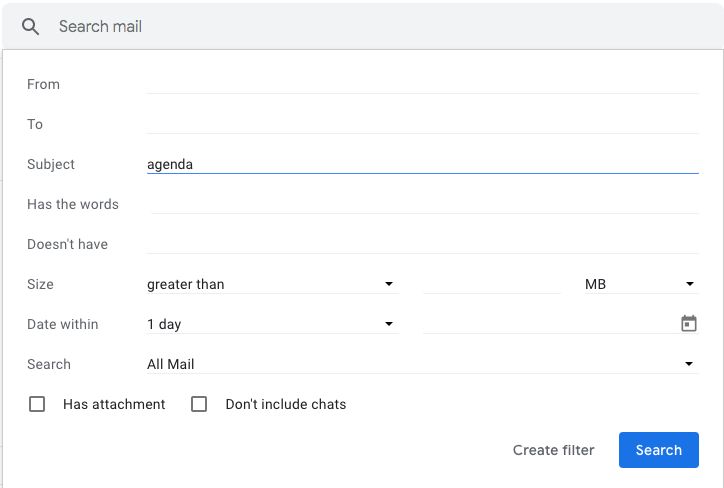
- Aktivieren Sie das Kontrollkästchen „Etikett anwenden:“, öffnen Sie das Dropdown-Menü und klicken Sie auf „Neues Etikett…“;
- Geben Sie Ihr Etikett ein, klicken Sie auf „Erstellen“ und „Filter erstellen“;
- Jetzt sehen Sie das Label neben allen eingehenden Nachrichten mit Betreff, die die jeweiligen Suchkriterien enthalten.
Verwenden Sie Filter, um E-Mails automatisch weiterzuleiten und zu markieren
Ein weiterer Trick, um Ihren Posteingang organisiert zu halten, besteht darin, irrelevante Nachrichten oder Anfragen zu bearbeiten, die von Ihren Assistenten erledigt werden können. Wenn Ihnen beispielsweise jemand eine E-Mail sendet und in der Betreffzeile ein Meeting erwähnt, möchten Sie diese vielleicht an Ihre Sekretärin weiterleiten und müssen sich keine Gedanken über die Planung machen.
Sie können Gmail-E-Mails nach Absender oder Betreff sortieren und automatisch an Ihren Assistenten oder die zuständige Abteilung weiterleiten. Sie können E-Mails auch als gelesen oder wichtig markieren, sie in einen anderen Ordner verschieben usw.
Schritt für Schritt Anleitung:
- Suchen Sie oben auf dem Bildschirm nach der Suchleiste und klicken Sie auf die Dropdown-Schaltfläche.
- Geben Sie das Schlüsselwort in das Feld „Betreff“ ein und verwenden Sie den Befehl „Filter erstellen“;
- Suchen Sie das Feld „Weiterleiten“ und geben Sie die Adresse Ihrer Wahl ein;
- Sie können auch auf „Als gelesen markieren“ klicken, damit die Nachrichten nicht als ungelesen angezeigt werden;
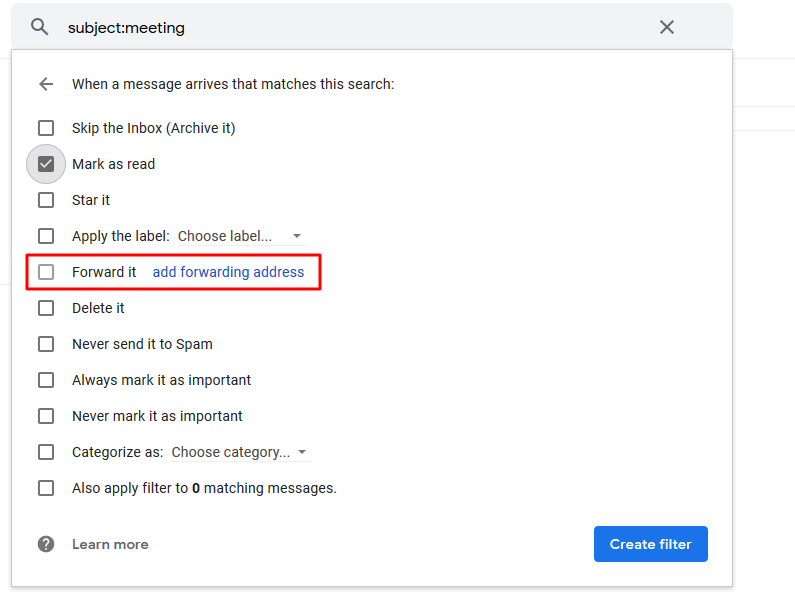
- Jetzt werden alle E-Mails mit dem spezifischen Schlüsselwort in der Betreffzeile automatisch an die gewählte Adresse gesendet.
Wichtig:
Beachten Sie, dass Sie zuerst die Weiterleitungsadressen im Abschnitt „Weiterleitung und POP/IMAP“ der Google Mail-Einstellungen festlegen müssen.
 Valerie Kakovkina
Verwenden Sie vorgefertigte Antworten, um vorgefertigte/gespeicherte Antworten zu senden
Wenn Sie auf zahlreiche typische Anfragen antworten oder mehrere identische Follow-ups an Ihre Kunden senden müssen, schreiben Sie wahrscheinlich fast dieselben Nachrichten. Warum also nicht mehrere Vorlagen erstellen und sie verwenden, um bestimmte Arten von E-Mails zu beantworten? Google Mail bietet Ihnen die Möglichkeit, solche gespeicherten Antworten in Ihrem Postfach zu speichern und auf sich wiederholende E-Mails zu antworten, ohne jemals dieselben Briefe schreiben zu müssen.
Wenn Sie vorgefertigte E-Mails verwenden möchten, sind die vorgefertigten Antworten von Gmail das richtige Tool. Sie können es in den „Einstellungen“ (das Zahnradsymbol) aktivieren und jede Nachricht als vorgefertigte Antwort speichern. Verwenden Sie solche automatischen E-Mails in Google Mail, um eingehende Anfragen schnell mit nur wenigen Klicks zu beantworten.
Schritt für Schritt Anleitung:
- Öffnen Sie die Google Mail-Einstellungen, suchen Sie die Registerkarte „Erweitert“ und schalten Sie die „Gespeicherte Antworten“ auf „Aktivieren“. Speichern Sie die Änderungen und kehren Sie zum Hauptbildschirm von Google Mail zurück.
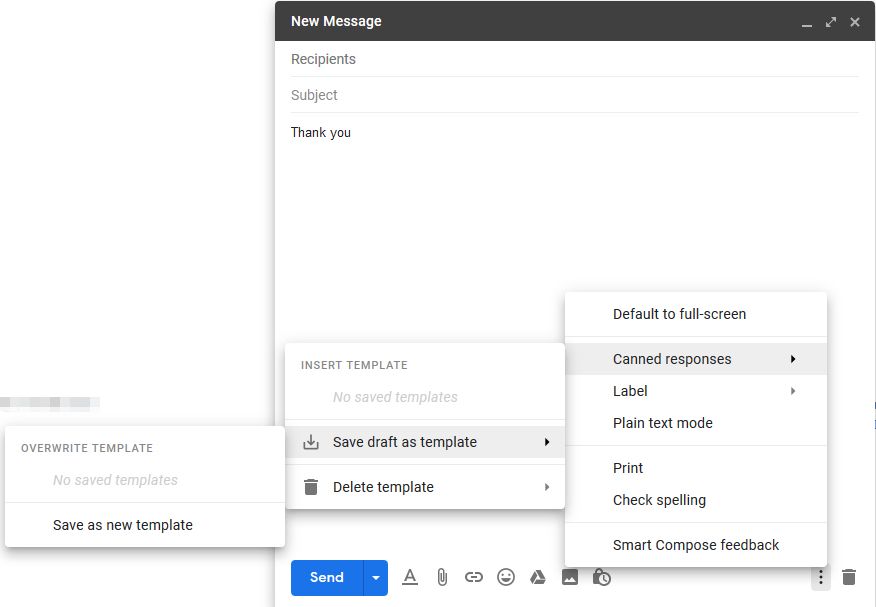
- Schreiben Sie eine Nachricht im Verfassen-Fenster, suchen Sie das Dropdown-Menü in der unteren rechten Ecke des Bildschirms und klicken Sie auf „Gespeicherte Antworten“;
- Wählen Sie „Neue vorgefertigte Antwort“, benennen Sie sie und speichern Sie die Änderungen;
- Wenn Sie eine E-Mail erhalten, klicken Sie auf „Antworten“ und öffnen Sie das Dropdown-Menü mit den drei vertikalen Punkten. Gehen Sie zu „Gespeicherte Antworten“ und wählen Sie die Vorlage aus, die Sie einfügen möchten.
Werbe-E-Mails automatisch aus Ihrem Posteingang entfernen
Marketing-E-Mails, Newsletter und automatische Antworten von Websites können Ihren Posteingang tatsächlich überlasten. Sie nehmen nicht viel Zeit in Anspruch, können Sie aber dennoch von wichtigeren Nachrichten ablenken. Wenn Sie also nicht jedes Mal den Fokus verlieren möchten, wenn Sie solche Nachrichten erhalten, entfernen Sie sie, sobald sie in Ihrem Posteingang erscheinen.
Der einfachste Weg, lästige Werbeaktionen zu umgehen, ist die Verwendung von Gmail-Filtern. Sie können die erhaltene Nachricht auswählen und festlegen, dass ähnliche E-Mails von dieser Adresse gefiltert werden sollen. Nachdem Sie E-Mails nach Absender sortiert haben, können Sie auswählen, was mit ihnen geschehen soll: Kennzeichnen, Archivieren oder Löschen.
Wiederholen Sie dies für jede eingehende Marketing-E-Mail, um sicherzustellen, dass Sie diese in Zukunft nicht mehr erhalten.

Schritt für Schritt Anleitung:
- Öffnen Sie die Werbe-E-Mail und klicken Sie oben rechts auf das Dropdown-Menü;
- Google Mail füllt die Absenderdaten automatisch in das Feld „Von“ ein, wählen Sie also einfach „Nachrichten wie diese filtern“ und dann „Filter erstellen“ im Popup-Fenster;
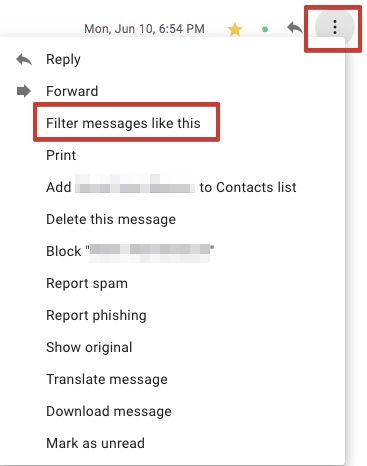
- Im nächsten Fenster können Sie entscheiden, was mit solchen Nachrichten geschehen soll;
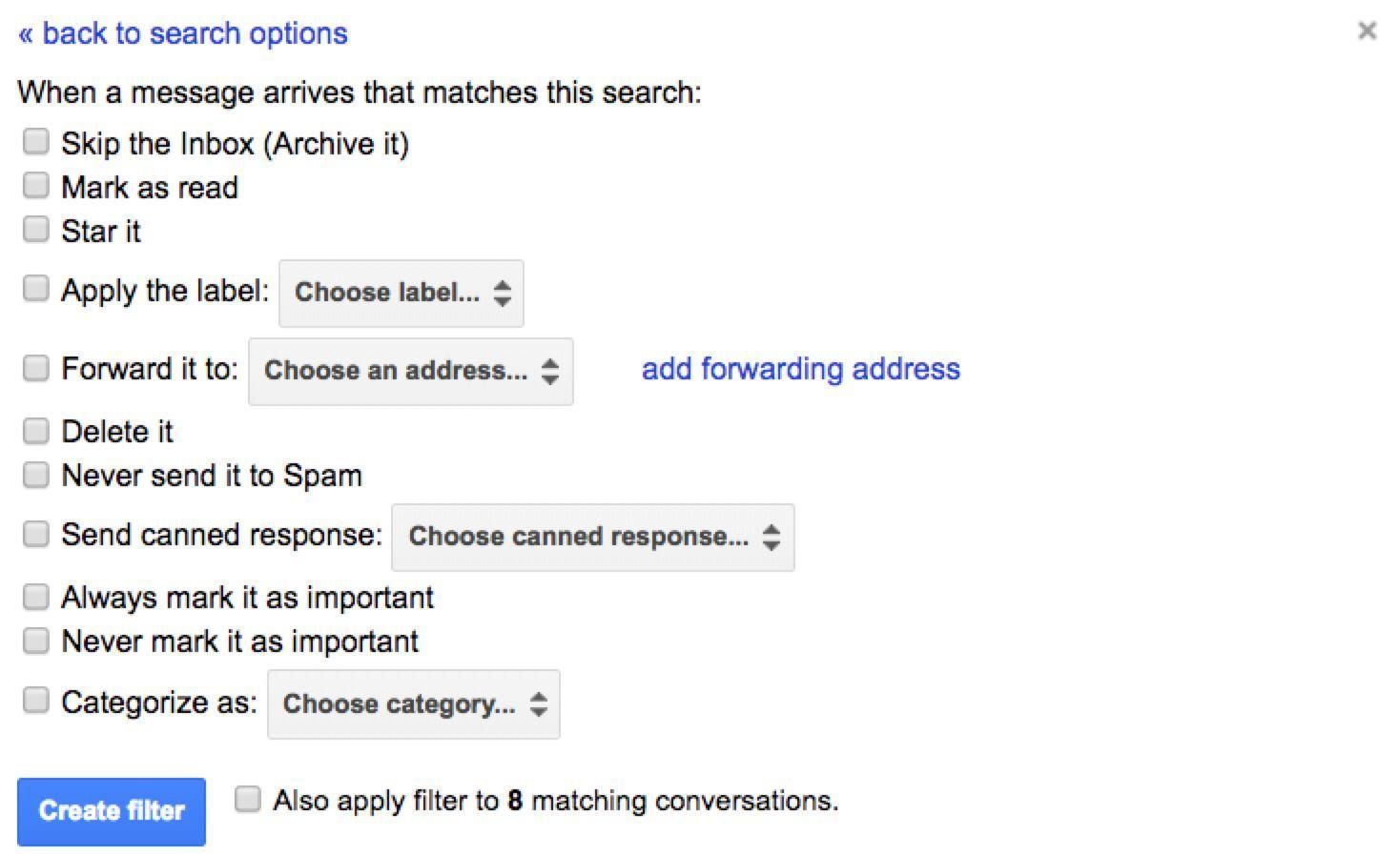
- Jetzt werden alle E-Mails, die den Kriterien entsprechen, automatisch aus Ihrem Posteingang entfernt.
Hilfreiche Skripte zur Automatisierung Ihres Gmail-Kontos
Die aufgeführten Methoden eignen sich hervorragend für die meisten sich wiederholenden Aufgaben, aber es gibt einige andere Möglichkeiten, Ihr Postfach zu organisieren. Wenn Sie wissen möchten, wie Sie E-Mails in Gmail noch weiter automatisieren können, gibt es einige Skripte, die bei fortgeschritteneren Aufgaben helfen können.
E-Mails nach X Tagen automatisch löschen
Normalerweise bewahren wir E-Mails in unserem Posteingang auf, auch wenn sie nicht nützlich sind. Um Ihren Nachrichtenverlauf sauber zu halten, möchten Sie möglicherweise bestimmte E-Mails nach einigen Tagen entfernen. Glücklicherweise können Sie dies mit Google Apps Script tun, dem leistungsstarken Tool für die G-Suite-App-Automatisierung. Wählen Sie in diesem Programm „Leeres Projekt“ und fügen Sie das folgende Skript ein:
function auto_delete_mails() { var label = GmailApp.getUserLabelByName("Delete Me"); // A label that signifies emails marked for deletion if(label == null){ GmailApp.createLabel('Delete Me'); } else{ var delayDays = 2 // Number of days before messages are moved to trash var maxDate = new Date(); maxDate.setDate(maxDate.getDate()-delayDays); var threads = label.getThreads(); for (var i = 0; i < threads.length; i++) { if (threads[i].getLastMessageDate()<maxDate){ threads[i].moveToTrash(); } } } }Definieren Sie die Verzögerung, bevor die E-Mail gelöscht wird (delayDays), speichern Sie das Skript und legen Sie einen Trigger fest, um es täglich auszuführen. Dieses Skript erstellt ein Label „Delete Me“, das Sie nutzlosen Nachrichten zuweisen können. Sie können eingehende Post sogar kategorisieren, sodass verschiedene Brieftypen mit unterschiedlichen Begriffen gelöscht werden.
Schlummern Sie Ihre E-Mails
Manchmal müssen Sie möglicherweise mehrere Tage nach dem Lesen zu Nachrichten zurückkehren. Dazu können Sie ein weiteres Google-Skript mit einem solchen Code erstellen:
var MARK_UNREAD = false; var ADD_UNSNOOZED_LABEL = false; function getLabelName(i) { return "Snooze/Snooze " + i + " days"; } function setup() { // Create the labels we'll need for snoozing GmailApp.createLabel("Snooze"); for (var i = 1; i <= 7; ++i) { GmailApp.createLabel(getLabelName(i)); } if (ADD_UNSNOOZED_LABEL) { GmailApp.createLabel("Unsnoozed"); } } function moveSnoozes() { var oldLabel, newLabel, page; for (var i = 1; i <= 7; ++i) { newLabel = oldLabel; oldLabel = GmailApp.getUserLabelByName(getLabelName(i)); page = null; // Get threads in "pages" of 100 at a time while(!page || page.length == 100) { page = oldLabel.getThreads(0, 100); if (page.length > 0) { if (newLabel) { // Move the threads into "today's" label newLabel.addToThreads(page); } else { // Unless it's time to unsnooze it GmailApp.moveThreadsToInbox(page); if (MARK_UNREAD) { GmailApp.markThreadsUnread(page); } if (ADD_UNSNOOZED_LABEL) { GmailApp.getUserLabelByName("Unsnoozed") .addToThreads(page); } } // Move the threads out of "yesterday's" label oldLabel.removeFromThreads(page); } } } }Speichern Sie das Skript, führen Sie „Setup“ aus, um mehrere neue Labels zu erstellen, und fügen Sie einen Trigger hinzu, damit es täglich ausgeführt wird. Nachrichten mit dem Label „Snooze“ werden nach einer bestimmten Anzahl von Tagen als ungelesen markiert.
Planen Sie den E-Mail-Versand zu einem späteren Zeitpunkt
Es gibt mehrere Dienste, mit denen Sie das Senden von Nachrichten verschieben können, aber wir empfehlen Ihnen, die Funktion "Senden planen" von Google Mail zu verwenden, die dasselbe ohne komplizierte Einrichtung tun kann.

Tipps zum Organisieren Ihres Google Mail-Kontos, ohne Zeit zu verschwenden
Die Google Mail-Automatisierung ist ein leistungsstarkes Tool, das Ihre Produktivität erheblich steigern kann. Wir haben einige abschließende Tipps zusammengestellt, damit Sie sicher sein können, dass Sie keine Minute mit unnötigen Aufgaben verschwenden.
Wenn Sie Anfragen bearbeiten müssen, die in Ihren FAQs enthalten sind, sollten Sie die Automatisierung von Antworten mithilfe von vorgefertigten Antworten in Betracht ziehen . Solche E-Mails können jedoch unnatürlich aussehen. Erstellen Sie daher Vorlagen mit Leerzeichen, die Sie mit dem Namen des Empfängers füllen, um Ihre Kommunikation persönlicher zu gestalten.
Versuchen Sie, die meisten unaufgeforderten Anfragen zu ignorieren, da sie viel Zeit in Anspruch nehmen können. Diese Aufgabe kann am Anfang eine Herausforderung sein, aber Sie müssen wichtige Nachrichten aus den nutzlosen Massen-E-Mails sortieren. Natürlich können Sie nicht alle eingehenden Anfragen ignorieren, aber versuchen Sie, speziell an Sie gerichtete von automatisch generierten Briefen zu unterscheiden.
Stellen Sie zu guter Letzt sicher, dass Sie die meisten Arten Ihrer E-Mails sortiert haben und sie jetzt unter eindeutigen Labels organisiert sind. Auf diese Weise können Sie ganz einfach Nachrichten von allen Personen finden, die Sie benötigen, die wichtige Korrespondenz mit Ihren Kunden noch einmal lesen, E-Mails von Assistenten nachverfolgen usw.
Fazit
Die Automatisierung von Google Mail-Aufgaben ist eine Notwendigkeit, wenn Sie mit Hunderten von E-Mails umgehen und Ihren Posteingang organisiert halten möchten. Innerhalb dieses Postfachs können Sie Google Mail-Filter einrichten, eingehende Nachrichten kennzeichnen, um ihren Betreff auf den ersten Blick zu verstehen, automatische E-Mails in Google Mail verwenden, um auf typische Anfragen zu antworten, bestimmte Briefe an Ihre Kollegen weiterleiten und lästige Marketing-E-Mails loswerden. Verwenden Sie integrierte Gmail-Funktionen, Tools und Skripte, um diese Aufgaben zu automatisieren, Ihren Posteingang besser zu organisieren und Ihre Produktivität zu maximieren.