
Как автоматизировать работу с электронной почтой в Gmail
Опубликовано: 2019-06-25Сколько времени вам нужно, чтобы просмотреть свой почтовый ящик? Исследователи обнаружили, что средний сотрудник тратит около 28% рабочей недели на чтение и ответы на электронные письма. Независимо от того, используете ли вы Gmail CRM или нет, эта ручная работа включает в себя множество повторяющихся действий, которые можно легко автоматизировать, экономя время для более творческих задач. Готовы ли вы узнать больше об автоматизации работы с электронной почтой в Gmail? Эта статья даст вам всесторонний обзор автоматизации задач электронной почты.
Что такое автоматизация Gmail?
Если вам интересно, что такое автоматизация входящих сообщений, мы кратко объясним это. Это процесс создания правил для автоматической обработки входящих электронных писем и повторяющихся задач электронной почты, которые позволяют лучше организовать ваш почтовый ящик Gmail. Многие люди тратят много времени на ответы на одни и те же вопросы, планирование встреч и сортировку информационных бюллетеней. Такие повторяющиеся и бессмысленные задачи можно легко автоматизировать, экономя ваше время для более важных целей. Помимо методов автоматизации, вы также можете использовать встроенные функции Gmail, чтобы начать более эффективно управлять своим почтовым ящиком.
Какие задачи стоит автоматизировать?
Прежде чем спешить автоматизировать все возможные процессы, потратьте некоторое время на определение того, для каких задач это действительно необходимо. Просканируйте свой почтовый ящик и определите, какие повторяющиеся задачи вы недавно выполнили, отслеживайте электронные письма, чтобы понять, какие типы вы получаете чаще всего. Такая подготовка даст вам представление об объеме автоматизации, необходимой в вашем конкретном случае.
Вы можете автоматизировать:
- Часто задаваемые вопросы;
- Шаблонные электронные письма, например, отправка клиенту напоминания об оплате;
- Запросы доступности;
- информационные бюллетени;
- Маркетинговые электронные письма;
- Дела и т.д.
Объединение Gmail + Задачи
Воспользуйтесь преимуществами других сервисов Google, таких как Google Tasks. Этот простой в использовании инструмент интегрирован с Gmail, поэтому вы можете легко добавлять электронные письма в свои списки дел, если хотите прочитать их позже. Вы можете установить дату выполнения и связать ее с календарем, добавить некоторые заметки и определить подзадачи.
Более того, вы можете использовать встроенные фильтры для автоматизации задач прямо в Gmail, помечать и сортировать электронные письма и повышать общую производительность.
 Смотрите еще: Делайте больше с меньшими затратами: 5 способов автоматизировать продажи.
Способы автоматизации задач электронной почты в Gmail
Возможно, вы еще этого не знаете, но Gmail предлагает встроенную функцию для управления почтовым ящиком. Давайте рассмотрим некоторые из задач, которые вы можете автоматизировать.
Используйте ярлыки для автоматической сортировки входящих сообщений
Вы получаете тонны электронных писем, и все они имеют разный уровень важности. Чтобы правильно управлять ими, вы можете создать несколько категорий, а затем сортировать сообщения вручную, но это может занять много времени. К счастью, в Gmail есть способ автоматически сортировать электронные письма по папкам.
Прямо в строке поиска есть выпадающее меню, позволяющее сортировать сообщения по теме, отправителю или дате. Более того, вы также можете установить определенные термины в качестве меток для более точной фильтрации. Gmail может автоматически помечать входящие сообщения, поэтому вы можете просто нажать на эту отметку и прочитать все связанные электронные письма.
Кроме того, вы можете установить столько меток, сколько вам нужно, чтобы максимально точно упорядочить свой почтовый ящик.
Пошаговое руководство:
- Нажмите на стрелку раскрывающегося списка рядом со строкой поиска;

- Введите слово-метку в строку темы и воспользуйтесь командой «Создать фильтр»;
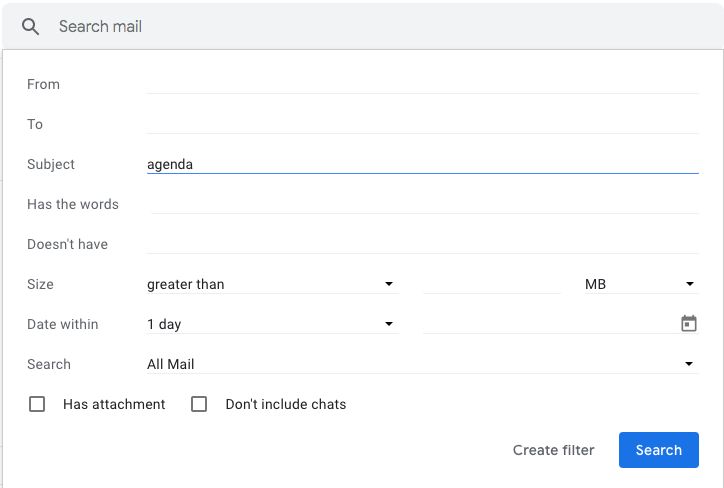
- Установите флажок «Применить метку:», откройте раскрывающееся меню и нажмите «Новая метка…»;
- Введите свой ярлык, нажмите «Создать» и «Создать фильтр»;
- Теперь вы можете видеть метку рядом со всеми входящими сообщениями с темами, которые содержат соответствующие критерии поиска.
Используйте фильтры для автоматической пересылки и пометки писем
Еще одна хитрость, позволяющая поддерживать порядок в папке «Входящие», — обрабатывать нерелевантные сообщения или запросы, которые могут быть выполнены вашими помощниками. Например, если кто-то отправляет вам электронное письмо и упоминает встречу в строке темы, вы можете переслать ее своему секретарю и не беспокоиться о расписании.
Вы можете сортировать электронные письма Gmail по отправителю или теме и автоматически пересылать их своему помощнику или соответствующему отделу. Вы также можете пометить электронные письма как прочитанные или важные, переместить их в другую папку и т. д.
Пошаговое руководство:
- В верхней части экрана найдите строку поиска и нажмите кнопку раскрывающегося списка;
- Введите ключевое слово в поле «Тема» и воспользуйтесь командой «Создать фильтр»;
- Найдите поле «Переслать» и введите адрес по вашему выбору;
- Также вы можете нажать «Отметить как прочитанное», чтобы сообщения не отображались как непрочитанные;
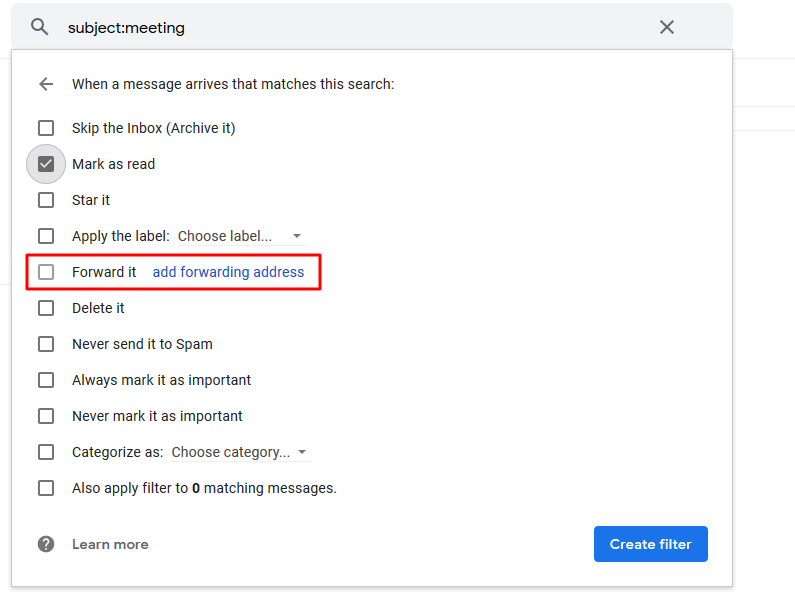
- Теперь все электронные письма с определенным ключевым словом в строке темы будут автоматически отправляться на выбранный адрес.
Важный:
Обратите внимание, что сначала вам нужно будет установить адреса пересылки в разделе «Пересылка и POP/IMAP» в настройках Gmail.
 Валерия Каковкина
Используйте готовые ответы для отправки предварительно написанных/сохраненных ответов
Если вам приходится отвечать на многочисленные типовые запросы или отправлять своим клиентам несколько одинаковых ответов, вы, вероятно, пишете почти одинаковые сообщения. Так почему бы не создать несколько шаблонов и не использовать их для ответов на определенные типы писем? Gmail предлагает вам возможность хранить такие сохраненные ответы в вашем почтовом ящике и отвечать на повторяющиеся электронные письма без необходимости писать одни и те же письма.
Если вы хотите использовать предварительно написанные электронные письма, готовые ответы Gmail — это то, что вам нужно. Вы можете включить его в «Настройках» (значок шестеренки) и сохранить любое сообщение как готовый ответ. Используйте такие автоматические письма в Gmail, чтобы быстро отвечать на входящие запросы всего в несколько кликов.
Пошаговое руководство:
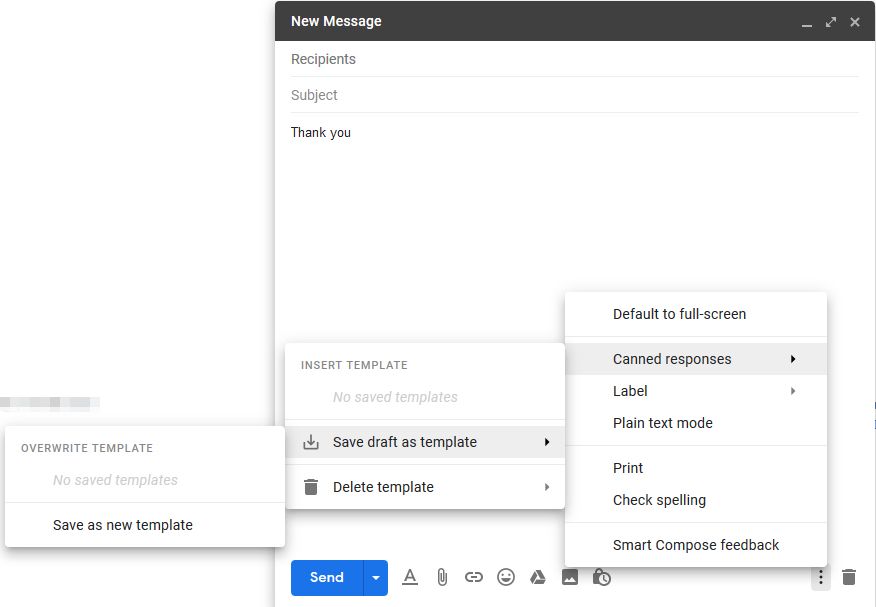
- Откройте настройки Gmail, найдите вкладку «Дополнительно» и переключите «Шаблоны ответов» на «Включить». Сохраните изменения и вернитесь на главный экран Gmail;
- Напишите сообщение в окне «Написать», найдите раскрывающееся меню в правом нижнем углу экрана и нажмите «Шаблоны ответов»;
- Выберите «Новый готовый ответ», назовите его и сохраните изменения;
- Когда вы получите электронное письмо, нажмите «Ответить» и откройте раскрывающееся меню с тремя вертикальными точками. Перейдите к «Шаблоны ответов» и выберите шаблон, который хотите вставить.
Автоматически удалять рекламные письма из папки «Входящие»
Маркетинговые электронные письма, информационные бюллетени и автоматические ответы с веб-сайтов действительно могут перегрузить ваш почтовый ящик. Они не требуют много времени для обработки, но все же могут отвлечь вас от более важных сообщений. Итак, если вы не хотите терять фокус каждый раз, когда получаете такие сообщения, избавляйтесь от них, как только они появляются в вашем почтовом ящике.
Самый простой способ избавиться от назойливых рекламных акций — использовать фильтры Gmail. Вы можете выбрать сообщение, которое вы получили, и указать, чтобы отфильтровать похожие электронные письма с этого адреса. После сортировки писем по отправителю вы можете выбрать, что с ними делать: пометить, заархивировать или удалить.
Повторите это для каждого входящего маркетингового электронного письма, чтобы убедиться, что вы не получите их в будущем.

Пошаговое руководство:
- Откройте рекламное письмо и щелкните раскрывающееся меню в правом верхнем углу;
- Gmail автоматически заполнит данные отправителя в поле «От», поэтому просто выберите «Фильтровать такие сообщения», а затем «Создать фильтр» во всплывающем окне;
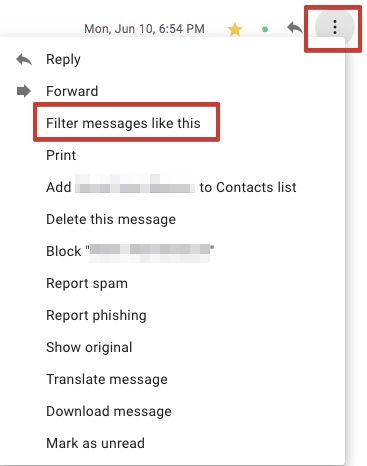
- В следующем окне вы можете решить, что делать с такими сообщениями;
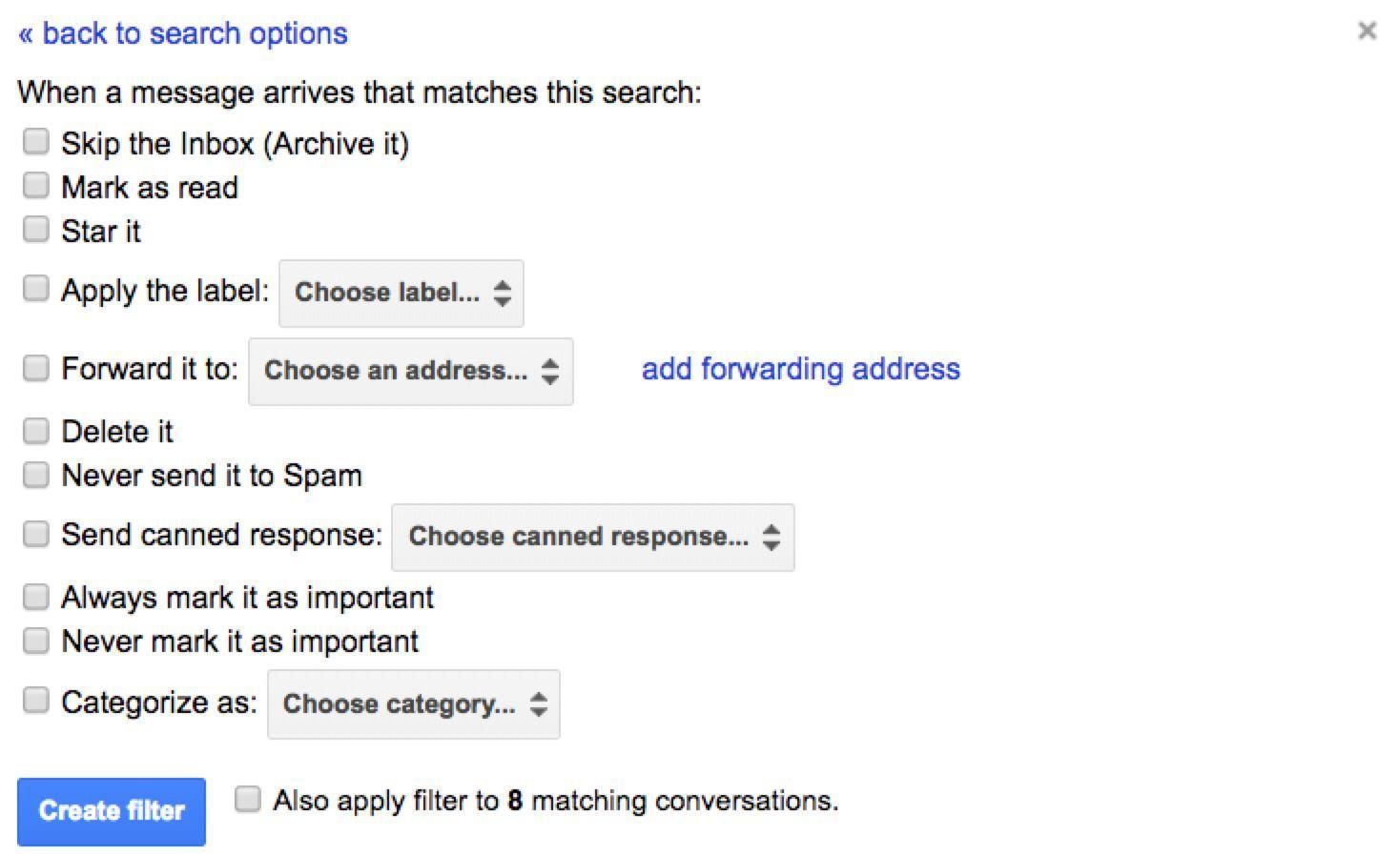
- Теперь все электронные письма, соответствующие критериям, будут автоматически удалены из вашего почтового ящика.
Полезные скрипты для автоматизации Gmail
Перечисленные методы отлично подходят для большинства повторяющихся задач, но есть и другие способы организации почтового ящика. Если вы хотите еще больше узнать, как автоматизировать электронную почту в Gmail, есть несколько скриптов, которые могут помочь с более сложными задачами.
Автоматически удалять электронные письма через X дней
Обычно мы храним электронные письма в папке «Входящие», даже если они бесполезны. Чтобы сохранить историю сообщений в чистоте, вы можете удалить определенные электронные письма через несколько дней. К счастью, вы можете сделать это с помощью Google Apps Script, мощного инструмента для автоматизации приложений G-Suite. В этой программе выберите «Пустой проект» и вставьте следующий скрипт:
function auto_delete_mails() { var label = GmailApp.getUserLabelByName("Delete Me"); // A label that signifies emails marked for deletion if(label == null){ GmailApp.createLabel('Delete Me'); } else{ var delayDays = 2 // Number of days before messages are moved to trash var maxDate = new Date(); maxDate.setDate(maxDate.getDate()-delayDays); var threads = label.getThreads(); for (var i = 0; i < threads.length; i++) { if (threads[i].getLastMessageDate()<maxDate){ threads[i].moveToTrash(); } } } }Определите задержку перед удалением письма (delayDays), сохраните сценарий и установите триггер для его ежедневного запуска. Этот скрипт создаст метку «Удалить меня», которую вы сможете присвоить бесполезным сообщениям. Вы даже можете классифицировать входящую почту, чтобы разные типы писем удалялись по-разному.
Отложите свои электронные письма
Иногда вам может понадобиться вернуться к сообщениям через несколько дней после их прочтения. Для этого вы можете создать еще один скрипт Google с таким кодом:
var MARK_UNREAD = false; var ADD_UNSNOOZED_LABEL = false; function getLabelName(i) { return "Snooze/Snooze " + i + " days"; } function setup() { // Create the labels we'll need for snoozing GmailApp.createLabel("Snooze"); for (var i = 1; i <= 7; ++i) { GmailApp.createLabel(getLabelName(i)); } if (ADD_UNSNOOZED_LABEL) { GmailApp.createLabel("Unsnoozed"); } } function moveSnoozes() { var oldLabel, newLabel, page; for (var i = 1; i <= 7; ++i) { newLabel = oldLabel; oldLabel = GmailApp.getUserLabelByName(getLabelName(i)); page = null; // Get threads in "pages" of 100 at a time while(!page || page.length == 100) { page = oldLabel.getThreads(0, 100); if (page.length > 0) { if (newLabel) { // Move the threads into "today's" label newLabel.addToThreads(page); } else { // Unless it's time to unsnooze it GmailApp.moveThreadsToInbox(page); if (MARK_UNREAD) { GmailApp.markThreadsUnread(page); } if (ADD_UNSNOOZED_LABEL) { GmailApp.getUserLabelByName("Unsnoozed") .addToThreads(page); } } // Move the threads out of "yesterday's" label oldLabel.removeFromThreads(page); } } } }Сохраните сценарий, запустите «Установка», чтобы создать несколько новых меток, и добавьте триггер, чтобы он запускался ежедневно. Сообщения с меткой «Отложить» будут помечены как непрочитанные через определенное количество дней.
Запланировать отправку электронной почты на более позднюю дату
Есть несколько сервисов, которые позволяют откладывать отправку сообщений, но мы рекомендуем вам использовать функцию отправки по расписанию Gmail, которая может сделать то же самое без сложной настройки.

Советы по организации Gmail и экономии времени
Автоматизация Gmail — это мощный инструмент, который может значительно повысить вашу производительность. Мы собрали несколько последних советов, чтобы вы могли быть уверены, что не тратите ни минуты на ненужные задачи.
Если вам приходится иметь дело с запросами, которые находятся в ваших часто задаваемых вопросах, рассмотрите возможность автоматизации ответов с помощью готовых ответов . Однако такие электронные письма могут выглядеть неестественно, поэтому создавайте шаблоны с пустыми местами, которые вы будете заполнять именем получателя, чтобы сделать ваше общение более личным.
Старайтесь игнорировать большинство нежелательных запросов , так как они могут отнять у вас много времени. Поначалу эта задача может показаться сложной, но вам придется отделить важные сообщения от бесполезных массовых рассылок. Конечно, вы не можете игнорировать все входящие запросы, но старайтесь отличать написанные конкретно вам от автоматически сгенерированных писем.
И последнее, но не менее важное: убедитесь, что вы отсортировали большинство типов своих электронных писем, и теперь они организованы по четким меткам. Это поможет вам легко находить сообщения от любого нужного вам человека, перечитывать важную переписку с вашими клиентами, отслеживать электронные письма от помощников и т. д.
Вывод
Автоматизация задач Gmail необходима, если вы имеете дело с сотнями электронных писем и хотите, чтобы ваш почтовый ящик был организован. В этом почтовом ящике вы можете настроить фильтры Gmail, пометить входящие сообщения, чтобы понять их тему с первого взгляда, использовать автоматические электронные письма в Gmail для ответа на типичные запросы, пересылать определенные письма своим коллегам и избавиться от надоедливых маркетинговых писем. Используйте встроенные функции, инструменты и сценарии Gmail, чтобы автоматизировать эти задачи, упорядочить входящие сообщения и повысить свою продуктивность.