
Como automatizar sua rotina de e-mail no Gmail
Publicados: 2019-06-25Quanto tempo você leva para navegar pela sua caixa de entrada? Pesquisadores revelaram que o funcionário médio gasta cerca de 28% da semana de trabalho lendo e respondendo a e-mails. Independentemente de você estar usando um Gmail CRM ou não, esse trabalho manual inclui muitas ações repetitivas que podem ser facilmente automatizadas, economizando tempo para tarefas mais criativas. Você está pronto para saber mais sobre como automatizar sua rotina de e-mail no Gmail? Este artigo fornecerá uma visão geral abrangente da automação de tarefas de e-mail.
O que é a automação do Gmail?
Se você está se perguntando o que é a automação da caixa de entrada, explicaremos brevemente. É um processo de criação de regras para tratamento automatizado de e-mails recebidos e tarefas repetitivas de e-mail que permite organizar melhor sua caixa de entrada do Gmail. Muitas pessoas passam muito tempo respondendo às mesmas perguntas, agendando reuniões e organizando boletins informativos. Essas tarefas repetitivas e sem sentido podem ser facilmente automatizadas, economizando tempo para objetivos mais importantes. Além das técnicas de automação, você também pode empregar os recursos nativos do Gmail para começar a gerenciar sua caixa de entrada com mais eficiência.
Quais tarefas você deve automatizar?
Antes de correr para automatizar todos os processos possíveis, gaste algum tempo determinando quais tarefas realmente precisam disso. Analise sua caixa de entrada e defina quais tarefas repetitivas você concluiu recentemente, acompanhe os e-mails para entender quais tipos você mais recebe. Essa preparação lhe dará insights sobre o escopo da automação, necessária em seu caso particular.
Você pode automatizar:
- Dúvidas frequentes;
- E-mails modelo, por exemplo, enviar um lembrete de pagamento para um cliente;
- Solicitações de disponibilidade;
- Boletins informativos;
- E-mails de marketing;
- Afazeres, etc
Combinando Gmail + Tarefas
Aproveite outros serviços do Google, como o Google Tasks. Esta ferramenta simples de usar vem integrada com o Gmail para que você possa adicionar e-mails facilmente às suas listas de tarefas se quiser lê-las mais tarde. Você pode configurar uma data de vencimento e vinculá-la ao seu Calendário, adicionar algumas notas e definir subtarefas.
Além disso, você pode usar filtros integrados para automatizar tarefas diretamente no Gmail, marcar e classificar e-mails e melhorar sua produtividade geral.
 Assista mais: Faça mais com menos: 5 maneiras de automatizar suas vendas.
Maneiras de automatizar tarefas de e-mail no Gmail
Talvez você ainda não saiba, mas o Gmail oferece uma funcionalidade integrada para gerenciar sua caixa de entrada. Vejamos algumas das tarefas que você pode automatizar.
Use rótulos para classificar automaticamente as mensagens recebidas
Você está recebendo toneladas de e-mails e todos eles têm diferentes níveis de importância. Para gerenciá-los corretamente, você pode criar várias categorias e depois classificar as mensagens manualmente, mas isso pode levar muito tempo. Felizmente, existe uma maneira de classificar automaticamente os e-mails em pastas no Gmail.
Logo na barra de pesquisa, há um menu suspenso que permite classificar as mensagens por assunto, remetente ou data. Além disso, você também pode configurar determinados termos como rótulos para uma filtragem mais específica. O Gmail pode rotular automaticamente as mensagens recebidas para que você possa clicar nessa marca e ler todos os e-mails relacionados.
Além disso, você pode configurar quantas etiquetas precisar para organizar sua caixa de entrada com a maior precisão possível.
Guia passo a passo:
- Clique na seta suspensa ao lado da barra de pesquisa;

- Digite a palavra do rótulo na linha de assunto e use o comando “Criar filtro”;
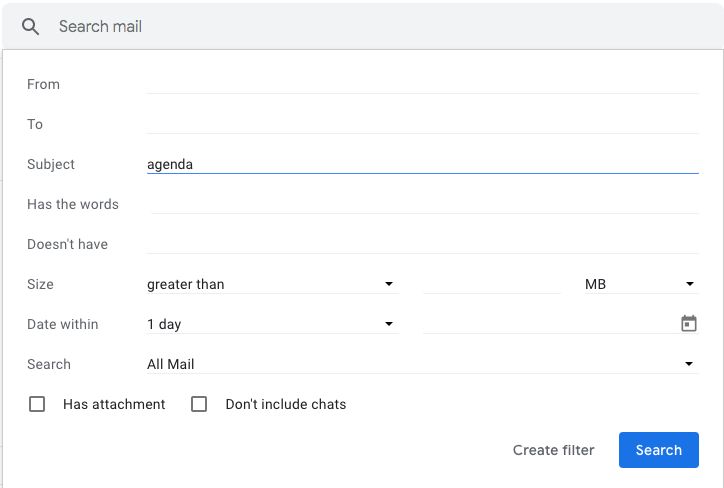
- Marque a caixa “Aplicar o rótulo:”, abra o menu suspenso e clique em “Novo rótulo…”;
- Digite sua etiqueta, clique em “Criar” e “Criar filtro”;
- Agora você pode ver o marcador ao lado de todas as mensagens recebidas com assuntos que contêm os respectivos critérios de pesquisa.
Use filtros para encaminhar e marcar emails automaticamente
Outro truque para manter sua caixa de entrada organizada é lidar com mensagens ou solicitações irrelevantes que podem ser preenchidas por seus assistentes. Por exemplo, se alguém lhe enviar um e-mail e mencionar uma reunião na linha de assunto, convém encaminhá-la para sua secretária e não se preocupar com o agendamento.
Você pode classificar os e-mails do Gmail por remetente ou assunto e encaminhá-los automaticamente para seu assistente ou departamento relevante. Você também pode marcar e-mails como lidos ou importantes, movê-los para outra pasta etc.
Guia passo a passo:
- Na parte superior da tela, encontre a barra de pesquisa e clique no botão suspenso;
- Digite a palavra-chave no campo “Assunto” e use o comando “Criar filtro”;
- Encontre a caixa “Encaminhar” e preencha o endereço de sua preferência;
- Além disso, você pode clicar em “Marcar como lida” para que as mensagens não sejam exibidas como não lidas;
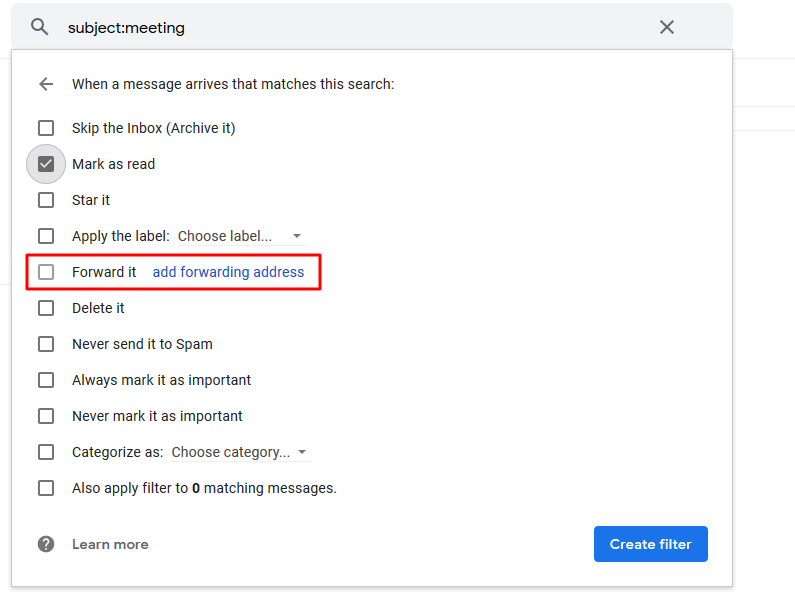
- Agora todos os emails com a palavra-chave específica na linha de assunto serão enviados automaticamente para o endereço escolhido.
Importante:
Observe que primeiro você precisa definir os endereços de encaminhamento na seção "Encaminhamento e POP/IMAP" das configurações do Gmail.
 Valerie Kakovkina
Use respostas predeterminadas para enviar respostas pré-escritas/salvas
Se você tiver que responder a várias solicitações típicas ou enviar vários acompanhamentos idênticos para seus clientes, provavelmente escreverá quase as mesmas mensagens. Então, por que não criar vários templates e usá-los para responder a determinados tipos de e-mails? O Gmail oferece a possibilidade de armazenar essas respostas salvas em sua caixa de correio e responder a e-mails repetitivos sem precisar escrever as mesmas letras.
Se você quiser usar e-mails pré-escritos, as respostas automáticas do Gmail são a ferramenta que você precisa. Você pode ativá-lo em “Configurações” (o ícone de engrenagem) e salvar qualquer mensagem como uma resposta predeterminada. Use esses e-mails automáticos no Gmail para responder rapidamente às solicitações recebidas com apenas alguns cliques.
Guia passo a passo:
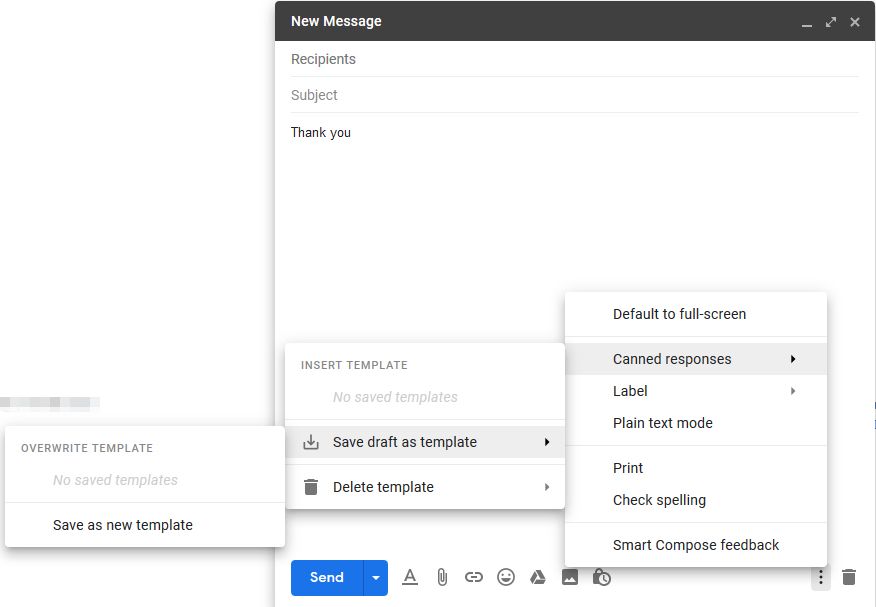
- Abra as configurações do Gmail, encontre a guia “Avançado” e mude as “Respostas predefinidas” para “Ativar”. Salve as alterações e volte para a tela principal do Gmail;
- Escreva uma mensagem na janela Redigir, encontre o menu suspenso no canto inferior direito da tela e clique em “Respostas predefinidas”;
- Escolha “Nova resposta predeterminada”, nomeie-a e salve as alterações;
- Ao receber um e-mail, clique em “Responder” e abra o menu suspenso de três pontos verticais. Vá para “Respostas predefinidas” e escolha o modelo que deseja inserir.
Remova e-mails promocionais da sua caixa de entrada automaticamente
E-mails de marketing, boletins informativos e respostas automáticas de sites podem sobrecarregar sua caixa de entrada. Eles não exigem muito tempo para lidar, mas ainda podem distraí-lo de mensagens mais importantes. Então, se você não quer perder o foco toda vez que receber essas mensagens, livre-se delas assim que elas aparecerem na sua caixa de entrada.
A maneira mais fácil de sair de promoções irritantes é usar os filtros do Gmail. Você pode selecionar a mensagem que recebeu e especificar para filtrar e-mails semelhantes deste endereço. Depois de classificar os emails por remetente, você pode escolher o que fazer com eles: marcar, arquivar ou excluir.
Repita isso para cada email de marketing recebido para garantir que você não os receba no futuro.

Guia passo a passo:
- Abra o e-mail promocional e clique no menu suspenso no canto superior direito;
- O Gmail preencherá automaticamente os dados do remetente no campo “De”, então basta escolher “Filtrar mensagens como esta” e depois “Criar filtro” na janela pop-up;
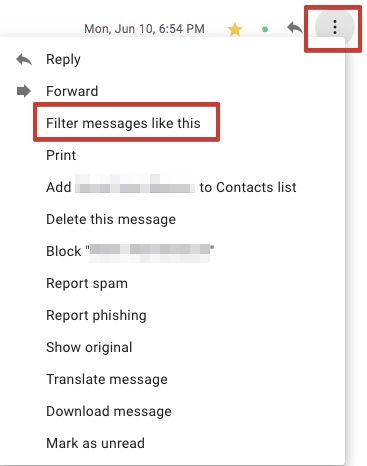
- Na próxima janela você pode decidir o que fazer com essas mensagens;
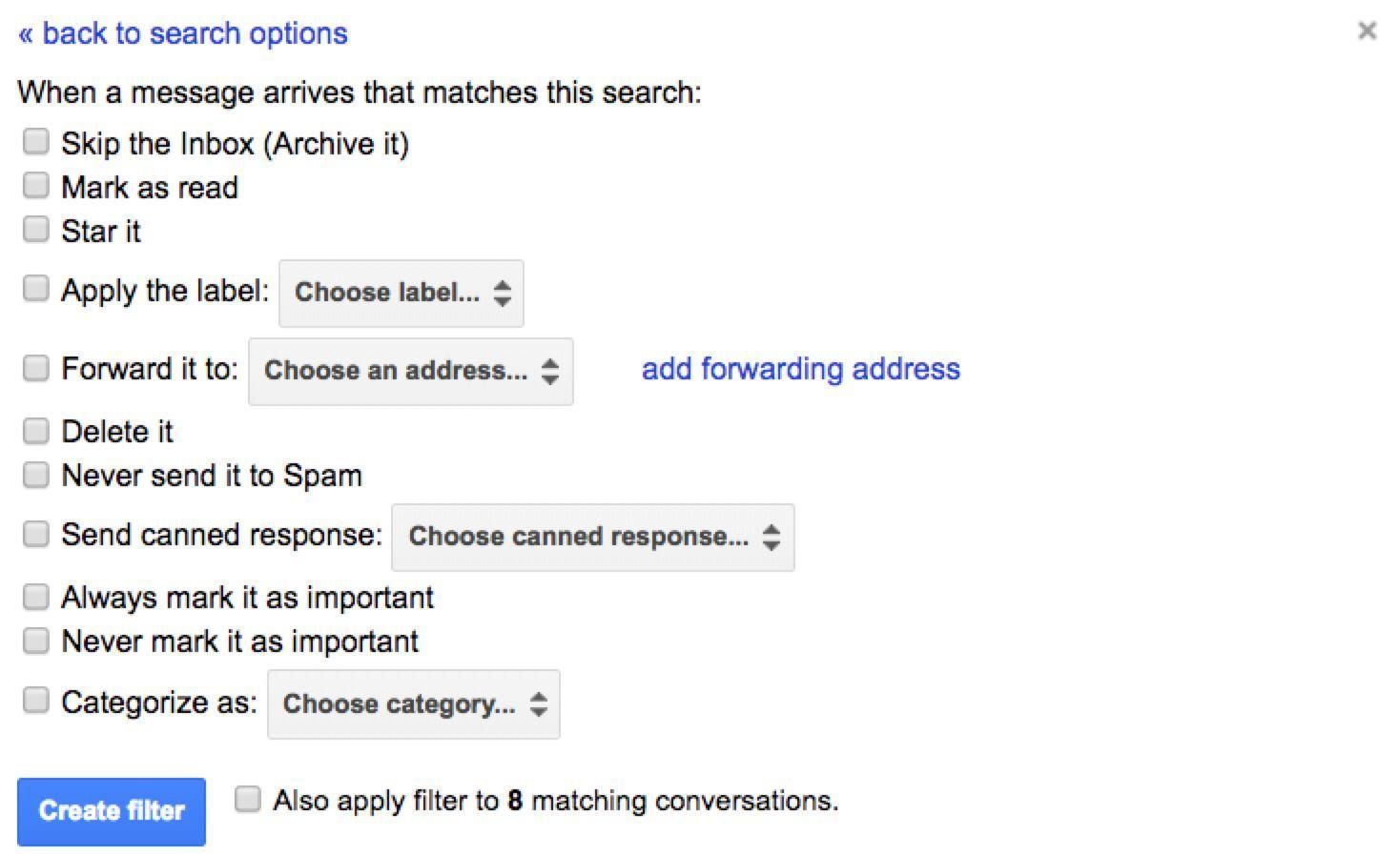
- Agora todos os e-mails que corresponderem aos critérios serão removidos automaticamente da sua caixa de entrada.
Scripts úteis para automatizar seu Gmail
Os métodos listados funcionam muito bem para a maioria das tarefas repetitivas, mas existem outras maneiras de organizar sua caixa de correio. Se você quiser saber ainda mais como automatizar e-mails no Gmail, existem alguns scripts que podem ajudar em tarefas mais avançadas.
Excluir e-mails automaticamente após X dias
Costumamos manter e-mails em nossa caixa de entrada, mesmo que não sejam úteis. Para manter seu histórico de mensagens limpo, convém remover alguns e-mails após vários dias. Felizmente, você pode fazer isso usando o Google Apps Script, a ferramenta poderosa para automação de aplicativos do G-Suite. Neste programa, selecione “Blank Project” e cole o seguinte script:
function auto_delete_mails() { var label = GmailApp.getUserLabelByName("Delete Me"); // A label that signifies emails marked for deletion if(label == null){ GmailApp.createLabel('Delete Me'); } else{ var delayDays = 2 // Number of days before messages are moved to trash var maxDate = new Date(); maxDate.setDate(maxDate.getDate()-delayDays); var threads = label.getThreads(); for (var i = 0; i < threads.length; i++) { if (threads[i].getLastMessageDate()<maxDate){ threads[i].moveToTrash(); } } } }Defina o atraso antes que o email seja excluído (delayDays), salve o script e defina um gatilho para executá-lo diariamente. Este script criará um rótulo “Delete Me” que você pode atribuir a mensagens inúteis. Você pode até categorizar o correio recebido para que diferentes tipos de carta sejam excluídos em termos diferentes.
Suspenda seus e-mails
Às vezes, você pode precisar retornar às mensagens vários dias depois de lê-las. Para fazer isso, você pode criar outro script do Google com esse código:
var MARK_UNREAD = false; var ADD_UNSNOOZED_LABEL = false; function getLabelName(i) { return "Snooze/Snooze " + i + " days"; } function setup() { // Create the labels we'll need for snoozing GmailApp.createLabel("Snooze"); for (var i = 1; i <= 7; ++i) { GmailApp.createLabel(getLabelName(i)); } if (ADD_UNSNOOZED_LABEL) { GmailApp.createLabel("Unsnoozed"); } } function moveSnoozes() { var oldLabel, newLabel, page; for (var i = 1; i <= 7; ++i) { newLabel = oldLabel; oldLabel = GmailApp.getUserLabelByName(getLabelName(i)); page = null; // Get threads in "pages" of 100 at a time while(!page || page.length == 100) { page = oldLabel.getThreads(0, 100); if (page.length > 0) { if (newLabel) { // Move the threads into "today's" label newLabel.addToThreads(page); } else { // Unless it's time to unsnooze it GmailApp.moveThreadsToInbox(page); if (MARK_UNREAD) { GmailApp.markThreadsUnread(page); } if (ADD_UNSNOOZED_LABEL) { GmailApp.getUserLabelByName("Unsnoozed") .addToThreads(page); } } // Move the threads out of "yesterday's" label oldLabel.removeFromThreads(page); } } } }Salve o script, execute “Setup” para criar vários novos rótulos e adicione um gatilho para executá-lo diariamente. As mensagens com o rótulo “Soneca” serão marcadas como não lidas após um certo número de dias.
Agendar e-mail para ser enviado em uma data posterior
Existem vários serviços que permitem adiar o envio de mensagens, mas recomendamos que você use a função Agendar envio do Gmail, que pode fazer o mesmo sem uma configuração complicada.

Dicas para organizar seu Gmail e não perder tempo
A automação do Gmail é uma ferramenta poderosa que pode aumentar drasticamente sua produtividade. Reunimos algumas dicas finais a seguir para que você não perca nenhum minuto com tarefas desnecessárias.
Se você tiver que lidar com solicitações que estão em suas Perguntas frequentes, considere automatizar as respostas usando Respostas automáticas . No entanto, esses e-mails podem parecer pouco naturais, portanto, crie modelos com espaços em branco que você preencherá com o nome do destinatário para tornar sua comunicação mais pessoal.
Tente ignorar a maioria das solicitações não solicitadas , pois elas podem consumir muito do seu tempo. Essa tarefa pode ser desafiadora no início, mas você precisa classificar mensagens importantes dos e-mails em massa inúteis. Claro, você não pode ignorar todas as solicitações recebidas, mas tente distinguir aquelas escritas especificamente para você das cartas geradas automaticamente.
Por último, mas não menos importante, verifique se você classificou a maioria dos tipos de seus e-mails e agora eles estão organizados em rótulos claros. Isso ajudará você a encontrar facilmente as mensagens de qualquer pessoa que precisar, reler a correspondência importante com seus clientes, rastrear e-mails de assistentes etc.
Conclusão
A automação das tarefas do Gmail é uma necessidade se você lida com centenas de e-mails e deseja manter sua caixa de entrada organizada. Nessa caixa de correio, você pode configurar filtros do Gmail, marcar as mensagens recebidas para entender o assunto à primeira vista, usar e-mails automáticos no Gmail para responder a solicitações típicas, encaminhar certas cartas para seus colegas e se livrar de e-mails de marketing irritantes. Use a funcionalidade, as ferramentas e os scripts integrados do Gmail para automatizar essas tarefas, organizar a caixa de entrada e maximizar sua produtividade.