
วิธีใช้ Gmail เป็น CRM
เผยแพร่แล้ว: 2019-06-11เป็นทางออกที่ดีสำหรับเจ้าของธุรกิจขนาดเล็กที่มีความทะเยอทะยานในธุรกิจขนาดใหญ่
ความสำเร็จของธุรกิจมีข้อผิดพลาด แน่นอนว่ามีเงิน โปรไฟล์ วันหยุด และอาหารเช้าพร้อมแชมเปญ แต่ก็มีความรู้สึกที่ไม่รู้จบว่าคุณกำลังทำอะไรอยู่ ทันใดนั้น แชมเปญก็ดูไม่ใช่ความคิดที่ดีเลย
แต่ ทำไม ? เราอยู่ในยุคของการทำงานอัตโนมัติ เวลา 10.30 น. และคู่แข่งของคุณมึนงง และปลอดภัยในความรู้ที่ว่าข้อมูลของพวกเขาได้รับการจัดระเบียบด้วยการแจ้งเตือนที่ส่งไปยังสมาชิกที่เกี่ยวข้องในทีมของพวกเขา พวกเขากำลังทำเช่นนี้ด้วยความช่วยเหลือของระบบ CRM
ธุรกิจส่วนใหญ่กำลังมองหาระบบ CRM ที่ตั้งค่าและใช้งานได้ง่ายและรวดเร็ว อะไรจะง่ายกว่าการมี CRM ที่ผสานรวมกับ Gmail อนิจจา หากการตั้งค่า CRM ในฐานะเจ้าของธุรกิจขนาดเล็กฟังดูซับซ้อน ให้รู้ว่าไม่ใช่เรื่องยาก ที่จริงแล้ว คุณสามารถเปลี่ยนบัญชี Gmail พื้นฐานของคุณให้เป็นระบบ CRM ได้เร็วกว่าที่คุณพูด Gmail CRM
ในบทความนี้ เราจะเปิดเผยวิธีจัดระเบียบและจัดการข้อมูลลูกค้าภายใน Gmail บันทึกเทมเพลตอีเมลและส่งอีเมลจำนวนมากจาก Gmail และนำทีมของคุณมารวมกันในแอป Google
ซีอาร์เอ็มคืออะไร?
CRM ย่อมาจากการบริหารลูกค้าสัมพันธ์ เป็นเครื่องมือแบบสแตนด์อโลนที่ช่วยคุณจัดระเบียบข้อมูล ทำให้กระบวนการของคุณเป็นแบบอัตโนมัติ และเติบโตในที่สุดด้วยการจัดหาแพลตฟอร์มสำหรับการรักษาความสัมพันธ์ระยะยาวกับลูกค้า รายการคุณสมบัติที่มักเกี่ยวข้องกับแพลตฟอร์ม CRM นั้นยาวนานและกำลังเติบโต มีแพลตฟอร์มมากมายและแต่ละแพลตฟอร์มแตกต่างจากที่แล้วเล็กน้อย
ในที่นี้ เราจะเน้นที่เครื่องมือการจัดการลูกค้าที่ผสานรวมกับกล่องจดหมาย Gmail ที่รวมแอปโปรดของคุณใน Google CRM อันทรงพลัง
คุณสมบัติหลักของระบบ Gmail CRM
Gmail สามารถติดตามนวัตกรรมการแข่งขันแบบนั้นได้จริงหรือ คุณสามารถจัดระเบียบ ทำให้เป็นอัตโนมัติ และขยายธุรกิจของคุณโดยใช้ Gmail เพียงอย่างเดียวได้หรือไม่ ตารางต่อไปนี้จะพิจารณาคุณลักษณะหลักของ CRM ทั่วไปที่รวมเข้ากับ Gmail และบอกคุณว่าคุณสามารถทำได้ใน Google Sphere ด้วยหรือไม่
- การจัดระเบียบข้อมูลลูกค้าและการรวมศูนย์
- ประวัติการสื่อสาร
- การจัดทีมและการจัดการ
- การรวมศูนย์ของช่องทางการสื่อสาร
- การวิเคราะห์และรายงานอัตโนมัติ
- การแบ่งส่วนลูกค้าเป้าหมายและลูกค้า
- ระบบอัตโนมัติทางการตลาดจำนวนมาก
- การแจ้งเตือนอัตโนมัติและการติดตามผล
- การจัดการบทบาทผู้ใช้และการอนุญาตระหว่างสมาชิกในทีม
- ไปป์ไลน์การขายและการติดตามข้อตกลง
ดังนั้นมันเป็นถุงผสม คอยติดตามเพื่อดู ว่า จะใช้ Gmail เป็น CRM อย่างไร
วิธีใช้ Gmail เป็น CRM
หากคุณใช้ Gmail เป็นโปรแกรมรับส่งเมลอยู่แล้ว ทำไมไม่ลองใช้คุณลักษณะที่ไม่ค่อยเป็นที่รู้จักเพื่อจัดการข้อมูลของคุณ แบ่งกลุ่มลูกค้าของคุณ ส่งอีเมลแคมเปญการตลาดที่ได้ผล คอยดูแลทีมของคุณ และปรับปรุงโดยทั่วไป เวิร์กโฟลว์และอัตรากำไร? อันดับแรก มาเก็บข้อมูลทั้งหมดตามลำดับ
Google Workspace นำทีมของคุณมารวมกัน
หากคุณเปลี่ยนไปใช้ผู้ให้บริการ CRM ที่ไม่น่าเชื่อถือ คุณจะได้รับสิ่งที่เรียกว่า พื้นที่ทำงาน นี่คือโดเมน CRM ของธุรกิจของคุณ ซึ่งสมาชิกในทีมจะทำกิจกรรม CRM ของตน บิตที่จำเป็นต้องแบ่งปันและให้ผู้อื่นเห็นได้ พื้นที่ทำงานรวมศูนย์ทีมของคุณไว้แม้พวกเขาจะไม่ได้อยู่ด้วยกัน มันช่วยให้เราทำงานร่วมกันระหว่างและข้ามทีม
Google Workspace นำเครื่องมือ G Suite ที่เราโปรดปรานทั้งหมดเข้ามา เช่น ปฏิทิน, Gmail, ไดรฟ์, เอกสาร, สไลด์, Meet, Keep, ฟอร์ม, Sites, Currents และชีต เข้ามาใกล้กันยิ่งขึ้นภายใต้ร่มที่เรียบร้อย เป็นระเบียบ และมีสีสัน โดยพื้นฐานแล้วมันคือการรีแพ็คเกจ G Suite แบบชำระเงิน แต่มีฟีเจอร์ใหม่สองสามอย่าง
- ได้นำเครื่องมือสื่อสารมารวมกัน เครื่องมือสื่อสารของ Google (แชท, Gmail, เสียง, การจัดการเนื้อหา และการสนทนาทางวิดีโอ) ถูกนำมารวมกันเพื่อช่วยในการทำงานร่วมกันระหว่างทีมและปรับปรุงประสบการณ์ของลูกค้า
- การเชื่อมโยงการแสดงตัวอย่างลิงก์ ประหยัดเวลาและแท็บที่เรียบง่าย แทนที่จะเปิดแท็บใหม่เพื่อเข้าชมลิงก์ในเอกสาร สเปรดชีต หรือสไลด์โชว์ ผู้ใช้สามารถดูตัวอย่างลิงก์ได้ง่ายๆ โดยวางเมาส์เหนือลิงก์
- ทำงานร่วมกันบนเอกสารได้ทันทีจาก Chat อันนี้เจ๋ง ผู้ใช้พื้นที่ทำงานสามารถสร้างเอกสารกับแขกในห้องสนทนาแบบไดนามิกได้ ไม่สำคัญว่าจะชนหัวเพื่อนร่วมทีมหรือบุคคลภายนอก ทุกคนสามารถสร้างและแก้ไขเอกสารได้แบบเรียลไทม์
- กล่าวถึงอย่างชาญฉลาดและตะโกน เมื่อผู้ใช้กล่าวถึงใครบางคนในเอกสาร ชิปผู้ติดต่ออัจฉริยะจะให้รายละเอียดการติดต่อของบุคคลภายในและภายนอกองค์กร สิ่งนี้นำเสนอบริบทที่เหมือน CRM สำหรับการโต้ตอบและแนะนำการดำเนินการที่สามารถทำได้กับผู้ติดต่อ
- Meet ได้รับการอัพเกรด การอัพเกรดสองครั้งเพื่อความแม่นยำ Meet ทำงานได้บนอุปกรณ์ต่างๆ มากขึ้นในขณะนี้ และคุณสามารถดูใบหน้าของเพื่อนร่วมงาน การแสดงภาพซ้อนภาพ ในขณะที่คุณทำงานบนเอกสาร สเปรดชีต หรือสไลด์โชว์ด้วยกัน
หากต้องการเก็บเกี่ยวผลประโยชน์จาก Google Workspace คุณชำระเงินค่าสมัครใช้บริการรายเดือนได้ ประโยชน์ ราคา และคุณลักษณะทั้งหมดของแต่ละแผนได้รับการจัดเตรียมไว้อย่างสะดวกสำหรับคุณอย่างแท้จริงในบทความ นี้
Google Contacts จัดการและรวมศูนย์ข้อมูลลูกค้าของคุณ
ยิ่งคุณจัดการข้อมูลของคุณเป็นธุรกิจขนาดเล็กได้เร็วเท่าไร ก็ยิ่งดีเท่านั้น การใช้ Gmail ที่ชัดเจนที่สุดในการจัดการข้อมูลผู้มีแนวโน้มจะเป็นลูกค้า ลูกค้า และคู่ค้าคือการใช้ Google Contacts เป็น CRM
Google Contacts เป็นสมุดที่อยู่ออนไลน์ที่สำคัญซึ่งคุณสามารถ เพิ่มผู้ติดต่อใหม่ นำเข้า ส่งออก แก้ไข ส่งอีเมล ถึงพวกเขา ค้นหา ผสานรวม กู้คืน ผู้ติดต่อที่ถูกลบ และ แบ่งปันการเข้าถึงกับสมาชิกในทีม สำหรับผู้ติดต่อที่พวกเขาอาจ ความต้องการ. อย่างที่คุณคาดไว้ Contacts มีการออกแบบที่สะอาดตาและไม่รก ซึ่งให้ผู้ใช้เข้าถึงข้อมูลลูกค้าของตนได้อย่างเต็มที่
Google Contacts เริ่มรู้สึกถึงความเป็น CRM-y มากขึ้นด้วยฟิลด์ต่างๆ ที่คุณสามารถแนบไปกับผู้ติดต่อได้ ทำให้ผู้ใช้มีบริบททั้งหมดที่ต้องการเพียงปลายนิ้วสัมผัส Notes ช่วยเพิ่มความคล่องตัวและรวมศูนย์การสื่อสารระหว่างพนักงานที่ทำงานกับลูกค้ารายเดียวกันและติดตามกิจกรรมการขาย
คำเตือน. Google Contacts มีขีดจำกัดผู้ติดต่อ 25,000 ราย
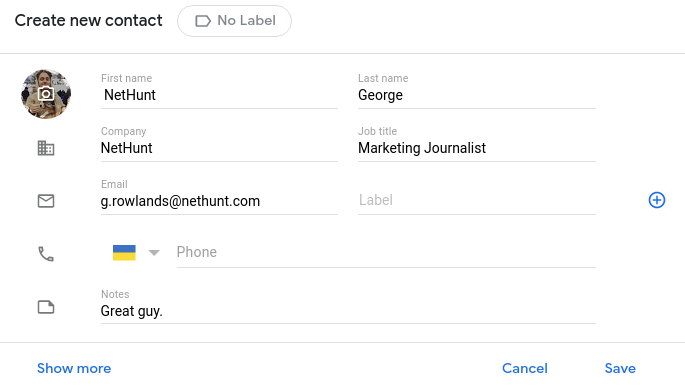
เมื่อกดปุ่ม “ แสดงเพิ่มเติม ” เมื่อสร้างหรือแก้ไขผู้ติดต่อ คุณจะได้รับการโหลดฟิลด์เพิ่มเติมเพื่อกรอกบริบทให้มากขึ้น เช่นเดียวกับฟิลด์ที่กำหนดเองเพื่อติดสิ่งที่คุณต้องการ
เพิ่มช่องใหม่หลายช่องใน Google Contacts เพียงกรอกข้อมูลในฟิลด์แรกและมองหาปุ่ม ⊕ เล็กๆ ทางด้านขวา กดปุ่ม และปรับแต่งฟิลด์ตามที่คุณต้องการ ง่าย!
ป้ายกำกับ Gmail รวมประวัติการสื่อสาร
CRM สร้างขึ้นเพื่อรวมศูนย์ประวัติศาสตร์ของการสื่อสารกับลูกค้า ก่อนหน้านี้ หมายความว่าเราสามารถดูประวัติอีเมลของลูกค้าได้โดยคลิกที่โปรไฟล์ CRM ซึ่งเรา สามารถ ทำได้ใน Gmail ทุกวันนี้ หมายความว่าคุณสามารถเชื่อมต่อระบบ CRM ของคุณกับแพลตฟอร์มการสื่อสารที่หลากหลาย และรวมทุกการสนทนาที่คุณมีกับลูกค้าในทุกแพลตฟอร์ม
Gmail ถูกจำกัดไว้ในส่วนนี้ แน่นอนว่าการเป็นไคลเอนต์อีเมล อีเมลทั้งหมดของคุณจะถูกรวมศูนย์ไว้ในกล่องจดหมายของคุณ อย่างไรก็ตาม คุณสามารถจัดระเบียบได้มากขึ้นโดยใช้คุณลักษณะที่เรียกว่า Nested Labels การใช้ป้ายกำกับกับข้อความอีเมลต่างๆ ทำให้ง่ายต่อการจัดเรียงกล่องจดหมาย Gmail และค้นหาสิ่งที่ต้องการ
วิธีใช้ป้ายกำกับที่ซ้อนกันใน Gmail
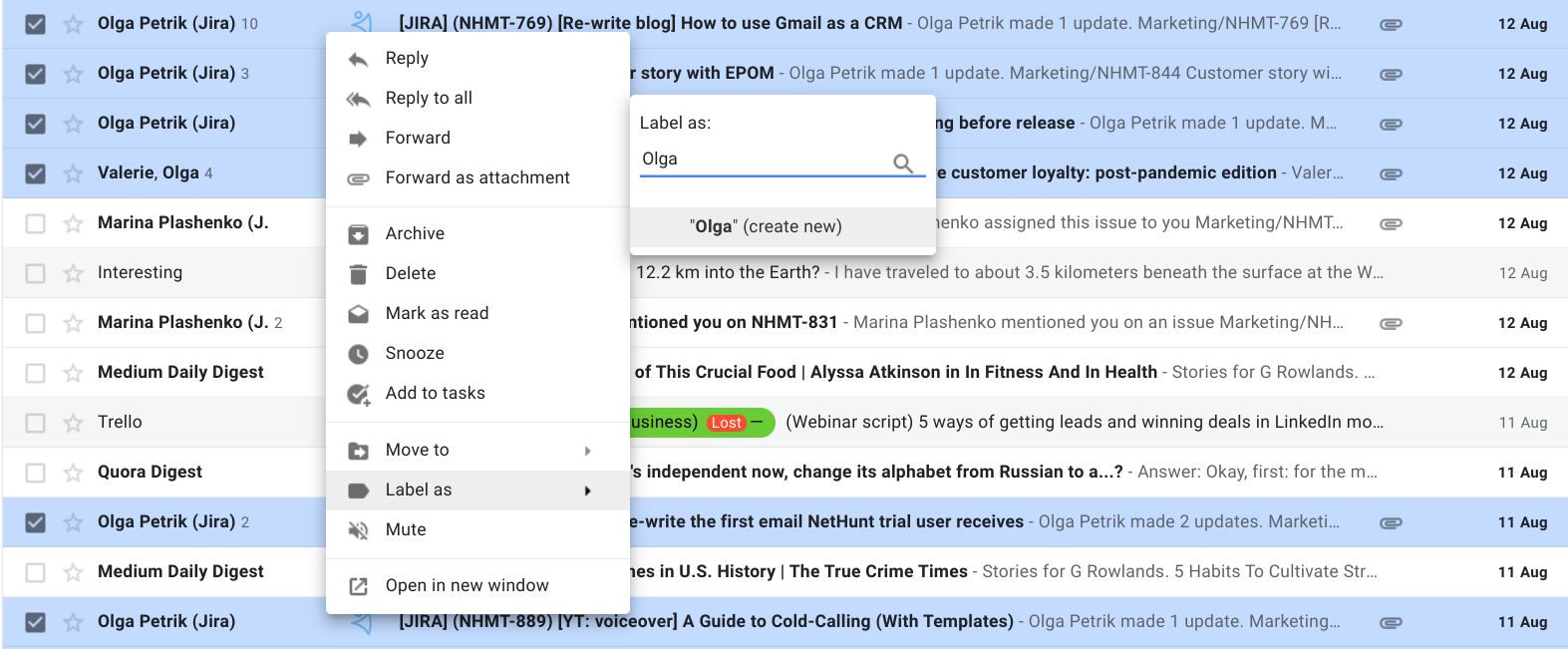
- เปิด Gmail
- เลือกอีเมลที่คุณต้องการติดป้ายกำกับ
- คลิกขวาที่ใดก็ได้ที่พวกเขา
- ค้นหา ป้ายกำกับเป็น
- เลือกป้ายกำกับที่ตั้งไว้ล่วงหน้าหรือพิมพ์ฉลากใหม่
- ตี (สร้างใหม่) .
- กำหนดสีให้กับป้ายกำกับต่างๆ ของคุณ เพื่อให้โดดเด่นยิ่งขึ้นในกล่องจดหมายของคุณ
ตอนนี้ฉันสามารถค้นหาอีเมลทั้งหมดที่เกี่ยวข้องกับ Olga ได้ภายใต้ แท็บ Olga ของฉัน ตราบใดที่ฉันเพิ่มเข้าไป
Google Contacts ช่วยให้คุณแบ่งกลุ่มฐานลูกค้าของคุณ
CRM ไม่เพียงแต่จัดเก็บข้อมูล แต่ยังให้ผู้ใช้จัดการเพื่อมอบประสบการณ์ที่เป็นส่วนตัวอย่างเต็มที่ ด้วยการระบุกลุ่มย่อยภายในผู้ชม นักการตลาดสามารถปรับแต่งข้อความของตนและปรับเปลี่ยนข้อความให้เป็นส่วนตัวเพื่อโอกาสที่ดีที่สุดของการมีส่วนร่วม การแปลง และความสัมพันธ์ระหว่างผู้ชมกับแบรนด์ที่แน่นแฟ้นยิ่งขึ้น ผู้ติดต่อสามารถแบ่งกลุ่มตามชุดของตัวแปรต่างๆ เช่น ข้อมูลประชากร พฤติกรรม การมีส่วนร่วม จิตวิทยา หรือ การเดินทาง ของ ผู้ซื้อ
ป้ายกำกับของ Gmail เป็นคุณลักษณะอื่นที่เปลี่ยน Gmail ให้เป็นระบบ CRM อนุญาตให้ผู้ใช้แบ่งกลุ่มผู้มีแนวโน้มจะเป็นลูกค้า ลูกค้า และคู่ค้าตามตัวแปรที่กำหนดไว้ล่วงหน้าหรือตัวแปรที่คุณสร้างขึ้นเอง ป้ายกำกับใช้งานได้ทั่วทั้ง Gmail และ Google Contacts และการแบ่งกลุ่มผู้ใช้ทำให้ผู้ใช้สามารถพัฒนาแคมเปญเข้าถึงลูกค้าที่เน้นเฉพาะบุคคลและเน้นลูกค้าเป็นศูนย์กลางได้
วิธีใช้ป้ายกำกับใน Google Contacts

- กด เพิ่ม / แก้ไขผู้ติดต่อ
- ค้นหาส่วนป้ายกำกับถัดจาก เพิ่มผู้ติดต่อ / แก้ไขผู้ติดต่อ ; คลิกที่มัน
- เลือกป้ายกำกับที่ตั้งไว้ล่วงหน้าหรือสร้างฉลากของคุณเอง
- หากต้องการค้นหากลุ่มที่แบ่งกลุ่ม เพียงคลิกหรือค้นหาป้ายกำกับที่คุณต้องการดู
ด้วยป้ายกำกับที่เหมาะสม คุณจะสามารถส่งอีเมลจำนวนมากไปยังรายชื่อลูกค้าแต่ละรายได้ง่ายๆ โดยป้อนชื่อของรายการกลุ่มในส่วน ' ถึง '


กรองและแบ่งกลุ่มฐานลูกค้าของคุณในรูปแบบต่างๆ มากกว่าที่คุณจะจินตนาการได้ ลองใช้ NetHunt CRM ฟรี!
Google Contacts ให้บริบทของลูกค้าอย่างครบถ้วน
Gmail เพิ่งเพิ่มคุณลักษณะที่รวมศูนย์อีเมลไคลเอ็นต์ของคุณใน Google Contacts ภายในโปรไฟล์ลูกค้าของคุณในสมุดที่อยู่ของ Google คุณจะสามารถค้นหาการติดต่อทางอีเมลก่อนหน้านี้ระหว่างธุรกิจของคุณกับลูกค้าของคุณได้ เพียงคลิกที่รายชื่อติดต่อและดู การโต้ตอบ

Gmail เป็นเครื่องมือทางการตลาดอีเมลฟรี
Gmail CRM ซึ่งอยู่ภายในกล่องจดหมาย Gmail ที่คุณมีอยู่ โดยปกติแล้วจะเต็มไปด้วยคุณลักษณะที่ยอดเยี่ยมสำหรับทีมการตลาดของคุณ ชีวิตการทำงานของคุณจะเลวร้ายหากไม่มีฟีเจอร์อีเมลจำนวนมาก ต้องพิมพ์อีเมลแต่ละฉบับ ส่งอีเมลแต่ละฉบับ แล้วทำซ้ำ คุณลักษณะการตลาดผ่านอีเมลอัตโนมัติของ NetHunt CRM ประกอบด้วย เทมเพลต ฐานการติดต่อแบบแบ่งกลุ่ม (ดูด้านบน) และการ ส่งไม่จำกัด
คำเตือน. Gmail จำกัดการส่งอีเมล 500 ฉบับต่อวัน
การตลาดทางอีเมลของ Gmail นั้นเรียบง่ายกว่าเล็กน้อย คุณสามารถสร้างเทมเพลตและแบ่งกลุ่มฐานลูกค้าของคุณ ทำให้กระบวนการอีเมลจำนวนมาก ราบรื่นขึ้น เล็กน้อย
Google Labs เคยเป็นสถานที่ที่ Gfans สามารถทดสอบคุณลักษณะใหม่ๆ และส่งข้อเสนอแนะไปยัง Google โดยตรง หลายคนถามว่า ' Google Labs หายไปไหน' แต่ควรใจเย็นๆ มันไม่หายไป Google เพิ่งรวมไว้ในส่วนการตั้งค่าขั้นสูงของ G Suite ของคุณ ที่นี่ คุณจะพบตัวเลือกในการเปิดใช้งานเทมเพลตของข้อความเป็นระยะๆ และคุณลักษณะย่อยอื่นๆ ที่คุณอาจไม่ทราบ
วิธีสร้างเทมเพลตใน Gmail

- ไปที่กล่องจดหมาย Gmail ของคุณ
- กดฟันเฟืองการตั้งค่า️
- กด ดูการตั้งค่าทั้งหมด
- ค้นหาแท็บ ขั้นสูง
- เปิดใช้งานตัวเลือกเทมเพลต อย่าลืมกด บันทึกการเปลี่ยนแปลง
จากนั้น จะขึ้นอยู่กับคุณที่จะเริ่มสร้างฉบับร่างและบันทึก โดยขึ้นอยู่กับว่าแคมเปญอีเมลต่างๆ มีเป้าหมายที่จะบรรลุผลอย่างไร
วิธีใช้เทมเพลตใน Gmail
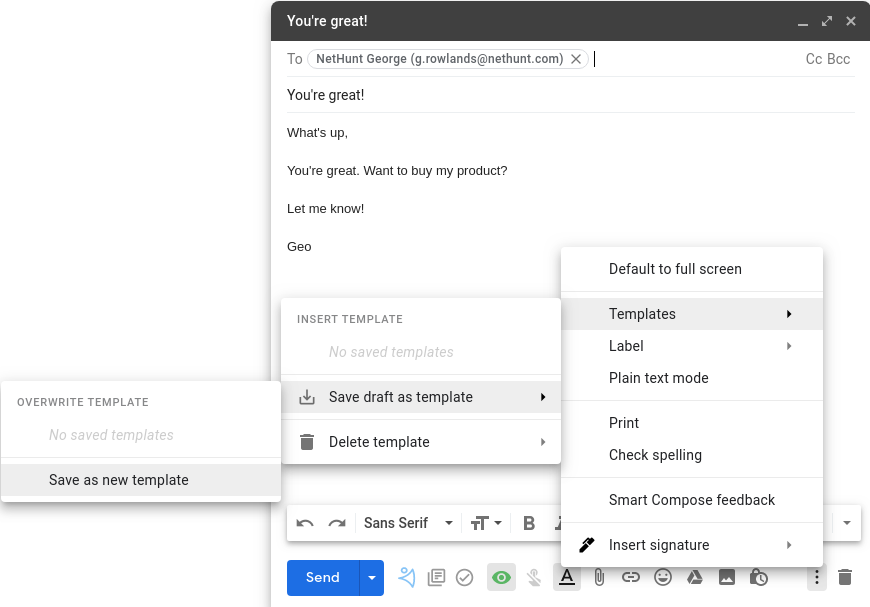
- เปิดกล่อง เขียน
- พิมพ์อีเมลที่คุณต้องการสร้างเทมเพลต
- ตีสามจุดที่ด้านล่าง
- แม่แบบ
- บันทึกฉบับร่างเป็นเทมเพลต
- บันทึกเป็นเทมเพลตใหม่
ทำได้ดี; คุณได้ทำให้แคมเปญอีเมลของคุณเป็นแบบอัตโนมัติ ในอนาคต สิ่งที่คุณต้องทำเพื่อใช้เทมเพลตอีเมลคือกดจุดสามจุดเดียวกันบนแผงเขียนและแทรกเทมเพลตที่เหมาะสมกับสิ่งที่คุณพยายามทำให้สำเร็จ มายากล
Gmail เป็นโปรแกรมรับส่งเมล ดังนั้นการส่งแคมเปญอีเมลจำนวนมากจึงค่อนข้างตรงไปตรงมา
เรียนรู้เพิ่มเติมเกี่ยวกับการตลาดทางอีเมลจำนวนมากใน Gmail
การแจ้งเตือน อัตโนมัติ และการติดตามผล
ในกรณีที่ไม่มีคนมาเคาะประตูบ้านหรือพูดคุยกันเงียบๆ ที่เครื่องทำน้ำเย็น เราจำเป็นต้องรักษาการไหลของข้อมูลอย่างสม่ำเสมอ โดยเฉพาะอย่างยิ่ง เราควรสร้างวงจรและทำให้แน่ใจว่าตัวเอง เพื่อนร่วมงาน และพนักงานของเราอยู่ในนั้น ทุกธุรกิจต้องมีระบบแจ้งเตือน
ระบบแจ้งเตือนของ Google ไม่ แรงเท่า คุณมีอำนาจใน Google ปฏิทินที่สามารถเตือนคุณถึงเหตุการณ์สำคัญในไดอารี่ของคุณ คุณสามารถใช้ประโยชน์จากแพลตฟอร์มปฏิทินด้วยตนเองเป็นระบบเตือนความจำ… แต่นั่นก็ดูเหมือนงานมาก Gmail มี ระบบเตือนความจำ … แปลก ๆ ; โดยจะแจ้งให้คุณทราบเมื่อถึงเวลาที่ต้องติดตามหรือตอบกลับอีเมลบางฉบับ
วิธีตั้งค่าการกระตุ้นเตือนของ Gmail มีดังนี้

- ไปที่ Gmail
- กดฟันเฟือง การตั้งค่า ที่มุมบนขวา
- กด ดูการตั้งค่า ทั้งหมด
- บนแท็บ ทั่วไป ให้เลื่อนไปที่ การกระตุ้นเตือน - นี่คือตัวเลือกที่ 17!
- ทำเครื่องหมายทั้งสองช่องเพื่อติดตามและตอบกลับ อย่าลืมกด บันทึกการเปลี่ยนแปลง !
… แต่แล้วคุณใช้ Gmail CRM ล่ะ
นั่นฟังดูดีเพราะฉันทำให้มันฟังดูดี แต่เมื่อภารกิจคนเดียวของคุณเติบโตขึ้นในธุรกิจขนาดเล็ก ผ่านงานขนาดกลาง ไปสู่องค์กรขนาดใหญ่ที่ไร้ค่า คุณจะพบว่าการเปลี่ยน Gmail เป็น CRM ไม่ได้ตัดปัญหาอีกต่อไป คุณจะต้องดิ้นรนกับขีด จำกัด ผู้ติดต่อ 25,000 รายใน Google Contacts และขีด จำกัด อีเมล Gmail 500 ต่อวันนั้นค่อนข้างน่าสมเพชถ้าคุณถามฉัน แม้จะมีฟีเจอร์เจ๋งๆ ทั้งหมด แต่ Gmail ก็ไม่ได้สร้างมาให้เป็นระบบ CRM กัปตัน คุณต้องมีเรือที่ใหญ่กว่านี้ หัวหน้า คุณจะต้องมี CRM ที่มีการผสานการทำงานกับ Gmail
 Valerie Kakovkina
NetHunt CRM สำหรับ Gmail
ไปเป็นวันที่เราต้องการเซิร์ฟเวอร์ขนาดใหญ่ที่แยกย้ายกันไปอยู่ที่มุมสำนักงานของเรา เซสชั่นการฝึกอบรม CRM สามวัน; และกระเป๋าเงินขนาดใหญ่เพื่อจ่ายราคาสมัครสมาชิกที่บีบบังคับสำหรับ CRM CRM ที่ดีนั้นอยู่ในระบบคลาวด์ ซึ่งหมายความว่าข้อมูลของคุณจะปลอดภัย เข้าถึงได้ และใช้ได้กับธุรกิจของคุณทุกเมื่อที่คุณต้องการ CRM ที่ดีที่สุดสร้างขึ้นใน Gmail
NetHunt คือ Gmail CRM ซึ่งหมายความว่าสร้างขึ้นใน Gmail และ CRM สำหรับ Gmail รวมเข้ากับ Gmail อย่างราบรื่นเพื่อใช้เวลา น้อยลง ในการสลับไปมาระหว่างแท็บต่างๆ และด้วย คุณลักษณะมากมายที่คุณหาไม่ได้จากที่อื่น
- การรวม Gmail เต็มรูปแบบ
- การผสานรวมแอป G Suite (ไดรฟ์ ปฏิทิน แฮงเอาท์)
- การรวมแอพของบุคคลที่สามผ่าน Zapier
- ไปป์ไลน์การขายและติดตามความคืบหน้าข้อตกลง
- ข้อมูลเชิงลึกเกี่ยวกับกระบวนการขายพร้อมชุดตัวกรองข้อมูลและมุมมองที่ปรับแต่งได้
- ปรับแต่งระบบได้อย่างเต็มที่ รวมถึงโฟลเดอร์และฟิลด์
- แคมเปญอีเมลจำนวนมากพร้อมการติดตามประสิทธิภาพ (อัตราการเปิดและคลิก)
- ส่งอีเมลได้ไม่จำกัดในหนึ่งวัน
- เวิร์กโฟลว์เพื่อทำให้กระบวนการขาย การตลาด และการสนับสนุนลูกค้าเป็นไปโดยอัตโนมัติ
- บทบาทของผู้ใช้และการอนุญาต
- พยากรณ์การขายและรายงาน
- ทีมสนับสนุนลูกค้าที่เป็นประโยชน์
- แอพมือถือสำหรับ iOS และ Android
ด้วย NetHunt คุณสามารถทำให้งานที่ต้องใช้เวลาและต้องใช้เวลานานโดยอัตโนมัติ โดยมุ่งเน้นที่กิจกรรมที่สร้าง ROI ที่สูงขึ้น ทำให้ทุกอย่างเป็นอัตโนมัติตั้งแต่การดักจับลูกค้าเป้าหมาย แคมเปญแบบหยด การเชื่อมโยงการสนทนา การแจ้งเตือนและการแจ้งเตือนความคืบหน้าของไปป์ไลน์ การป้อนข้อมูล เวิร์กโฟลว์การขาย อะไรก็ตาม. สิ่งที่ดีที่สุดคือมันง่ายมาก
ฉันจะไม่แม้แต่จะสุภาพอีกต่อไป ความสามารถในการแจ้งเตือนและเตือนความจำของ NetHunt CRM นั้นยอดเยี่ยมมาก คุณสามารถ ping การแจ้งเตือนอัตโนมัติไปยังแพลตฟอร์มแชทที่คุณเลือกได้ทุกเมื่อที่มีสิ่งที่น่าสนใจเกิดขึ้นกับดีล ลูกค้า และไปป์ไลน์ ความสามารถของการแจ้งเตือนเวิร์กโฟลว์นั้นกว้างขวางมากจนฉันไม่สามารถอธิบายได้ในบทความนี้ ดังนั้นฉันจึงอธิบายไว้ในนี้แทน
คุณเป็นผู้เริ่มต้นในระยะเริ่มต้นหรือไม่?
คุณกังวลเกี่ยวกับราคาของ Gmail CRM หรือไม่? คุณสามารถสมัครแผนเริ่มต้นพิเศษของเราได้ในฐานะการเริ่มต้นในระยะเริ่มต้น ไม่ว่าจะด้วยวิธีใด คุณควรลงทะเบียนเพื่อทดลองใช้งานฟรี 14 วัน จองตัวอย่างกับทีมความสำเร็จของลูกค้าของเรา และเริ่มคิดเกี่ยวกับอาหารเช้าพร้อมแชมเปญนั้นในเช้าวันพรุ่งนี้
ลองใช้ NetHunt CRM สำหรับ Gmail ฟรี
CRM สำหรับ Gmail ช่วยให้คุณทำงานร่วมกันได้ ในฐานะธุรกิจที่อายุน้อยและกำลังเฟื่องฟู คุณสามารถทดสอบน้ำด้วยคุณลักษณะดั้งเดิมของ Google ก่อนเปิดตัวปืนใหญ่ CRM ไม่ว่าจะด้วยวิธีใด คุณควรใช้ประโยชน์จากการทดลองใช้ฟรีที่ผู้ให้บริการ CRM ส่วนใหญ่เสนอให้เสมอ
สุดท้าย และที่สำคัญที่สุด โปรดจำไว้ว่า เมื่อคุณเปิดขวดแชมเปญ ให้บิดขวดแทนที่จะเปิดจุก และอย่าเปิดขวดโดยหันไปทางใบหน้าของใครก็ตาม
ดื่มอย่างมีความรับผิดชอบแชมป์