
So verwenden Sie Gmail als CRM
Veröffentlicht: 2019-06-11Es ist die ideale Lösung für Kleinunternehmer mit großen Geschäftsambitionen.
Unternehmerischer Erfolg hat seine Tücken. Sicher, da sind das Geld, das Profil, die Ferien und das Sektfrühstück, aber da ist auch das ständige Gefühl, dass man nicht weiß, was man tut. Champagner scheint plötzlich keine so gute Idee zu sein.
Aber warum ? Wir leben im Zeitalter der Automatisierung. Es ist 10:30 Uhr und Ihre Konkurrenten sind bereits beschwipst, sicher in dem Wissen, dass ihre Daten organisiert sind und Benachrichtigungen an relevante Mitglieder ihres Teams gesendet werden. Sie tun dies mit Hilfe eines CRM-Systems.
Die meisten Unternehmen suchen nach einem CRM-System, das einfach und schnell einzurichten und zu verwenden ist. Was kann einfacher sein, als ein in Gmail integriertes CRM zu haben? Wenn die Einrichtung eines CRM als Kleinunternehmer kompliziert klingt, wissen Sie, dass dies nicht der Fall ist. Tatsächlich können Sie Ihr einfaches Gmail-Konto schneller in ein CRM-System verwandeln, als Sie Gmail CRM sagen können.
In diesem Artikel erfahren Sie, wie Sie Kundendaten in Google Mail organisieren und verwalten, E-Mail-Vorlagen speichern und Massen-E-Mails von Google Mail versenden und Ihr Team in Google Apps zusammenbringen.
Was ist ein CRM?
CRM steht für Customer Relationship Management. Es ist ein eigenständiges Tool, das Ihnen hilft, Ihre Daten zu organisieren, Ihre Prozesse zu automatisieren und letztendlich zu wachsen, indem es eine Plattform für die Pflege langfristiger Kundenbeziehungen bietet. Die Liste der Funktionen, die typischerweise mit einer CRM-Plattform verbunden sind, ist lang und wächst. Es gibt so viele Plattformen da draußen und jede ist etwas anders als die letzte.
Hier konzentrieren wir uns auf Kundenverwaltungstools, die sich in den Gmail-Posteingang integrieren lassen und Ihre Lieblings-Apps in einem leistungsstarken Google CRM kombinieren.
Die Kernfunktionen eines Gmail-CRM-Systems
Kann Google Mail wirklich mit dieser Art von Wettbewerbsinnovation mithalten? Können Sie Ihr Unternehmen allein mit Gmail organisieren, automatisieren und ausbauen? Die folgende Tabelle zeigt die Hauptfunktionen eines typischen CRM, das in Google Mail integriert ist, und sagt Ihnen, ob Sie dies auch in der Google-Sphäre tun können.
- Organisation und Zentralisierung von Kundendaten.
- Kommunikationsgeschichte.
- Teamausrichtung und Management.
- Zentralisierung der Kommunikationskanäle.
- Analysen und automatisierte Berichte.
- Lead- und Kundensegmentierung.
- Massenmarketing-Automatisierung.
- Automatisierte Erinnerungen und Nachverfolgungen.
- Verwaltung von Benutzerrollen und Berechtigungen zwischen Teammitgliedern.
- Verkaufspipeline und Deal-Tracking.
Es ist also eine gemischte Tüte. Bleiben Sie dran, um herauszufinden, wie Sie Gmail genau als CRM verwenden können.
So verwenden Sie Gmail als CRM.
Wenn Sie Google Mail bereits als E-Mail-Client verwenden, warum nutzen Sie nicht die weniger bekannten Funktionen, um Ihre Daten zu verwalten, Ihre Kunden zu segmentieren, Branding-E-Mail-Marketingkampagnen zu versenden, Ihr Team auf dem Laufenden zu halten und Ihr Team allgemein zu verbessern Arbeitsabläufe und Gewinnmargen? Lassen Sie uns zuerst alle Daten in Ordnung bringen.
Google Workspace bringt Ihre Teams zusammen.
Wenn Sie jemals zu einem seriösen CRM-Anbieter wechseln, erhalten Sie einen sogenannten Workspace . Dies ist die eigene CRM-Domäne Ihres Unternehmens, in der alle Teammitglieder ihre CRM-Aktivitäten durchführen. Bits, die geteilt und von anderen gesehen werden müssen, können sein. Ein Arbeitsbereich zentralisiert Ihr Team, auch wenn sie nicht zusammen sind; es hilft uns bei der Zusammenarbeit zwischen und über Teams hinweg.
Google Workspace bringt alle unsere bevorzugten G Suite-Tools – Kalender, Gmail, Drive, Docs, Slides, Meet, Keep, Forms, Sites, Currents und Sheets – noch enger zusammen unter einem sauberen, aufgeräumten und farbenfrohen Dach. Es handelt sich im Wesentlichen um eine kostenpflichtige Neuverpackung der G Suite, jedoch mit einigen neuen Funktionen.
- Kommunikationsinstrumente wurden zusammengeführt. Die Kommunikationstools von Google (Chat, Gmail, Voice, Content Management und Videoanrufe) wurden zusammengeführt, um die Zusammenarbeit zwischen Teams zu unterstützen und das Kundenerlebnis zu optimieren.
- Link-Vorschau-Integration. Ein einfacher Zeit- und Tab-Sparer. Anstatt einen neuen Tab zu öffnen, um einen Link in einem Dokument, einer Tabelle oder einer Diashow zu besuchen, können Benutzer jetzt den Link in der Vorschau anzeigen, indem sie einfach mit der Maus darüber fahren.
- Arbeiten Sie direkt aus dem Chat heraus an Dokumenten zusammen. Dieser ist cool. Workspace-Benutzer können dynamisch ein Dokument mit den Gästen in einem Chatroom erstellen. Es spielt keine Rolle, ob Sie sich mit Teamkollegen oder Externen die Köpfe stoßen; Jeder kann ein Dokument in Echtzeitsynchronität erstellen und bearbeiten.
- Intelligentere Erwähnungen und Shoutouts. Wenn ein Benutzer jemanden in einem Dokument erwähnt, stellt ein intelligenter Kontaktchip Kontaktdaten für Personen innerhalb und außerhalb einer Organisation bereit. Dies bietet einen CRM-ähnlichen Kontext für Interaktionen und schlägt Maßnahmen vor, die mit dem Kontakt durchgeführt werden könnten.
- Meet erhält ein Upgrade. Zwei Upgrades, um genau zu sein. Meet funktioniert jetzt auf mehr Geräten und Sie können das Gesicht eines Kollegen Bild-im-Bild sehen, während Sie gemeinsam an einem Dokument, einer Tabelle oder einer Diashow arbeiten.
Um die Vorteile Ihres Google Workspace zu nutzen, können Sie einen monatlichen Abonnementpreis zahlen. Alle Vorteile, Preise und Funktionen jedes Plans wurden von Ihnen in diesem Artikel übersichtlich dargestellt .
Google Kontakte verwaltet und zentralisiert Ihre Kundendaten.
Je schneller Sie als kleines Unternehmen Ihre Daten im Griff haben, desto besser. Die naheliegendste Gmail-Adresse für die Verwaltung von Interessenten-, Kunden- und Partnerdaten ist die Verwendung von Google Contacts als CRM.
Google Kontakte ist ein unverzichtbares Online-Adressbuch, in dem Sie neue Kontakte hinzufügen , importieren , exportieren , bearbeiten , E- Mails an sie senden , sie durchsuchen , zusammenführen , gelöschte Kontakte wiederherstellen und den Zugriff auf Kontakte mit Teammitgliedern teilen können brauchen. Wie zu erwarten, hat Kontakte ein sauberes, übersichtliches Design, das Benutzern vollen Zugriff auf ihre Kundendaten ermöglicht.
Google Kontakte fühlt sich mit den verschiedenen Feldern, die Sie an einen Kontakt anhängen können, CRM-artiger an und bietet den Benutzern den gesamten Kontext, den sie benötigen, auf Knopfdruck. Notizen helfen bei der Rationalisierung und Zentralisierung der Kommunikation zwischen Mitarbeitern, die mit denselben Kunden arbeiten, und verfolgen Verkaufsaktivitäten.
Warnung. Google Kontakte hat ein Kontaktlimit von 25.000
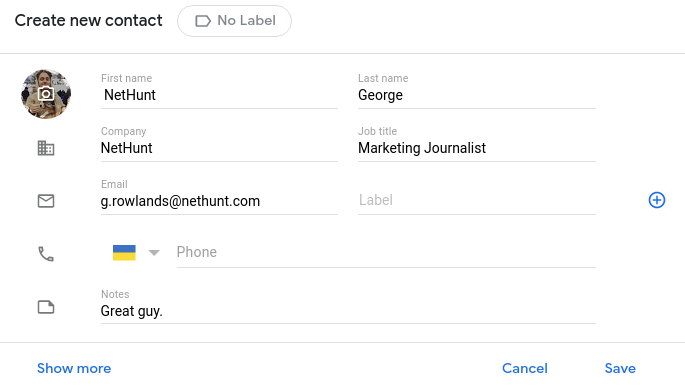
Wenn Sie beim Erstellen oder Bearbeiten eines Kontakts auf die Schaltfläche „ Mehr anzeigen“ klicken, erhalten Sie weitere Felder zum Ausfüllen für noch mehr Kontext sowie ein benutzerdefiniertes Feld, in das Sie alles eintragen können, was Sie möchten.
Fügen Sie mehrere neue Felder in Google Kontakte hinzu. Füllen Sie einfach das erste Feld aus und suchen Sie rechts nach dem kleinen ⊕-Button, klicken Sie darauf und passen Sie das Feld nach Ihren Wünschen an. Einfach!
Gmail Labels aggregiert den Kommunikationsverlauf.
CRM wurde entwickelt, um den Verlauf der Kundenkommunikation zu zentralisieren. Früher bedeutete dies einfach, dass wir einen Verlauf der Kunden-E-Mails sehen konnten, indem wir auf ihr CRM-Profil klickten, was wir in Gmail tun können . Heutzutage bedeutet dies, dass Sie Ihr CRM-System mit mehreren Kommunikationsplattformen verbinden und jedes Gespräch, das Sie mit einem Kunden geführt haben, auf einer beliebigen Plattform zentralisieren können.
Gmail ist auf diesen Zweck beschränkt. Als E-Mail-Client bleiben natürlich alle Ihre E-Mails zentral in Ihrem Posteingang. Sie können sie jedoch noch besser organisieren, indem Sie eine Funktion namens Nested Labels verwenden. Das Anwenden von Labels auf verschiedene E-Mail-Nachrichten erleichtert das Sortieren Ihres Google Mail-Posteingangs und das Finden, wonach Sie suchen.
So verwenden Sie verschachtelte Labels in Google Mail
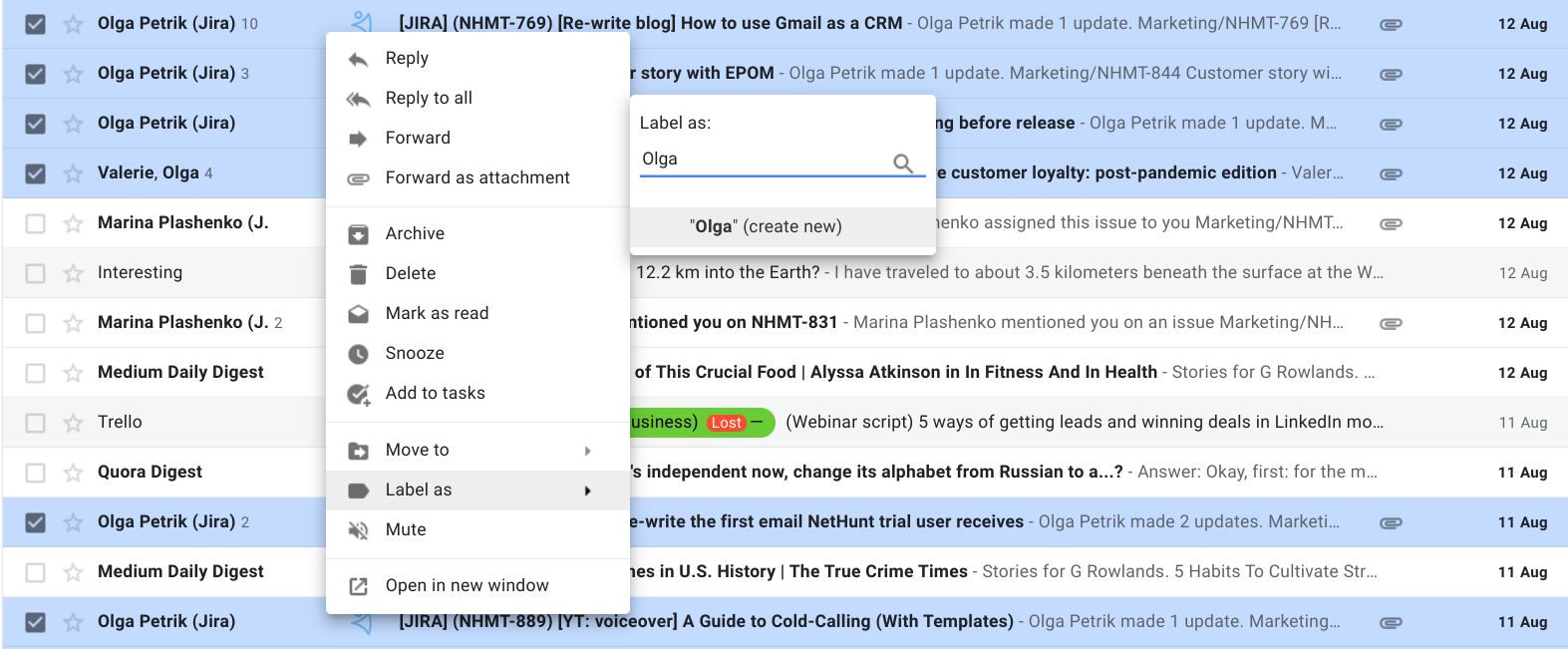
- Öffnen Sie Gmail.
- Wählen Sie die E-Mails aus, die Sie kennzeichnen möchten.
- Klicken Sie mit der rechten Maustaste irgendwo darauf.
- Label suchen als.
- Wählen Sie ein voreingestelltes Etikett oder geben Sie ein neues ein.
- Klicken Sie auf (neu erstellen) .
- Kennzeichnen Sie Ihre verschiedenen Labels farblich, damit sie sich in Ihrem Posteingang besser abheben.
Jetzt kann ich alle meine E-Mails im Zusammenhang mit Olga unter meinem Olga -Tab finden, solange ich sie hinzufüge.
Mit Google Kontakte können Sie Ihren Kundenstamm segmentieren.
CRM speichert nicht nur Daten, sondern ermöglicht es Benutzern, sie zu manipulieren, um ein vollständig personalisiertes Erlebnis zu bieten. Durch die Identifizierung von Untergruppen innerhalb einer Zielgruppe können Vermarkter ihre Botschaften so anpassen und personalisieren, dass sie die besten Chancen auf Engagement, Konversion und eine stärkere Beziehung zwischen Zielgruppe und Marke haben. Kontakte können basierend auf verschiedenen Sätzen von Variablen wie demografische Daten , Verhaltensweisen , Interaktionen , Psychografien oder Käuferreise segmentiert werden.
Die Labels von Google Mail sind eine weitere Funktion, die Google Mail in ein CRM-System verwandelt. Sie ermöglichen Benutzern, Interessenten, Kunden und Partner nach voreingestellten oder selbst erstellten Variablen zu segmentieren. Labels funktionieren in allen Gmail- und Google-Kontakten, und die Segmentierung ermöglicht es Benutzern, hochgradig personalisierte und kundenorientierte Outreach-Kampagnen zu entwickeln.
So verwenden Sie Labels in Google-Kontakten

- Klicken Sie auf Kontakt hinzufügen/bearbeiten .
- Suchen Sie den Etikettenabschnitt neben Kontakt hinzufügen/Kontakt bearbeiten ; Klick es an.
- Wählen Sie ein voreingestelltes Etikett oder erstellen Sie Ihr eigenes.
- Um die segmentierten Gruppen zu finden, klicken Sie einfach auf das Label, das Sie sehen möchten, oder suchen Sie danach.
Wenn die entsprechenden Labels vorhanden sind, können Sie Massen-E-Mails an jede segmentierte Kundenliste senden, indem Sie einfach den Namen der Segmentliste in den Abschnitt „ An “ eingeben.


Filtern und segmentieren Sie Ihren Kundenstamm auf mehr Arten, als Sie sich vorstellen können. Testen Sie NetHunt CRM kostenlos!
Google Kontakte bietet Ihnen den vollständigen Kundenkontext.
Gmail hat kürzlich eine Funktion hinzugefügt, die Ihre Kunden-E-Mails in Google Kontakte zentralisiert. In Ihren Kundenprofilen im Adressbuch von Google können Sie alle früheren E-Mail-Korrespondenzen zwischen Ihrem Unternehmen und Ihrem Kunden finden. Klicken Sie einfach auf ihren Kontakt und sehen Sie sich Interaktionen an.

Gmail ist ein kostenloses E-Mail-Marketing-Tool.
Gmail CRM, das sich in Ihrem bestehenden Gmail-Posteingang befindet, ist normalerweise voller fantastischer Funktionen, die Ihr Marketingteam nutzen kann. Ihr Arbeitsleben wäre ohne Massen-E-Mail-Funktionen schrecklich, wenn Sie jede E-Mail abtippen, jede E-Mail senden und dann wiederholen müssten. Zu den E-Mail-Marketing-Automatisierungsfunktionen von NetHunt CRM gehören Vorlagen , segmentierte Kontaktbasen (siehe oben) und unbegrenzte Versendungen.
Warnung. Google Mail hat ein Sendelimit von 500 E-Mails pro Tag.
Das E-Mail-Marketing von Gmail ist etwas einfacher. Sie können Vorlagen erstellen und Ihre Kundenstämme segmentieren, wodurch der gesamte Massen-E-Mail-Prozess etwas reibungsloser wird.
Google Labs war früher ein Ort, an dem Gfans neue Funktionen testen und ihr Feedback direkt an Google senden konnten. Viele Leute haben gefragt: " Wo ist Google Labs geblieben?", aber sie sollten sich entspannen; es ist nicht weg. Google hat es gerade in den Abschnitt „Erweiterte Einstellungen“ Ihrer G Suite integriert. Hier finden Sie die Option, Vorlagen für regelmäßige Nachrichten und andere kleinere Funktionen zu aktivieren, die Sie möglicherweise nicht kennen.
So erstellen Sie Vorlagen in Gmail

- Gehen Sie zu Ihrem Gmail-Posteingang.
- Drücken Sie das Einstellungszahnrad ️.
- Klicken Sie auf Alle Einstellungen anzeigen .
- Suchen Sie die Registerkarte Erweitert .
- Aktivieren Sie die Vorlagenoption. Vergessen Sie nicht, auf Änderungen speichern zu klicken.
Von dort aus liegt es an Ihnen, mit der Erstellung Ihrer Entwürfe zu beginnen und diese zu speichern, je nachdem, was mit verschiedenen E-Mail-Kampagnen erreicht werden soll.
So verwenden Sie Vorlagen in Gmail
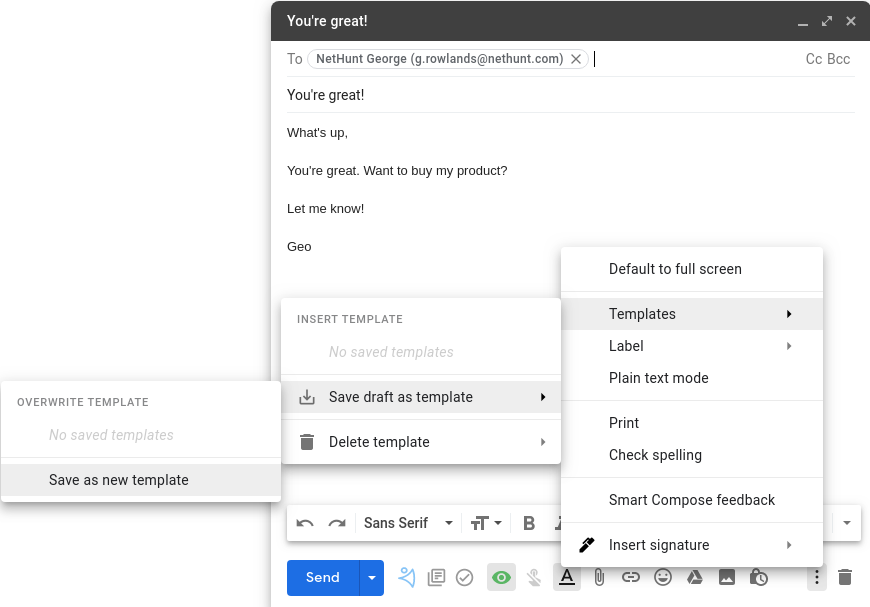
- Öffnen Sie das Feld „ Verfassen “.
- Geben Sie die E-Mail ein, die Sie als Vorlage verwenden möchten.
- Drücken Sie die drei Punkte unten.
- Vorlagen .
- Entwurf als Vorlage speichern .
- Als neue Vorlage speichern .
Gut erledigt; Sie haben Ihre E-Mail-Outreach-Kampagnen weitgehend automatisiert. Um eine E-Mail-Vorlage zu verwenden, brauchen Sie in Zukunft nur noch auf die gleichen drei Punkte im Verfassen-Bedienfeld zu klicken und die Vorlage einzufügen, die zu dem passt, was Sie erreichen möchten. Magie .
Gmail ist ein E-Mail-Client, daher ist das Versenden von Massen-E-Mail-Kampagnen ziemlich einfach.
Erfahren Sie mehr über Massen-E-Mail-Marketing in Gmail
Automatisierte Erinnerungen und Nachverfolgungen.
Ohne an jemandes Tür zu klopfen oder ein ruhiges Gespräch am Wasserspender zu führen, müssen wir einen konstanten Informationsfluss aufrechterhalten. Insbesondere sollten wir einen Kreislauf schaffen und sicherstellen, dass wir selbst, unsere Kollegen und Mitarbeiter darin sind. Jedes Unternehmen braucht ein Benachrichtigungssystem.
Das Warnsystem von Google ist nicht so stark. Sie haben die Macht, einen Google-Kalender zu haben, der Sie an wichtige Ereignisse in Ihrem Terminkalender erinnern kann. Sie können die Kalenderplattform manuell als Erinnerungssystem nutzen … aber das klingt nach viel Arbeit. Google Mail hat ein Erinnerungssystem … in gewisser Weise; Es wird Ihnen sagen, wann es Zeit ist, bestimmte E-Mails zu verfolgen oder zu beantworten.
So richten Sie Gmail-Nudges ein.

- Gehen Sie zu Gmail.
- Klicken Sie auf das Einstellungszahnrad in der oberen rechten Ecke.
- Klicken Sie auf Alle Einstellungen anzeigen .
- Scrollen Sie auf der Registerkarte Allgemein zu Nudges – das ist die 17. Option!
- Aktivieren Sie beide Kontrollkästchen, um nachzufassen und zu antworten. Vergessen Sie nicht, auf Änderungen speichern zu klicken!
… aber wie wäre es, wenn Sie einfach ein Gmail-CRM verwenden?
Das klingt alles gut, denn ich habe es gut klingen lassen. Aber wenn Ihre Ein-Personen-Mission zu einem kleinen Unternehmen, über ein mittleres hinaus, zu einem echten Großunternehmen heranwächst, werden Sie feststellen, dass es einfach nicht mehr reicht, Gmail in ein CRM umzuwandeln. Sie werden mit dem Limit von 25.000 Kontakten bei Google Contacts zu kämpfen haben, und das Limit von 500 Gmail-E-Mails pro Tag ist ziemlich erbärmlich, wenn Sie mich fragen. Trotz all der coolen Funktionen wurde Gmail einfach nicht als CRM-System entwickelt. Captain, Sie brauchen ein größeres Boot. Chief, Sie brauchen ein CRM mit Gmail-Integration.
 Valerie Kakovkina
NetHunt CRM für Gmail.
Vorbei sind die Zeiten, in denen wir große, ruckelnde Server in der Ecke unserer Büros brauchten; dreitägige CRM-Schulungen; und große, fette Brieftaschen, um die erpresserischen Abonnementpreise für CRM zu bezahlen. Gute CRMs befinden sich in der Cloud, was bedeutet, dass Ihre Daten sicher und zugänglich sind und für Ihr Unternehmen arbeiten, wann immer Sie sie brauchen. Die besten CRMs sind in Google Mail integriert.
NetHunt ist ein Gmail-CRM – das heißt, es wurde in Gmail und ein CRM für Gmail integriert. Es lässt sich nahtlos in Google Mail integrieren, um viel weniger Zeit mit dem Wechseln zwischen Registerkarten zu verbringen, und mit unzähligen Funktionen, die Sie sonst nicht finden würden.
- Vollständige Gmail-Integration.
- G Suite-App-Integration (Drive, Kalender, Hangouts).
- Integration von Drittanbieter-Apps über Zapier.
- Verkaufspipeline und Verfolgung des Geschäftsfortschritts.
- Einblicke in den Verkaufsprozess mit einer Reihe anpassbarer Datenfilter und -ansichten.
- Vollständige Anpassung des Systems, einschließlich Ordner und Felder.
- Massen-E-Mail-Kampagnen mit Performance-Tracking (Öffnungs- und Klickraten).
- Unbegrenzter E-Mail-Versand an einem Tag.
- Workflows zur Automatisierung von Vertriebs-, Marketing- und Kundensupportprozessen.
- Benutzerrollen und Berechtigungen.
- Verkaufsprognosen und Berichte.
- Hilfsbereites Kundensupport-Team.
- Mobile Apps für iOS und Android.
Mit NetHunt können Sie alle zeitaufwändigen, manuellen Aufgaben automatisieren und sich auf Aktivitäten konzentrieren, die einen höheren ROI generieren. Automatisieren Sie alles von Lead-Erfassung, Drip-Kampagnen, Konversationsverknüpfung, Pipeline-Fortschrittswarnungen und -benachrichtigungen, Dateneingabe, Verkaufsworkflow. Irgendetwas. Das Beste ist, es ist super einfach.
Ich werde nicht einmal mehr höflich sein. Die Warn- und Erinnerungsfunktionen von NetHunt CRM sind sensationell. Sie können automatische Benachrichtigungen an die Chat-Plattform Ihrer Wahl senden, wenn etwas Bemerkenswertes mit einem Deal, einem Kunden oder einer Pipeline passiert. Die Möglichkeiten von Workflow-Warnungen sind so weitreichend, dass ich sie unmöglich in diesem Artikel erklären könnte. Also habe ich sie stattdessen in diesem hier beschrieben.
Bist du ein Startup in der Frühphase?
Sind Sie besorgt über den Preis eines Gmail-CRM? Als Startup in der Frühphase können Sie sich für unseren speziellen Startup Plan bewerben. In jedem Fall sollten Sie sich für Ihre 14-tägige kostenlose Testversion anmelden, eine Demo bei unserem Kundenerfolgsteam buchen und morgen früh über das Champagnerfrühstück nachdenken.
Testen Sie NetHunt CRM für Gmail kostenlos
CRM für Gmail hilft Ihnen, alles zusammen zu bekommen. Als junges, aufstrebendes Unternehmen können Sie die nativen Funktionen von Google testen, bevor Sie die großen CRM-Geschütze auf den Markt bringen. In jedem Fall sollten Sie immer die kostenlosen Testversionen nutzen, die die meisten CRM-Anbieter anbieten.
Zum Schluss und vor allem denken Sie bitte daran: Wenn Sie eine Champagnerflasche öffnen, drehen Sie immer die Flasche und nicht den Korken und öffnen Sie sie niemals jemandem ins Gesicht.
Trink verantwortungsvoll, Champion.