
Cómo utilizar Gmail como CRM
Publicado: 2019-06-11Es la solución ideal para propietarios de pequeñas empresas con grandes ambiciones empresariales.
El éxito empresarial tiene sus trampas. Claro, está el dinero, el perfil, las vacaciones y los desayunos con champán, pero también está la sensación perpetua de que no sabes lo que estás haciendo. De repente, el champán no parece tan buena idea.
Pero ¿por qué ? Vivimos en la era de la automatización. Son las 10:30 am y sus competidores ya están borrachos, seguros sabiendo que sus datos están organizados con notificaciones que se envían a los miembros relevantes de su equipo. Lo están haciendo con la ayuda de un sistema CRM.
La mayoría de las empresas buscan un sistema CRM que sea fácil y rápido de configurar y usar. ¿Qué puede ser más fácil que tener un CRM integrado con Gmail? Por desgracia, si configurar un CRM como propietario de una pequeña empresa suena complicado, sepa que no lo es. De hecho, puede convertir su cuenta básica de Gmail en un sistema CRM más rápido de lo que puede decir Gmail CRM.
En este artículo, descubriremos cómo organizar y administrar los datos de los clientes dentro de Gmail, guardar plantillas de correo electrónico y enviar correos electrónicos masivos desde Gmail, y reunir a su equipo dentro de las aplicaciones de Google.
¿Qué es un CRM?
CRM significa Gestión de la relación con el cliente. Es una herramienta independiente que lo ayuda a organizar sus datos, automatizar sus procesos y, en última instancia, crecer al proporcionar una plataforma para mantener relaciones a largo plazo con los clientes. La lista de características típicamente asociadas con una plataforma de CRM es larga y creciente. Hay tantas plataformas por ahí y cada una es ligeramente diferente de la anterior.
Aquí, nos centraremos en las herramientas de administración de clientes que se integran con la bandeja de entrada de Gmail, combinando sus aplicaciones favoritas en un poderoso CRM de Google.
Las características principales de un sistema CRM de Gmail
¿Puede Gmail realmente mantenerse al día con ese tipo de innovación competitiva? ¿Puedes organizar, automatizar y hacer crecer tu negocio solo con Gmail? La siguiente tabla analiza las características clave de un CRM típico integrado con Gmail y le indica si puede hacerlo también en la esfera de Google.
- Organización y centralización de datos de clientes.
- Historia de la comunicación.
- Alineación y gestión de equipos.
- Centralización de los canales de comunicación.
- Analíticas e informes automatizados.
- Segmentación de leads y clientes.
- Automatización de marketing masivo.
- Recordatorios y seguimientos automatizados.
- Gestión de roles de usuario y permisos entre los miembros del equipo.
- Pipeline de ventas y seguimiento de acuerdos.
Entonces, es una bolsa mixta. Estén atentos para descubrir exactamente cómo usar Gmail como CRM.
Cómo utilizar Gmail como CRM.
Si ya está utilizando Gmail como cliente de correo electrónico, ¿por qué no aprovechar sus funciones menos conocidas para administrar sus datos, segmentar a sus clientes, enviar campañas de marketing por correo electrónico, mantenerse al tanto de su equipo y, en general, mejorar su flujos de trabajo y márgenes de beneficio? Primera parada, pongamos todos esos datos en orden.
Google Workspace une a sus equipos.
Si alguna vez cambia a un proveedor de CRM de buena fe, obtendrá algo llamado espacio de trabajo . Este es el propio dominio de CRM de su empresa, donde cualquier miembro del equipo lleva a cabo sus actividades de CRM. Los bits que necesitan ser compartidos y vistos por otros pueden serlo. Un espacio de trabajo centraliza a su equipo incluso cuando no están juntos; nos ayuda a colaborar entre y entre equipos.
Google Workspace reúne todas nuestras herramientas favoritas de G Suite: Calendar, Gmail, Drive, Docs, Slides, Meet, Keep, Forms, Sites, Currents y Sheets, aún más juntas bajo un paraguas limpio, ordenado y colorido. Es esencialmente un rediseño pagado de G Suite, pero con algunas características nuevas.
- Se han reunido herramientas de comunicación. Las herramientas de comunicación de Google (Chat, Gmail, Voice, Content Management y Video Calling) se han unido para ayudar a la colaboración entre equipos y optimizar las experiencias de los clientes.
- Integración de vista previa de enlaces. Un simple ahorrador de tiempo y pestañas. En lugar de abrir una nueva pestaña para visitar un enlace en un documento, hoja de cálculo o presentación de diapositivas, los usuarios ahora pueden obtener una vista previa del enlace simplemente pasando el mouse sobre él.
- Colabora en Documentos directamente desde Chat. Este es genial. Los usuarios del espacio de trabajo pueden crear dinámicamente un documento con los invitados en una sala de chat. No importa si chocamos con compañeros de equipo o con terceros; todos pueden crear y editar un Doc en sincronicidad en tiempo real.
- Menciones y saludos más inteligentes. Cuando un usuario menciona a alguien en un documento, un chip de contacto inteligente proporciona detalles de contacto para personas dentro y fuera de una organización. Esto ofrece un contexto similar al de CRM para las interacciones y sugiere acciones que podrían tomarse con el contacto.
- Meet obtiene una actualización. Dos actualizaciones, para ser precisos. Meet funciona en más dispositivos ahora, y puede ver la cara de un colega, imagen en imagen, mientras trabajan juntos en un documento, hoja de cálculo o presentación de diapositivas.
Para aprovechar los beneficios de su Google Workspace, puede pagar un precio de suscripción mensual. Todos los beneficios, precios y características de cada plan han sido presentados convenientemente por su servidor en este artículo .
Contactos de Google administra y centraliza los datos de sus clientes.
Cuanto más rápido esté al tanto de sus datos como pequeña empresa, mejor. El recurso más obvio de Gmail para administrar los datos de prospectos, clientes y socios es usar Google Contacts como un CRM.
Google Contacts es una libreta de direcciones en línea esencial donde puede agregar nuevos contactos , importarlos , exportarlos , editarlos , enviarles correos electrónicos , buscarlos , fusionarlos , restaurar los eliminados y compartir el acceso con los miembros del equipo para los contactos que puedan necesitar. Como era de esperar, Contactos tiene un diseño limpio y ordenado que brinda a los usuarios acceso completo a los datos de sus clientes.
Google Contacts comienza a sentirse más CRM-y con los diferentes campos que puede adjuntar a un contacto, brindando a los usuarios todo el contexto que necesitan al alcance de su mano. Las notas ayudan a agilizar y centralizar la comunicación entre los empleados que trabajan con los mismos clientes y realizar un seguimiento de las actividades de ventas.
Advertencia. Contactos de Google tiene un límite de 25.000 contactos
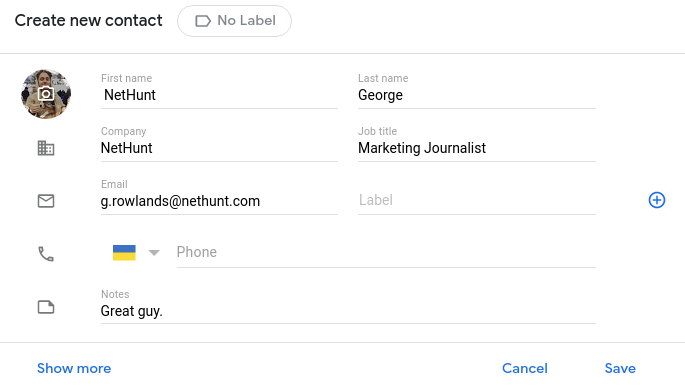
Al presionar el botón " Mostrar más " al crear o editar un contacto, se le invita a cargar más campos para completar para obtener aún más contexto, así como un campo personalizado para incluir lo que desee.
Agregue varios campos nuevos en los contactos de Google. Simplemente complete el primer campo y busque el pequeño botón ⊕ a la derecha, presiónelo y personalice el campo como desee. ¡Fácil!
Las etiquetas de Gmail agregan el historial de comunicaciones.
CRM está diseñado para centralizar el historial de comunicación con el cliente. Antes, esto simplemente significaba que podíamos ver un historial de correos electrónicos de clientes haciendo clic en su perfil de CRM, lo que podemos hacer en Gmail. En estos días, significa que puede conectar su sistema CRM con varias plataformas de comunicación y centralizar cada conversación que haya tenido con un cliente en cualquier plataforma.
Gmail se limita a este fin. Al ser un cliente de correo electrónico, por supuesto, todos sus correos electrónicos permanecen centralizados en su bandeja de entrada. Aún así, puede organizarlos aún más utilizando una función llamada Etiquetas anidadas. La aplicación de etiquetas a diferentes mensajes de correo electrónico facilita la clasificación de su bandeja de entrada de Gmail y encuentra lo que está buscando.
Cómo usar etiquetas anidadas en Gmail
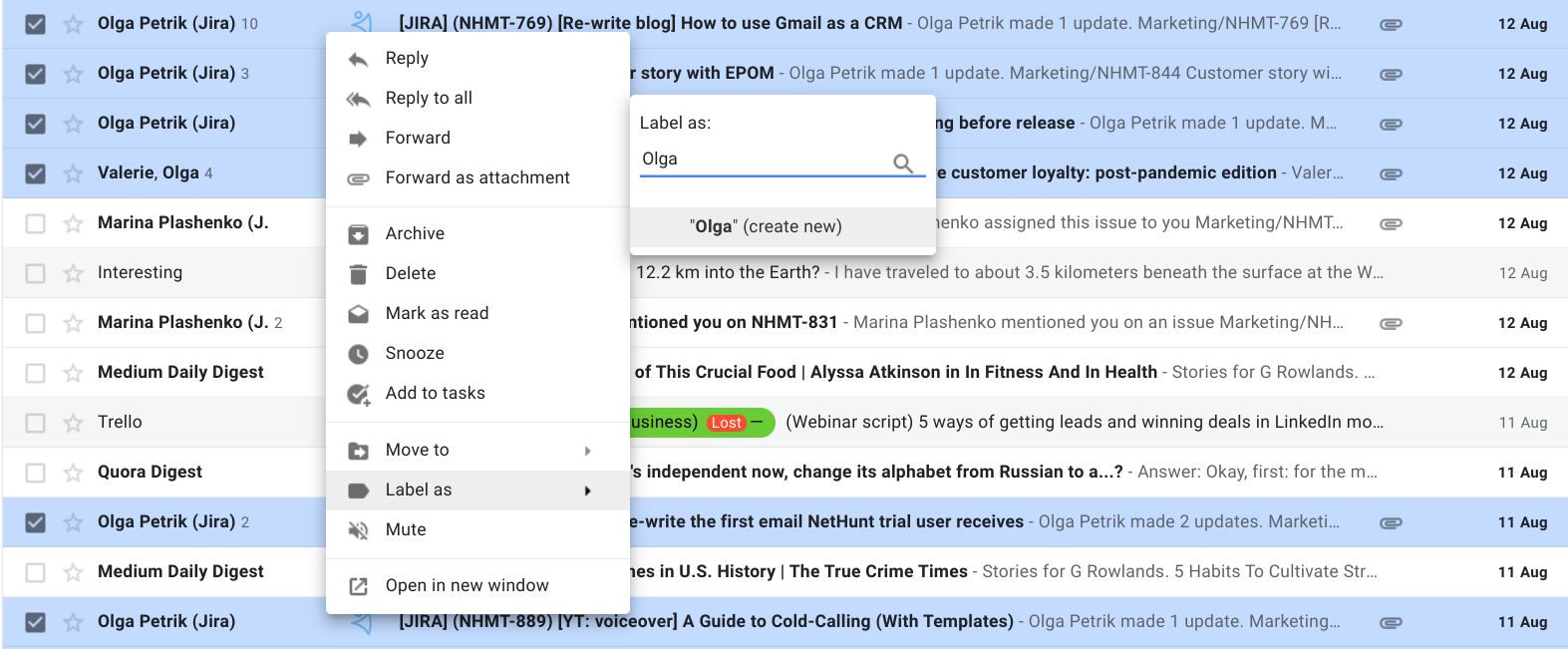
- Abre Gmail.
- Seleccione los correos electrónicos que desea etiquetar.
- Haga clic con el botón derecho en cualquier parte de ellos.
- Buscar Etiqueta como.
- Elija una etiqueta preestablecida o escriba una nueva.
- Pulse (crear nuevo) .
- Codifique con colores sus diferentes etiquetas, para que se destaquen más en su bandeja de entrada.
Ahora puedo encontrar todos mis correos electrónicos relacionados con Olga en mi pestaña de Olga , siempre y cuando los siga agregando.
Contactos de Google le permite segmentar su base de clientes.
CRM no solo almacena datos, sino que permite que los usuarios los manipulen para brindar una experiencia totalmente personalizada. Al identificar subgrupos dentro de una audiencia, los especialistas en marketing pueden adaptar y personalizar sus mensajes para tener la mejor oportunidad de participación, conversión y una relación más fuerte entre la audiencia y la marca. Los contactos se pueden segmentar en función de diferentes conjuntos de variables, como datos demográficos , comportamientos , compromisos , psicografías o recorrido del comprador .
Las etiquetas de Gmail son otra característica que convierte a Gmail en un sistema CRM. Permiten a los usuarios segmentar prospectos, clientes y socios de acuerdo con variables preestablecidas o creadas por usted mismo. Las etiquetas funcionan en los contactos de Gmail y Google, y la segmentación permite a los usuarios desarrollar campañas de divulgación altamente personalizadas y centradas en el cliente.
Cómo usar etiquetas en Contactos de Google

- Presione Agregar/Editar contacto .
- Busque la sección de etiquetas junto a Agregar contacto/Editar contacto ; Haz click en eso.
- Elija una etiqueta preestablecida o cree la suya propia.
- Para encontrar los grupos segmentados, simplemente haga clic o busque la etiqueta que desea ver.
Con las etiquetas apropiadas en su lugar, podrá enviar correos electrónicos masivos a cada lista segmentada de clientes simplemente ingresando el nombre de la lista de segmentos en la sección ' Para '.


Filtra y segmenta tu base de clientes de más formas de las que puedas imaginar. ¡Pruebe NetHunt CRM gratis!
Los contactos de Google le brindan un contexto completo del cliente.
Gmail agregó recientemente una función que centraliza los correos electrónicos de sus clientes en Contactos de Google. Dentro de los perfiles de sus clientes en la libreta de direcciones de Google, podrá encontrar cualquier correspondencia de correo electrónico anterior entre su empresa y su cliente. Simplemente haga clic en su contacto y vea Interacciones.

Gmail es una herramienta gratuita de marketing por correo electrónico.
Gmail CRM, que vive dentro de su bandeja de entrada de Gmail existente, normalmente está lleno de características fantásticas para que las aproveche su equipo de marketing. Su vida laboral sería terrible sin las funciones de correo electrónico masivo, teniendo que escribir cada correo electrónico, enviar cada correo electrónico y luego repetir. Las funciones de automatización de marketing por correo electrónico de NetHunt CRM incluyen plantillas , bases de contactos segmentadas (ver arriba) y envíos ilimitados.
Advertencia. Gmail tiene un límite de envío de 500 correos electrónicos por día.
El marketing por correo electrónico de Gmail es un poco más básico. Puede crear plantillas y segmentar sus bases de clientes, haciendo que todo el proceso de correo electrónico masivo sea un poco más fluido.
Google Labs solía ser un lugar donde los Gfans podían probar nuevas funciones y enviar sus comentarios directamente a Google. Mucha gente se ha estado preguntando, '¿ dónde se ha ido Google Labs?', pero deberían relajarse; no se ha ido Google acaba de incorporarlo en la sección Configuración avanzada de su G Suite. Aquí encontrará la opción para habilitar plantillas de mensajes periódicos y otras características menores que quizás no conozca.
Cómo crear plantillas en Gmail

- Ve a tu bandeja de entrada de Gmail.
- Presiona el engranaje de configuración ️.
- Presiona Ver todas las configuraciones .
- Busque la pestaña Avanzado .
- Habilite la opción de plantillas. No olvides presionar Guardar cambios .
A partir de ahí, depende de usted comenzar a crear sus borradores y guardarlos, según lo que pretendan lograr las diferentes campañas de correo electrónico.
Cómo usar plantillas en Gmail
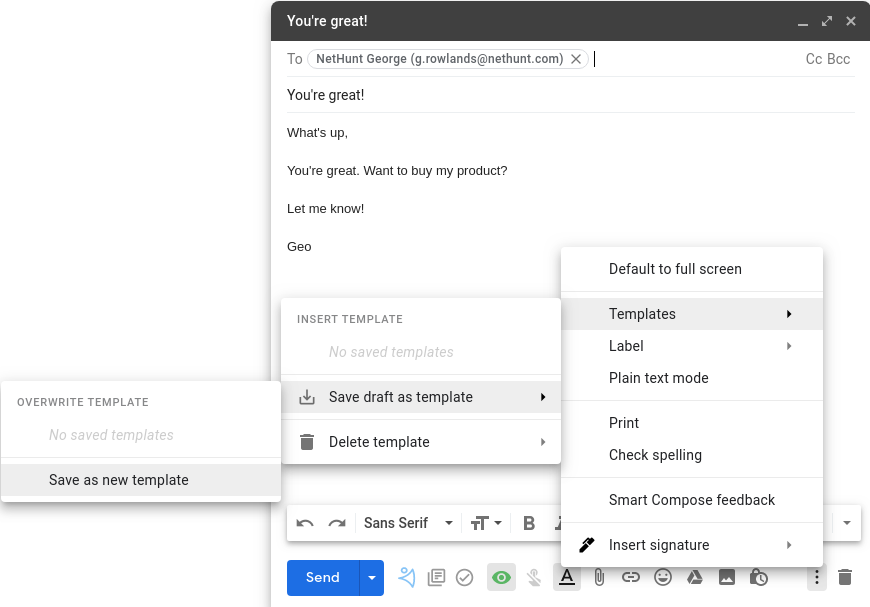
- Abra el cuadro Redactar .
- Escriba el correo electrónico que desea incluir en la plantilla.
- Presiona los tres puntos en la parte inferior.
- plantillas
- Guardar borrador como plantilla .
- Guardar como nueva plantilla .
Bien hecho; prácticamente ha automatizado sus campañas de difusión por correo electrónico. En el futuro, todo lo que necesita hacer para usar un correo electrónico con plantilla es presionar esos mismos tres puntos en el panel de redacción e insertar la plantilla que se adapte a lo que está tratando de lograr. magia
Gmail es un cliente de correo electrónico, por lo que enviar campañas masivas de correo electrónico es bastante sencillo.
Obtenga más información sobre el marketing masivo por correo electrónico en Gmail
Recordatorios y seguimientos automatizados .
En ausencia de llamar a la puerta de alguien o tener una charla tranquila en el enfriador de agua, necesitamos mantener un flujo constante de información. Específicamente, debemos crear un ciclo y asegurarnos de que nosotros, nuestros colegas y empleados estemos en él. Cualquier negocio necesita un sistema de notificación.
El sistema de alerta de Google no es tan fuerte. Tiene poderes tiene un calendario de Google que puede recordarle eventos importantes en su diario. Puede aprovechar manualmente la plataforma de calendario como un sistema de recordatorio... pero eso parece mucho trabajo. Gmail tiene un sistema de recordatorio ... de algún tipo; le dirá cuándo es el momento de hacer un seguimiento o responder a ciertos correos electrónicos.
Aquí se explica cómo configurar los empujones de Gmail.

- Dirígete a Gmail.
- Presiona el engranaje de Configuración en la esquina superior derecha.
- Presiona Ver todas las configuraciones .
- En la pestaña General, desplázate hasta Nudges: ¡es la opción número 17!
- Marca ambas casillas para hacer un seguimiento y responder. ¡No olvides hacer clic en Guardar cambios !
… pero ¿qué tal si solo usas un CRM de Gmail?
Todo eso suena bien porque hice que sonara bien. Pero, a medida que su misión de una sola persona se convierte en una pequeña empresa, más allá de una mediana, en una gran empresa de buena fe, descubrirá que convertir Gmail en CRM ya no es suficiente. Lucharás con el límite de 25,000 contactos en Google Contacts, y el límite de 500 correos electrónicos de Gmail por día es bastante patético si me preguntas. A pesar de todas las funciones geniales, Gmail simplemente no fue creado para ser un sistema CRM. Capitán, necesitará un barco más grande. Jefe, necesitará un CRM con integración de Gmail.
 Valerie Kakovkina
NetHunt CRM para Gmail.
Atrás quedaron los días en que necesitábamos servidores grandes y ruidosos en la esquina de nuestras oficinas; sesiones de capacitación CRM de tres días; y billeteras grandes y gordas para pagar los precios de suscripción exorbitantes de CRM. Los buenos CRM están en la nube, lo que significa que sus datos están seguros, accesibles y funcionan para su empresa siempre que los necesite. Los mejores CRM se construyen dentro de Gmail.
NetHunt es un CRM de Gmail, lo que significa que se creó dentro de Gmail y un CRM para Gmail. Se integra a la perfección con Gmail para pasar mucho menos tiempo cambiando entre pestañas y con montones de funciones que no encontraría de otra manera.
- Integración completa de Gmail.
- Integración de la aplicación G Suite (Drive, Calendar, Hangouts).
- Integración de aplicaciones de terceros a través de Zapier.
- Pipeline de ventas y seguimiento del progreso del acuerdo.
- Información sobre el proceso de ventas con un conjunto de vistas y filtros de datos personalizables.
- Personalización completa del sistema, incluyendo carpetas y campos.
- Campañas masivas de correo electrónico con seguimiento del rendimiento (tasas de apertura y de clics).
- Envíos de correo electrónico ilimitados en un día.
- Flujos de trabajo para automatizar los procesos de ventas, marketing y atención al cliente.
- Roles de usuario y permisos.
- Pronósticos de ventas e informes.
- Equipo de atención al cliente útil.
- Aplicaciones móviles para iOS y Android.
Con NetHunt, puede automatizar todas las tareas manuales que consumen mucho tiempo y centrarse en las actividades que generan un ROI más alto. Automatice todo, desde la captura de clientes potenciales, campañas de goteo, vinculación de conversaciones, alertas y notificaciones de progreso de canalización, entrada de datos, flujo de trabajo de ventas. Cualquier cosa. Lo mejor es que es súper fácil.
Ya ni siquiera voy a ser cortés. Las capacidades de alerta y recordatorio de NetHunt CRM son sensacionales. Puede enviar alertas automáticas a la plataforma de chat de su elección cada vez que ocurra algo notable con un trato, un cliente y una canalización. Las capacidades de las alertas de Workflow son tan amplias que no podría explicarlas en este artículo. Así que los describí en este en su lugar.
¿Eres una startup en etapa inicial?
¿Te preocupa el precio de un CRM de Gmail? Como empresa emergente en etapa inicial, puede solicitar nuestro Plan especial para empresas emergentes. De cualquier manera, debe registrarse para su prueba gratuita de 14 días, reservar una demostración con nuestro equipo de éxito del cliente y comenzar a pensar en ese desayuno con champán mañana por la mañana.
Pruebe NetHunt CRM para Gmail gratis
CRM para Gmail lo ayuda a organizarlo. Como empresa joven y próspera, puede probar las aguas con las funciones nativas de Google antes de lanzar las armas grandes de CRM. De cualquier manera, siempre debe aprovechar las pruebas gratuitas que ofrecen la mayoría de los proveedores de CRM.
Finalmente, y lo más importante, recuerde: cuando abra una botella de champán, gire siempre la botella en lugar del corcho y nunca la abra hacia la cara de alguien.
Bebe con responsabilidad, campeón.