
كيفية استخدام Gmail باعتباره CRM
نشرت: 2019-06-11إنه الحل المثالي لأصحاب الأعمال الصغيرة الذين لديهم طموحات تجارية كبيرة.
نجاح الأعمال له عيوبه. بالتأكيد ، هناك المال والملف الشخصي والعطلات ووجبات الإفطار الشمبانيا ، ولكن هناك أيضًا شعور دائم بأنك لا تعرف ما تفعله. فجأة ، لا يبدو أن الشمبانيا فكرة جيدة.
لكن لماذا ؟ نحن نعيش في عصر الأتمتة. إنها الساعة 10:30 صباحًا ومنافسيك في حالة سكر بالفعل ، وهم آمنون بمعرفة أن بياناتهم منظمة مع إرسال إخطارات إلى الأعضاء المعنيين في فريقهم. إنهم يفعلون ذلك بمساعدة نظام CRM.
تبحث معظم الشركات عن نظام CRM سهل وسريع الإعداد والاستخدام. ما الذي يمكن أن يكون أسهل من وجود CRM مدمج مع Gmail؟ للأسف ، إذا كان إعداد CRM كمالك عمل صغير يبدو معقدًا ، فاعلم أنه ليس كذلك. في الواقع ، يمكنك تحويل حساب Gmail الأساسي الخاص بك إلى نظام CRM أسرع مما يمكنك أن تقوله Gmail CRM.
في هذه المقالة ، سنكتشف كيفية تنظيم وإدارة بيانات العملاء داخل Gmail ، وحفظ قوالب البريد الإلكتروني ، وإرسال رسائل بريد إلكتروني مجمعة من Gmail ، وجمع فريقك معًا داخل تطبيقات Google.
ما هو الـ CRM؟
CRM لتقف على إدارة علاقات العملاء. إنها أداة قائمة بذاتها تساعدك على تنظيم بياناتك ، وأتمتة عملياتك ، والنمو في النهاية من خلال توفير نظام أساسي للحفاظ على علاقات العملاء طويلة الأمد. قائمة الميزات المرتبطة عادةً بمنصة CRM طويلة ومتنامية. هناك العديد من المنصات وكل منها يختلف قليلاً عن سابقتها.
هنا ، سنركز على أدوات إدارة العملاء التي تتكامل مع البريد الوارد في Gmail ، وتجمع بين تطبيقاتك المفضلة في برنامج CRM قوي من Google.
الميزات الأساسية لنظام Gmail CRM
هل يستطيع Gmail حقًا مواكبة هذا النوع من الابتكار التنافسي؟ هل يمكنك تنظيم وأتمتة وتنمية أعمالك باستخدام Gmail وحده؟ يبحث الجدول التالي في الميزات الرئيسية لنظام CRM نموذجي متكامل مع Gmail ، ويخبرك ما إذا كان يمكنك القيام بذلك في Google sphere أيضًا.
- تنظيم بيانات العميل والمركزية.
- تاريخ الاتصال.
- تنسيق الفريق وإدارته.
- مركزية قنوات الاتصال.
- التحليلات والتقارير الآلية.
- الرصاص وتجزئة العملاء.
- أتمتة التسويق الجماعي.
- التذكيرات والمتابعات الآلية.
- إدارة أدوار المستخدم والإذن بين أعضاء الفريق.
- خط أنابيب المبيعات وتتبع الصفقات.
لذا ، إنها حقيبة مختلطة. ابق على اتصال لمعرفة بالضبط كيفية استخدام Gmail باعتباره CRM.
كيفية استخدام Gmail باعتباره CRM.
إذا كنت تستخدم Gmail بالفعل كعميل بريد إلكتروني ، فلماذا لا تستفيد من ميزاته الأقل شهرة لإدارة بياناتك ، وتقسيم عملائك ، وإرسال حملات تسويق عبر البريد الإلكتروني للنار ، ومتابعة فريقك ، وتحسين أداءك بشكل عام تدفقات العمل وهوامش الربح؟ أولًا ، دعنا نرتب كل تلك البيانات.
يجمع Google Workspace فرقك معًا.
إذا قمت بالتبديل إلى موفر CRM جيد ، فستحصل على شيء يسمى مساحة العمل . هذا هو مجال CRM الخاص بعملك ، حيث يقوم أي من أعضاء الفريق بتنفيذ أنشطة إدارة علاقات العملاء الخاصة بهم. يمكن أن تكون الأجزاء التي يجب مشاركتها ورؤيتها من قبل الآخرين. تعمل مساحة العمل على جعل فريقك مركزيًا حتى عندما لا يكونون معًا ؛ يساعدنا على التعاون بين الفرق وعبرها.
يوفر Google Workspace جميع أدوات G Suite المفضلة لدينا - التقويم ، و Gmail ، و Drive ، والمستندات ، والعروض التقديمية ، و Meet ، و Keep ، والنماذج ، والمواقع ، والتيارات ، وجداول البيانات - حتى أقرب معًا تحت مظلة أنيقة ومرتبة وملونة. إنها في الأساس إعادة تجميع مدفوعة الأجر لـ G Suite ، ولكن مع بعض الميزات الجديدة.
- تم تجميع أدوات الاتصال معًا. تم تجميع أدوات اتصال Google (الدردشة و Gmail والصوت وإدارة المحتوى ومكالمات الفيديو) معًا للمساعدة في التعاون بين الفرق وتبسيط تجارب العملاء.
- رابط معاينة التكامل. وقت بسيط وموفر لعلامات التبويب. بدلاً من فتح علامة تبويب جديدة لزيارة رابط في مستند أو جدول بيانات أو عرض شرائح ، يمكن للمستخدمين الآن معاينة الرابط ببساطة عن طريق تحريك الماوس فوقه.
- تعاون على محرر المستندات فورًا من الدردشة. هذا رائع. يمكن لمستخدمي مساحة العمل إنشاء مستند ديناميكيًا مع الضيوف في غرفة الدردشة. لا يهم ما إذا كان صدم الرؤوس مع زملائه في الفريق أو الأطراف الخارجية ؛ يمكن للجميع إنشاء مستند وتحريره في التزامن في الوقت الفعلي.
- أذكى الإشارات والصيحات. عندما يذكر المستخدم شخصًا ما في مستند ، توفر شريحة الاتصال الذكية تفاصيل الاتصال للأشخاص داخل وخارج المؤسسة. يوفر هذا سياقًا يشبه CRM للتفاعلات ويقترح الإجراءات التي يمكن اتخاذها مع جهة الاتصال.
- يحصل تطبيق Meet على ترقية. ترقيتان ، على وجه الدقة. يعمل تطبيق Meet عبر المزيد من الأجهزة الآن ، ويمكنك رؤية وجه زميل أو صورة داخل صورة أثناء العمل على مستند أو جدول بيانات أو عرض شرائح معًا.
لجني فوائد Google Workspace ، يمكنك دفع سعر اشتراك شهري. لقد تم تحديد جميع المزايا والأسعار والميزات الخاصة بكل خطة بسهولة من قبلك حقًا في هذه المقالة .
تدير جهات اتصال Google بيانات العميل وتركز عليها.
كلما زادت سرعة حصولك على بياناتك كشركة صغيرة ، كان ذلك أفضل. تتمثل أكثر وسائل Gmail وضوحًا في إدارة بيانات العملاء المحتملين والشركاء في استخدام جهات اتصال Google باعتبارها CRM.
جهات اتصال Google عبارة عن دفتر عناوين أساسي عبر الإنترنت حيث يمكنك إضافة جهات اتصال جديدة واستيرادها وتصديرها وتحريرها وإرسال رسائل بريد إلكتروني إليها والبحث فيها ودمجها واستعادة جهات الاتصال المحذوفة ومشاركة الوصول مع أعضاء الفريق لجهات الاتصال التي يمكنهم بحاجة إلى. كما قد تتوقع ، تتمتع جهات الاتصال بتصميم نظيف ومرتب يمنح المستخدمين وصولاً كاملاً إلى بيانات عملائهم.
تبدأ جهات اتصال Google في الشعور بمزيد من CRM-y مع الحقول المختلفة التي يمكنك إرفاقها بجهة اتصال ، مما يمنح المستخدمين كل السياق الذي يحتاجون إليه في متناول أيديهم. تساعد الملاحظات على تبسيط الاتصالات وجعلها مركزية بين الموظفين الذين يعملون مع نفس العملاء وتتبع أنشطة المبيعات.
تحذير. جهات اتصال Google لديها حد اتصال 25000
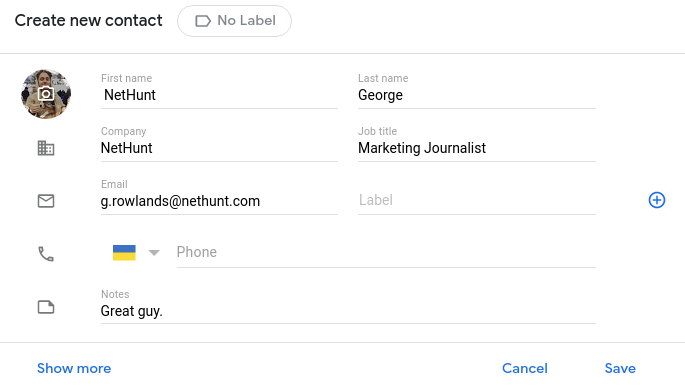
من خلال الضغط على زر " إظهار المزيد " عند إنشاء جهة اتصال أو تحريرها ، تتم معاملتك لتحميل المزيد من الحقول لملئها لمزيد من السياق ، بالإضافة إلى حقل مخصص لتثبيت ما تريد فيه.
أضف عدة حقول جديدة في جهات اتصال Google. ما عليك سوى ملء الحقل الأول والبحث عن الزر الصغير على اليمين ، واضغط عليه ، وخصص الحقل كما تريد. سهل!
تعمل "تصنيفات Gmail" على تجميع سجل الاتصالات.
تم تصميم CRM لإضفاء الطابع المركزي على تاريخ اتصالات العميل. من قبل ، كان هذا يعني ببساطة أنه يمكننا رؤية سجل رسائل البريد الإلكتروني الخاصة بالعميل من خلال النقر على ملف تعريف CRM الخاص بهم ، وهو ما يمكننا القيام به في Gmail. في هذه الأيام ، هذا يعني أنه يمكنك ربط نظام CRM الخاص بك بالعديد من منصات الاتصال وإضفاء الطابع المركزي على كل محادثة أجريتها مع عميل عبر أي نظام أساسي.
Gmail مقصور على هذه الغاية. كونك عميل بريد إلكتروني ، بالطبع ، تظل جميع رسائل البريد الإلكتروني مركزية في صندوق الوارد الخاص بك. ومع ذلك ، يمكنك تنظيمها بشكل أكبر باستخدام ميزة تسمى التسميات المتداخلة. يؤدي تطبيق التصنيفات على رسائل بريد إلكتروني مختلفة إلى تسهيل فرز البريد الوارد في Gmail والعثور على ما تبحث عنه.
كيفية استخدام التصنيفات المتداخلة في Gmail
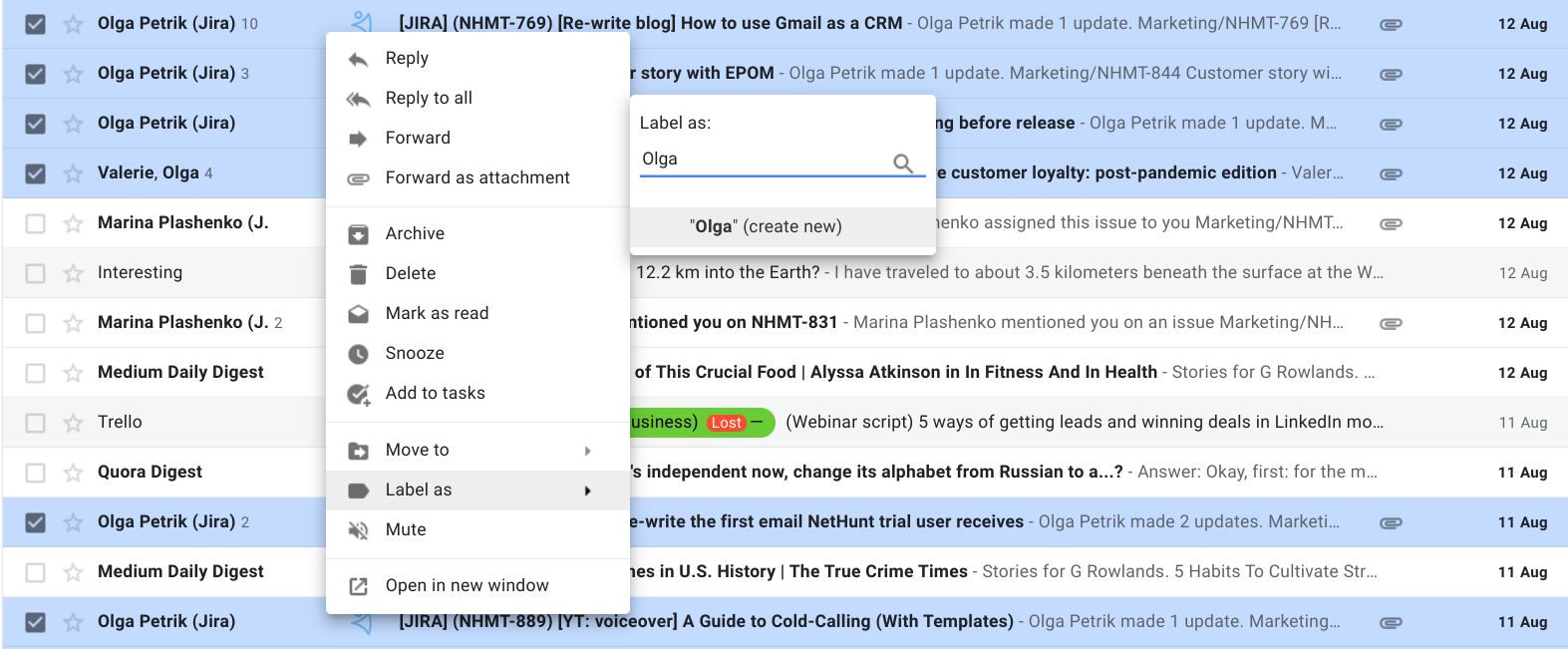
- افتح Gmail.
- حدد رسائل البريد الإلكتروني التي تريد تصنيفها.
- انقر بزر الماوس الأيمن في أي مكان عليها.
- البحث عن تسمية باسم.
- اختر تسمية محددة مسبقًا أو اكتب تصنيفًا جديدًا.
- ضرب (إنشاء جديد) .
- قم بتلوين تسمياتك المختلفة ، بحيث تبرز بشكل أكثر بروزًا في بريدك الوارد.
يمكنني الآن العثور على جميع رسائل البريد الإلكتروني المتعلقة بأولغا ضمن علامة التبويب " أولغا " ، طالما استمر في إضافتها.
تتيح لك جهات اتصال Google تقسيم قاعدة عملائك.
لا يقوم CRM بتخزين البيانات فحسب ، بل يتيح للمستخدمين التعامل معها لتوفير تجربة مخصصة بالكامل. من خلال تحديد المجموعات الفرعية داخل الجمهور ، يمكن للمسوقين تخصيص رسائلهم وتخصيصها للحصول على أفضل فرصة للمشاركة والتحويل وتشكيل علاقة أقوى بين الجمهور والعلامة التجارية. يمكن تقسيم جهات الاتصال إلى شرائح بناءً على مجموعات مختلفة من المتغيرات مثل التركيبة السكانية أو السلوكيات أو الارتباطات أو السيكوجرافيك أو رحلة المشتري .
تعد تصنيفات Gmail ميزة أخرى تحول Gmail إلى نظام CRM. إنها تسمح للمستخدمين بتقسيم التوقعات والعملاء والشركاء وفقًا لمتغيرات محددة مسبقًا أو متغيرات تقوم بإنشائها بنفسك. تعمل التصنيفات عبر Gmail وجهات اتصال Google ، ويتيح التصنيف إلى شرائح للمستخدمين تطوير حملات توعية عالية التخصيص تتمحور حول العملاء.
كيفية استخدام الملصقات في جهات اتصال Google

- اضغط على إضافة / تحرير جهة الاتصال .
- ابحث عن قسم التسمية بجوار إضافة جهة اتصال / تحرير جهة اتصال ؛ انقر عليه.
- اختر تسمية محددة مسبقًا أو قم بإنشاء ملصق خاص بك.
- للعثور على المجموعات المجزأة ، ما عليك سوى النقر فوق التصنيف الذي تريد رؤيته أو البحث عنه.
مع وجود التسميات المناسبة في مكانها الصحيح ، ستتمكن من إرسال رسائل بريد إلكتروني مجمعة إلى كل قائمة مجزأة من العملاء ببساطة عن طريق إدخال اسم قائمة المقطع في قسم " إلى ".


قم بتصفية قاعدة عملائك وتقسيمها بطرق أكثر مما تتخيل. جرب NetHunt CRM مجانًا!
تمنحك جهات اتصال Google السياق الكامل للعميل.
أضاف Gmail مؤخرًا ميزة تركز على رسائل البريد الإلكتروني الخاصة بالعميل في جهات اتصال Google. ضمن ملفات تعريف العملاء الخاصة بك في دفتر عناوين Google ، ستتمكن من العثور على أي مراسلات بريد إلكتروني سابقة بين عملك وعميلك. ما عليك سوى النقر فوق جهة الاتصال الخاصة بهم والاطلاع على التفاعلات.

Gmail هو أداة تسويق بريد إلكتروني مجانية.
عادةً ما يكون Gmail CRM ، الذي يعيش داخل صندوق بريد Gmail الحالي ، مليئًا بالميزات الرائعة لفريق التسويق لديك لتسخيرها. ستكون حياتك العملية مروعة بدون ميزات البريد الإلكتروني المجمعة ، حيث يتعين عليك كتابة كل بريد إلكتروني ، وإرسال كل بريد إلكتروني ، ثم التكرار. تتضمن ميزات أتمتة التسويق عبر البريد الإلكتروني في NetHunt CRM قوالب ، وقواعد اتصال مجزأة (انظر أعلاه) ، وعمليات إرسال غير محدودة.
تحذير. لدى Gmail حد إرسال يبلغ 500 رسالة بريد إلكتروني يوميًا.
يعد التسويق عبر البريد الإلكتروني في Gmail أمرًا أساسيًا إلى حد ما. يمكنك إنشاء قوالب وتقسيم قواعد عملائك ، مما يجعل عملية البريد الإلكتروني المجمعة بأكملها أكثر سلاسة.
اعتادت Google Labs أن تكون مكانًا حيث يمكن لـ Gfans اختبار الميزات الجديدة وإرسال تعليقاتهم مباشرةً إلى Google. يتساءل الكثير من الناس ، " أين ذهبت Google Labs؟" ، لكن يجب عليهم الاسترخاء ؛ لم يذهب. أدرجته Google للتو في قسم الإعدادات المتقدمة في G Suite. ستجد هنا خيار تمكين قوالب الرسائل الدورية والميزات الثانوية الأخرى التي قد لا تعرفها.
كيفية إنشاء قوالب في Gmail

- انتقل إلى البريد الوارد في Gmail.
- اضغط على ترس الإعدادات ️.
- اضغط على عرض جميع الإعدادات .
- ابحث عن علامة التبويب خيارات متقدمة .
- قم بتمكين خيار القوالب. لا تنس أن تضغط على Save Changes (حفظ التغييرات) .
من هناك ، الأمر متروك لك لبدء إنشاء المسودات الخاصة بك وحفظها ، اعتمادًا على ما تهدف حملات البريد الإلكتروني المختلفة إلى تحقيقه.
كيفية استخدام القوالب في Gmail
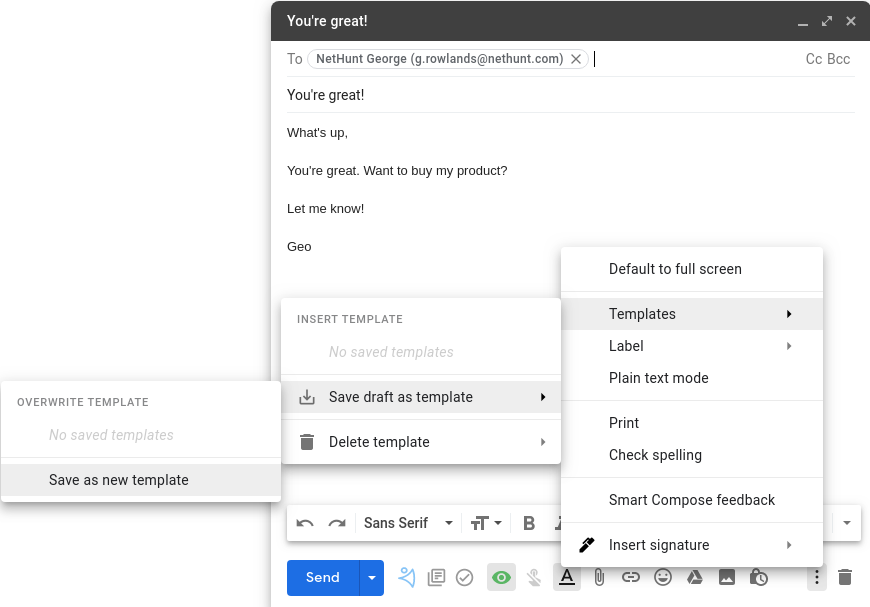
- افتح مربع الإنشاء .
- اكتب البريد الإلكتروني الذي تريد قالبه.
- اضرب النقاط الثلاث في الأسفل.
- القوالب .
- احفظ المسودة كنموذج .
- حفظ كنموذج جديد .
أحسنت؛ لقد أتمتة حملات التوعية عبر البريد الإلكتروني إلى حد كبير. في المستقبل ، كل ما عليك فعله لاستخدام بريد إلكتروني نموذجي هو النقر على تلك النقاط الثلاث نفسها على لوحة الإنشاء وإدراج القالب الذي يناسب ما تحاول تحقيقه. سحر .
Gmail هو عميل بريد إلكتروني ، لذا فإن إرسال حملات بريد إلكتروني جماعية منه أمر بسيط جدًا.
تعرف على المزيد حول التسويق الجماعي عبر البريد الإلكتروني في Gmail 
التذكيرات والمتابعات الآلية .
في حالة عدم وجود طرق على باب شخص ما أو إجراء محادثة هادئة في مبرد المياه ، نحتاج إلى الحفاظ على تدفق مستمر للمعلومات. على وجه التحديد ، يجب علينا إنشاء حلقة والتأكد من وجودنا وزملائنا وموظفينا فيها. أي عمل يحتاج إلى نظام إخطار.
نظام تنبيه جوجل ليس بالقوة. لديك صلاحيات تقويم Google يمكنه تذكيرك بالأحداث المهمة في يومياتك. يمكنك الاستفادة يدويًا من منصة التقويم كنظام تذكير ... ولكن يبدو أن هذا يتطلب الكثير من العمل. Gmail لديه نظام تذكير … من نوع ما. سيخبرك عندما يحين وقت المتابعة أو الرد على رسائل بريد إلكتروني معينة.
فيما يلي كيفية إعداد التنبيهات في Gmail.

- توجه إلى Gmail.
- اضغط على الإعدادات في الزاوية العلوية اليمنى.
- اضغط على عرض جميع الإعدادات .
- في علامة التبويب عام ، قم بالتمرير إلى Nudges - إنه الخيار السابع عشر!
- حدد كلا المربعين للمتابعة والرد. لا تنس النقر على حفظ التغييرات !
... ولكن ماذا عن استخدام Gmail CRM؟
كل هذا يبدو جيدًا لأنني جعلته يبدو جيدًا. ولكن ، مع نمو مهمتك الفردية إلى شركة صغيرة ، بعد مهمة متوسطة ، إلى مؤسسة كبيرة جيدة ، ستجد أن تحويل Gmail إلى CRM لم يعد يفي بالغرض. ستكافح مع حد 25000 جهة اتصال على جهات اتصال Google ، والحد الأقصى البالغ 500 بريد إلكتروني على Gmail يوميًا أمر مثير للشفقة إذا سألتني. على الرغم من كل الميزات الرائعة ، لم يتم تصميم Gmail ليكون نظام CRM. كابتن ، ستحتاج إلى قارب أكبر. رئيس ، ستحتاج إلى CRM مع تكامل Gmail.
 فاليري كاكوفكينا
NetHunt CRM لـ Gmail.
لقد ولت الأيام التي كنا نحتاج فيها إلى خوادم كبيرة متقطعة في زاوية مكاتبنا ؛ دورات تدريبية لمدة ثلاثة أيام في إدارة علاقات العملاء ؛ ومحافظ ضخمة كبيرة لدفع أسعار الاشتراك الباهظة لإدارة علاقات العملاء. توجد CRMs الجيدة في السحابة ، مما يعني أن بياناتك آمنة ويمكن الوصول إليها وتعمل من أجل عملك متى احتجت إليها. تم إنشاء أفضل CRMs داخل Gmail.
NetHunt هو Gmail CRM - وهذا يعني أنه تم إنشاؤه داخل Gmail و CRM لـ Gmail. إنه يتكامل بسلاسة مع Gmail لقضاء وقت أقل في التبديل بين علامات التبويب ومع الكثير من الميزات التي لن تجدها بخلاف ذلك.
- التكامل الكامل مع Gmail.
- تكامل تطبيق G Suite (Drive ، التقويم ، Hangouts).
- تكامل تطبيقات الطرف الثالث من خلال Zapier.
- خط أنابيب المبيعات وتتبع تقدم الصفقة.
- رؤى عملية المبيعات مع مجموعة من عوامل تصفية البيانات وطرق العرض القابلة للتخصيص.
- التخصيص الكامل للنظام ، بما في ذلك المجلدات والحقول.
- حملات البريد الإلكتروني الجماعية مع تتبع الأداء (فتح ومعدلات النقر).
- يرسل بريد إلكتروني غير محدود في يوم واحد.
- تدفقات العمل لأتمتة عمليات المبيعات والتسويق ودعم العملاء.
- أدوار المستخدم والأذونات.
- تقارير و توقعات المبيعات.
- فريق دعم العملاء مفيد.
- تطبيقات الجوال لنظامي iOS و Android.
باستخدام NetHunt ، يمكنك أتمتة جميع المهام اليدوية التي تستغرق وقتًا طويلاً ، مع التركيز على الأنشطة التي تولد عائد استثمار أعلى. قم بأتمتة أي شيء بدءًا من التقاط العملاء المحتملين ، وحملات التنقيط ، وربط المحادثات ، وتنبيهات وإشعارات تقدم خط الأنابيب ، وإدخال البيانات ، وسير عمل المبيعات. اى شى. أفضل شيء هو أنه سهل للغاية.
لن أكون مؤدبًا بعد الآن. تعد إمكانات التنبيه والتذكير الخاصة بـ NetHunt CRM رائعة. يمكنك إجراء اختبار ping لتنبيهات تلقائية لمنصة الدردشة التي تختارها متى حدث أي شيء ملحوظ مع صفقة أو عميل أو خط أنابيب. تعد إمكانيات تنبيهات Workflow بعيدة المدى لدرجة أنني لم أتمكن من شرحها في هذه المقالة. لذلك وصفتهم في هذا بدلاً من ذلك.
هل أنت شركة ناشئة في مرحلة مبكرة؟
هل أنت قلق بشأن سعر Gmail CRM؟ بصفتك شركة ناشئة في مرحلة مبكرة ، يمكنك التقدم للحصول على خطة بدء التشغيل الخاصة الخاصة بنا. في كلتا الحالتين ، يجب عليك الاشتراك في الإصدار التجريبي المجاني لمدة 14 يومًا ، وحجز عرض توضيحي مع فريق نجاح العملاء لدينا ، والبدء في التفكير في وجبة إفطار الشمبانيا صباح الغد.
جرّب NetHunt CRM لـ Gmail مجانًا
يساعدك CRM for Gmail في جمعها معًا. بصفتك شركة شابة ومزدهرة ، يمكنك اختبار المياه باستخدام ميزات Google الأصلية قبل طرح أسلحة CRM الكبيرة. في كلتا الحالتين ، يجب أن تستفيد دائمًا من الإصدارات التجريبية المجانية التي يقدمها معظم موفري CRM.
أخيرًا ، والأهم من ذلك ، يرجى تذكر: عندما تفتح زجاجة شمبانيا ، قم دائمًا بلف الزجاجة بدلاً من الفلين ولا تفتحها أبدًا تجاه وجه شخص ما.
اشرب بمسؤولية يا بطل.