
Jak używać Gmaila jako CRM
Opublikowany: 2019-06-11To idealne rozwiązanie dla właścicieli małych firm o dużych ambicjach biznesowych.
Sukces w biznesie ma swoje pułapki. Jasne, są pieniądze, profil, święta i śniadania z szampanem, ale jest też ciągłe poczucie, że nie wiesz, co robisz. Nagle szampan nie wydaje się dobrym pomysłem.
Ale dlaczego ? Żyjemy w dobie automatyzacji. Jest 10:30, a Twoi konkurenci są już podpiwni, bezpieczni, wiedząc, że ich dane są uporządkowane z powiadomieniami wysyłanymi do odpowiednich członków ich zespołu. Robią to za pomocą systemu CRM.
Większość firm poszukuje systemu CRM, który jest łatwy i szybki w konfiguracji i obsłudze. Co może być prostsze niż posiadanie CRM zintegrowanego z Gmailem? Niestety, jeśli konfiguracja CRM jako właściciel małej firmy wydaje się skomplikowana, wiedz, że tak nie jest. W rzeczywistości możesz zmienić swoje podstawowe konto Gmail w system CRM szybciej niż możesz powiedzieć Gmail CRM.
W tym artykule dowiemy się, jak organizować dane klientów i zarządzać nimi w Gmailu, zapisywać szablony e-maili i wysyłać masowo e-maile z Gmaila, a także gromadzić zespół w aplikacjach Google.
Co to jest CRM?
CRM to skrót od Customer Relationship Management. Jest to samodzielne narzędzie, które pomaga organizować dane , automatyzować procesy i ostatecznie rozwijać się, zapewniając platformę do utrzymywania długoterminowych relacji z klientami. Lista funkcji zwykle związanych z platformą CRM jest długa i stale się powiększa. Jest tak wiele platform, a każda z nich różni się nieco od poprzedniej.
W tym miejscu skupimy się na narzędziach do zarządzania klientami, które integrują się ze skrzynką odbiorczą Gmaila, łącząc Twoje ulubione aplikacje w potężny Google CRM.
Podstawowe funkcje systemu CRM Gmaila
Czy Gmail naprawdę może nadążyć za tego rodzaju konkurencyjnymi innowacjami? Czy możesz zorganizować, zautomatyzować i rozwijać swoją firmę, korzystając z samego Gmaila? Poniższa tabela przedstawia kluczowe cechy typowego CRM zintegrowanego z Gmailem i mówi, czy możesz to zrobić również w sferze Google.
- Organizacja i centralizacja danych klientów.
- Historia komunikacji.
- Dopasowanie i zarządzanie zespołem.
- Centralizacja kanałów komunikacji.
- Raporty analityczne i automatyczne.
- Segmentacja leadów i klientów.
- Automatyzacja marketingu masowego.
- Zautomatyzowane przypomnienia i kontynuacje.
- Zarządzanie rolami użytkowników i uprawnieniami wśród członków zespołu.
- Potok sprzedaży i śledzenie transakcji.
Więc jest to mieszana torba. Bądź na bieżąco, aby dowiedzieć się dokładnie, jak używać Gmaila jako CRM.
Jak korzystać z Gmaila jako CRM.
Jeśli korzystasz już z Gmaila jako klienta poczty e-mail, skorzystaj z jego mniej znanych funkcji do zarządzania danymi, segmentacji klientów, wysyłania e-mailowych kampanii marketingowych, kontrolowania swojego zespołu i ogólnego ulepszania swojego przepływy pracy i marże? Najpierw zatrzymajmy się, uporządkujmy wszystkie te dane.
Google Workspace łączy Twoje zespoły.
Jeśli kiedykolwiek przełączysz się na dobrego dostawcę CRM, dostaniesz coś, co nazywa się obszarem roboczym . Jest to własna domena CRM Twojej firmy, w której wszyscy członkowie zespołu prowadzą swoje działania CRM. Bity, które muszą być udostępniane i widziane przez innych, mogą być. Przestrzeń robocza centralizuje Twój zespół, nawet gdy nie są razem; pomaga nam współpracować między zespołami i między nimi.
Google Workspace łączy wszystkie nasze ulubione narzędzia G Suite – Kalendarz, Gmail, Dysk, Dokumenty, Prezentacje, Meet, Keep, Formularze, Witryny, Currents i Arkusze – jeszcze bliżej siebie pod schludnym, uporządkowanym i kolorowym parasolem. Zasadniczo jest to płatne przepakowanie G Suite, ale z kilkoma nowymi funkcjami.
- Zebrano narzędzia komunikacji. Narzędzia komunikacyjne Google (czat, Gmail, głos, zarządzanie treścią i rozmowy wideo) zostały połączone, aby wspomóc współpracę między zespołami i usprawnić obsługę klientów.
- Integracja podglądu łącza. Prosta oszczędność czasu i kart. Zamiast otwierać nową kartę w celu odwiedzenia łącza w dokumencie, arkuszu kalkulacyjnym lub pokazie slajdów, użytkownicy mogą teraz wyświetlić podgląd łącza, najeżdżając na niego myszą.
- Współpracuj w Dokumentach bezpośrednio z czatu. Ten jest fajny. Użytkownicy Workspace mogą dynamicznie tworzyć dokumenty z gośćmi w Chatroomie. Nie ma znaczenia, czy zderzamy się głowami z kolegami z drużyny, czy z zewnętrznymi stronami; każdy może tworzyć i edytować dokument w czasie rzeczywistym.
- Sprytniejsze wzmianki i okrzyki. Gdy użytkownik wspomina o kimś w dokumencie, inteligentny chip kontaktowy udostępnia dane kontaktowe osób z organizacji i spoza niej. Daje to kontekst podobny do CRM dla interakcji i sugeruje działania, które można podjąć z kontaktem.
- Meet zostaje ulepszone. Dokładnie dwa ulepszenia. Meet działa teraz na większej liczbie urządzeń i możesz zobaczyć twarz współpracownika, obraz w obrazie, podczas wspólnej pracy nad dokumentem, arkuszem kalkulacyjnym lub pokazem slajdów.
Aby czerpać korzyści z Google Workspace, możesz zapłacić miesięczną opłatę za subskrypcję. Wszystkie korzyści, ceny i funkcje każdego planu zostały przez Ciebie zręcznie przedstawione w tym artykule .
Kontakty Google zarządzają i centralizują dane Twoich klientów.
Im szybciej uzyskasz dostęp do swoich danych jako mała firma, tym lepiej. Najbardziej oczywistym sposobem zarządzania danymi potencjalnych klientów, klientów i partnerów w Gmailu jest używanie Kontaktów Google jako CRM.
Kontakty Google to niezbędna książka adresowa online, w której możesz dodawać nowe kontakty , importować je, eksportować , edytować , wysyłać do nich e-maile , przeszukiwać je, scalać , przywracać usunięte i udostępniać członkom zespołu dostęp do kontaktów, które mogą. potrzebować. Jak można się spodziewać, Kontakty mają przejrzysty, czytelny wygląd, który zapewnia użytkownikom pełny dostęp do danych ich klientów.
Kontakty Google zaczynają być bardziej CRM-y z różnymi polami, które można dołączyć do kontaktu, dając użytkownikom cały kontekst, którego potrzebują na wyciągnięcie ręki. Notatki pomagają usprawnić i scentralizować komunikację między pracownikami pracującymi z tymi samymi klientami oraz śledzić działania sprzedażowe.
Ostrzeżenie. Kontakty Google mają limit 25 000 kontaktów
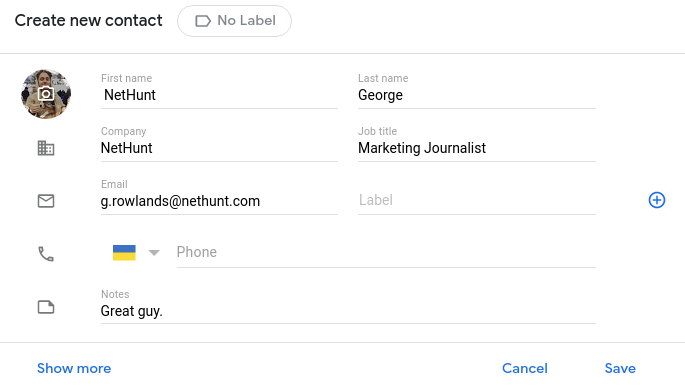
Klikając przycisk „ Pokaż więcej ” podczas tworzenia lub edycji kontaktu, możesz wczytać więcej pól do wypełnienia, aby uzyskać jeszcze więcej kontekstu, a także niestandardowe pole, w którym możesz umieścić wszystko, co chcesz.
Dodaj wiele nowych pól w Kontaktach Google. Po prostu wypełnij pierwsze pole i poszukaj małego przycisku ⊕ po prawej stronie, naciśnij go i dostosuj pole tak, jak chcesz. Łatwo!
Etykiety Gmaila agregują historię komunikacji.
CRM jest zbudowany w celu scentralizowania historii komunikacji z klientem. Wcześniej oznaczało to po prostu, że mogliśmy zobaczyć historię e-maili klientów, klikając ich profil CRM, co możemy zrobić w Gmailu. W dzisiejszych czasach oznacza to, że możesz połączyć swój system CRM z kilkoma platformami komunikacyjnymi i scentralizować każdą rozmowę z klientem na dowolnej platformie.
Gmail jest ograniczony do tego celu. Będąc klientem poczty e-mail, wszystkie wiadomości e-mail pozostają scentralizowane w skrzynce odbiorczej. Mimo to możesz je jeszcze bardziej uporządkować, korzystając z funkcji o nazwie Etykiety zagnieżdżone. Stosowanie etykiet do różnych wiadomości e-mail ułatwia sortowanie skrzynki odbiorczej Gmaila i znajdowanie tego, czego szukasz.
Jak używać zagnieżdżonych etykiet w Gmailu
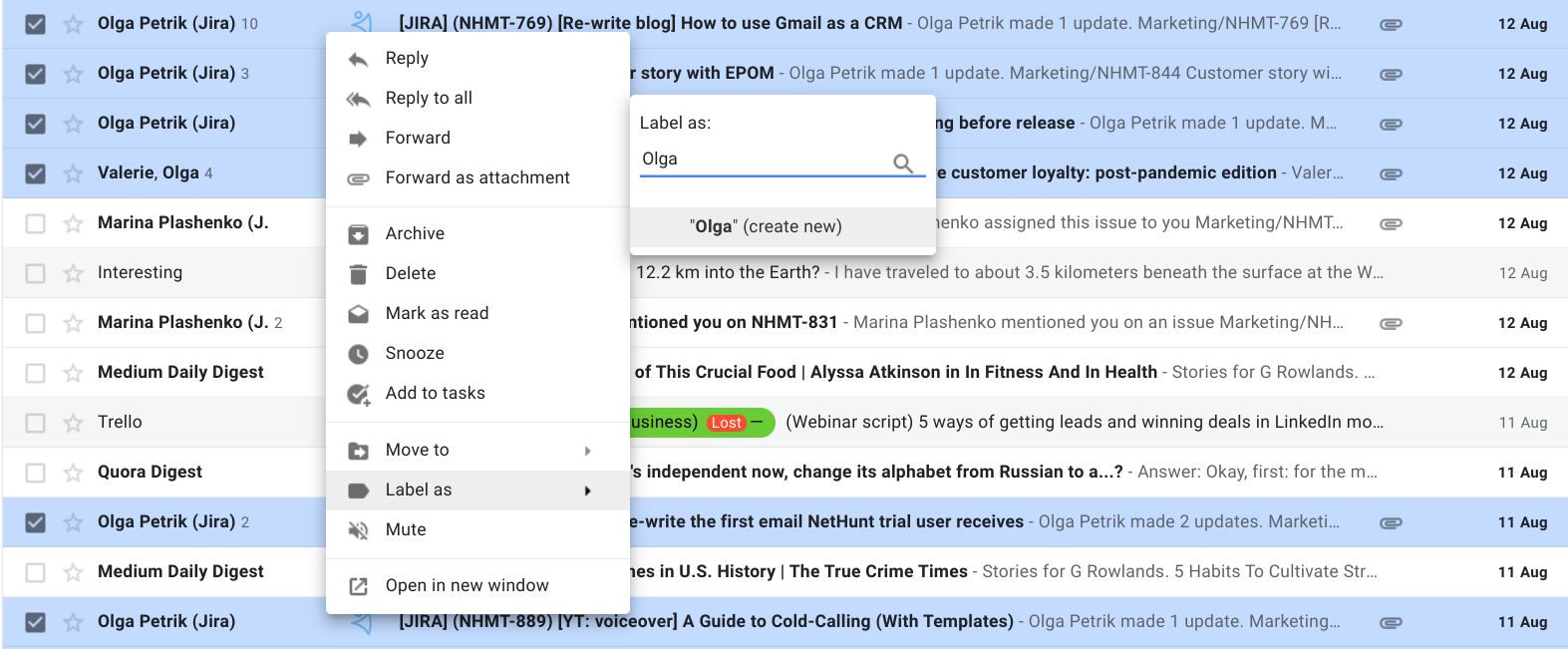
- Otwórz Gmaila.
- Wybierz e-maile, które chcesz oznaczyć etykietą.
- Kliknij prawym przyciskiem myszy w dowolnym miejscu.
- Znajdź etykietę jako.
- Wybierz wstępnie ustawioną etykietę lub wpisz nową.
- Hit (utwórz nowy) .
- Oznacz kolorami różne etykiety, aby lepiej wyróżniały się w Twojej skrzynce odbiorczej.
Teraz mogę znaleźć wszystkie moje e-maile związane z Olgą w mojej zakładce Olga , o ile je dodam.
Kontakty Google umożliwiają segmentację bazy klientów.
CRM nie tylko przechowuje dane, ale pozwala użytkownikom manipulować nimi w celu zapewnienia w pełni spersonalizowanego doświadczenia. Identyfikując podgrupy w grupie odbiorców, marketerzy mogą dostosować i spersonalizować swoje komunikaty, aby uzyskać jak największą szansę na zaangażowanie, konwersję i silniejszą relację między publicznością a marką. Kontakty można podzielić na segmenty na podstawie różnych zestawów zmiennych, takich jak dane demograficzne , zachowania , zaangażowanie , psychografia lub podróż kupującego .
Etykiety Gmaila to kolejna funkcja, która zmienia Gmaila w system CRM. Pozwalają użytkownikom na segmentację potencjalnych, klientów i partnerów według wstępnie ustawionych zmiennych lub takich, które sam tworzysz. Etykiety działają w Gmailu i Kontaktach Google, a segmentacja umożliwia użytkownikom tworzenie wysoce spersonalizowanych i zorientowanych na klienta kampanii informacyjnych.
Jak używać etykiet w Kontaktach Google

- Kliknij Dodaj / Edytuj kontakt .
- Znajdź sekcję etykiet obok Dodaj kontakt / Edytuj kontakt ; Kliknij na to.
- Wybierz wstępnie ustawioną etykietę lub utwórz własną.
- Aby znaleźć podzielone na segmenty grupy, po prostu kliknij lub wyszukaj etykietę, którą chcesz zobaczyć.
Dzięki odpowiednim etykietom możesz wysyłać masowe wiadomości e-mail do poszczególnych segmentowanych list klientów, po prostu wprowadzając nazwę listy segmentów w sekcji „ Do ”.


Filtruj i segmentuj bazę klientów na więcej sposobów, niż możesz sobie wyobrazić. Wypróbuj NetHunt CRM za darmo!
Kontakty Google zapewniają pełny kontekst klienta.
Gmail niedawno dodał funkcję, która centralizuje e-maile klientów w Kontaktach Google. W profilach swoich klientów w książce adresowej Google możesz znaleźć wszelką wcześniejszą korespondencję e-mail między Twoją firmą a klientem. Po prostu kliknij ich kontakt i zobacz Interakcje.

Gmail to bezpłatne narzędzie do marketingu e-mailowego.
Gmail CRM, znajdujący się w Twojej istniejącej skrzynce odbiorczej Gmaila, jest zwykle pełen fantastycznych funkcji, które Twój zespół marketingowy może wykorzystać. Twoje życie zawodowe byłoby okropne bez funkcji masowych wiadomości e-mail, konieczności wpisywania każdego e-maila, wysyłania każdego e-maila, a następnie powtarzania. Funkcje automatyzacji e-mail marketingu NetHunt CRM obejmują szablony , segmentowane bazy kontaktów (patrz wyżej) i nieograniczoną liczbę wysyłek.
Ostrzeżenie. Gmail ma limit wysyłania 500 e-maili dziennie.
Marketing e-mailowy Gmaila jest trochę bardziej podstawowy. Możesz tworzyć szablony i segmentować bazy klientów, dzięki czemu cały proces masowych wiadomości e-mail będzie nieco płynniejszy.
Google Labs było kiedyś miejscem, w którym Gfans mógł testować nowe funkcje i wysyłać swoje opinie bezpośrednio do Google. Wiele osób pyta „ dokąd się podział Google Labs?”, ale powinni się zrelaksować; nie zniknął. Google właśnie włączyło go do sekcji Ustawienia zaawansowane Twojego G Suite. Tutaj znajdziesz opcję włączenia szablonów wiadomości okresowych i innych pomniejszych funkcji, o których możesz nie wiedzieć.
Jak tworzyć szablony w Gmailu

- Przejdź do skrzynki odbiorczej Gmaila.
- Uderz w tryb ustawień ️.
- Hit Zobacz wszystkie ustawienia .
- Znajdź kartę Zaawansowane .
- Włącz opcję szablonów. Nie zapomnij nacisnąć Zapisz zmiany .
Od tego momentu możesz zacząć tworzyć wersje robocze i zapisywać je, w zależności od tego, co mają osiągnąć różne kampanie e-mailowe.
Jak korzystać z szablonów w Gmailu
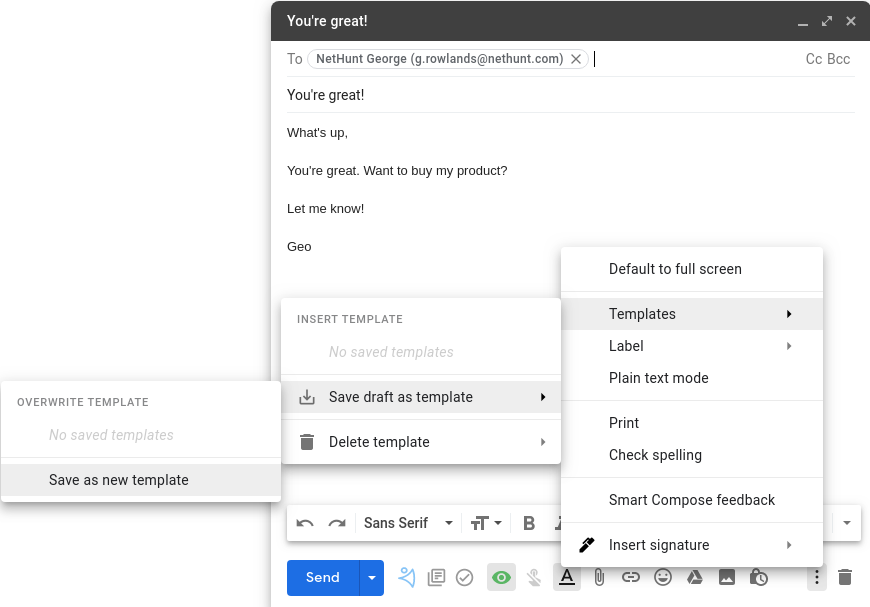
- Otwórz pole redagowania .
- Wpisz wiadomość e-mail, którą chcesz szablonować.
- Uderz w trzy kropki na dole.
- Szablony .
- Zapisz wersję roboczą jako szablon .
- Zapisz jako nowy szablon .
Bardzo dobrze; w dużym stopniu zautomatyzowałeś swoje kampanie e-mailowe. W przyszłości wszystko, co musisz zrobić, aby użyć szablonu wiadomości e-mail, to nacisnąć te same trzy kropki na panelu tworzenia i wstawić szablon, który pasuje do tego, co chcesz osiągnąć. Magia .
Gmail to klient poczty e-mail, więc wysyłanie z niego zbiorczych kampanii e-mailowych jest dość proste.
Dowiedz się więcej o zbiorczym marketingu e-mailowym w Gmailu
Zautomatyzowane przypomnienia i kontynuacje.
W przypadku braku pukania do czyichś drzwi lub cichej pogawędki przy dystrybutorze wody, musimy utrzymywać stały przepływ informacji. W szczególności powinniśmy stworzyć pętlę i upewnić się, że my, nasi koledzy i pracownicy są w niej. Każda firma potrzebuje systemu powiadomień.
System alertów Google nie jest tak silny. Masz uprawnienia, masz Kalendarz Google, który może przypominać Ci o ważnych wydarzeniach w Twoim dzienniku. Możesz ręcznie wykorzystać platformę kalendarza jako system przypomnień… ale to brzmi jak dużo pracy. Gmail ma system przypomnień … swego rodzaju; poinformuje Cię, kiedy nadszedł czas, aby kontynuować lub odpowiedzieć na niektóre e-maile.
Oto jak skonfigurować zachęty Gmaila.

- Przejdź do Gmaila.
- Uderz w tryb Ustawienia w prawym górnym rogu.
- Hit Zobacz wszystkie ustawienia .
- W zakładce Ogólne przewiń do Nudges - to 17. opcja!
- Zaznacz oba pola, aby śledzić i odpowiadać. Nie zapomnij kliknąć Zapisz zmiany !
… ale może po prostu używasz Gmail CRM?
To wszystko brzmi dobrze, ponieważ sprawiłem, że brzmiało dobrze. Ale w miarę jak Twoja jednoosobowa misja przeradza się w małą firmę, przeszłość średniej, w prawdziwe duże przedsiębiorstwo, przekonasz się, że przekształcenie Gmaila w CRM już go nie ogranicza. Będziesz zmagał się z limitem 25 000 kontaktów w Kontaktach Google, a limit 500 e-maili Gmail dziennie jest dość żałosny, jeśli mnie o to poprosisz. Pomimo wszystkich fajnych funkcji, Gmail po prostu nie został stworzony jako system CRM. Kapitanie, będziesz potrzebować większej łodzi. Szefie, będziesz potrzebować CRM z integracją z Gmailem.
 Valerie Kakovkina
NetHunt CRM dla Gmaila.
Dawno minęły czasy, kiedy potrzebowaliśmy dużych, dudniących serwerów w kącie naszych biur; trzydniowe sesje szkoleniowe CRM; i duże, grube portfele, aby zapłacić wygórowane ceny subskrypcji CRM. Dobre CRM-y działają w chmurze, co oznacza, że Twoje dane są bezpieczne, dostępne i działają dla Twojej firmy, kiedy tylko tego potrzebujesz. Najlepsze CRM są wbudowane w Gmaila.
NetHunt to Gmail CRM - oznacza to, że został wbudowany w Gmaila i CRM dla Gmaila. Bezproblemowo integruje się z Gmailem, aby spędzać znacznie mniej czasu na przełączaniu między kartami i ma mnóstwo funkcji, których nie znajdziesz w inny sposób.
- Pełna integracja z Gmailem.
- Integracja aplikacji G Suite (Dysk, Kalendarz, Hangouts).
- Integracja aplikacji innych firm za pośrednictwem Zapier.
- Potok sprzedaży i śledzenie postępów transakcji.
- Wgląd w proces sprzedaży z zestawem dostosowywanych filtrów i widoków danych.
- Pełna personalizacja systemu, w tym foldery i pola.
- Masowe kampanie e-mailowe ze śledzeniem wydajności (współczynniki otwarć i kliknięć).
- Nieograniczona wysyłka e-maili w jeden dzień.
- Przepływy pracy do automatyzacji procesów sprzedaży, marketingu i obsługi klienta.
- Role i uprawnienia użytkowników.
- Prognozy sprzedaży i raporty.
- Pomocny zespół obsługi klienta.
- Aplikacje mobilne na iOS i Androida.
Dzięki NetHunt możesz zautomatyzować wszystkie czasochłonne, ręczne zadania, koncentrując się na działaniach, które generują wyższy zwrot z inwestycji. Zautomatyzuj wszystko, od przechwytywania potencjalnych klientów, kampanii kroplowych, łączenia rozmów, alertów i powiadomień o postępie w lejku, wprowadzania danych, przepływu pracy sprzedaży. Byle co. Najlepsze jest to, że to bardzo proste.
Nie będę już nawet grzeczny. Możliwości alertów i przypomnień NetHunt CRM są rewelacyjne. Możesz pingować automatyczne alerty do wybranej platformy czatu, gdy z umową, klientem i rurociągiem wydarzy się coś ważnego. Możliwości alertów Workflow są tak daleko idące, że nie mógłbym ich wyjaśnić w tym artykule. Więc opisałem je w tym zamiast.
Czy jesteś startupem na wczesnym etapie?
Martwisz się o cenę Gmail CRM? Jako startup na wczesnym etapie możesz ubiegać się o nasz specjalny Plan Startowy. Tak czy inaczej, powinieneś zarejestrować się na 14-dniowy bezpłatny okres próbny, zarezerwować demo z naszym zespołem ds. sukcesu klienta i zacząć myśleć o śniadaniu z szampanem jutro rano.
Wypróbuj NetHunt CRM dla Gmaila za darmo
CRM dla Gmaila pomoże Ci to wszystko połączyć. Jako młoda, kwitnąca firma możesz przetestować wody dzięki natywnym funkcjom Google, zanim wprowadzisz wielkie armaty CRM. Tak czy inaczej, zawsze powinieneś korzystać z bezpłatnych wersji próbnych oferowanych przez większość dostawców CRM.
Na koniec, a co najważniejsze, pamiętaj: otwierając butelkę szampana, zawsze przekręcaj butelkę, a nie korek i nigdy nie otwieraj jej w kierunku czyjejś twarzy.
Pij odpowiedzialnie, mistrzu.