
如何将 Gmail 用作 CRM
已发表: 2019-06-11对于有大企业抱负的小企业主来说,它是理想的解决方案。
商业成功有其陷阱。 当然,有金钱、个人资料、假期和香槟早餐,但也有一种永远不知道自己在做什么的感觉。 突然间,香槟似乎不是一个好主意。
但是为什么? 我们生活在自动化时代。 现在是上午 10 点 30 分,您的竞争对手已经醉醺醺的,他们知道他们的数据是有组织的,并且通知会发送给他们团队的相关成员。 他们是在 CRM 系统的帮助下做到这一点的。
大多数企业都在寻找易于快速设置和使用的 CRM 系统。 有什么比将 CRM 与 Gmail 集成更容易的呢? 唉,如果以小企业主的身份设置 CRM 听起来很复杂,请知道事实并非如此。 事实上,您可以将您的基本 Gmail 帐户转变为 CRM 系统,比您说的Gmail CRM 更快。
在本文中,我们将介绍如何在 Gmail 中组织和管理客户数据、保存电子邮件模板并从 Gmail 发送批量电子邮件,以及如何在 Google 应用程序中将您的团队聚集在一起。
什么是客户关系管理?
CRM 代表客户关系管理。 它是一个独立的工具,可帮助您组织数据、自动化流程,并通过提供一个维护长期客户关系的平台最终实现增长。 通常与 CRM 平台相关的功能列表很长并且还在不断增长。 那里有很多平台,每个平台都与上一个略有不同。
在这里,我们将重点介绍与 Gmail 收件箱集成的客户管理工具,将您最喜欢的应用程序结合到强大的 Google CRM 中。
Gmail CRM 系统的核心功能
Gmail 真的能跟上这种竞争性创新吗? 您能否仅使用 Gmail 来组织、自动化和发展您的业务? 下表介绍了与 Gmail 集成的典型 CRM 的主要功能,并告诉您是否也可以在 Google 领域中做到这一点。
- 客户数据组织和集中化。
- 通讯史。
- 团队调整和管理。
- 沟通渠道的集中化。
- 分析和自动报告。
- 潜在客户和客户细分。
- 批量营销自动化。
- 自动提醒和跟进。
- 管理团队成员之间的用户角色和权限。
- 销售渠道和交易跟踪。
所以,这是一个混合包。 请继续关注以了解如何将 Gmail 用作 CRM。
如何将 Gmail 用作 CRM。
如果您已经将 Gmail 用作电子邮件客户端,为什么不利用其鲜为人知的功能来管理您的数据、细分客户、发送电子邮件营销活动、保持团队的领先地位,并总体上改善您的工作流程和利润率? 第一站,让我们按顺序获取所有数据。
Google Workspace 将您的团队聚集在一起。
如果您确实切换到真正的 CRM 提供商,您会得到一个叫做工作区的东西。 这是您企业自己的 CRM 域,任何团队成员都可以在其中进行 CRM 活动。 需要被其他人共享和查看的位可以是。 即使团队不在一起,工作区也可以集中您的团队; 它帮助我们在团队之间和跨团队协作。
Google Workspace将我们最喜欢的所有 G Suite 工具(日历、Gmail、云端硬盘、文档、幻灯片、Meet、Keep、表单、协作平台、Currents 和表格)在一个整洁、色彩鲜艳的保护伞下更加紧密地结合在一起。 它本质上是对 G Suite 的付费重新打包,但有一些新功能。
- 通讯工具已经整合在一起。 Google 的通信工具(聊天、Gmail、语音、内容管理和视频通话)已整合在一起,以帮助团队之间的协作并简化客户体验。
- 链接预览集成。 一个简单的时间和标签保护程序。 用户现在无需打开新选项卡来访问文档、电子表格或幻灯片中的链接,只需将鼠标悬停在链接上即可预览链接。
- 直接在 Chat 之外协作处理文档。 这个很酷。 工作区用户可以在聊天室中与来宾一起动态创建文档。 与队友或外部人员撞头无关紧要; 每个人都可以实时同步创建和编辑文档。
- 更聪明的提及和喊叫。 当用户在文档中提及某人时,智能联系人芯片会提供组织内外人员的联系方式。 这为交互提供了类似 CRM 的上下文,并建议可以对联系人采取的操作。
- Meet 得到升级。 准确地说,是两次升级。 Meet 现在可以在更多设备上使用,当您一起处理文档、电子表格或幻灯片时,您可以看到同事的面孔、画中画。
要享受 Google Workspace 带来的好处,您可以按月支付订阅费。 每个计划的所有好处、价格和功能都由您在本文中真实地方便地列出。
Google 通讯录管理和集中您的客户数据。
作为小型企业,您越快掌握数据越好。 管理潜在客户、客户和合作伙伴数据的最明显的 Gmail 方法是将 Google 通讯录用作 CRM。
Google 通讯录是必不可少的在线通讯录,您可以在其中添加新联系人、导入、导出、编辑、发送电子邮件、搜索、合并、恢复已删除的联系人,以及与团队成员共享他们可能的联系人的访问权限需要。 正如您所料,Contacts 的设计简洁明了,让用户可以完全访问他们的客户数据。
谷歌联系人开始感觉更像 CRM,您可以附加到联系人的不同字段,让用户触手可及所需的所有上下文。 Notes有助于简化和集中与同一客户打交道的员工之间的沟通,并跟踪销售活动。
警告。 Google 通讯录的联系人限制为 25,000
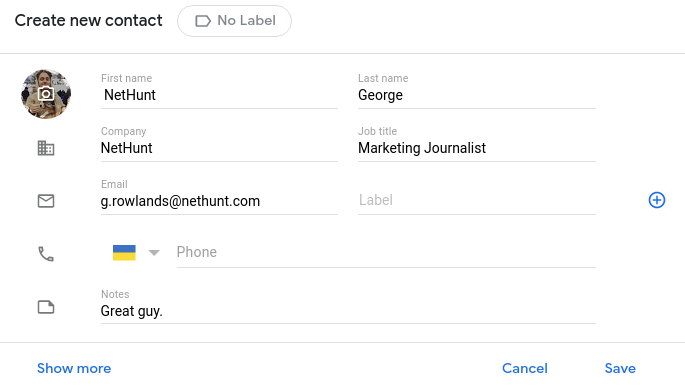
通过在创建或编辑联系人时点击“显示更多”按钮,您可以加载更多字段以填写更多上下文,以及自定义字段以粘贴您想要的任何内容。
在 Google 通讯录中添加多个新字段。 只需填写第一个字段并查找右侧的小⊕按钮,点击它,然后根据需要自定义字段。 简单的!
Gmail 标签汇总通信历史记录。
CRM 旨在集中客户沟通的历史记录。 以前,这仅仅意味着我们可以通过单击客户的 CRM 配置文件来查看客户电子邮件的历史记录,我们可以在 Gmail 中执行此操作。 如今,这意味着您可以将您的 CRM 系统与多个通信平台连接起来,并在任何平台上集中您与客户的每一次对话。
Gmail 仅限于此。 当然,作为电子邮件客户端,您的所有电子邮件都集中在您的收件箱中。 不过,您可以使用称为嵌套标签的功能对它们进行更多组织。 为不同的电子邮件应用标签可以更轻松地对 Gmail 收件箱进行排序并找到您要查找的内容。
如何在 Gmail 中使用嵌套标签
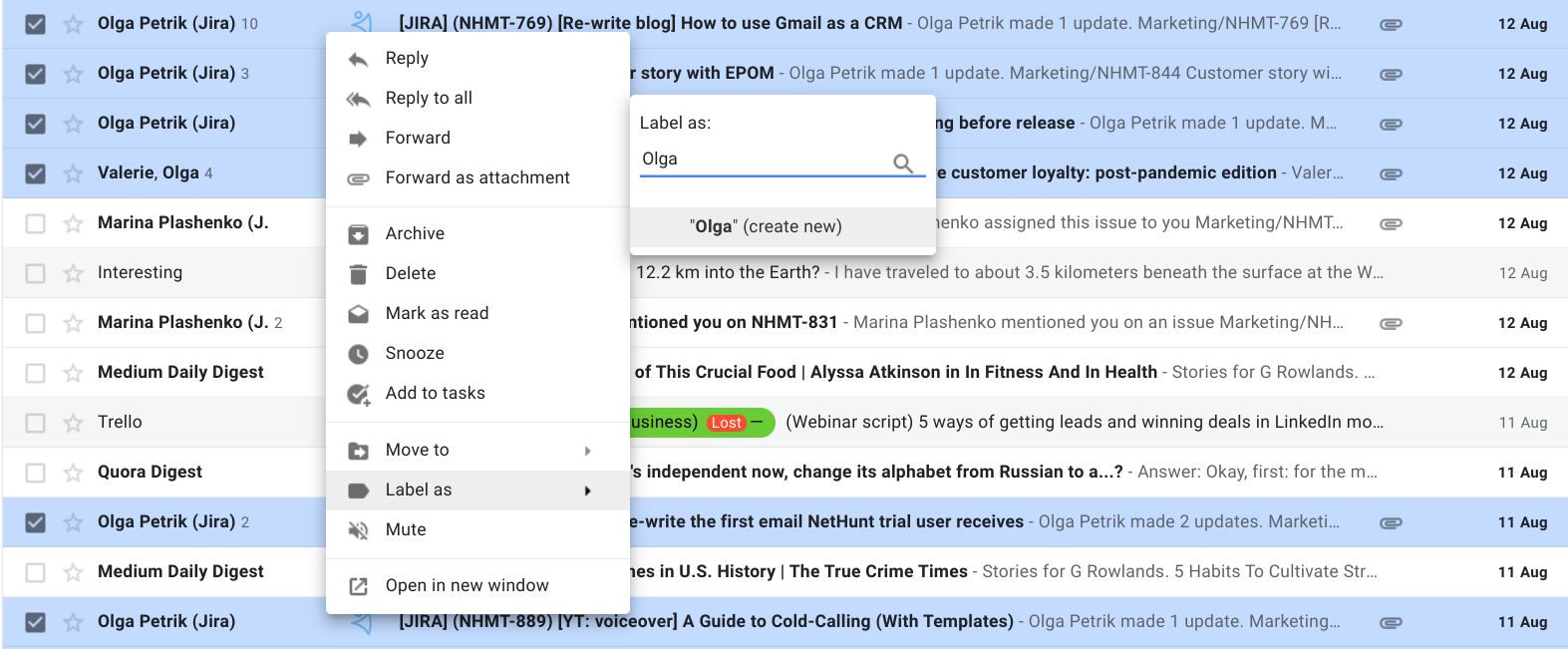
- 打开 Gmail。
- 选择要标记的电子邮件。
- 右键单击它们的任意位置。
- 查找标签为。
- 选择一个预设标签或输入一个新标签。
- 点击(新建) 。
- 对您的不同标签进行颜色编码,以便它们在您的收件箱中更加突出。
现在我可以在我的Olga标签下找到我所有与 Olga 相关的电子邮件,只要我不断添加它们。
Google 通讯录可让您细分客户群。
CRM 不仅存储数据,还允许用户对其进行操作以提供完全个性化的体验。 通过识别受众中的子群体,营销人员可以定制和个性化他们的信息,以获得最佳的参与、转化机会,并形成更强大的受众-品牌关系。 联系人可以根据不同的变量集进行细分,例如人口统计、行为、参与、心理统计或买家旅程。
Gmail 的标签是将 Gmail 转变为 CRM 系统的另一项功能。 它们允许用户根据预设变量或您自己创建的变量对潜在客户、客户和合作伙伴进行细分。 标签适用于 Gmail 和 Google 通讯录,并且细分允许用户开发高度个性化和以客户为中心的外展活动。
如何在 Google 通讯录中使用标签

- 点击添加/编辑联系人。
- 找到添加联系人/编辑联系人旁边的标签部分; 点击它。
- 选择预设标签或创建您自己的标签。
- 要查找分段组,只需单击或搜索您要查看的标签。
使用适当的标签,您只需在“收件人”部分输入分段列表的名称,就可以向每个分段的客户列表发送批量电子邮件。

以比您想象的更多方式过滤和细分您的客户群。 免费试用 NetHunt CRM!

Google 通讯录为您提供完整的客户背景信息。
Gmail 最近添加了一项功能,可将您的客户电子邮件集中在 Google 通讯录中。 在 Google 通讯录中的客户资料中,您将能够找到您的企业与客户之间的任何以前的电子邮件通信。 只需单击他们的联系人并查看交互。

Gmail 是一个免费的电子邮件营销工具。
Gmail CRM 位于您现有的 Gmail 收件箱中,通常充满了供您的营销团队利用的出色功能。 如果没有批量电子邮件功能,您的工作生活将是可怕的,必须输入每封电子邮件,发送每封电子邮件,然后重复。 NetHunt CRM 的电子邮件营销自动化功能包括模板、分段联系人库(见上文)和无限制发送。
警告。 Gmail 的发送限制为每天 500 封电子邮件。
Gmail 的电子邮件营销更加基础。 您可以制作模板并细分客户群,使整个批量电子邮件流程更加顺畅。
Google Labs 曾经是 Gfans 可以测试新功能并将反馈直接发送给 Google 的地方。 很多人一直在问,“谷歌实验室去哪儿了?”,但他们应该放松一下; 它没有消失。 Google 刚刚将其整合到 G Suite 的“高级设置”部分。 在这里,您将找到启用定期消息模板和其他您可能不知道的次要功能的选项。
如何在 Gmail 中创建模板

- 转到您的 Gmail 收件箱。
- 点击设置齿轮️。
- 点击查看所有设置。
- 找到高级选项卡。
- 启用模板选项。 不要忘记点击Save Changes 。
从那里开始,您可以开始创建草稿并保存草稿,具体取决于不同的电子邮件活动旨在实现的目标。
如何在 Gmail 中使用模板
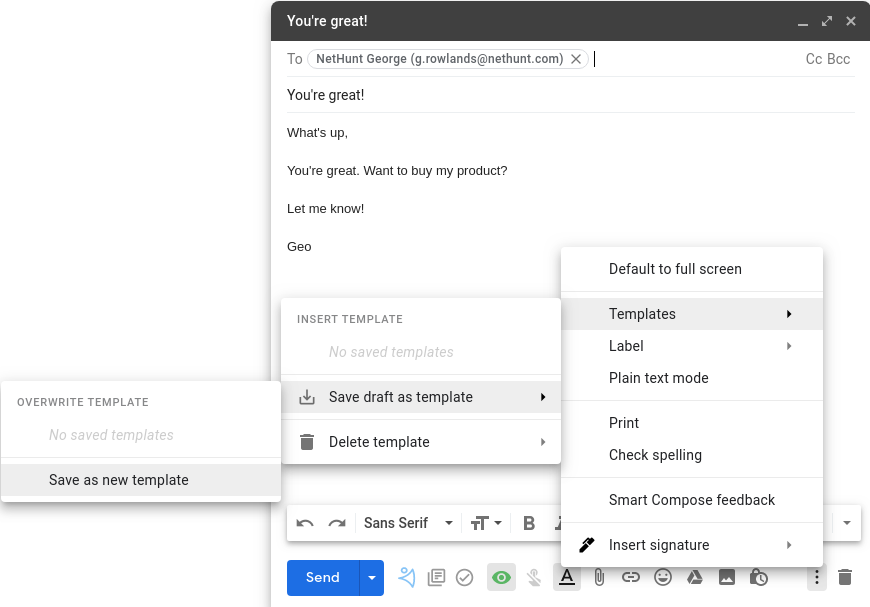
- 打开撰写框。
- 输入您要模板化的电子邮件。
- 击中底部的三个点。
- 模板。
- 将草稿另存为模板。
- 另存为新模板。
做得好; 您几乎已经自动化了您的电子邮件推广活动。 将来,使用模板化电子邮件所需要做的就是在撰写面板上点击相同的三个点,然后插入适合您想要实现的模板。 魔术。
Gmail 是一个电子邮件客户端,因此从中发送大量电子邮件活动非常简单。
详细了解 Gmail 中的批量电子邮件营销
自动提醒和跟进。
在没有敲别人的门或在饮水机旁安静地聊天的情况下,我们需要保持持续的信息流。 具体来说,我们应该创建一个循环,并确保我们自己、我们的同事和员工都在其中。 任何企业都需要通知系统。
谷歌的警报系统没有那么强大。 您拥有一个 Google 日历,可以提醒您日记中的重要事件。 您可以手动将日历平台用作提醒系统……但这听起来需要做很多工作。 Gmail确实有一个提醒系统...... 它会告诉您何时需要跟进或回复某些电子邮件。
以下是设置 Gmail 轻推的方法。

- 前往 Gmail。
- 点击右上角的设置齿轮。
- 点击查看所有设置。
- 在 General 选项卡上,滚动到 Nudges - 这是第 17 个选项!
- 选中两个框以进行跟进和回复。不要忘记点击保存更改!
……但是您只使用 Gmail CRM 怎么样?
这一切听起来都不错,因为我让它听起来不错。 但是,随着您的单人任务发展为小型企业,从中型企业发展为真正的大型企业,您会发现将 Gmail 转变为 CRM 已不再适用。 您会为 Google 通讯录上 25,000 个联系人的限制而苦苦挣扎,如果您问我,每天 500 封 Gmail 电子邮件的限制是非常可悲的。 尽管有所有很酷的功能,Gmail 并不是为了成为 CRM 系统而构建的。 船长,你需要一艘更大的船。 酋长,您需要一个与 Gmail 集成的 CRM。
 Valerie Kakovkina
用于 Gmail 的 NetHunt CRM。
我们在办公室角落里需要大型、笨拙的服务器的日子已经一去不复返了。 为期三天的 CRM 培训课程; 和大而肥的钱包来支付高昂的 CRM 订阅价格。 良好的 CRM 位于云端,这意味着您的数据是安全的、可访问的,并且可以在您需要时随时为您的企业服务。 最好的 CRM 是在 Gmail 中构建的。
NetHunt 是一款 Gmail CRM - 这意味着它内置于Gmail 和 Gmail 的 CRM。 它与 Gmail 无缝集成,减少了在标签之间切换的时间,并提供了许多您无法找到的功能。
- 完整的 Gmail 集成。
- G Suite 应用集成(云端硬盘、日历、环聊)。
- 通过 Zapier 进行第三方应用程序集成。
- 销售渠道和跟踪交易进度。
- 具有一组可自定义的数据过滤器和视图的销售流程洞察力。
- 系统的完全定制,包括文件夹和字段。
- 具有性能跟踪(打开率和点击率)的大量电子邮件活动。
- 一天内无限发送电子邮件。
- 自动化销售、营销和客户支持流程的工作流程。
- 用户角色和权限。
- 销售预测和报告。
- 乐于助人的客户支持团队。
- 适用于 iOS 和 Android 的移动应用程序。
使用 NetHunt,您可以自动执行所有耗时的手动任务,专注于产生更高投资回报率的活动。 从潜在客户捕获、滴灌活动、对话链接、管道进度警报和通知、数据输入、销售工作流程等方面实现自动化。 任何事物。 最棒的是,它超级简单。
我什至不会再有礼貌了。 NetHunt CRM 的警报和提醒功能非常引人注目。 每当交易、客户和管道发生任何值得注意的事情时,您都可以向您选择的聊天平台发送自动警报。 工作流警报的功能是如此广泛,以至于我无法在本文中对其进行解释。 所以我在这篇文章中描述了它们。
您是早期创业公司吗?
您是否担心 Gmail CRM 的价格? 作为早期创业公司,您可以申请我们的特殊创业计划。 无论哪种方式,您都应该注册 14 天免费试用,与我们的客户成功团队预订演示,并开始考虑明天早上的香槟早餐。
免费试用适用于 Gmail 的 NetHunt CRM
Gmail 的 CRM 可帮助您将其整合在一起。 作为一家年轻、蓬勃发展的企业,您可以在推出 CRM 大炮之前使用 Google 的原生功能试水。 无论哪种方式,您都应该始终利用大多数 CRM 提供商提供的免费试用。
最后,也是最重要的一点,请记住:当您打开香槟酒瓶时,请始终扭转瓶子而不是软木塞,并且切勿将其打开朝向某人的脸。
负责任地喝酒,冠军。