
Как использовать Gmail в качестве CRM
Опубликовано: 2019-06-11Это идеальное решение для владельцев малого бизнеса с большими амбициями.
Успех в бизнесе имеет свои подводные камни. Конечно, есть деньги, репутация, праздники и завтраки с шампанским, но есть и постоянное ощущение, что ты не знаешь, что делаешь. Внезапно шампанское не кажется такой уж хорошей идеей.
Но почему ? Мы живем в век автоматизации. Сейчас 10:30, а ваши конкуренты уже навеселе, в безопасности, зная, что их данные организованы с уведомлениями, вылетающими к соответствующим членам их команды. Делают они это с помощью CRM-системы.
Большинство компаний ищут CRM-систему, которую легко и быстро настроить и использовать. Что может быть проще интеграции CRM с Gmail? Увы, если настройка CRM для владельца малого бизнеса кажется сложной, знайте, что это не так. Фактически, вы можете превратить свою базовую учетную запись Gmail в CRM-систему быстрее, чем вы можете сказать Gmail CRM.
В этой статье мы расскажем, как упорядочивать данные клиентов и управлять ими в Gmail, сохранять шаблоны электронной почты и отправлять массовые электронные письма из Gmail, а также объединять вашу команду в приложениях Google.
Что такое CRM?
CRM расшифровывается как управление взаимоотношениями с клиентами. Это автономный инструмент, который помогает упорядочивать данные, автоматизировать процессы и, в конечном счете, расширяться, предоставляя платформу для поддержания долгосрочных отношений с клиентами. Список функций, обычно связанных с платформой CRM, длинный и постоянно растет. Существует так много платформ, и каждая немного отличается от предыдущей.
Здесь мы сосредоточимся на инструментах управления клиентами, которые интегрируются с почтовым ящиком Gmail, объединяя ваши любимые приложения в мощную Google CRM.
Основные функции CRM-системы Gmail
Может ли Gmail идти в ногу с такими конкурентными инновациями? Можете ли вы организовать, автоматизировать и развивать свой бизнес, используя только Gmail? В следующей таблице рассматриваются ключевые функции типичной CRM, интегрированной с Gmail, и рассказывается, можете ли вы сделать это и в сфере Google.
- Организация и централизация клиентских данных.
- История общения.
- Выравнивание и управление командой.
- Централизация каналов связи.
- Аналитика и автоматические отчеты.
- Сегментация лидов и клиентов.
- Массовая автоматизация маркетинга.
- Автоматические напоминания и последующие действия.
- Управление ролями пользователей и разрешениями среди членов команды.
- Воронка продаж и отслеживание сделок.
Итак, это смешанная сумка. Оставайтесь с нами, чтобы узнать, как именно использовать Gmail в качестве CRM.
Как использовать Gmail в качестве CRM.
Если вы уже используете Gmail в качестве почтового клиента, почему бы не воспользоваться его менее известными функциями для управления вашими данными, сегментации ваших клиентов, рассылки маркетинговых кампаний по электронной почте, поддержки вашей команды и общего улучшения вашей рабочие процессы и размер прибыли? Сначала остановимся, давайте соберем все эти данные по порядку.
Google Workspace объединяет ваши команды.
Если вы когда-нибудь переключитесь на добросовестного поставщика CRM, вы получите то, что называется рабочей областью . Это собственный CRM-домен вашего бизнеса, в котором все члены команды ведут свою CRM-деятельность. Биты, которыми нужно поделиться и которые должны увидеть другие, могут быть. Рабочее пространство объединяет вашу команду, даже если они не вместе; это помогает нам сотрудничать между командами и между ними.
Google Workspace объединяет все наши любимые инструменты G Suite — Календарь, Gmail, Диск, Документы, Презентации, Meet, Keep, Формы, Сайты, Currents и Таблицы — еще ближе друг к другу под аккуратным, аккуратным и ярким зонтиком. По сути, это платная переупаковка G Suite, но с несколькими новыми функциями.
- Средства коммуникации были сведены воедино. Средства связи Google (чат, Gmail, голосовая связь, управление контентом и видеосвязь) были объединены, чтобы облегчить сотрудничество между командами и оптимизировать взаимодействие с клиентами.
- Интеграция предварительного просмотра ссылок. Простая программа для экономии времени и вкладок. Вместо открытия новой вкладки для перехода по ссылке в документе, электронной таблице или слайд-шоу пользователи теперь могут предварительно просмотреть ссылку, просто наведя на нее указатель мыши.
- Совместная работа над Документами прямо из чата. Это круто. Пользователи рабочей области могут динамически создавать документ с гостями в чате. Неважно, столкнетесь ли вы головами с товарищами по команде или с внешними сторонами; каждый может создавать и редактировать документы синхронно в режиме реального времени.
- Умные упоминания и выкрикивания. Когда пользователь упоминает кого-то в документе, смарт-контактный чип предоставляет контактную информацию для людей внутри и за пределами организации. Это предлагает CRM-подобный контекст для взаимодействия и предлагает действия, которые можно предпринять с контактом.
- Знакомство получает обновление. Два обновления, если быть точным. Meet теперь работает на большем количестве устройств, и вы можете видеть лицо коллеги, картинку в картинке, когда вместе работаете над документом, электронной таблицей или слайд-шоу.
Чтобы воспользоваться преимуществами Google Workspace, вы можете оплатить ежемесячную подписку. Все преимущества, цены и функции каждого плана были удобно изложены вашим покорным слугой в этой статье .
Google Контакты управляет данными ваших клиентов и централизует их.
Чем быстрее вы получите доступ к своим данным как малый бизнес, тем лучше. Наиболее очевидным способом использования Gmail для управления данными потенциальных клиентов, клиентов и партнеров является использование контактов Google в качестве CRM.
Контакты Google – это важная онлайн-адресная книга, в которую можно добавлять новые контакты , импортировать , экспортировать , редактировать их, отправлять им сообщения электронной почты , выполнять поиск по ним, объединять их, восстанавливать удаленные и делиться доступом к контактам с членами команды, которые они могут использовать. необходимость. Как и следовало ожидать, Контакты имеют чистый, лаконичный дизайн, который дает пользователям полный доступ к своим данным о клиентах.
Контакты Google начинают больше напоминать CRM с различными полями, которые вы можете прикрепить к контакту, предоставляя пользователям весь необходимый им контекст на кончиках пальцев. Заметки помогают упростить и централизовать общение между сотрудниками, работающими с одними и теми же клиентами, и отслеживать продажи.
Предупреждение. Google Contacts имеет ограничение в 25 000 контактов.
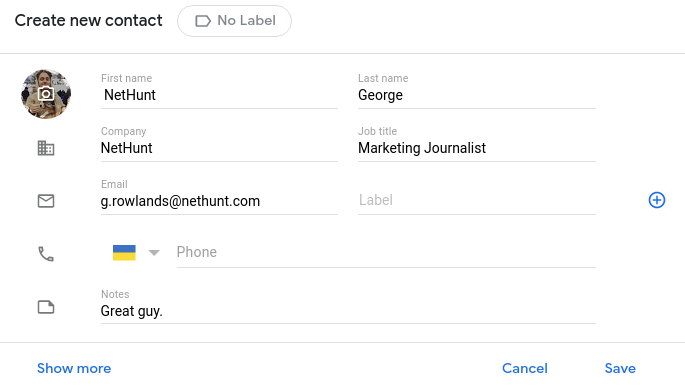
Нажав кнопку « Показать больше » при создании или редактировании контакта, вы получаете возможность загрузить больше полей для заполнения для еще большего контекста, а также настраиваемое поле, в которое можно вставить все, что вы хотите.
Добавьте несколько новых полей в Google Контакты. Просто заполните первое поле и найдите маленькую кнопку ⊕ справа, нажмите ее и настройте поле по своему усмотрению. Легкий!
Ярлыки Gmail собирают историю переписки.
CRM создана для централизации истории общения с клиентами. Раньше это просто означало, что мы могли видеть историю электронных писем клиентов, щелкнув их профиль CRM, что мы можем сделать в Gmail. В наши дни это означает, что вы можете подключить свою CRM-систему к нескольким коммуникационным платформам и централизовать каждый разговор, который у вас был с клиентом, на любой платформе.
Gmail ограничен этой целью. Конечно, будучи почтовым клиентом, все ваши электронные письма остаются централизованными в вашем почтовом ящике. Тем не менее, вы можете упорядочить их еще больше, используя функцию под названием « Вложенные метки». Применение ярлыков к различным сообщениям электронной почты упрощает сортировку входящих сообщений Gmail и поиск того, что вы ищете.
Как использовать вложенные ярлыки в Gmail
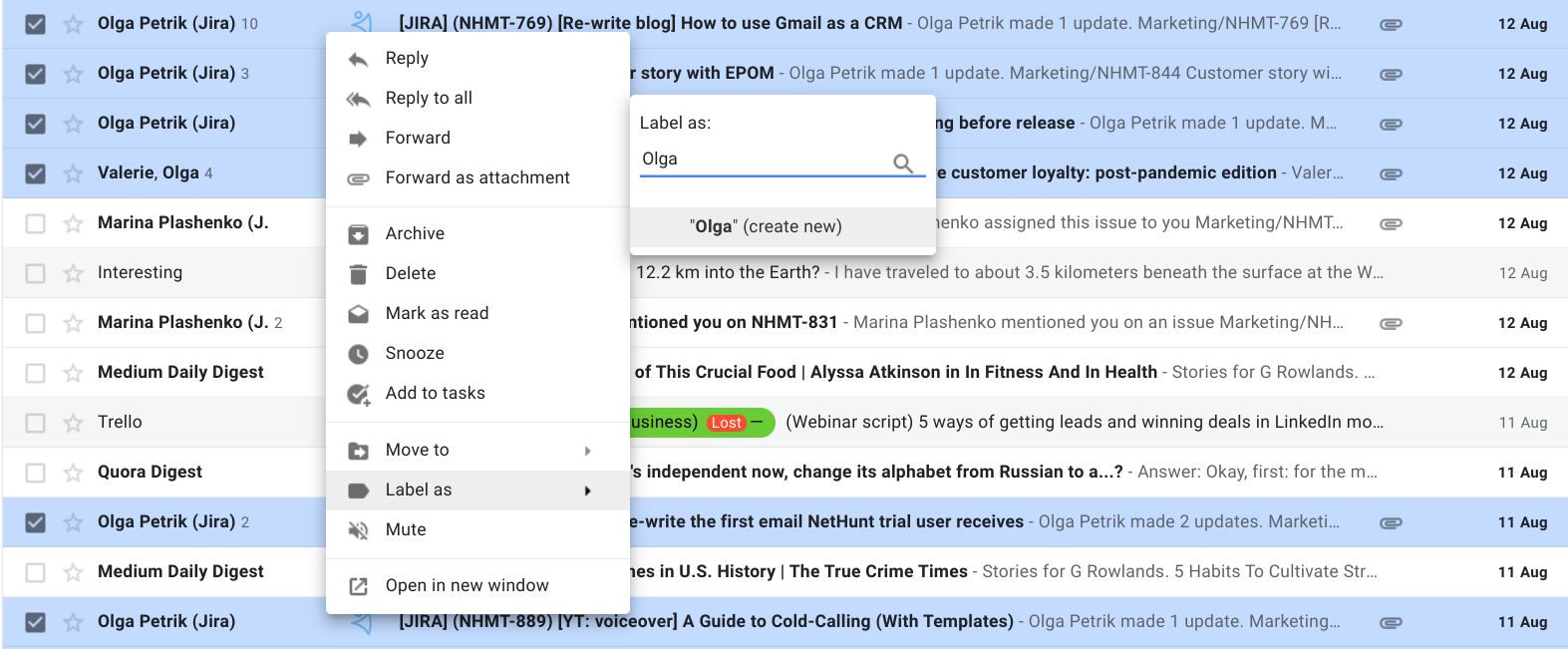
- Откройте Gmail.
- Выберите электронные письма, которые вы хотите пометить.
- Щелкните правой кнопкой мыши в любом месте на них.
- Найдите метку как.
- Выберите предустановленную метку или введите новую.
- Нажмите (создать новый) .
- Раскрасьте разные ярлыки, чтобы они были заметнее в папке «Входящие».
Теперь я могу найти все свои электронные письма, связанные с Ольгой , на вкладке « Ольга », если я продолжаю их добавлять.
Google Контакты позволяют сегментировать клиентскую базу.
CRM не просто хранит данные, но позволяет пользователям манипулировать ими, обеспечивая полностью персонализированный опыт. Определяя подгруппы в аудитории, маркетологи могут адаптировать и персонализировать свои сообщения, чтобы повысить вероятность вовлечения, конверсии и формирования более прочных отношений между аудиторией и брендом. Контакты могут быть сегментированы на основе различных наборов переменных, таких как демография , поведение , обязательства , психографика или покупательский путь .
Ярлыки Gmail — еще одна функция, которая превращает Gmail в CRM-систему. Они позволяют пользователям сегментировать потенциальных клиентов, клиентов и партнеров в соответствии с заранее заданными или созданными вами переменными. Ярлыки работают в Gmail и Google Contacts, а сегментация позволяет пользователям разрабатывать персонализированные и ориентированные на клиента рекламные кампании.
Как использовать ярлыки в Google Контактах

- Нажмите « Добавить/редактировать контакт ».
- Найдите раздел метки рядом с Добавить контакт/Редактировать контакт ; нажмите здесь.
- Выберите готовый ярлык или создайте свой собственный.
- Чтобы найти сегментированные группы, просто нажмите или найдите ярлык, который хотите увидеть.
При наличии соответствующих ярлыков вы сможете отправлять массовые электронные письма каждому сегментированному списку клиентов, просто введя имя списка сегментов в разделе « Кому ».


Фильтруйте и сегментируйте свою клиентскую базу большим количеством способов, чем вы можете себе представить. Попробуйте NetHunt CRM бесплатно!
Контакты Google дают вам полный контекст клиента.
Gmail недавно добавил функцию, которая централизует электронную почту ваших клиентов в контактах Google. В ваших профилях клиентов в адресной книге Google вы сможете найти любую предыдущую переписку по электронной почте между вашей компанией и вашим клиентом. Просто нажмите на их контакт и посмотрите Взаимодействия.

Gmail — это бесплатный инструмент для электронного маркетинга.
Gmail CRM, живущий в вашем существующем почтовом ящике Gmail, обычно полон фантастических функций, которые может использовать ваша маркетинговая команда. Ваша рабочая жизнь была бы ужасна без функций массовой рассылки электронной почты, когда вам приходилось бы печатать каждое электронное письмо, отправлять каждое электронное письмо, а затем повторять. Функции автоматизации электронного маркетинга NetHunt CRM включают шаблоны , сегментированные базы контактов (см. выше) и неограниченные отправки.
Предупреждение. Gmail имеет ограничение на отправку 500 писем в день.
Маркетинг по электронной почте в Gmail немного проще. Вы можете создавать шаблоны и сегментировать свои клиентские базы, что сделает весь процесс массовой рассылки более плавным.
Лаборатории Google раньше были местом, где поклонники Gf могли тестировать новые функции и отправлять свои отзывы непосредственно в Google. Многие спрашивают: « Куда делись Google Labs?», но им следует расслабиться; это не пропало. Google только что включил его в раздел «Дополнительные настройки» вашего G Suite. Здесь вы найдете возможность включить шаблоны периодических сообщений и другие второстепенные функции, о которых вы, возможно, не знали.
Как создавать шаблоны в Gmail

- Перейдите в свой почтовый ящик Gmail.
- Нажмите шестеренку настроек ️.
- Нажмите Просмотреть все настройки .
- Найдите вкладку « Дополнительно ».
- Включите опцию шаблонов. Не забудьте нажать Сохранить изменения .
Оттуда вы можете начать создавать свои черновики и сохранять их, в зависимости от того, на что нацелены различные кампании по электронной почте.
Как использовать шаблоны в Gmail
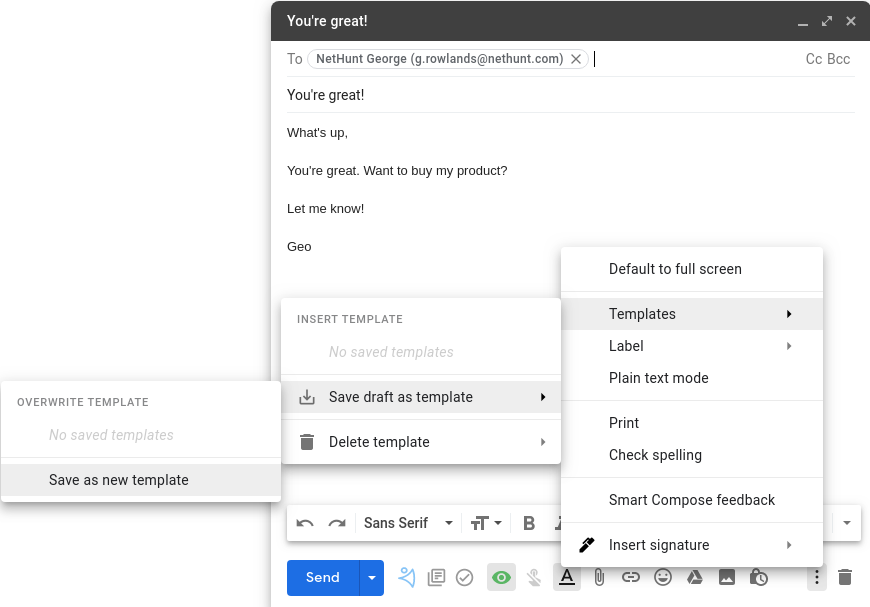
- Откройте поле « Создать ».
- Введите электронное письмо, которое вы хотите создать в качестве шаблона.
- Нажмите на три точки внизу.
- Шаблоны .
- Сохранить черновик как шаблон .
- Сохранить как новый шаблон .
Отличная работа; вы в значительной степени автоматизировали свои информационные кампании по электронной почте. В будущем все, что вам нужно сделать, чтобы использовать шаблонное электронное письмо, — это нажать те же три точки на панели создания и вставить шаблон, который соответствует тому, чего вы пытаетесь достичь. Магия .
Gmail — это почтовый клиент, поэтому отправлять массовые рассылки из него довольно просто.
Узнайте больше о массовых рассылках по электронной почте в Gmail. 
Автоматические напоминания и последующие действия.
В отсутствие стука в чью-то дверь или тихой беседы у кулера с водой нам необходимо поддерживать постоянный поток информации. В частности, мы должны создать петлю и убедиться, что мы, наши коллеги и сотрудники находятся в ней. Любому бизнесу нужна система уведомлений.
Система оповещений Google не так сильна. У вас есть Google Календарь, который может напоминать вам о важных событиях в вашем дневнике. Вы можете вручную использовать платформу календаря в качестве системы напоминаний… но это звучит как много работы. В Gmail есть система напоминаний … своего рода; он сообщит вам, когда пришло время ответить на определенные электронные письма.
Вот как настроить подсказки в Gmail.

- Зайдите в Gmail.
- Нажмите шестеренку настроек в правом верхнем углу.
- Нажмите Просмотреть все настройки .
- На вкладке «Общие» прокрутите до «Подталкивания» — это 17-й вариант!
- Установите оба флажка для продолжения и ответа. Не забудьте нажать « Сохранить изменения »!
… а как насчет того, чтобы просто использовать Gmail CRM?
Все это звучит хорошо, потому что я заставил это звучать хорошо. Но по мере того, как ваша миссия одного человека перерастает в малый бизнес, из среднего, в полноценную крупную компанию, вы обнаружите, что превращение Gmail в CRM уже не работает. Вы будете бороться с ограничением в 25 000 контактов в Google Contacts, а ограничение в 500 писем Gmail в день довольно жалко, если вы спросите меня. Несмотря на все замечательные функции, Gmail просто не создавался как CRM-система. Капитан, вам понадобится лодка побольше. Шеф, вам понадобится CRM с интеграцией с Gmail.
 Валерия Каковкина
NetHunt CRM для Gmail.
Прошли те времена, когда нам нужны были большие, пыхтящие серверы в углу наших офисов; трехдневные тренинги по CRM; и большие, толстые кошельки, чтобы платить грабительские цены за подписку на CRM. Хорошие CRM находятся в облаке, а это означает, что ваши данные в безопасности, доступны и работают для вашего бизнеса, когда вам это нужно. Лучшие CRM встроены в Gmail.
NetHunt — это CRM Gmail, то есть она была встроена в Gmail и CRM для Gmail. Он легко интегрируется с Gmail, позволяя тратить меньше времени на переключение между вкладками, и предлагает множество функций, которые иначе вы бы не нашли.
- Полная интеграция с Gmail.
- Интеграция приложений G Suite (Диск, Календарь, Hangouts).
- Интеграция сторонних приложений через Zapier.
- Воронка продаж и отслеживание хода сделки.
- Анализ процесса продаж с помощью набора настраиваемых фильтров данных и представлений.
- Полная настройка системы, включая папки и поля.
- Массовые кампании по электронной почте с отслеживанием эффективности (количество открытий и кликов).
- Неограниченное количество писем в день.
- Рабочие процессы для автоматизации процессов продаж, маркетинга и поддержки клиентов.
- Роли пользователей и разрешения.
- Прогнозирование продаж и отчеты.
- Полезная команда поддержки клиентов.
- Мобильные приложения для iOS и Android.
С NetHunt вы можете автоматизировать все трудоемкие ручные задачи, сосредоточившись на действиях, обеспечивающих более высокую рентабельность инвестиций. Автоматизируйте все, от захвата лидов, капельных кампаний, связывания разговоров, предупреждений и уведомлений о ходе конвейера, ввода данных, рабочего процесса продаж. Что-либо. Лучше всего то, что это очень легко.
Я даже не собираюсь быть вежливым больше. Возможности предупреждений и напоминаний NetHunt CRM просто сенсационны. Вы можете отправлять автоматические оповещения на выбранную вами платформу чата всякий раз, когда происходит что-либо заметное со сделкой, клиентом или конвейером. Возможности предупреждений Workflow настолько обширны, что я не смог бы объяснить их в этой статье. Поэтому я описал их в этом вместо этого.
Вы стартап на ранней стадии?
Вас беспокоит цена Gmail CRM? Как стартап на ранней стадии, вы можете подать заявку на наш специальный план запуска. В любом случае вам следует подписаться на 14-дневную бесплатную пробную версию, заказать демонстрацию в нашей команде по работе с клиентами и начать думать о завтрашнем завтраке с шампанским.
Попробуйте NetHunt CRM для Gmail бесплатно
CRM для Gmail поможет вам с этим справиться. Как молодой, процветающий бизнес, вы можете проверить свои возможности с помощью собственных функций Google, прежде чем развертывать большие пушки CRM. В любом случае, вы всегда должны пользоваться бесплатными пробными версиями, которые предлагают большинство поставщиков CRM.
Наконец, и самое главное, помните: когда вы открываете бутылку шампанского, всегда закручивайте бутылку, а не пробку, и никогда не открывайте ее кому-то в лицо.
Пейте ответственно, чемпион.