
كيفية تصميم الجرافيك باستخدام رندرفورست
نشرت: 2021-02-23ربما تكون قد سمعت الخبر: لقد أطلقنا مؤخرًا صانع الجرافيك الخاص بنا الذي كان في طور الإعداد لبعض الوقت. لقد ألهمتنا تعليقاتك الإيجابية ونتطلع إلى مساعدتك في إنشاء أكثر الصور المرئية إبداعًا واستثنائية على الويب!
صُمم صانع الجرافيك من رندرفورست لتسهيل عملية إنشاء الرسوم للجميع. مع مجموعة كبيرة من القوالب في متناول يدك ، يمكنك عمل تصميمات رسومية احترافية في بضع دقائق.
متحمس لرؤية كيف يعمل صانع الرسوم؟ ثم دعنا ننتقل مباشرة إلى برنامجنا التعليمي!
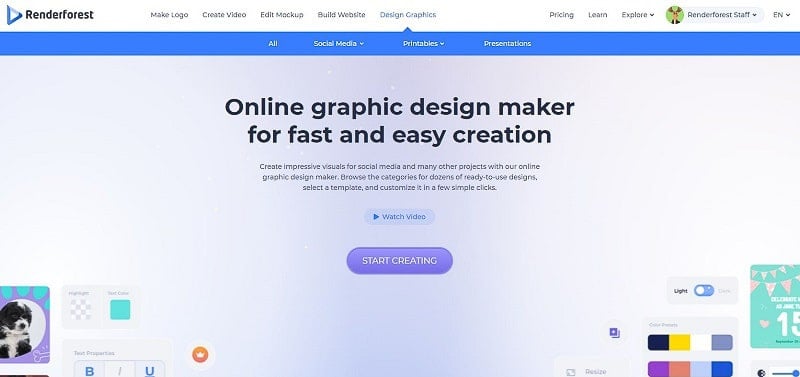
أولاً ، انتقل إلى " Design Graphics " من شريط القائمة الرئيسية واضغط على زر "Start Creating" بمجرد أن تصبح جاهزًا لبدء رحلة الرسم.
ستجد هنا جميع قوالب الرسوم المتاحة أمامك. إذا كان لديك شيء محدد في بالك ، فاستخدم حقل البحث للبحث عن الرسومات التي تحتاجها. بخلاف ذلك ، تصفح الفئات والفئات الفرعية للوصول إلى القوالب التي تتوافق مع مشروعك المحدد.
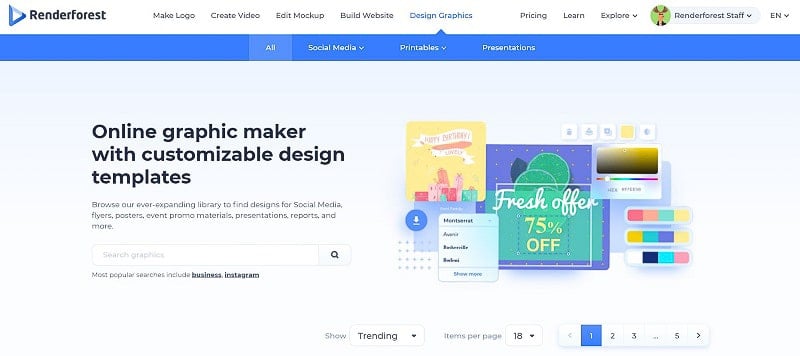
هناك ثلاث فئات رئيسية: وسائل التواصل الاجتماعي والطباعة والعروض التقديمية. من خلال تحديد كل منها ، ستحصل على حزم مواضيعية متنوعة يمكنك استخدامها لمشروع التصميم الخاص بك. كل حزمة تأتي مع قوالب قابلة للتخصيص. حدد حزمة ، والقوالب ملكك لتحريرها.
في هذا البرنامج التعليمي ، اخترنا " حزمة تصميم ترويج الشركة ". لاحظ أن عملية التحرير هي نفسها لجميع الحزم. لذا اختر ما يناسبك ، ودعنا نستكشف المزيد.

تصفح القوالب
أسفل وصف الحزمة مباشرةً ، ستلاحظ الأحجام المتوفرة للقوالب. اختر الحجم المناسب وانتقل لأسفل لعرض القوالب.

بمجرد العثور على تصميم يبدو مناسبًا لمشروعك ، ما عليك سوى النقر فوقه ، وسيتم توجيهك إلى محرر الرسوم على الإنترنت.
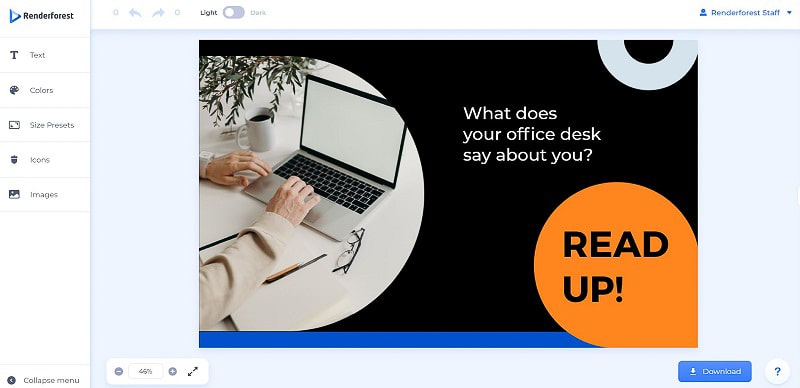
قبل أن تسأل ، نعم ، هناك وضع مظلم متاح لزملائنا من عشاق nyctophiles. مع هذا بعيدًا ، فلنبدأ الآن في التحرير!

على الجانب الأيسر ، سيكون لديك شريط أدوات يسمح لك بإجراء تغييرات على التصميم الجاهز. لك مطلق الحرية في تغيير النص والألوان والحجم والرموز والصور لأي قالب معين.
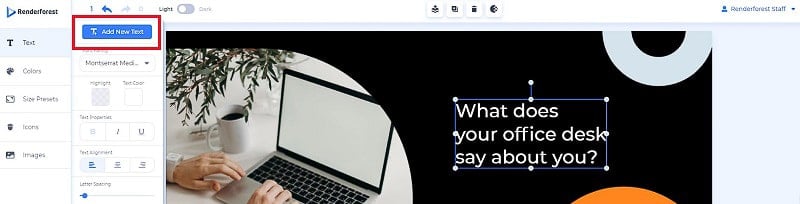
انقر فوق أي مربع نص لتعديله بالنص الخاص بك. بمجرد القيام بذلك ، ستفتح نافذة جديدة على يسارك حيث يمكنك تغيير خط النص والألوان وتعديل خصائص النص والمحاذاة وتباعد الأحرف وتفاصيل أخرى.
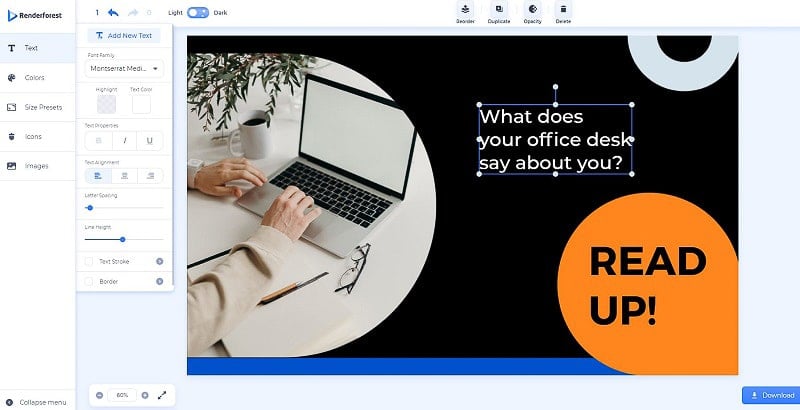
إذا كنت ترغب في إضافة نص جديد ، يمكنك القيام بذلك باستخدام الزر الموجود أعلى محرر النصوص. سيتاح لك خيار إضافة عنوان أو عنوان فرعي أو نص فقرة.
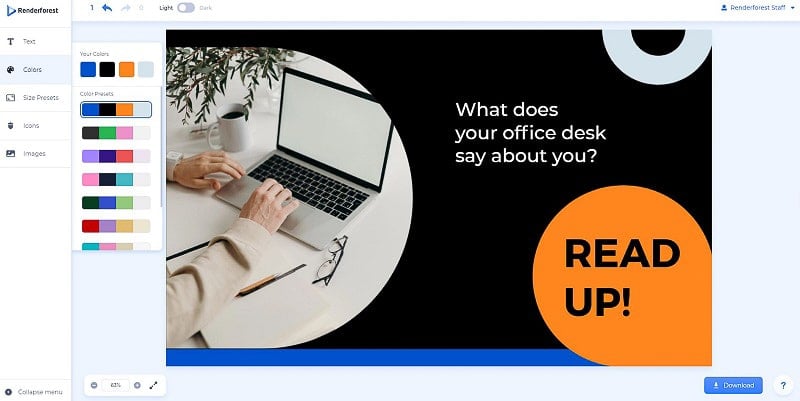
عند الانتهاء من النص ، انتقل إلى قسم اللون الموجود مباشرة أسفل "النص". هنا ، يمكنك إما اختيار أحد الإعدادات المسبقة المقترحة للألوان لتغيير لوحة الألوان أو إنشاء اللون الخاص بك عن طريق النقر فوق كل لون واستبداله على حدة.
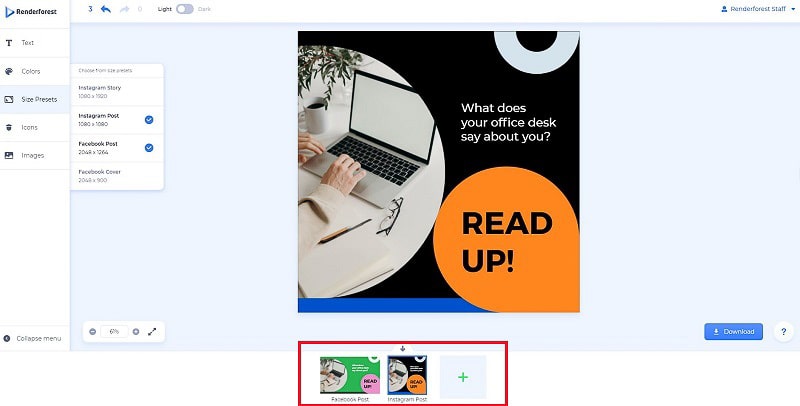
راضي عن الألوان؟ رائع ، دعنا ننتقل الآن إلى القسم التالي - الإعدادات المسبقة للحجم. هنا ، مرة أخرى ، يمكنك التبديل بين الإعدادات المسبقة للحجم المتاح واختيار الحجم ذي الأبعاد الصحيحة.
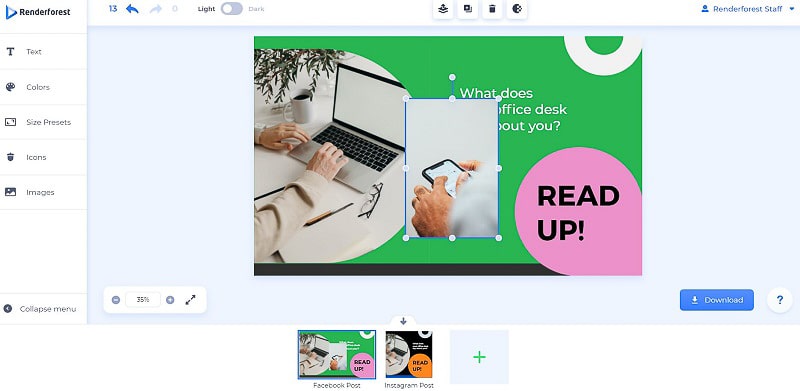
لاحظ أنه يمكنك إضافة أكثر من حجم محدد مسبقًا والعمل على كل واحد على حدة. سترى جميع الإعدادات المسبقة التي اخترتها في شريط التمرير السفلي ، ويمكنك الانتقال للخلف وللأمام لتحريرها بالتبادل.
بعد معرفة الحجم المسبق للإعدادات ، يمكنك المتابعة إلى قسم "الرموز". هذا الجزء بسيط جدًا: يمكنك العثور على الرموز والنقر عليها لإضافتها إلى تصميمك إذا لزم الأمر. ستساعدك أداة البحث في العثور على الرمز (الرموز) الصحيحة بشكل أسرع.
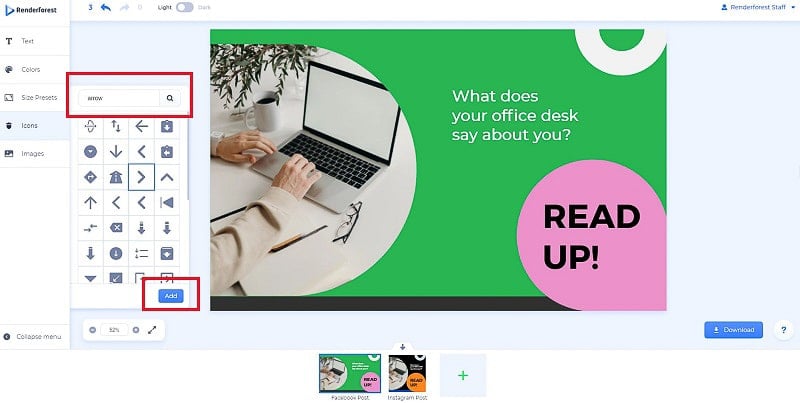
بمجرد إضافة الرمز ، يمكنك تغيير موضعه وتغيير حجمه وكذلك تغيير لونه وشفافيته من الشريط الأفقي العلوي. سنناقش الأخير بمزيد من التفصيل لاحقًا. انقر فوق الرمز ، ثم اسحبه وأفلته لتغيير موضعه.

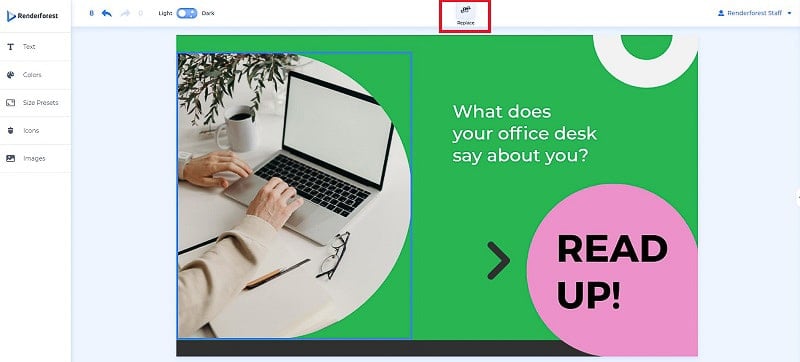
القسم الأخير في مربع الأدوات لدينا هو "الصور". خمن ماذا ، فهو يسمح لك بتحميل صور جديدة أو استبدال الصور الموجودة. لاستبدال الصورة المرئية ، انقر فوق حامل الصورة ثم على زر "استبدال" الذي سيظهر في شريط الأدوات العلوي.

لإضافة صورة جديدة ، سيكون لديك الخيارات التالية:
- اختر صورة من مكتبة الوسائط الشخصية الخاصة بك إذا كان لديك بالفعل صور هناك ؛
- قم بتحميل صورة من جهازك ؛
- استخدم صورة مخزنة من مكتبة الوسائط المضمنة لدينا. اكتب كلماتك الرئيسية في شريط البحث للعثور على صور المخزون ذات الصلة.
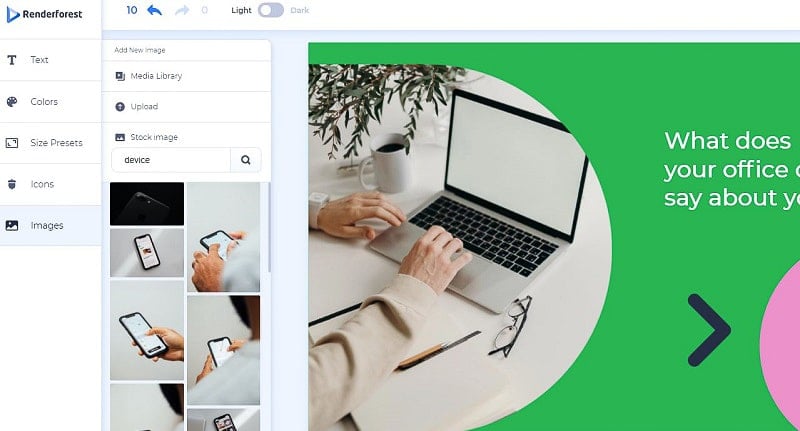
انقر فوق أي صورة لإضافتها إلى تصميمك. تمامًا كما هو الحال مع الرموز ، يمكنك تكبير الصورة وتقليلها وتمديدها وتدويرها وتغيير موضعها.
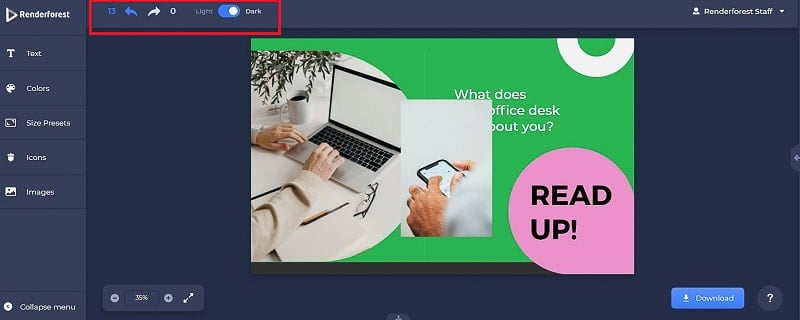
الآن بعد أن انتهينا من مربع الأدوات الجانبي ، يمكننا البدء في البحث في شريط الأدوات العلوي. يوجد في السطر سهمان صغيران يتيحان لك التراجع عن أحدث الإجراءات وإعادة تنفيذها. بجوار الأسهم يوجد المفتاح الذي سيسمح لك بالتبديل بين الوضعين الفاتح والداكن.
لن يؤثر تبديل الوضع على تصميمك ، لذا بدّل دون قلق.
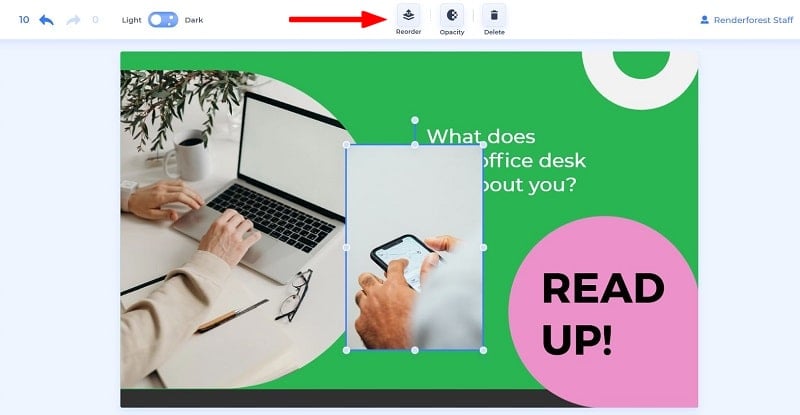
حدد أي عنصر في بصرك للتلاعب بطبقته. ستتوفر أدوات إدارة الطبقة في شريط الأدوات العلوي. دعونا نرى ما لدينا!
الأداة الأولى تمكنك من إدارة ترتيب الطبقة. يمكنك تحريك الطبقة المحددة للأمام وللخلف ، وإرسالها إلى مقدمة كل الطبقات أو إلى الخلف.
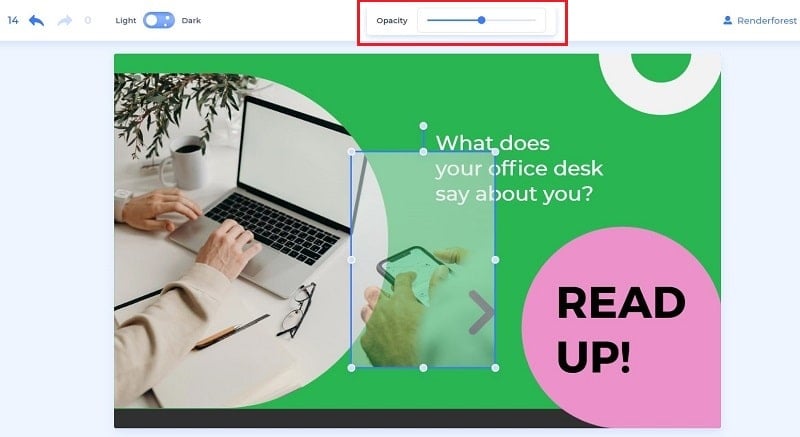
استخدم أداة "العتامة" للتحكم في شفافية الطبقة الخاصة بك. حرك المنزلق إلى اليسار أو اليمين لجعل العنصر المحدد أكثر شفافية أو معتمًا على التوالي.
أخطأت مع طبقة؟ لا تقلق ، ما عليك سوى استخدام الزر الأخير على السطر لحذف الصور والحقول النصية والرموز غير المرغوب فيها.

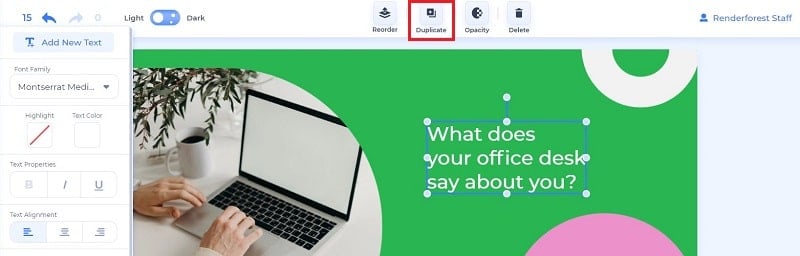
إذا لم تكن الطبقة المحددة صورة ولكنها حامل نص ، بالإضافة إلى جميع الأدوات المذكورة ، سيكون لديك أيضًا زر "تكرار". اضغط عليه لعمل العديد من نسخ النص الخاص بك كما يحلو لك.
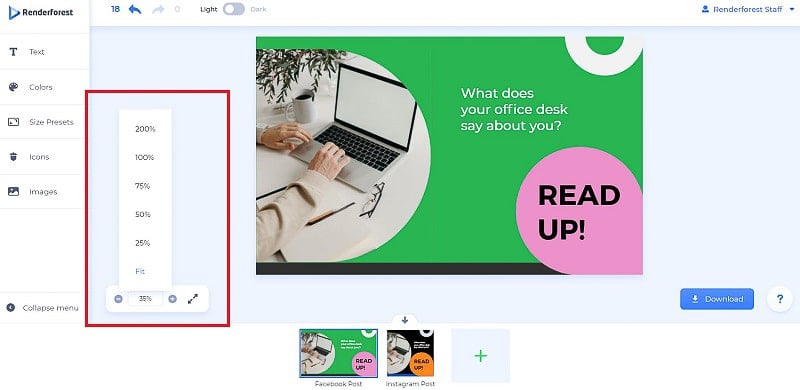
في هذه المرحلة ، يجب أن يتم تخصيص الرسم الخاص بك بشكل مثالي. لتكبير وتصغير مشروعك ، سيكون لديك قسم تكبير في الزاوية اليسرى السفلية من شاشتك. استخدم علامتي "+" و "-" للتكبير والتصغير أو ضبط النسبة المئوية حسب الحاجة.
يمكنك أيضًا الحصول على معاينة ملء الشاشة لمشروعك عن طريق الضغط على زر ملء الشاشة الموجود بجوار إعدادات التكبير / التصغير.
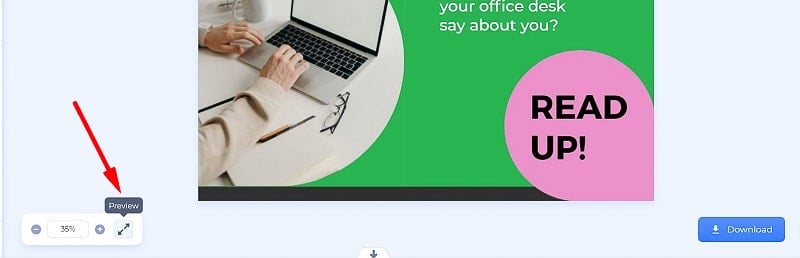
بمجرد مشاهدة الرسم الخاص بك من كل زاوية ممكنة وربما تطلب من أصدقائك أو زملائك أن يفعلوا الشيء نفسه ، فأنت جاهز لتنزيل تحفتك الفنية! انقر فوق الزر "تنزيل" في الزاوية اليمنى القصوى وحدد تنسيق الملف لتنزيله. اعتبارًا من الآن ، أنواع الملفات المدعومة هي JPG و PDF.

ستتمكن أيضًا من الحصول على ارتباط عام لمشروعك ، والذي يمكنك مشاركته مع فريقك أو مساهم آخر.
إذا كنت بحاجة إلى مساعدة إضافية أثناء إنشاء تصميماتك ، فانقر فوق رمز علامة الاستفهام في الزاوية اليمنى ، وستتمكن من الوصول إلى نصائح المحرر السريع (التي نأمل ألا تحتاجها بعد هذا البرنامج التعليمي) ، فريق الدعم لدينا ، وبعض اختصارات لوحة المفاتيح.
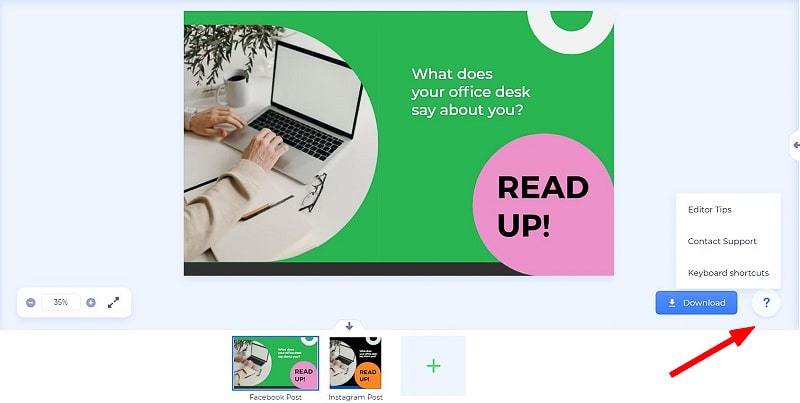
أخيرًا وليس آخرًا ، انقر فوق السهم الصغير الموجود على جانبك الأيمن للعثور على تخطيطات تصميم أخرى من الحزمة التي اخترتها. انقر فوق المشهد الذي يعجبك ، ويمكنك البدء في تعديله على الفور.

ضع في اعتبارك أن القالب الجديد سيحل محل النموذج الذي تقوم بتحريره حاليًا. لذا تأكد من تنزيل تصميمك السابق قبل الانتقال إلى التصميم التالي.
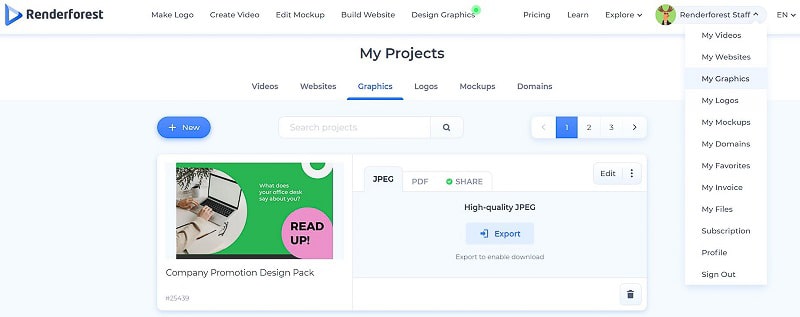
يقولون أنه لا توجد مسودة أولى مثالية ؛ إذا وجدت أن هذا هو الحال مع مشروعك ، فيمكنك الرجوع إليه وتعديله عدة مرات حسب حاجتك. قم بالوصول إلى تصميمك بسهولة من صفحة "رسوماتي" واضغط على "تحرير" لمتابعة التحرير.
في صفحة "رسوماتي" ، يمكنك أيضًا تصدير وتنزيل العناصر المرئية بالتنسيق الذي تريده.
حسنًا ، يبدو أن لديك الآن جميع النصائح والأدوات لإنشاء رسومات رائعة. ستستمر مكتبتنا الخاصة بحزم التصميم في التوسع لتلبية كل احتياجاتك الخاصة بالعلامات التجارية. إذا كان لديك أي ملاحظات ، يسعدنا أن نسمع منك!
هل أنت متحمس لبدء العمل في مشروع التصميم الجرافيكي الخاص بك؟ ثم انقر فوق الزر أدناه للتعمق في أحدث مجموعة رسومات لدينا:
ابدأ الآن