
如何使用 Renderforest 設計圖形
已發表: 2021-02-23您可能已經聽說過這個消息:我們最近推出了我們的圖形製作器,該製作器已經醞釀了很長時間。 我們受到您的積極反饋的啟發,並期待幫助您在網絡上製作最具創意和非凡的視覺效果!
Renderforest Graphic Maker旨在促進每個人的圖形創建過程。 借助觸手可及的大量模板,您可以在幾分鐘內完成專業的圖形設計。
很高興看到圖形製作者是如何工作的? 那麼讓我們直接進入我們的教程吧!
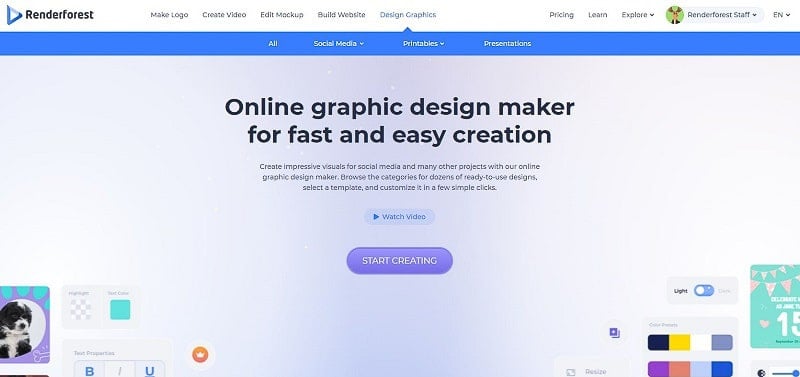
首先,從主菜單欄中轉到“設計圖形”,並在您準備好開始圖形製作之旅後點擊“開始創建”按鈕。
在這裡,您會發現所有可用的圖形模板都擺在您面前。 如果您有特定的想法,請使用搜索字段查找您需要的圖形。 否則,請瀏覽類別和子類別以訪問與您的特定項目匹配的模板。
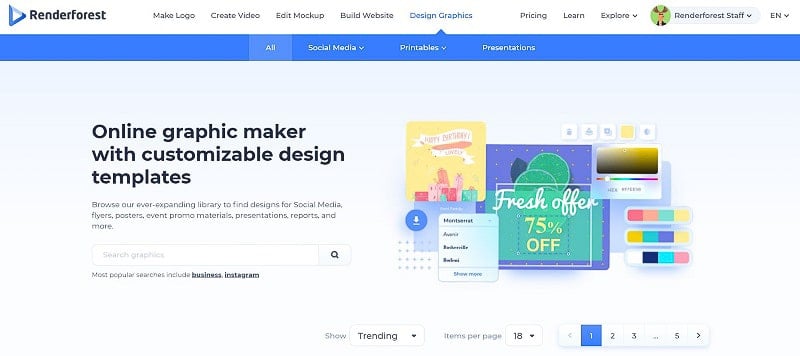
主要分為三個類別:社交媒體、印刷品和演示文稿。 通過選擇每個,您將獲得可用於您的設計項目的各種主題包。 每個包都帶有可定制的模板。 選擇一個包,模板就可以編輯了。
對於本教程,我們選擇了“公司促銷設計包”。 請注意,所有包的編輯過程都是相同的。 所以選擇你的,讓我們進一步探索。

瀏覽模板
在包裝說明下方,您會注意到模板可用的尺寸。 選擇合適的尺寸並向下滾動以查看模板。

一旦您找到適合您項目的設計,只需單擊它,您將被引導至我們的在線圖形編輯器。
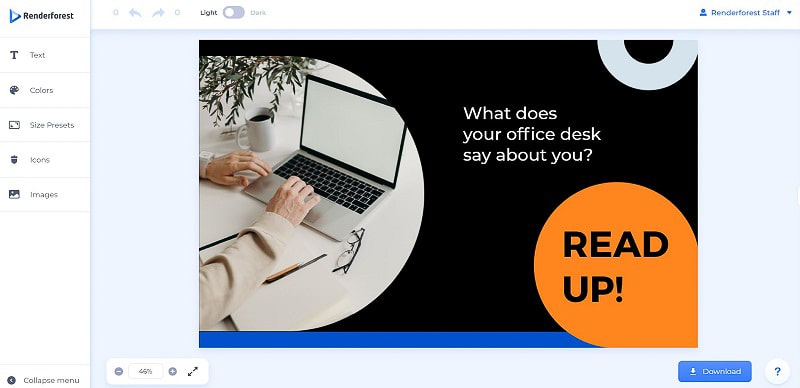
在你問之前,是的,我們的愛戀者可以使用黑暗模式。 有了這些,現在讓我們開始編輯吧!

在您的左側,您將有一個工具欄,可讓您對預製設計進行更改。 您可以自由更改任何給定模板的文本、顏色、大小、圖標和圖像。
單擊任何文本框以使用您的文本對其進行編輯。 完成後,左側將打開一個新窗口,您可以在其中更改文本字體和顏色、調整文本屬性、對齊方式、字母間距和其他詳細信息。
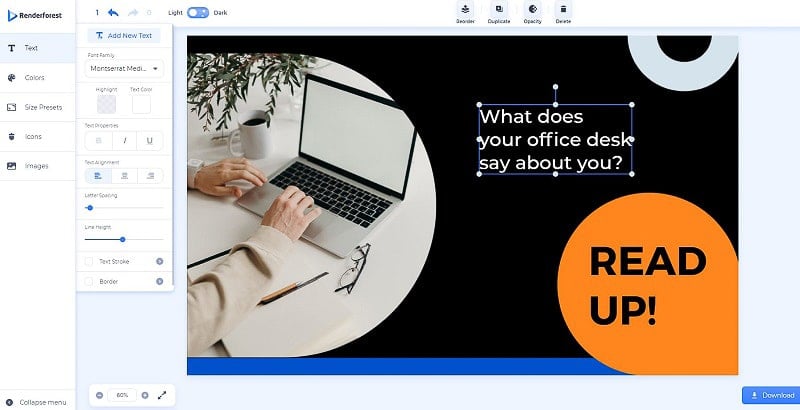
如果要添加新文本,可以使用文本編輯器頂部的按鈕來添加。 您可以選擇添加標題、副標題或段落文本。
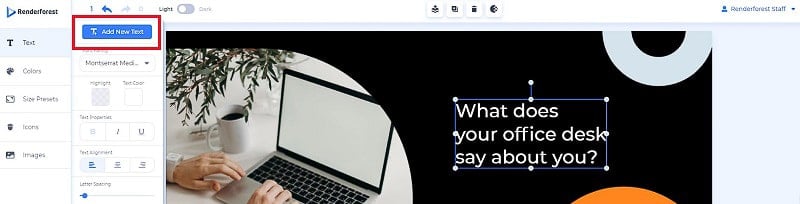
完成文本後,轉到“文本”正下方的顏色部分。 在這裡,您可以選擇一種建議的顏色預設來更改調色板,也可以通過單擊並單獨替換每種顏色來創建自己的顏色。
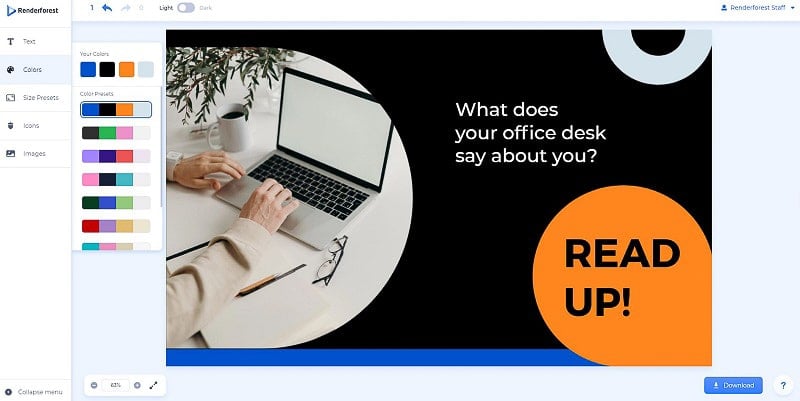
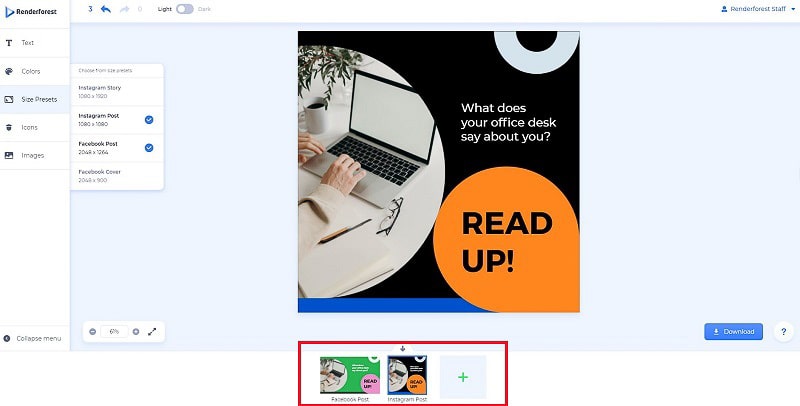
對顏色滿意嗎? 太棒了,現在讓我們進入下一部分——尺寸預設。 在這裡,您可以再次在可用尺寸預設之間切換並選擇尺寸合適的預設。
請注意,您可以添加多個尺寸預設並分別處理每一個。 您將在底部滑動條中看到您選擇的所有預設,並且您可以來回交替編輯它們。
確定尺寸預設後,您可以進入“圖標”部分。 這部分非常簡單:您可以找到圖標並在需要時單擊它們以添加到您的設計中。 搜索工具將幫助您更快地找到正確的圖標。
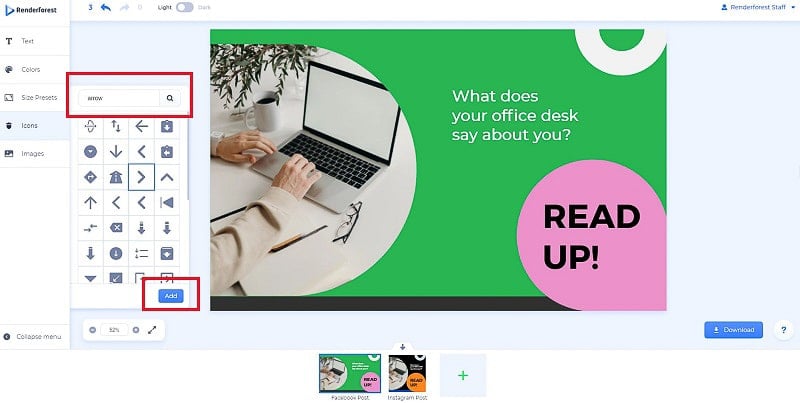
添加圖標後,您可以重新定位和調整其大小,以及從頂部水平條更改其顏色和不透明度。 稍後我們將更詳細地討論後者。 單擊圖標,然後將其拖放以更改其位置。

我們工具箱中的最後一部分是“圖像”。 猜猜看,它允許您上傳新圖像或替換現有圖像。 要替換視覺對象,請單擊圖像支架,然後單擊將出現在頂部工具欄中的“替換”按鈕。
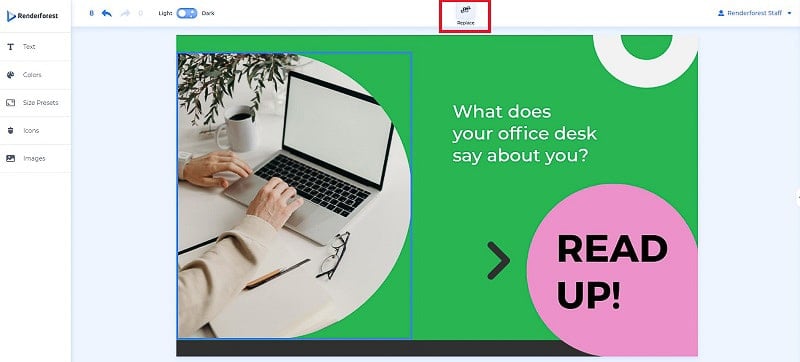

要添加新圖像,您將有以下選項:
- 如果您已經有照片,請從您的個人媒體庫中選擇一張圖片;
- 從您的設備上傳圖像;
- 使用我們內置媒體庫中的庫存圖片。 在搜索欄中輸入關鍵字以查找相關的庫存照片。
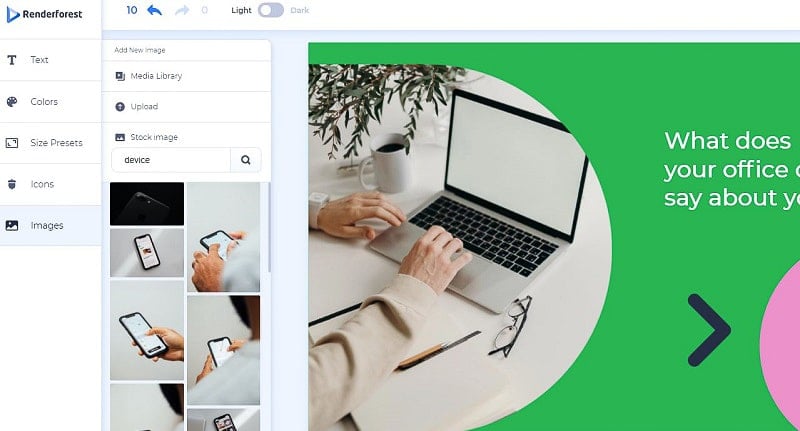
單擊任何照片以將其添加到您的設計中。 就像使用圖標一樣,您可以放大、縮小、拉伸、旋轉和重新定位圖像。
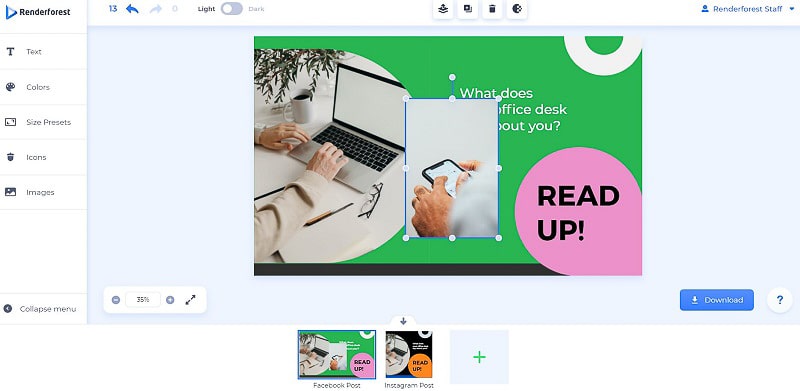
現在我們已經完成了側面工具箱,我們可以開始深入研究頂部工具欄。 首先是兩個小箭頭,可讓您撤消和重做最近的操作。 箭頭旁邊是開關,可讓您在明暗模式之間切換。
切換模式不會影響你的設計,所以切換不用擔心。
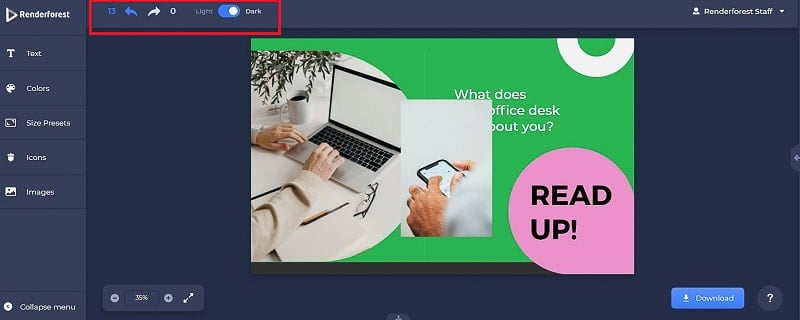
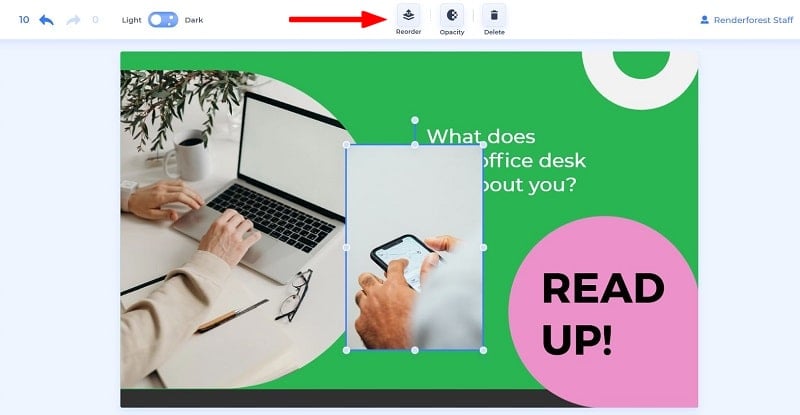
選擇視覺中的任何元素以使用其圖層。 圖層管理工具將在頂部工具欄中可用。 讓我們看看我們有什麼!
第一個工具使您能夠管理圖層順序。 您可以前後移動所選圖層,將其發送到所有圖層的最前面或最後面。
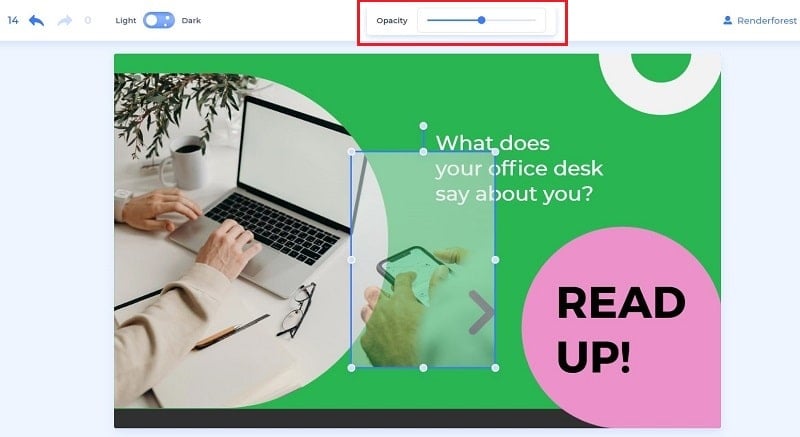
使用“不透明度”工具來控製圖層的透明度。 向左或向右移動滑塊可分別使所選元素更透明或不透明。
圖層有誤? 不用擔心,只需使用最後一個按鈕即可刪除不需要的圖像、文本字段和圖標。

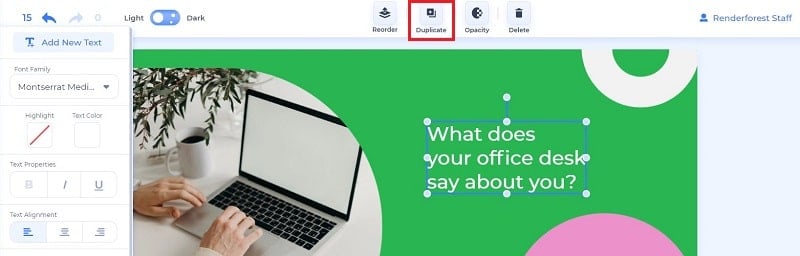
如果您選擇的圖層不是圖像而是文本持有者,除了所有提到的工具外,您還將有一個“複製”按鈕。 點擊它可以根據需要製作盡可能多的文本副本。
此時,您的圖形應該是完美定制的。 要放大和縮小您的項目,您將在屏幕的左下角有一個縮放部分。 使用“+”和“-”符號放大和縮小或根據需要調整百分比。
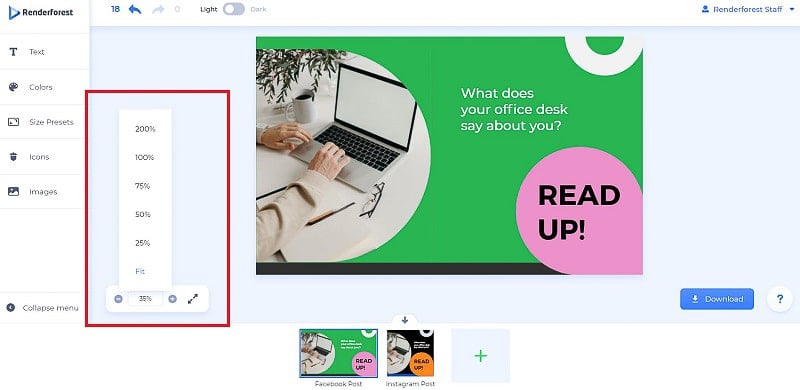
您還可以通過點擊縮放設置旁邊的全屏按鈕來獲得項目的全屏預覽。
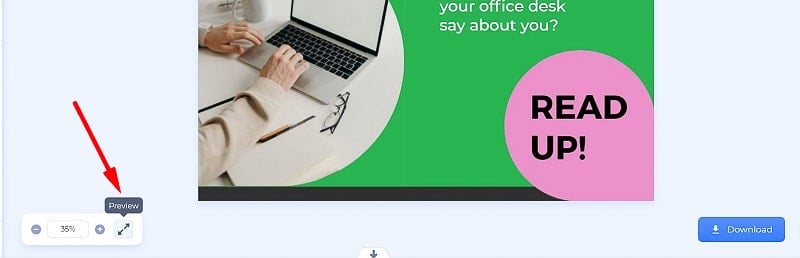
一旦您從各個可能的角度查看了您的圖形,並且可能要求您的朋友或同事也這樣做,您就可以下載您的傑作了! 單擊最右上角的“下載”按鈕,然後選擇要下載的文件格式。 截至目前,支持的文件類型為 JPG 和 PDF。

您還可以獲得項目的公共鏈接,您可以與您的團隊或其他貢獻者共享該鏈接。
如果您在創建設計時需要其他幫助,請單擊右上角的問號圖標,您將可以訪問快速編輯器提示(希望在本教程之後您不需要),我們的支持團隊,和一些鍵盤快捷鍵。
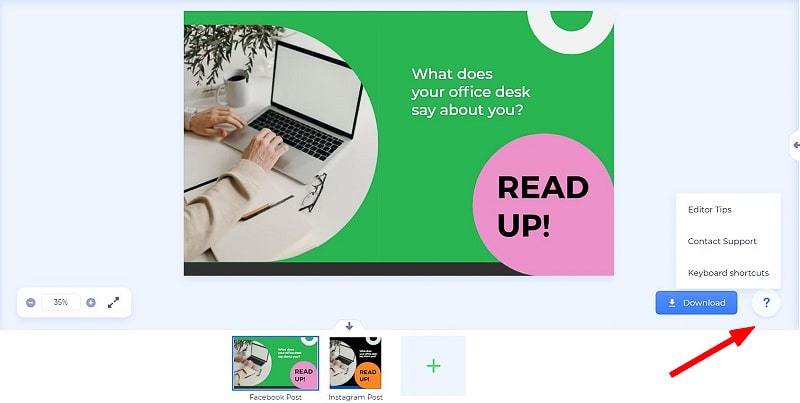
最後但並非最不重要的一點是,單擊右側的小箭頭以從您選擇的包中查找其他設計佈局。 單擊您喜歡的場景,您可以立即開始編輯它。

請記住,新模板將替換您當前正在編輯的模板。 因此,請確保在繼續下一個之前下載您以前的設計。
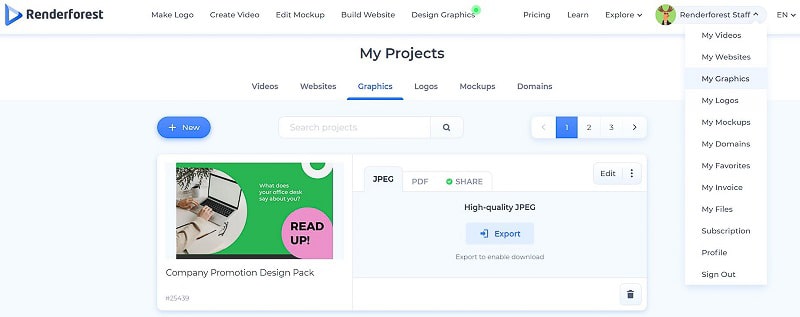
他們說沒有完美的初稿; 如果您發現您的項目屬於這種情況,您可以根據需要多次返回和編輯它。 從“我的圖形”頁面輕鬆訪問您的設計,然後點擊“編輯”繼續編輯。
在“我的圖形”頁面上,您還可以導出和下載所需格式的視覺效果。
好吧,看起來您現在擁有創建迷人圖形的所有技巧和工具。 我們的設計包庫將繼續擴展以滿足您的每一個品牌需求。 如果您有任何反饋,我們將很高興收到您的來信!
您是否很高興開始從事您的平面設計項目? 然後單擊下面的按鈕以深入了解我們最新的圖形集合:
現在開始