
Cómo diseñar gráficos con Renderforest
Publicado: 2021-02-23Es posible que haya escuchado las noticias: recientemente lanzamos nuestro creador de gráficos que había estado en desarrollo durante bastante tiempo. ¡Nos sentimos inspirados por sus comentarios positivos y esperamos ayudarlo a crear las imágenes más creativas y extraordinarias en la web!
Renderforest Graphic Maker está diseñado para facilitar el proceso de creación de gráficos para todos. Con una amplia colección de plantillas a tu alcance, puedes hacer diseños gráficos profesionales en un par de minutos.
¿Emocionado por ver cómo funciona el creador de gráficos? ¡Entonces pasemos directamente a nuestro tutorial!
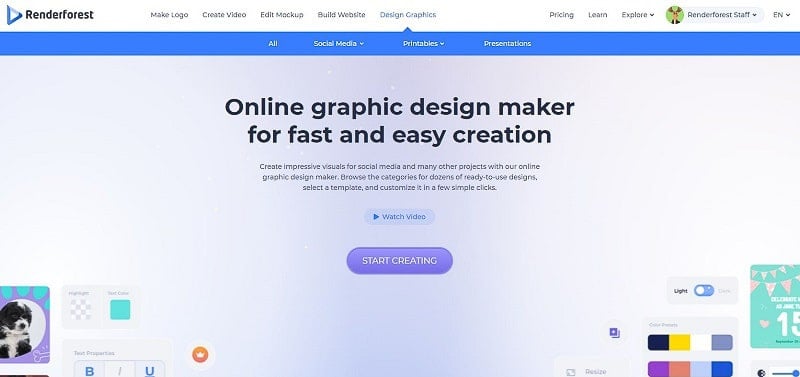
Primero, vaya a " Diseñar gráficos " en la barra de menú principal y presione el botón "Comenzar a crear" una vez que esté listo para comenzar su viaje de creación de gráficos.
Aquí encontrará todas las plantillas gráficas disponibles frente a usted. Si tiene algo específico en mente, use el campo de búsqueda para buscar los gráficos que necesita. De lo contrario, explore las categorías y subcategorías para acceder a las plantillas que coincidan con su proyecto específico.
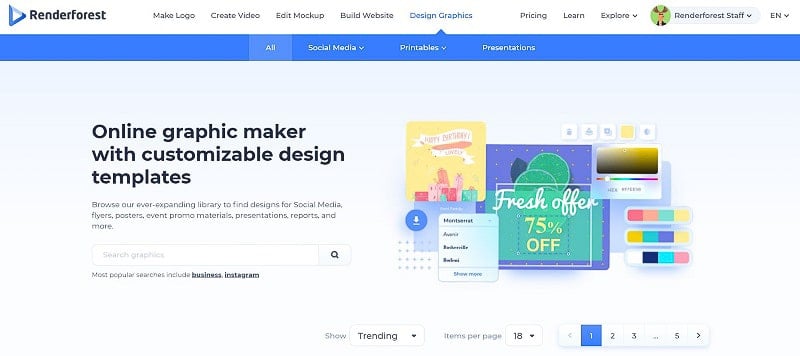
Hay tres categorías principales: redes sociales, imprimibles y presentaciones. Al seleccionar cada uno, se le darán varios paquetes temáticos que puede usar para su proyecto de diseño. Cada paquete viene con plantillas personalizables. Seleccione un paquete y podrá editar las plantillas.
Para este tutorial, hemos elegido el " Paquete de diseño de promoción de la empresa ". Tenga en cuenta que el proceso de edición es el mismo para todos los paquetes. Así que elige el tuyo y exploremos más.

Explorar plantillas
Justo debajo de la descripción del paquete, notará los tamaños disponibles para las plantillas. Elija un tamaño adecuado y desplácese hacia abajo para ver las plantillas.

Una vez que encuentre un diseño que le parezca adecuado para su proyecto, simplemente haga clic en él y será dirigido a nuestro editor gráfico en línea.
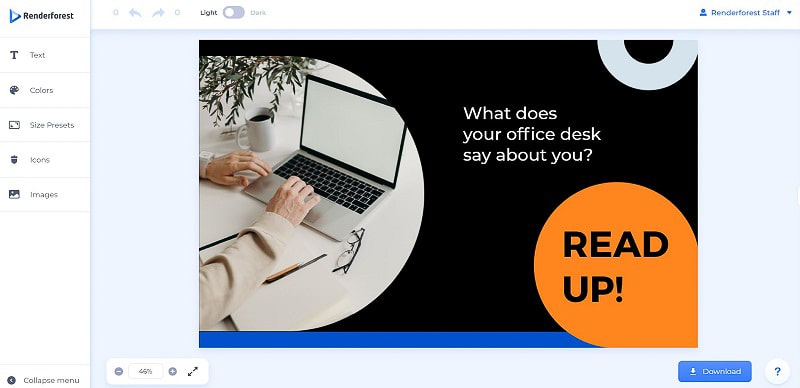
Antes de preguntar, sí, hay un modo oscuro disponible para nuestros compañeros nictófilos. Con eso fuera del camino, ¡ahora vamos a editar!

En su lado izquierdo, tendrá una barra de herramientas que le permitirá realizar cambios en el diseño prefabricado. Eres libre de modificar el texto, los colores, el tamaño, los íconos y las imágenes de cualquier plantilla dada.
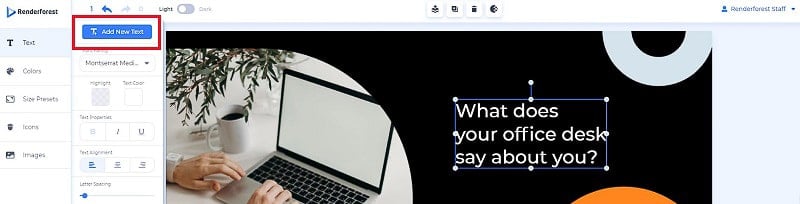
Haga clic en cualquier cuadro de texto para editarlo con su texto. Una vez que lo haga, se abrirá una nueva ventana a su izquierda donde podrá cambiar la fuente y los colores del texto, modificar las propiedades del texto, la alineación, el espaciado entre letras y otros detalles.
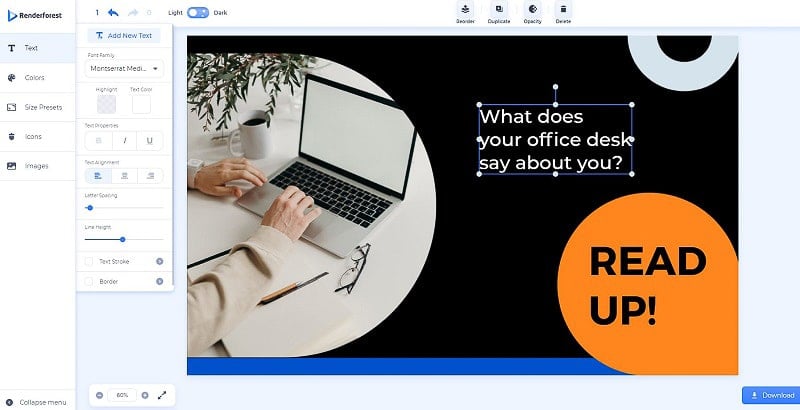
Si desea agregar texto nuevo, puede hacerlo con el botón en la parte superior del editor de texto. Tendrá la opción de agregar un encabezado, subtítulo o texto de párrafo.
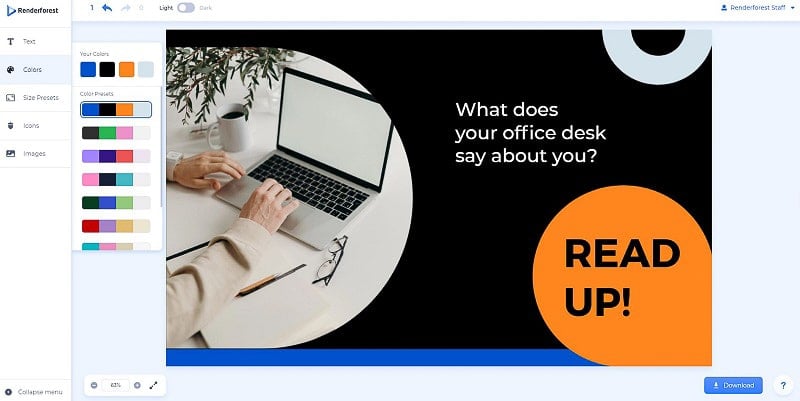
Cuando haya terminado con el texto, pase a la sección de color que se encuentra justo debajo de "Texto". Aquí, puede elegir uno de los ajustes preestablecidos de color sugeridos para cambiar la paleta de colores o crear uno propio haciendo clic y reemplazando cada color individualmente.
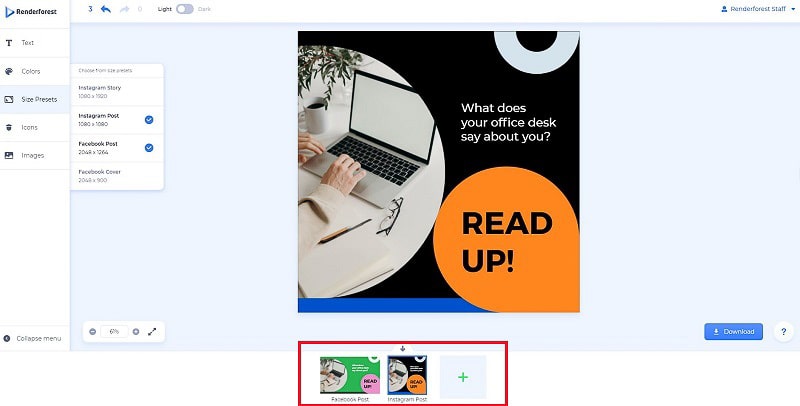
¿Satisfecho con los colores? Impresionante, ahora pasemos a la siguiente sección: ajustes preestablecidos de tamaño. Aquí, una vez más, puede cambiar entre los ajustes preestablecidos de tamaño disponibles y elegir el que tenga las dimensiones correctas.
Tenga en cuenta que puede agregar más de un ajuste preestablecido de tamaño y trabajar en cada uno por separado. Verá todos los ajustes preestablecidos elegidos en la barra deslizante inferior, y puede avanzar y retroceder para editarlos indistintamente.
Después de averiguar los ajustes preestablecidos de tamaño, puede continuar con la sección "Iconos". Esta parte es bastante sencilla: encuentra íconos y hace clic en ellos para agregarlos a su diseño si es necesario. La herramienta de búsqueda lo ayudará a encontrar los íconos correctos mucho más rápido.
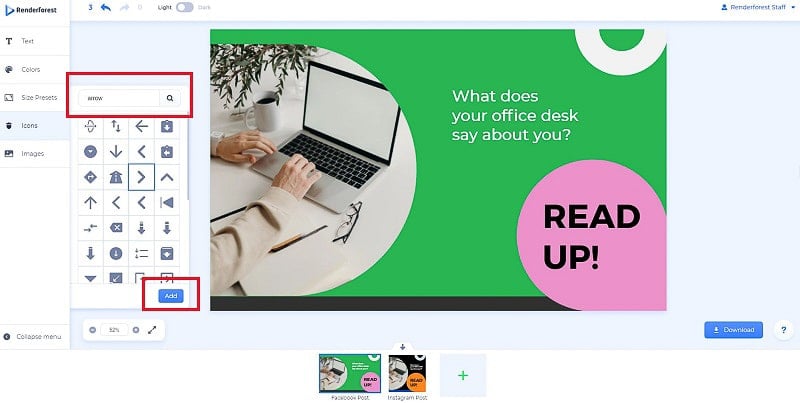
Una vez que se agrega el icono, puede reposicionarlo y cambiar su tamaño, así como cambiar su color y opacidad desde la barra horizontal superior. Hablaremos de esto último con más detalle un poco más adelante. Haga clic en el icono, luego arrástrelo y suéltelo para cambiar su posición.

La última sección de nuestra caja de herramientas es "Imágenes". Adivina qué, te permite subir nuevas imágenes o reemplazar las existentes. Para reemplazar una imagen, haga clic en el soporte de la imagen y luego en el botón "Reemplazar" que aparecerá en la barra de herramientas superior.

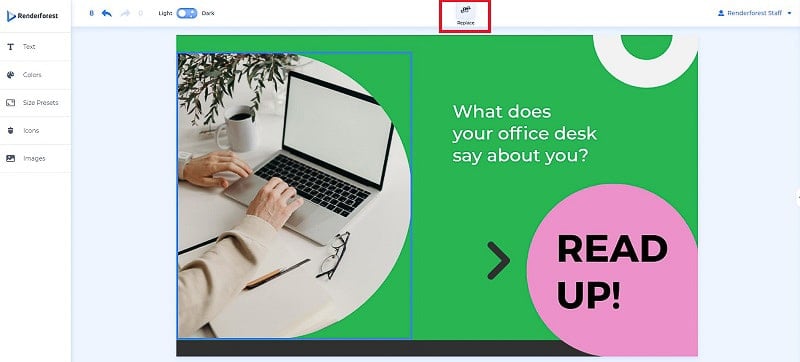
Para agregar una nueva imagen, tendrá las siguientes opciones:
- Elija una imagen de su biblioteca de medios personal si ya tiene fotos allí;
- Cargue una imagen desde su dispositivo;
- Utilice una imagen de stock de nuestra biblioteca multimedia integrada. Escriba sus palabras clave en la barra de búsqueda para encontrar fotos de archivo relevantes.
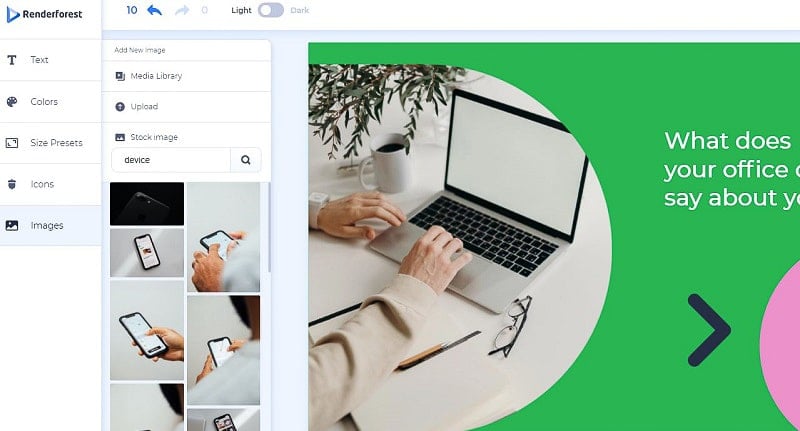
Haga clic en cualquier foto para agregarla a su diseño. Al igual que con los íconos, puede ampliar, reducir, estirar, rotar y reposicionar su imagen.
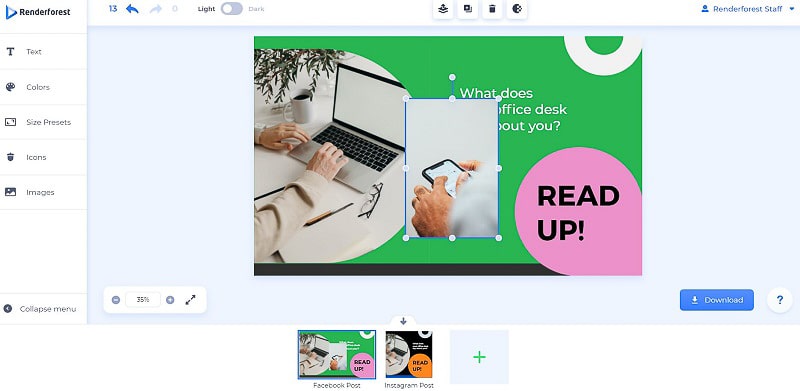
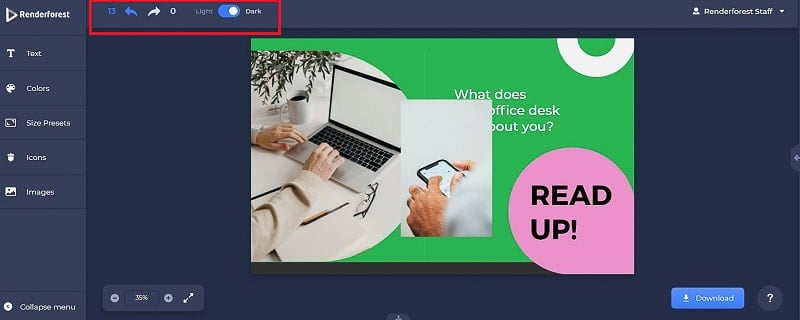
Ahora que hemos terminado con la caja de herramientas lateral, podemos comenzar a buscar en la barra de herramientas superior. Primero en la fila hay dos pequeñas flechas que le permiten deshacer y rehacer sus acciones más recientes. Justo al lado de las flechas está el interruptor que le permitirá alternar entre los modos claro y oscuro.
Cambiar el modo no afectará su diseño, así que cambie sin preocuparse.
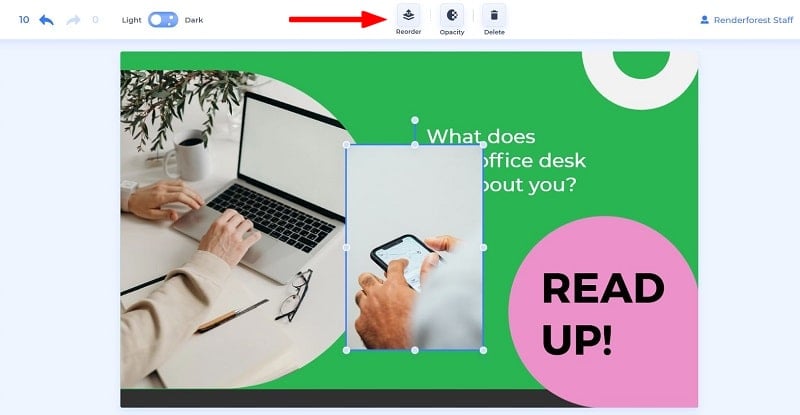
Seleccione cualquier elemento en su visual para jugar con su capa. Las herramientas de gestión de capas estarán disponibles en la barra de herramientas superior. ¡Veamos qué tenemos!
La primera herramienta le permite administrar el orden de las capas. Puede mover la capa seleccionada hacia adelante y hacia atrás, enviarla al frente de todas las capas o al final.
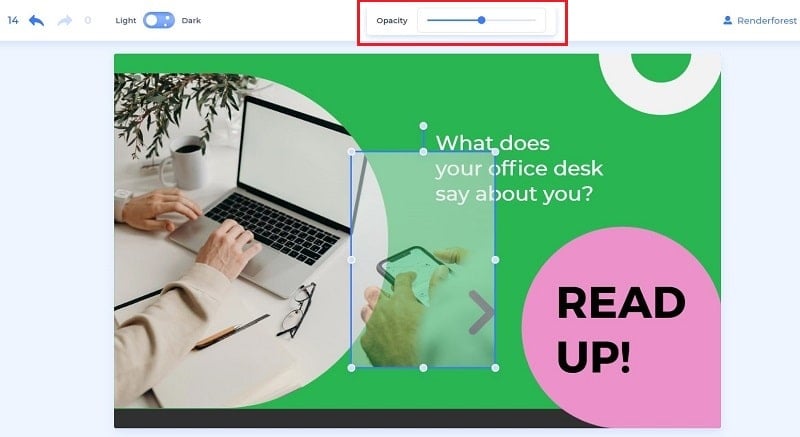
Use la herramienta "Opacidad" para controlar la transparencia de su capa. Mueva el control deslizante hacia la izquierda o hacia la derecha para hacer que el elemento seleccionado sea más transparente u opaco, respectivamente.
¿Cometió un error con una capa? No se preocupe, simplemente use el último botón de la línea para eliminar imágenes, campos de texto e íconos no deseados.

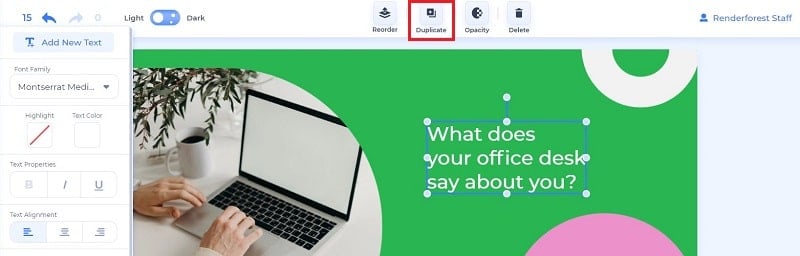
Si su capa seleccionada no es una imagen sino un contenedor de texto, además de todas las herramientas mencionadas, también tendrá un botón "Duplicar". Púlselo para hacer tantas copias de su texto como desee.
En este punto, su gráfico debe estar perfectamente personalizado. Para acercar y alejar su proyecto, tendrá una sección de zoom en la esquina inferior izquierda de su pantalla. Use los signos "+" y "-" para acercar y alejar o ajustar el porcentaje según sea necesario.
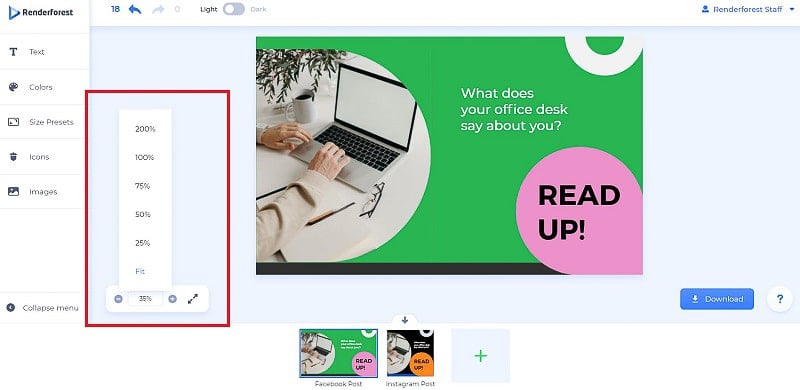
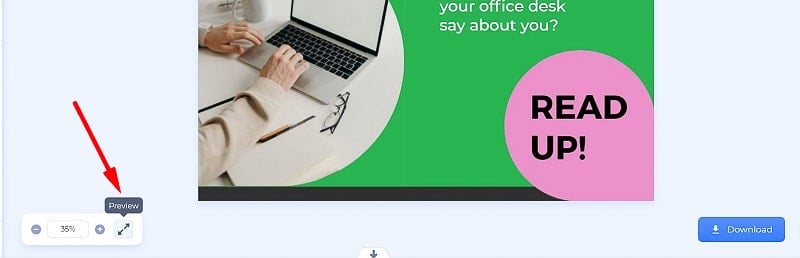
También puede obtener una vista previa de pantalla completa de su proyecto presionando el botón de pantalla completa que se encuentra justo al lado de la configuración de zoom.
Una vez que haya visto su gráfico desde todos los ángulos posibles y tal vez haya pedido a sus amigos o colegas que hagan lo mismo, ¡estará listo para descargar su obra maestra! Haga clic en el botón "Descargar" en la esquina derecha y seleccione el formato de archivo para su descarga. A partir de ahora, los tipos de archivos admitidos son JPG y PDF.

También podrá obtener un enlace público a su proyecto, que puede compartir con su equipo u otro colaborador.
Si necesita ayuda adicional mientras crea sus diseños, haga clic en el icono del signo de interrogación en la esquina derecha y tendrá acceso a consejos rápidos del editor (que con suerte no necesitará después de este tutorial), nuestro equipo de soporte, y algunos atajos de teclado.
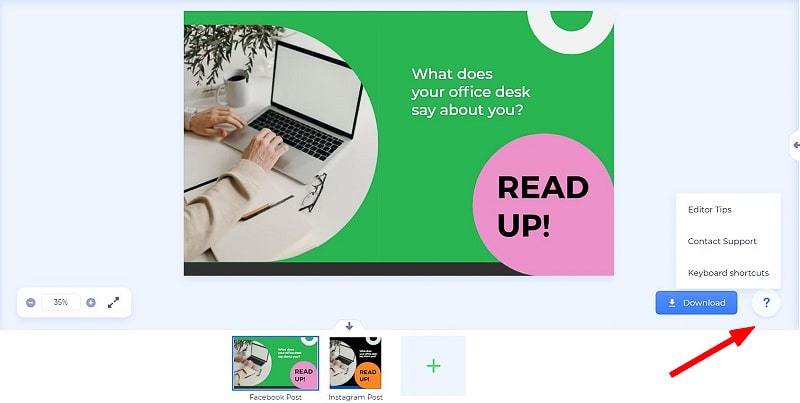
Por último, pero no menos importante, haga clic en la pequeña flecha en su lado derecho para encontrar otros diseños de diseño de su paquete elegido. Haga clic en la escena que desee y podrá comenzar a editarla de inmediato.

Tenga en cuenta que la nueva plantilla reemplazará a la que está editando actualmente. Así que asegúrese de descargar su diseño anterior antes de pasar al siguiente.
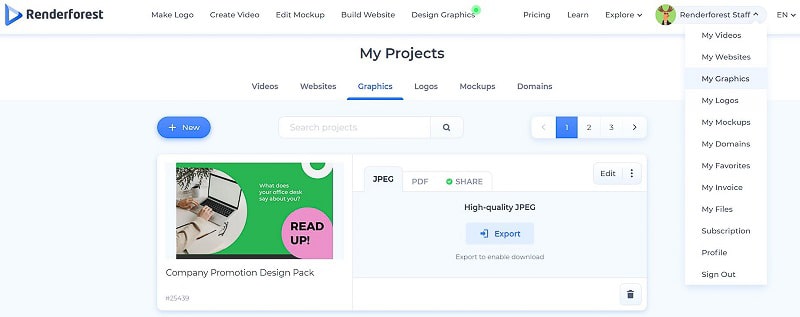
Dicen que ningún primer borrador es perfecto; Si encuentra que ese es el caso con su proyecto, puede regresar y editarlo tantas veces como lo necesite. Acceda fácilmente a su diseño desde la página "Mis gráficos" y presione "Editar" para continuar editando.
En la página "Mis gráficos", también puede exportar y descargar sus imágenes en el formato deseado.
Bueno, parece que ahora tiene todos los consejos y herramientas para crear gráficos fascinantes. Nuestra biblioteca de paquetes de diseño seguirá ampliándose para satisfacer todas sus necesidades de marca. Si tiene algún comentario, ¡estaremos encantados de escucharlo!
¿Estás emocionado de comenzar a trabajar en tu proyecto de diseño gráfico? Luego haga clic en el botón a continuación para sumergirse en nuestra colección gráfica más reciente:
Empezar ahora