
Как создавать графику с помощью Renderforest
Опубликовано: 2021-02-23Возможно, вы уже слышали новости: недавно мы запустили наш графический редактор , над созданием которого мы работали довольно долго. Мы вдохновлены вашими положительными отзывами и с нетерпением ждем возможности помочь вам создать самые креативные и необычные визуальные эффекты в Интернете!
Renderforest Graphic Maker предназначен для облегчения процесса создания графики для всех. Имея под рукой обширную коллекцию шаблонов, вы можете создавать профессиональные графические проекты за пару минут.
Хотите увидеть, как работает графический редактор? Тогда давайте сразу приступим к нашему уроку!
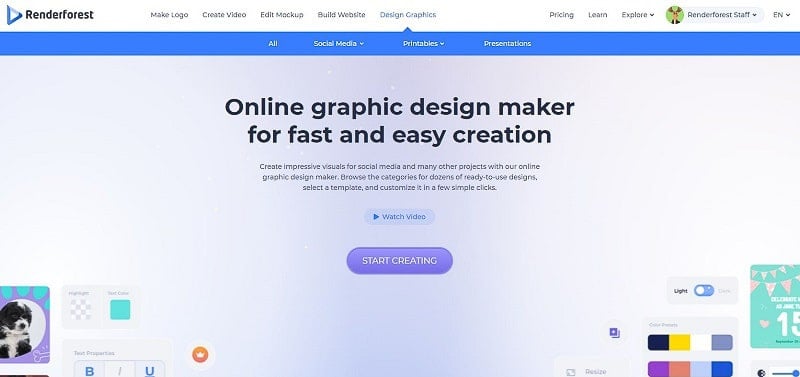
Во-первых, перейдите в « Дизайн графики » в строке главного меню и нажмите кнопку «Начать создание», как только вы будете готовы начать свое путешествие по созданию графики.
Здесь вы найдете все доступные графические шаблоны, выложенные перед вами. Если вы имеете в виду что-то конкретное, используйте поле поиска, чтобы найти нужную графику. В противном случае просмотрите категории и подкатегории, чтобы получить доступ к шаблонам, соответствующим вашему конкретному проекту.
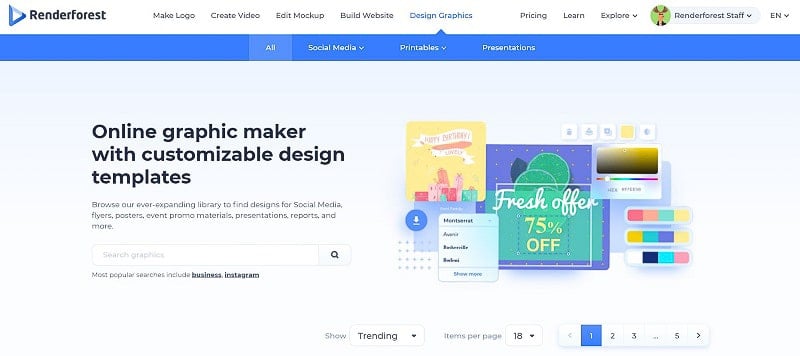
Существует три основных категории: социальные сети, печатные издания и презентации. Выбрав каждый из них, вы получите различные тематические пакеты, которые вы можете использовать для своего дизайн-проекта. Каждый пакет поставляется с настраиваемыми шаблонами. Выберите пакет, и шаблоны можно редактировать.
Для этого урока мы выбрали « Пакет дизайна продвижения компании» . Обратите внимание, что процесс редактирования одинаков для всех пакетов. Так что выбирайте свой, и давайте исследовать дальше.

Обзор шаблонов
Прямо под описанием пакета вы увидите размеры, доступные для шаблонов. Выберите подходящий размер и прокрутите вниз, чтобы просмотреть шаблоны.

Как только вы найдете дизайн, который кажется подходящим для вашего проекта, просто нажмите на него, и вы будете перенаправлены в наш графический онлайн-редактор.
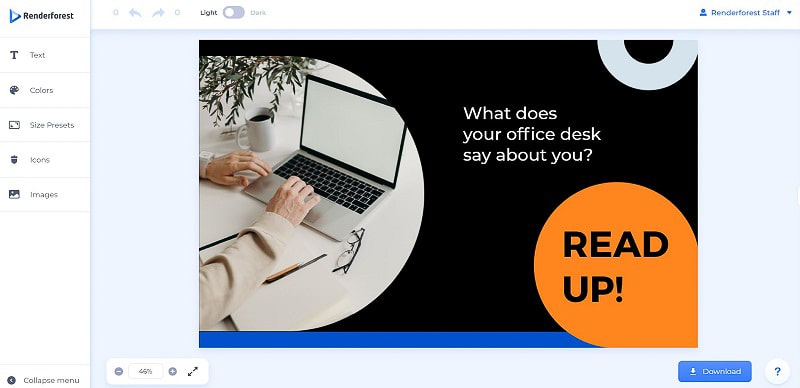
Прежде чем вы спросите, да, темный режим доступен для наших собратьев-никтофилов. С этим покончено, теперь давайте перейдем к редактированию!

С левой стороны у вас будет панель инструментов, которая позволит вам вносить изменения в готовый дизайн. Вы можете свободно изменять текст, цвета, размер, значки и изображения любого заданного шаблона.
Нажмите на любое текстовое поле, чтобы отредактировать его с вашим текстом. Как только вы это сделаете, слева от вас откроется новое окно, в котором вы можете изменить шрифт и цвет текста, настроить свойства текста, выравнивание, интервал между буквами и другие детали.
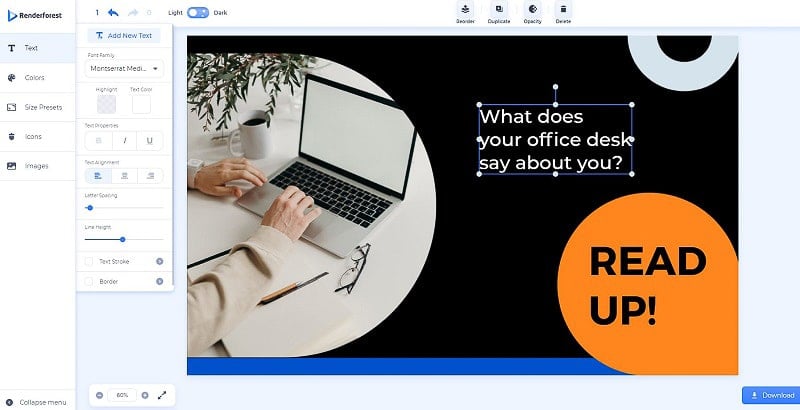
Если вы хотите добавить новый текст, вы можете сделать это с помощью кнопки в самом верху текстового редактора. Вам будет предоставлена возможность добавить заголовок, подзаголовок или текст абзаца.
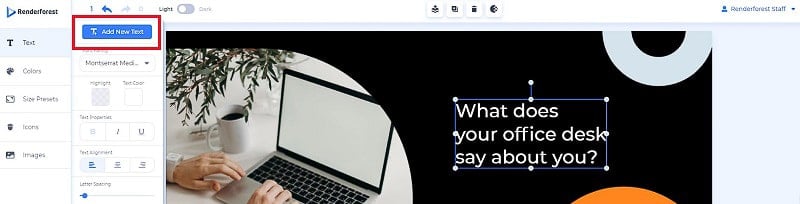
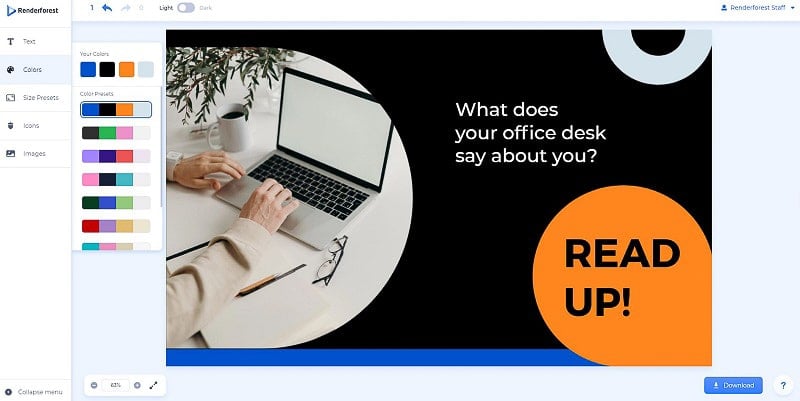
Когда вы закончите с текстом, перейдите к разделу цвета, который находится прямо под «Текст». Здесь вы можете либо выбрать один из предложенных цветовых пресетов, чтобы изменить цветовую палитру, либо создать свой собственный, щелкнув и заменив каждый цвет по отдельности.
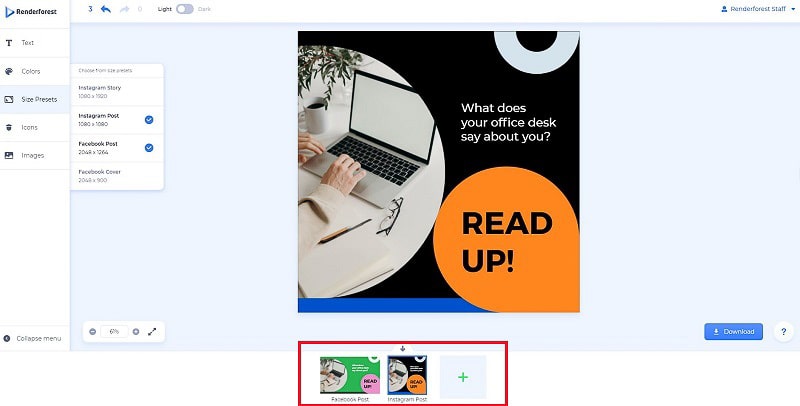
Довольны цветами? Круто, теперь давайте перейдем к следующему разделу — Предустановки размера. Здесь, опять же, вы можете переключаться между доступными предустановками размера и выбирать тот, который имеет правильные размеры.
Обратите внимание, что вы можете добавить более одного предустановленного размера и работать с каждым отдельно. Вы увидите все выбранные вами пресеты на нижней панели слайдера, и вы можете перемещаться вперед и назад, чтобы редактировать их взаимозаменяемо.
Разобравшись с предустановками размера, можно переходить к разделу «Иконки». Эта часть довольно проста: вы находите значки и нажимаете на них, чтобы добавить их в свой дизайн, если это необходимо. Инструмент поиска поможет вам найти нужные значки гораздо быстрее.
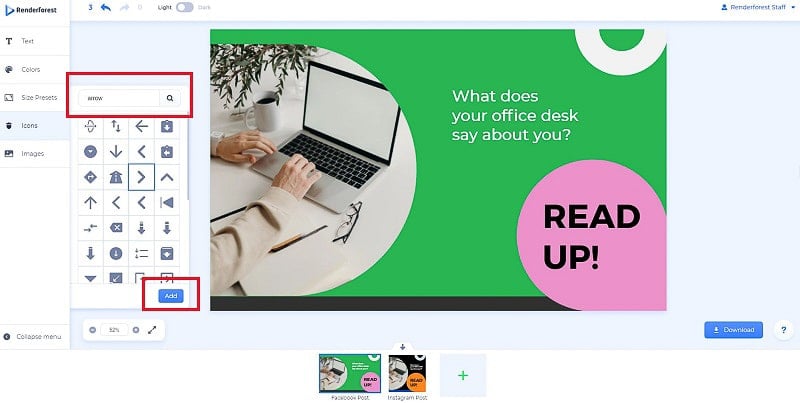
После добавления значка вы можете изменить его положение и размер, а также изменить его цвет и прозрачность на верхней горизонтальной панели. Мы обсудим последний более подробно чуть позже. Нажмите на значок, затем перетащите его, чтобы изменить его положение.

Последний раздел в нашем наборе инструментов — «Изображения». Угадайте, что он позволяет загружать новые изображения или заменять существующие. Чтобы заменить изображение, нажмите на держатель изображения, а затем на кнопку «Заменить», которая появится на верхней панели инструментов.
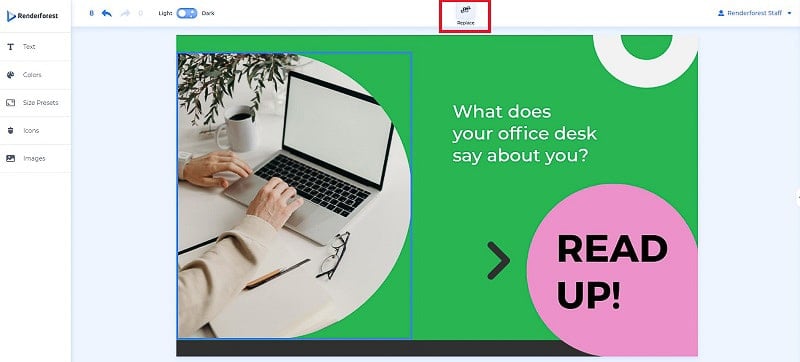

Чтобы добавить новое изображение, у вас будут следующие варианты:
- Выберите изображение из личной медиатеки, если у вас там уже есть фотографии;
- Загрузите изображение с вашего устройства;
- Используйте стоковое изображение из нашей встроенной медиатеки. Введите ключевые слова в строку поиска, чтобы найти подходящие стоковые фотографии.
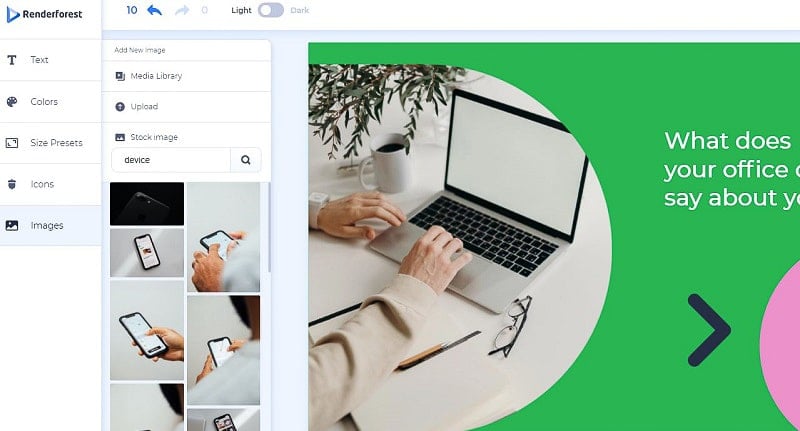
Нажмите на любую фотографию, чтобы добавить ее в свой дизайн. Как и в случае со значками, вы можете увеличивать, уменьшать, растягивать, поворачивать и перемещать изображение.
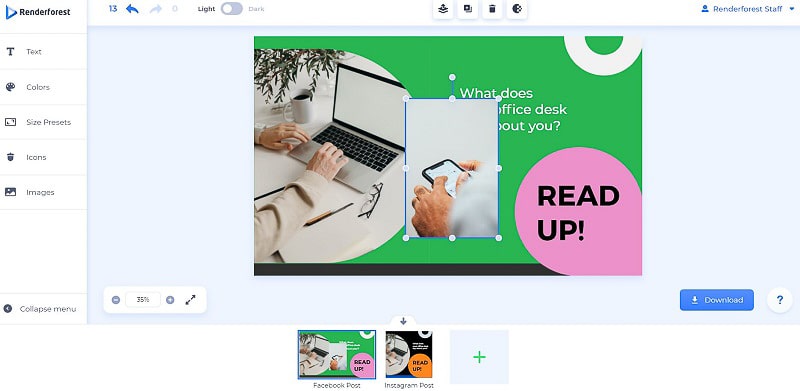
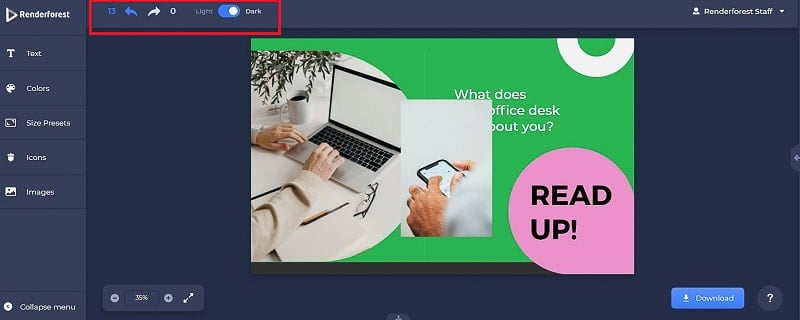
Теперь, когда мы закончили с боковой панелью инструментов, мы можем начать копаться в верхней панели инструментов. Первыми в очереди идут две маленькие стрелки, которые позволяют отменять и повторять самые последние действия. Прямо рядом со стрелками находится переключатель, который позволит вам переключаться между светлым и темным режимами.
Переключение режима не повлияет на ваш дизайн, поэтому переключайтесь, не беспокоясь.
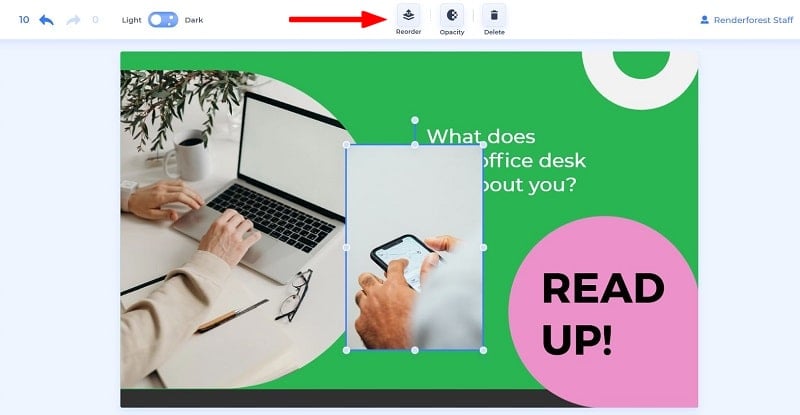
Выберите любой элемент в визуальном элементе, чтобы поиграть с его слоем. Инструменты управления слоями будут доступны на верхней панели инструментов. Давайте посмотрим, что у нас есть!
Первый инструмент позволяет вам управлять порядком слоев. Вы можете перемещать выбранный слой вперед и назад, отправлять его на самый передний план всех слоев или на самый задний.
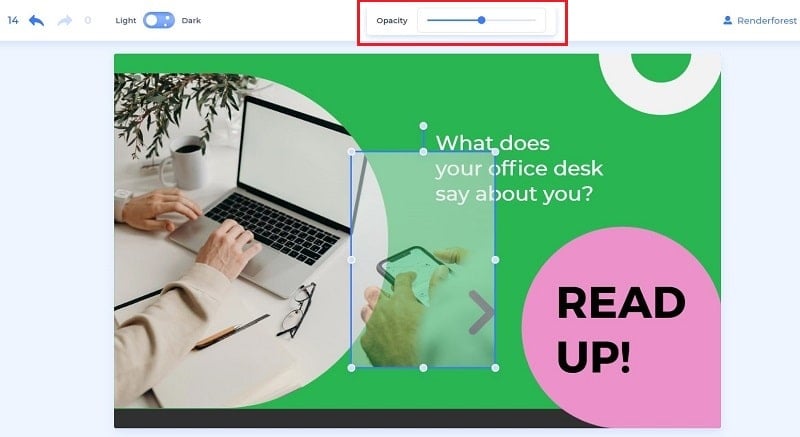
Используйте инструмент «Непрозрачность», чтобы контролировать прозрачность вашего слоя. Переместите ползунок влево или вправо, чтобы сделать выбранный элемент более прозрачным или непрозрачным соответственно.
Ошиблись со слоем? Не беспокойтесь, просто используйте последнюю кнопку в строке, чтобы удалить ненужные изображения, текстовые поля и значки.

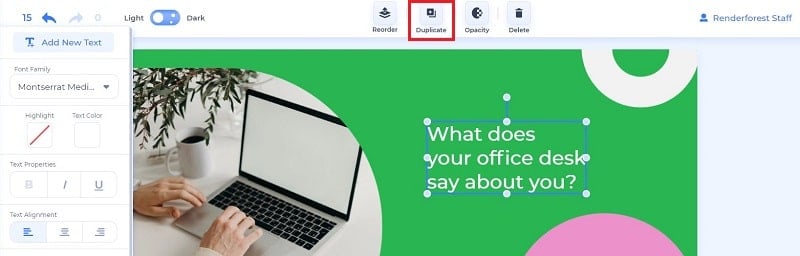
Если выбранный вами слой является не изображением, а текстовым держателем, в дополнение ко всем упомянутым инструментам у вас также будет кнопка «Дублировать». Нажмите на нее, чтобы сделать столько копий текста, сколько пожелаете.
На этом этапе ваша графика должна быть идеально настроена. Чтобы увеличить или уменьшить масштаб вашего проекта, у вас будет раздел масштабирования в левом нижнем углу экрана. Используйте знаки «+» и «-», чтобы увеличить или уменьшить масштаб или отрегулировать процентное значение по мере необходимости.
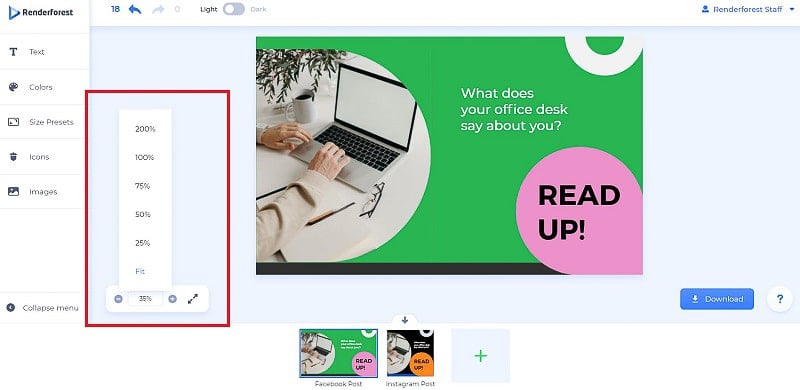
Вы также можете получить полноэкранный предварительный просмотр своего проекта, нажав кнопку полноэкранного режима, расположенную рядом с настройками масштабирования.
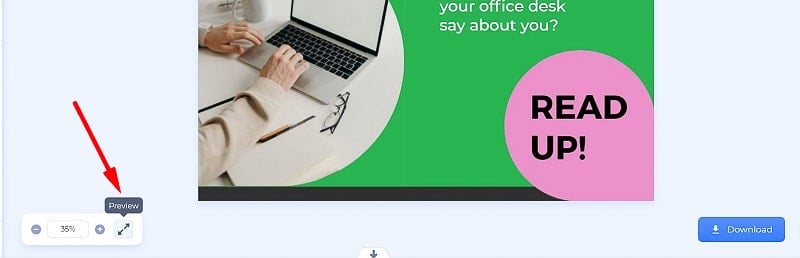
После того, как вы просмотрели свою графику со всех возможных сторон и, возможно, попросили своих друзей или коллег сделать то же самое, вы готовы загрузить свой шедевр! Нажмите кнопку «Скачать» в дальнем правом углу и выберите формат файла для загрузки. На данный момент поддерживаются типы файлов JPG и PDF.

Вы также сможете получить общедоступную ссылку на свой проект, которой вы можете поделиться со своей командой или другим участником.
Если вам нужна дополнительная помощь при создании дизайна, щелкните значок вопросительного знака в правом углу, и вы получите доступ к кратким советам по редактору (которые, надеюсь, вам не понадобятся после этого руководства), нашей команде поддержки, и некоторые сочетания клавиш.
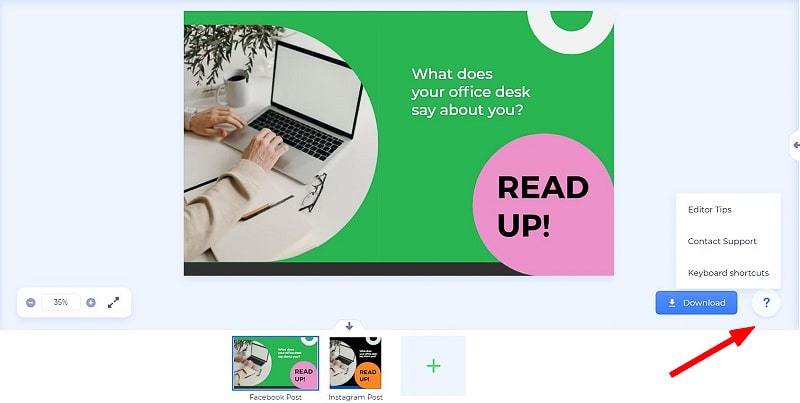
И последнее, но не менее важное: нажмите на крошечную стрелку справа от вас, чтобы найти другие макеты дизайна из выбранного вами пакета. Нажмите на понравившуюся сцену, и вы сразу же сможете приступить к ее редактированию.

Имейте в виду, что новый шаблон заменит тот, который вы сейчас редактируете. Поэтому обязательно загрузите свой предыдущий дизайн, прежде чем переходить к следующему.
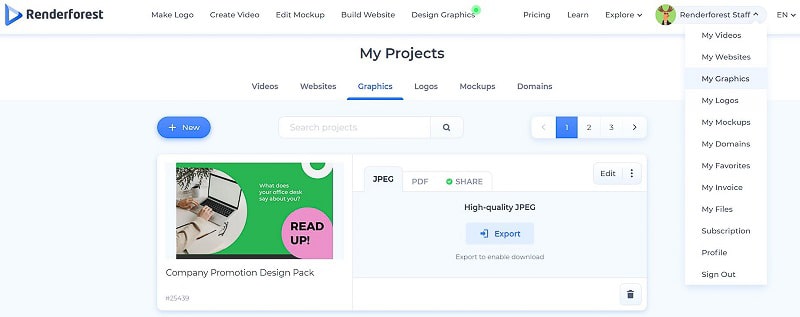
Говорят, что первый набросок не идеален; Если вы обнаружите, что это относится к вашему проекту, вы можете вернуться и отредактировать его столько раз, сколько вам нужно. Легко откройте свой дизайн со страницы «Моя графика» и нажмите «Редактировать», чтобы продолжить редактирование.
На странице «Моя графика» вы также можете экспортировать и загружать визуальные элементы в нужном формате.
Что ж, похоже, теперь у вас есть все советы и инструменты для создания увлекательной графики. Наша библиотека дизайнерских пакетов будет продолжать расширяться, чтобы удовлетворить все ваши потребности в брендинге. Если у вас есть какие-либо отзывы, мы будем рады услышать от вас!
Вы рады начать работу над своим проектом графического дизайна? Затем нажмите кнопку ниже, чтобы погрузиться в нашу самую свежую графическую коллекцию:
Начинай сейчас