
Como criar gráficos com Renderforest
Publicados: 2021-02-23Você já deve ter ouvido a notícia: recentemente lançamos nosso criador gráfico que estava em construção há algum tempo. Estamos inspirados pelo seu feedback positivo e estamos ansiosos para ajudá-lo a criar os visuais mais criativos e extraordinários da web!
O Renderforest Graphic Maker foi projetado para facilitar o processo de criação gráfica para todos. Com uma vasta coleção de modelos ao seu alcance, você pode criar designs gráficos profissionais em alguns minutos.
Animado para ver como o criador gráfico funciona? Então vamos direto para o nosso tutorial!
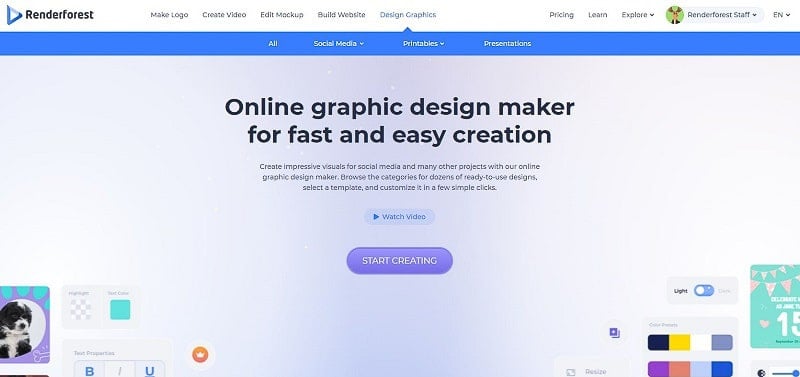
Primeiro, vá para “ Design Graphics ” na barra de menu principal e aperte o botão “Start Creation” quando estiver pronto para começar sua jornada de criação de gráficos.
Aqui, você encontrará todos os modelos gráficos disponíveis dispostos à sua frente. Se você tem algo específico em mente, use o campo de busca para procurar os gráficos que você precisa. Caso contrário, navegue pelas categorias e subcategorias para acessar os modelos que correspondem ao seu projeto específico.
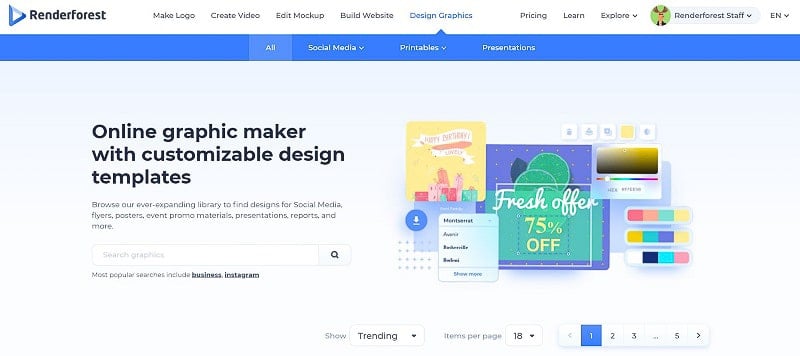
Existem três categorias principais: Mídias Sociais, Imprimíveis e Apresentações. Ao selecionar cada um, você receberá vários pacotes temáticos que você pode usar para seu projeto de design. Cada pacote vem com modelos personalizáveis. Selecione um pacote e os modelos são seus para editar.
Para este tutorial, escolhemos o “ Pacote de Design de Promoção da Empresa ”. Observe que o processo de edição é o mesmo para todos os pacotes. Então escolha o seu e vamos explorar mais.

Procurar modelos
Logo abaixo da descrição do pacote, você notará os tamanhos disponíveis para os modelos. Escolha um tamanho adequado e role para baixo para ver os modelos.

Depois de encontrar um design que pareça adequado para o seu projeto, basta clicar nele e você será direcionado ao nosso editor gráfico online.
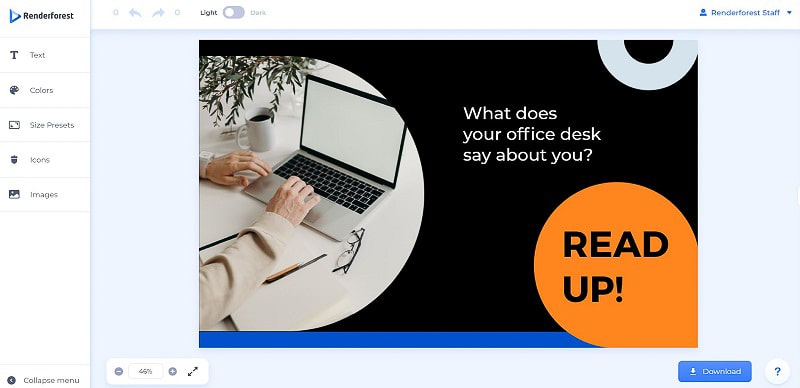
Antes que você pergunte, sim, há um modo escuro disponível para nossos colegas nictófilos. Com isso fora do caminho, agora vamos à edição!

No seu lado esquerdo, você terá uma barra de ferramentas que permitirá fazer alterações no design pré-fabricado. Você é livre para alterar o texto, cores, tamanho, ícones e imagens de qualquer modelo.
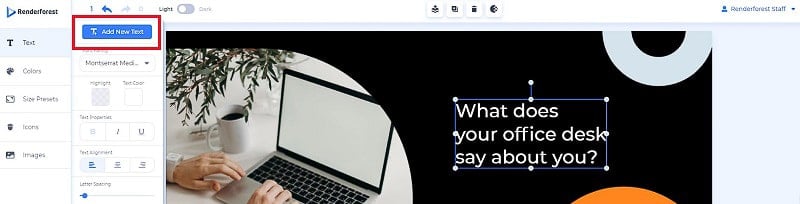
Clique em qualquer caixa de texto para editá-la com seu texto. Depois de fazer isso, uma nova janela será aberta à sua esquerda, onde você poderá alterar a fonte e as cores do texto, ajustar as propriedades do texto, alinhamento, espaçamento entre letras e outros detalhes.
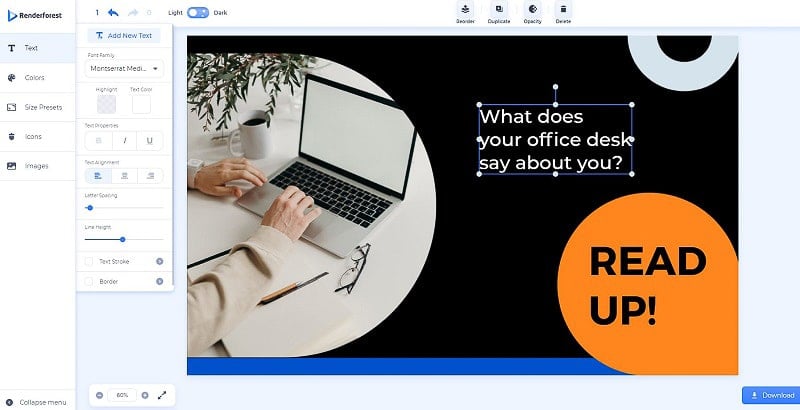
Se você deseja adicionar um novo texto, pode fazê-lo com o botão na parte superior do editor de texto. Você terá a opção de adicionar um título, subtítulo ou texto de parágrafo.
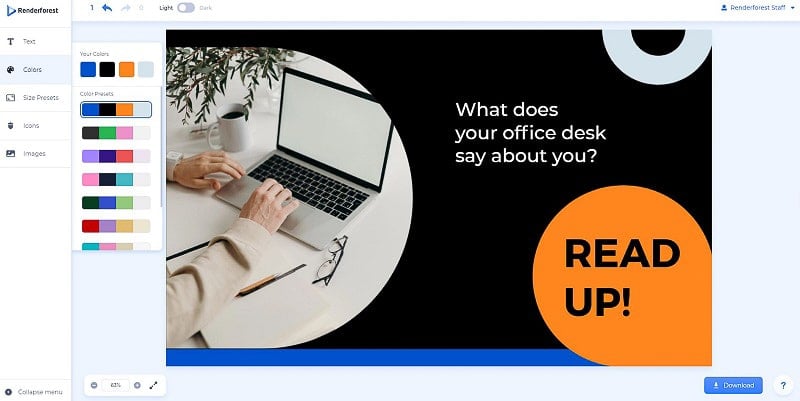
Quando terminar o texto, vá para a seção de cores localizada logo abaixo de "Texto". Aqui, você pode escolher uma das predefinições de cores sugeridas para alterar a paleta de cores ou criar a sua própria clicando e substituindo cada cor individualmente.
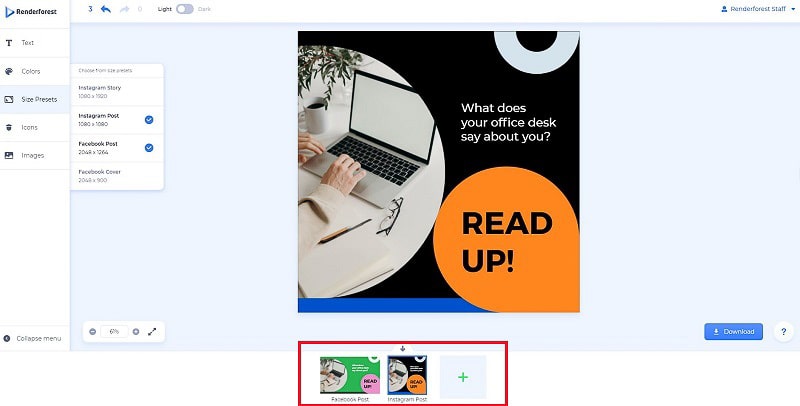
Satisfeito com as cores? Ótimo, agora vamos para a próxima seção - Presets de tamanho. Aqui, mais uma vez, você pode alternar entre as predefinições de tamanho disponíveis e escolher aquela com as dimensões certas.
Observe que você pode adicionar mais de uma predefinição de tamanho e trabalhar em cada uma separadamente. Você verá todas as predefinições escolhidas na barra deslizante inferior e poderá ir e voltar para editá-las alternadamente.
Depois de descobrir as predefinições de tamanho, você pode prosseguir para a seção "Ícones". Esta parte é bastante simples: você encontra ícones e clica neles para adicionar ao seu design, se necessário. A ferramenta de pesquisa irá ajudá-lo a encontrar o(s) ícone(s) certo(s) muito mais rapidamente.
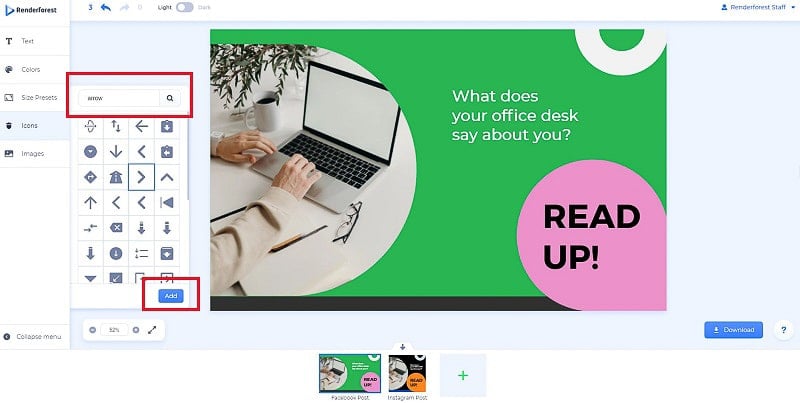
Uma vez que o ícone é adicionado, você pode reposicioná-lo e redimensioná-lo, bem como alterar sua cor e opacidade na barra horizontal superior. Discutiremos o último com mais detalhes um pouco mais adiante. Clique no ícone e arraste e solte-o para alterar sua posição.

A última seção em nossa caixa de ferramentas é “Imagens”. Adivinhe, ele permite que você faça upload de novas imagens ou substitua as existentes. Para substituir um visual, clique no suporte da imagem e depois no botão “Substituir” que aparecerá na barra de ferramentas superior.
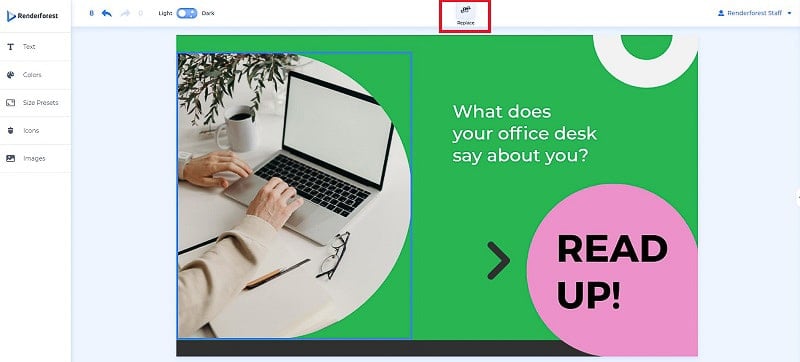

Para adicionar uma nova imagem, você terá as seguintes opções:
- Escolha uma imagem da sua biblioteca de mídia pessoal se você já tiver fotos lá;
- Carregue uma imagem do seu dispositivo;
- Use uma imagem de estoque de nossa biblioteca de mídia integrada. Digite suas palavras-chave na barra de pesquisa para encontrar fotos relevantes.
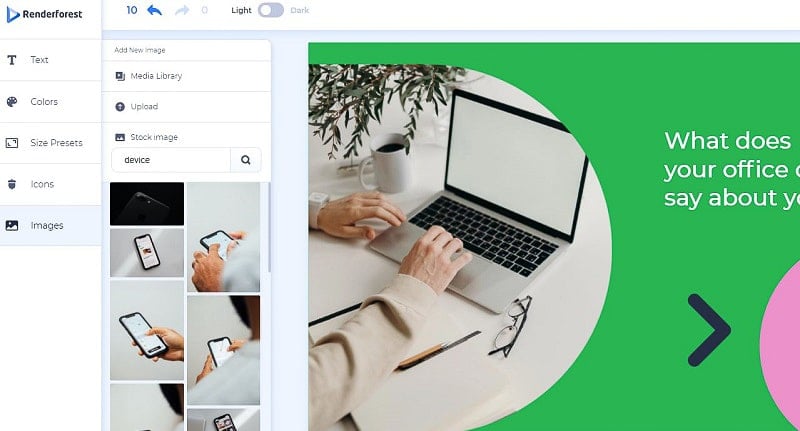
Clique em qualquer foto para adicioná-la ao seu design. Assim como com os ícones, você pode ampliar, reduzir, esticar, girar e reposicionar sua imagem.
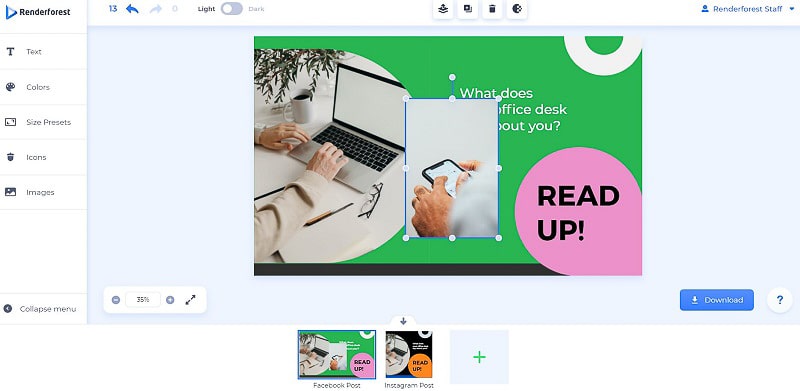
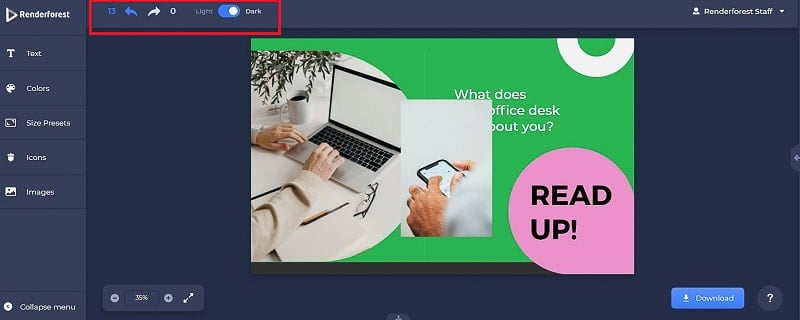
Agora que terminamos com a caixa de ferramentas lateral, podemos começar a explorar a barra de ferramentas superior. Em primeiro lugar estão duas pequenas setas que permitem desfazer e refazer suas ações mais recentes. Ao lado das setas está o interruptor que permitirá alternar entre os modos claro e escuro.
Mudar o modo não afetará seu design, então mude sem se preocupar.
Selecione qualquer elemento em seu visual para brincar com sua camada. As ferramentas de gerenciamento de camadas estarão disponíveis na barra de ferramentas superior. Vamos ver o que temos!
A primeira ferramenta permite gerenciar a ordem das camadas. Você pode mover sua camada selecionada para frente e para trás, enviá-la para a frente de todas as camadas ou para trás.
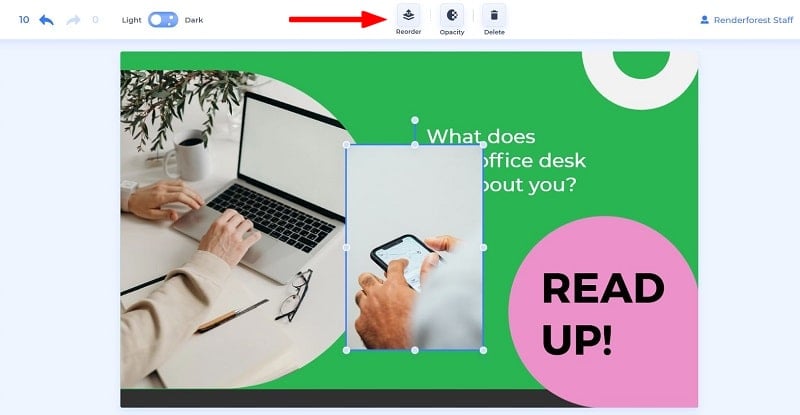
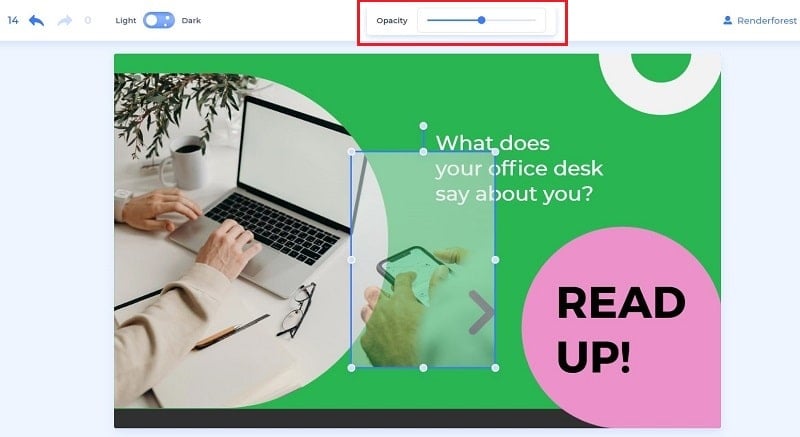
Use a ferramenta “Opacidade” para controlar a transparência da sua camada. Mova o controle deslizante para a esquerda ou direita para tornar o elemento selecionado mais transparente ou opaco, respectivamente.
Cometeu um erro com uma camada? Não se preocupe, basta usar o último botão da linha para excluir imagens, campos de texto e ícones indesejados.

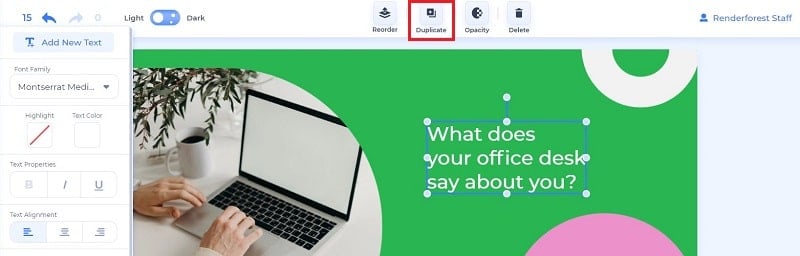
Se a camada selecionada não for uma imagem, mas um suporte de texto, além de todas as ferramentas mencionadas, você também terá um botão “Duplicar”. Acerte-o para fazer quantas cópias do seu texto desejar.
Neste ponto, seu gráfico deve ser perfeitamente personalizado. Para aumentar e diminuir o zoom em seu projeto, você terá uma seção de zoom no canto inferior esquerdo da tela. Use os sinais “+” e “-” para aumentar e diminuir o zoom ou ajustar a porcentagem conforme necessário.
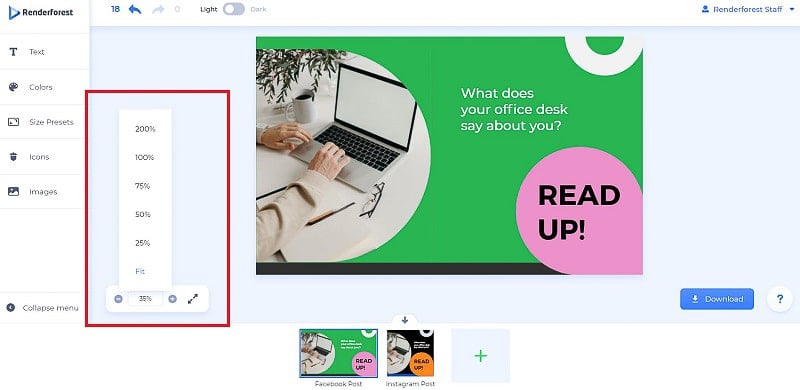
Você também pode obter uma visualização em tela cheia do seu projeto pressionando o botão de tela cheia ao lado das configurações de zoom.
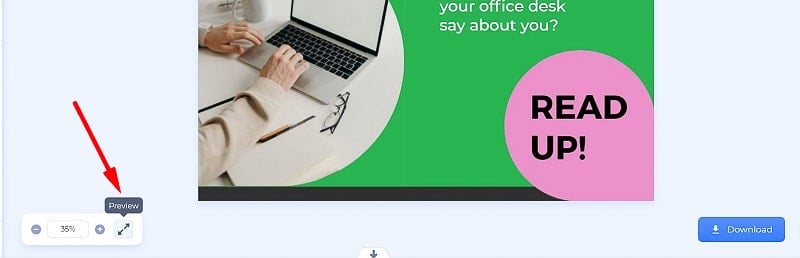
Depois de visualizar seu gráfico de todos os ângulos possíveis e talvez pedir a seus amigos ou colegas para fazerem o mesmo, você está pronto para baixar sua obra-prima! Clique no botão “Download” no canto direito e selecione o formato de arquivo para o seu download. A partir de agora, os tipos de arquivo suportados são JPG e PDF.

Você também poderá obter um link público para seu projeto, que pode ser compartilhado com sua equipe ou outro colaborador.
Se você precisar de ajuda adicional ao criar seus designs, clique no ícone de ponto de interrogação no canto direito e você terá acesso a dicas rápidas do editor (que você provavelmente não precisará após este tutorial), nossa equipe de suporte, e alguns atalhos de teclado.
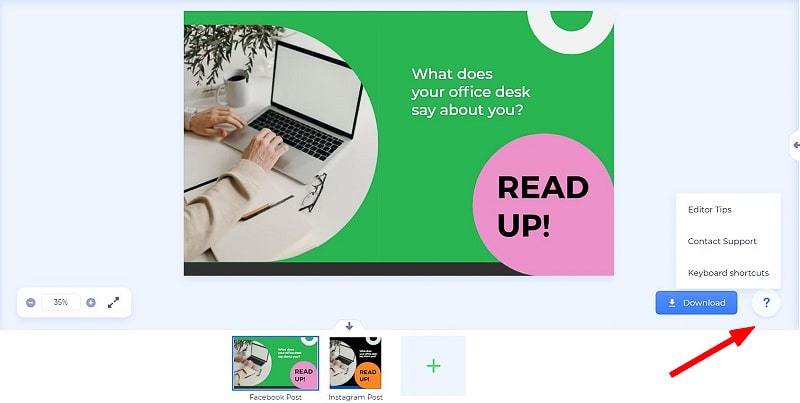
Por último, mas não menos importante, clique na pequena seta do seu lado direito para encontrar outros layouts de design do pacote escolhido. Clique na cena que você gosta e você pode começar a editá-la imediatamente.

Lembre-se de que o novo modelo substituirá o que você está editando no momento. Portanto, certifique-se de baixar seu design anterior antes de passar para o próximo.
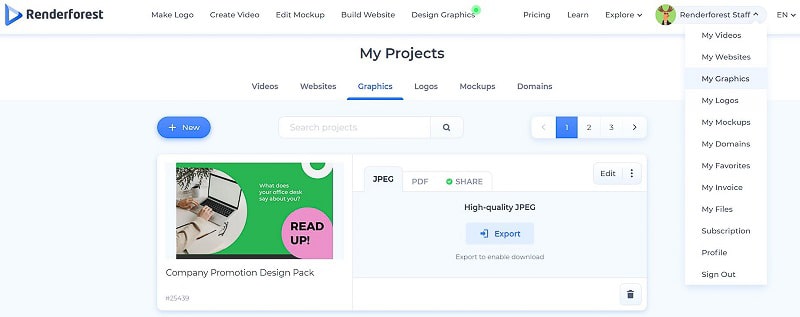
Dizem que nenhum primeiro rascunho é perfeito; Se você achar que esse é o caso do seu projeto, você pode devolvê-lo e editá-lo quantas vezes precisar. Acesse facilmente seu design na página "Meus gráficos" e clique em "Editar" para continuar editando.
Na página “Meus gráficos”, você também pode exportar e baixar seus visuais no formato desejado.
Bem, parece que agora você tem todas as dicas e ferramentas para criar gráficos fascinantes. Nossa biblioteca de pacotes de design continuará a se expandir para atender a todas as suas necessidades de branding. Se você tiver algum feedback, ficaremos felizes em ouvi-lo!
Você está animado para começar a trabalhar em seu projeto de design gráfico? Em seguida, clique no botão abaixo para mergulhar em nossa coleção gráfica mais recente:
Comece agora