
Come progettare grafica con Renderforest
Pubblicato: 2021-02-23Potresti aver sentito la notizia: abbiamo recentemente lanciato il nostro creatore grafico che era in lavorazione da un po' di tempo. Siamo ispirati dal tuo feedback positivo e non vediamo l'ora di aiutarti a realizzare le immagini più creative e straordinarie del web!
Renderforest Graphic Maker è progettato per facilitare il processo di creazione grafica per tutti. Con una vasta collezione di modelli a portata di mano, puoi realizzare progetti grafici professionali in un paio di minuti.
Curioso di vedere come funziona il creatore grafico? Allora entriamo subito nel nostro tutorial!
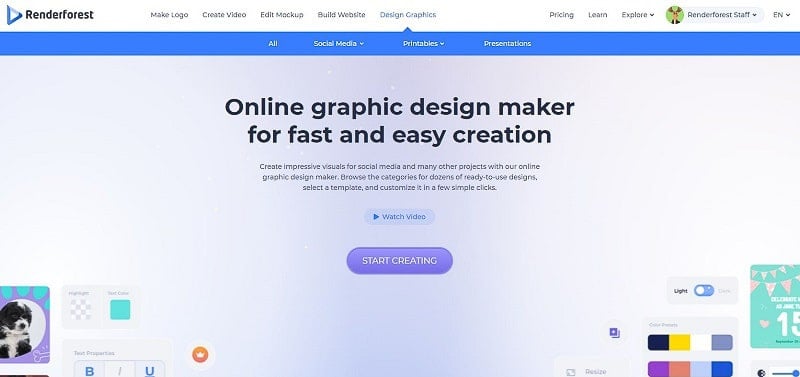
Innanzitutto, vai su " Progetta grafica " dalla barra del menu principale e premi il pulsante "Inizia a creare" una volta che sei pronto per iniziare il tuo viaggio di creazione grafica.
Qui troverai tutti i modelli grafici disponibili disposti davanti a te. Se hai in mente qualcosa di specifico, usa il campo di ricerca per cercare la grafica di cui hai bisogno. Altrimenti, sfoglia le categorie e le sottocategorie per accedere ai modelli che corrispondono al tuo progetto specifico.
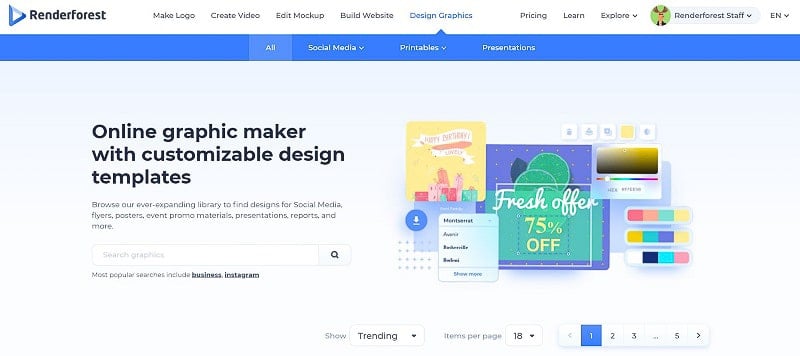
Esistono tre categorie principali: Social Media, Stampabili e Presentazioni. Selezionando ciascuno, ti verranno forniti vari pacchetti tematici che puoi utilizzare per il tuo progetto di design. Ogni pacchetto viene fornito con modelli personalizzabili. Seleziona un pacchetto e i modelli sono tuoi da modificare.
Per questo tutorial abbiamo scelto il " Pacchetto Design Promozione Aziendale ". Nota che il processo di modifica è lo stesso per tutti i pacchetti. Quindi scegli il tuo ed esploriamo ulteriormente.

Sfoglia i modelli
Proprio sotto la descrizione del pacchetto, noterai le dimensioni disponibili per i modelli. Scegli una dimensione adatta e scorri verso il basso per visualizzare i modelli.

Una volta trovato un design che sembra adatto al tuo progetto, fai semplicemente clic su di esso e verrai indirizzato al nostro editor grafico online.
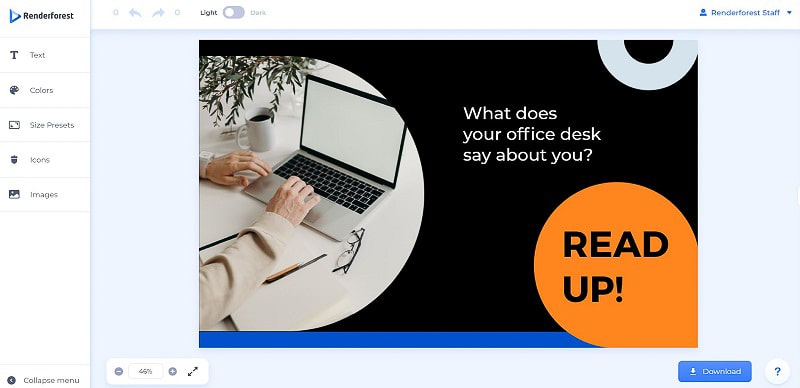
Prima che tu chieda, sì, c'è una modalità oscura disponibile per i nostri compagni nyctophiles. Detto questo, ora passiamo all'editing!

Sul lato sinistro, avrai una barra degli strumenti che ti consentirà di apportare modifiche al design predefinito. Sei libero di modificare il testo, i colori, le dimensioni, le icone e le immagini di qualsiasi modello.
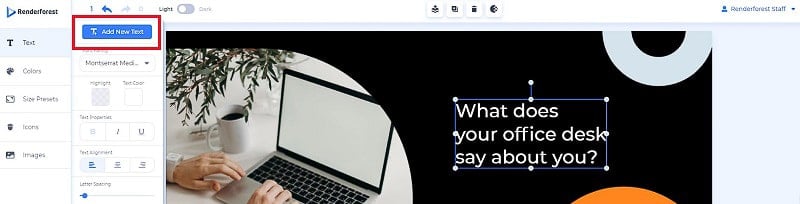
Fare clic su qualsiasi casella di testo per modificarla con il testo. Una volta fatto, si aprirà una nuova finestra alla tua sinistra in cui puoi modificare il carattere e i colori del testo, modificare le proprietà del testo, l'allineamento, la spaziatura delle lettere e altri dettagli.
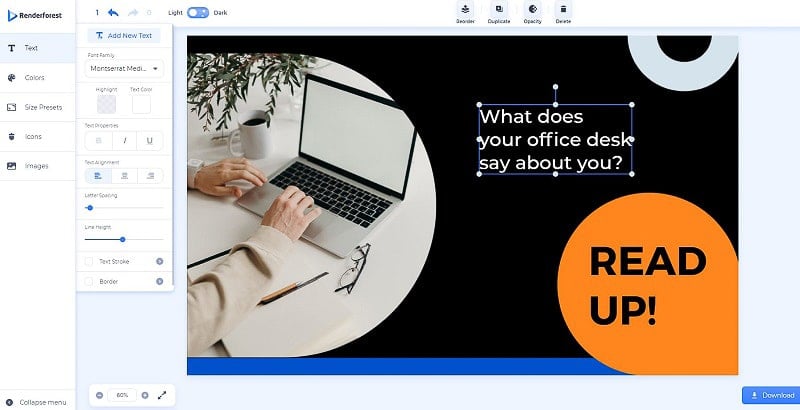
Se vuoi aggiungere nuovo testo, puoi farlo con il pulsante nella parte superiore dell'editor di testo. Ti verrà data la possibilità di aggiungere un'intestazione, un sottotitolo o un paragrafo di testo.
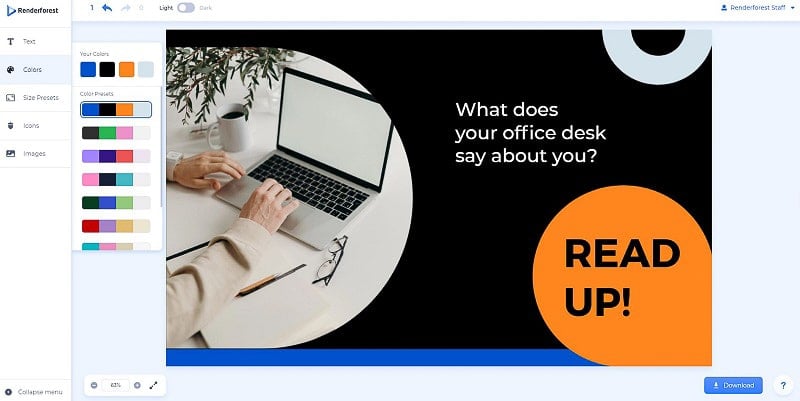
Quando hai finito con il testo, passa alla sezione del colore che si trova proprio sotto "Testo". Qui puoi scegliere uno dei predefiniti di colore suggeriti per cambiare la tavolozza dei colori o crearne uno personalizzato facendo clic su e sostituendo ogni colore individualmente.
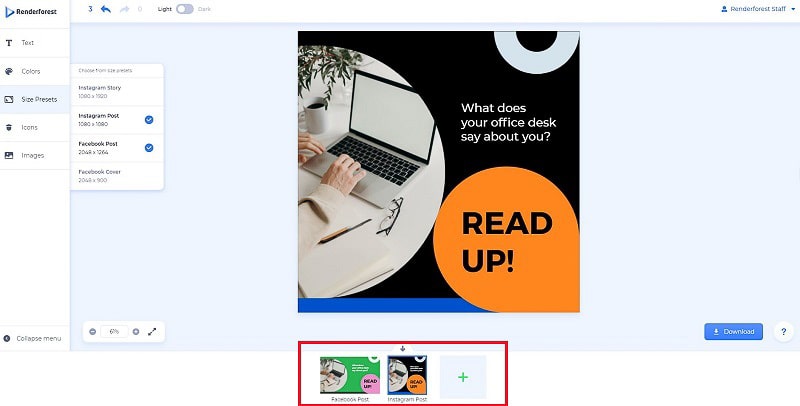
Soddisfatto dei colori? Fantastico, ora andiamo alla sezione successiva: dimensioni predefinite. Qui, ancora una volta, puoi passare tra le dimensioni predefinite disponibili e scegliere quella con le dimensioni giuste.
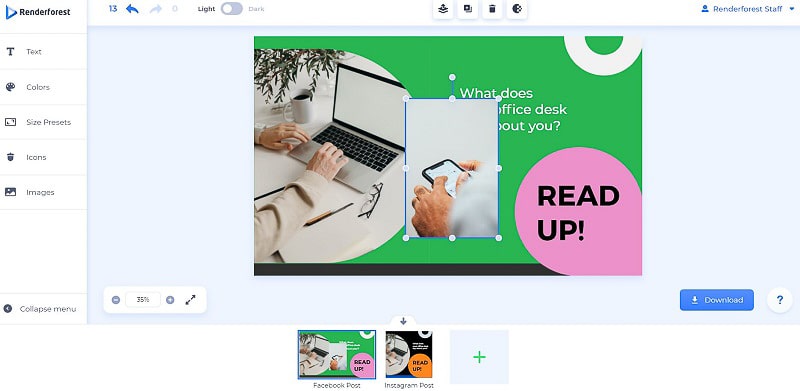
Nota che puoi aggiungere più di una dimensione preimpostata e lavorare su ciascuna separatamente. Vedrai tutti i preset scelti nella barra di scorrimento in basso e puoi andare avanti e indietro per modificarli in modo intercambiabile.
Dopo aver individuato le dimensioni predefinite, puoi procedere alla sezione "Icone". Questa parte è piuttosto semplice: trovi le icone e fai clic su di esse per aggiungerle al tuo design, se necessario. Lo strumento di ricerca ti aiuterà a trovare le icone giuste molto più velocemente.
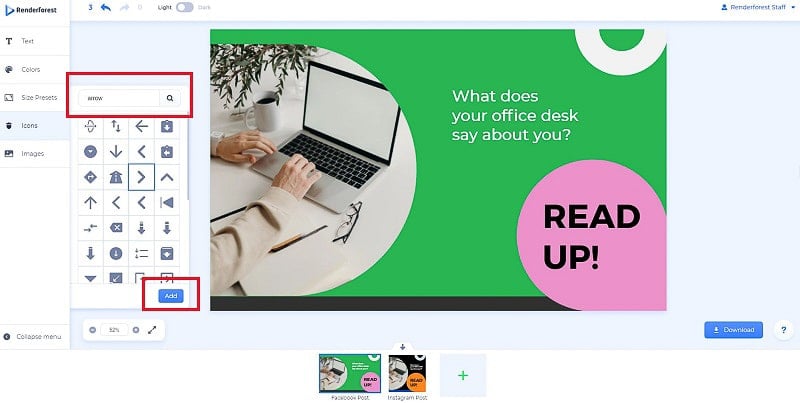
Una volta aggiunta l'icona, puoi riposizionarla e ridimensionarla, nonché cambiarne il colore e l'opacità dalla barra orizzontale superiore. Parleremo di quest'ultimo in modo più dettagliato un po' più avanti. Fare clic sull'icona, quindi trascinarla e rilasciarla per cambiarne la posizione.

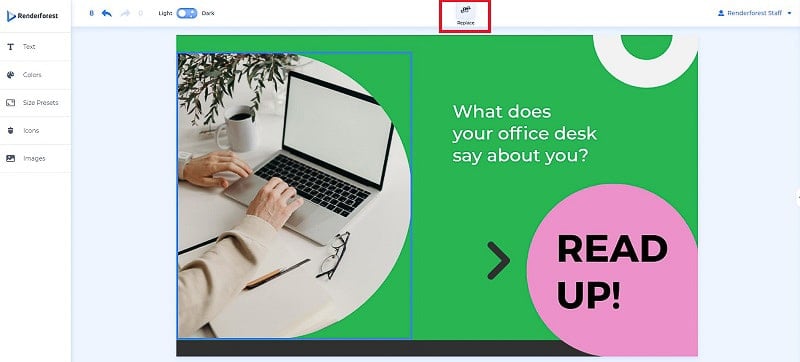
L'ultima sezione nella nostra casella degli strumenti è "Immagini". Indovina un po', ti permette di caricare nuove immagini o sostituire quelle esistenti. Per sostituire un oggetto visivo, fai clic sul supporto dell'immagine e quindi sul pulsante "Sostituisci" che apparirà nella barra degli strumenti in alto.

Per aggiungere una nuova immagine, avrai le seguenti opzioni:
- Scegli un'immagine dalla tua libreria multimediale personale se hai già delle foto lì;
- Carica un'immagine dal tuo dispositivo;
- Usa un'immagine d'archivio dalla nostra libreria multimediale integrata. Digita le tue parole chiave nella barra di ricerca per trovare le foto d'archivio pertinenti.
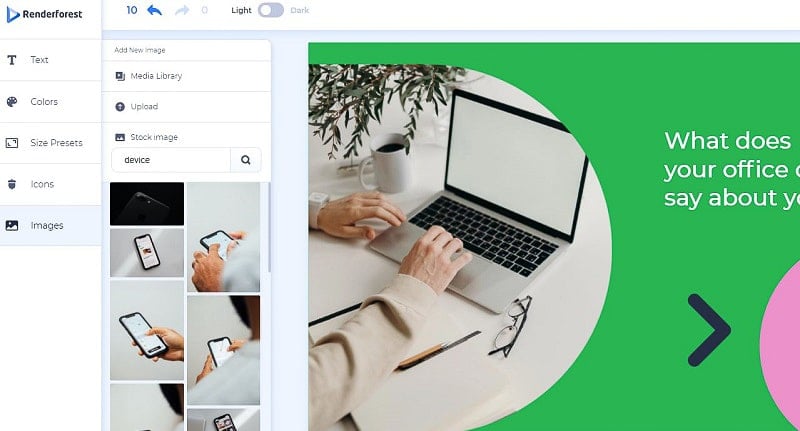
Clicca su qualsiasi foto per aggiungerla al tuo design. Proprio come con le icone, puoi ingrandire, ridurre, allungare, ruotare e riposizionare la tua immagine.
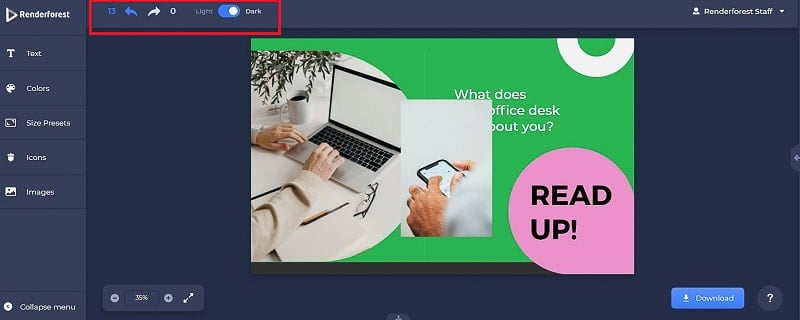
Ora che abbiamo finito con la casella degli strumenti laterale, possiamo iniziare a scavare nella barra degli strumenti in alto. In prima fila ci sono due piccole frecce che ti consentono di annullare e ripetere le tue azioni più recenti. Proprio accanto alle frecce c'è l'interruttore che ti permetterà di alternare tra la modalità chiara e quella scura.
Il cambio di modalità non influirà sul tuo design, quindi cambia senza preoccuparti.
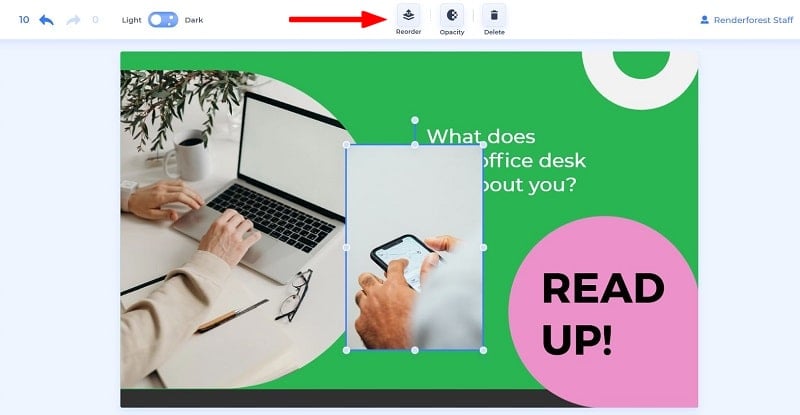
Seleziona qualsiasi elemento nella tua grafica per giocare con il suo livello. Gli strumenti di gestione dei livelli saranno disponibili nella barra degli strumenti in alto. Vediamo cosa abbiamo!
Il primo strumento consente di gestire l'ordine dei livelli. Puoi spostare il livello selezionato avanti e indietro, inviarlo in primo piano rispetto a tutti i livelli o in fondo.
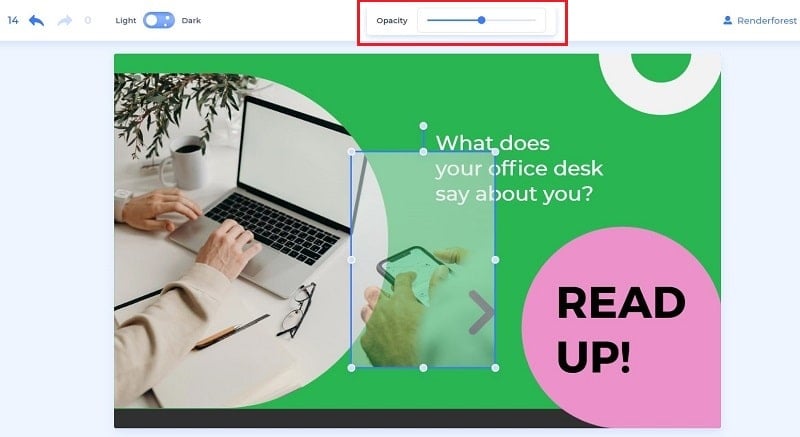
Usa lo strumento "Opacità" per controllare la trasparenza del tuo livello. Spostare il cursore a sinistra oa destra per rendere l'elemento selezionato rispettivamente più trasparente o opaco.
Hai commesso un errore con un livello? Nessun problema, usa l'ultimo pulsante della linea per eliminare immagini, campi di testo e icone indesiderate.

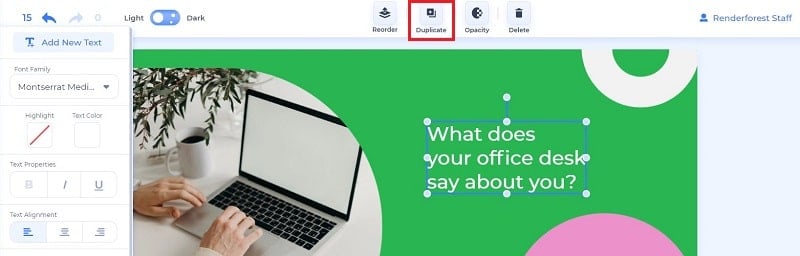
Se il livello selezionato non è un'immagine ma un supporto di testo, oltre a tutti gli strumenti citati, avrai anche un pulsante "Duplica". Colpiscilo per fare tutte le copie che desideri del tuo testo.
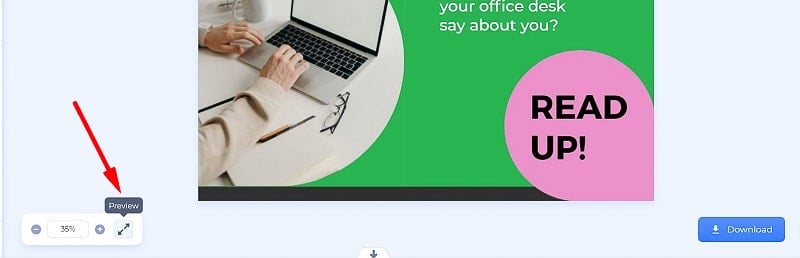
A questo punto la tua grafica dovrebbe essere perfettamente personalizzata. Per ingrandire e rimpicciolire il tuo progetto, avrai una sezione di zoom nell'angolo in basso a sinistra dello schermo. Usa i segni "+" e "-" per ingrandire e rimpicciolire o regolare la percentuale secondo necessità.
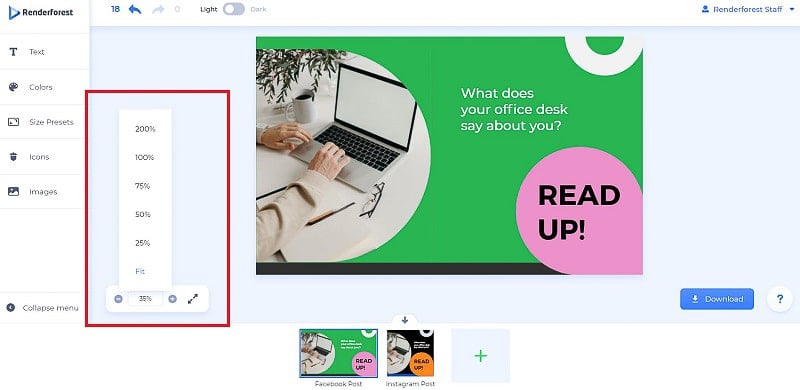
Puoi anche ottenere un'anteprima a schermo intero del tuo progetto premendo il pulsante a schermo intero che si trova proprio accanto alle impostazioni di zoom.
Dopo aver visualizzato la tua grafica da ogni possibile angolazione e magari chiesto ai tuoi amici o colleghi di fare lo stesso, sei pronto per scaricare il tuo capolavoro! Fai clic sul pulsante "Download" nell'angolo all'estrema destra e seleziona il formato del file per il download. A partire da ora, i tipi di file supportati sono JPG e PDF.

Potrai anche ottenere un link pubblico al tuo progetto, che potrai condividere con il tuo team o con un altro collaboratore.
Se hai bisogno di ulteriore aiuto durante la creazione dei tuoi progetti, fai clic sull'icona del punto interrogativo nell'angolo destro e avrai accesso a suggerimenti rapidi per l'editor (che si spera non ti serviranno dopo questo tutorial), il nostro team di supporto, e alcune scorciatoie da tastiera.
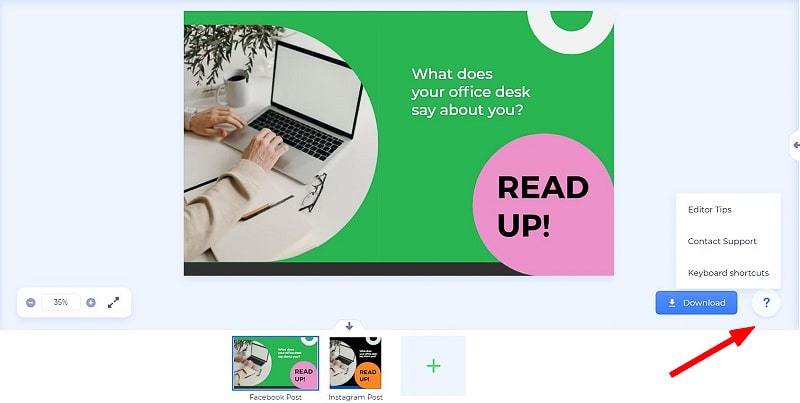
Ultimo ma non meno importante, fai clic sulla piccola freccia sul lato destro per trovare altri layout di design dal pacchetto scelto. Fai clic sulla scena che ti piace e puoi iniziare a modificarla immediatamente.

Tieni presente che il nuovo modello sostituirà quello che stai attualmente modificando. Quindi assicurati di scaricare il tuo progetto precedente prima di passare a quello successivo.
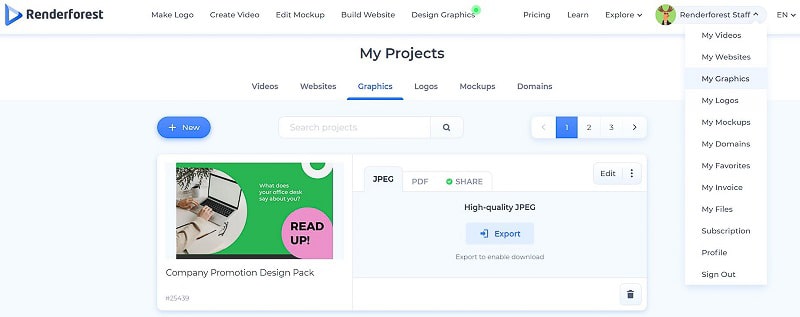
Dicono che nessuna prima bozza sia perfetta; Se ritieni che sia il caso del tuo progetto, puoi restituirlo e modificarlo tutte le volte che vuoi. Accedi facilmente al tuo design dalla pagina "La mia grafica" e premi "Modifica" per continuare a modificare.
Nella pagina "La mia grafica", puoi anche esportare e scaricare i tuoi elementi visivi nel formato desiderato.
Bene, sembra che ora tu abbia tutti i suggerimenti e gli strumenti per creare una grafica affascinante. La nostra libreria di pacchetti di design continuerà ad espandersi per soddisfare ogni tua esigenza di branding. Se hai qualche feedback, saremo felici di sentirti!
Sei entusiasta di iniziare a lavorare al tuo progetto di grafica? Quindi fai clic sul pulsante qui sotto per tuffarti nella nostra collezione grafica più fresca:
Parti ora