
如何使用 Renderforest 设计图形
已发表: 2021-02-23您可能已经听说过这个消息:我们最近推出了我们的图形制作器,该制作器已经酝酿了很长时间。 我们受到您的积极反馈的启发,并期待帮助您在网络上制作最具创意和非凡的视觉效果!
Renderforest Graphic Maker旨在促进每个人的图形创建过程。 借助触手可及的大量模板,您可以在几分钟内完成专业的图形设计。
很高兴看到图形制作者是如何工作的? 那么让我们直接进入我们的教程吧!
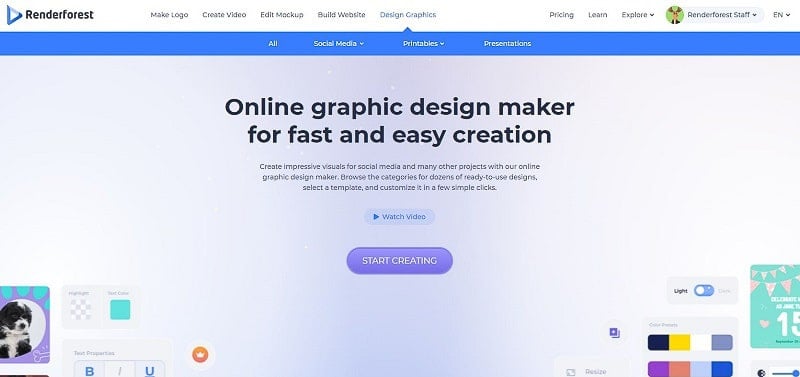
首先,从主菜单栏中转到“设计图形”,并在您准备好开始图形制作之旅后点击“开始创建”按钮。
在这里,您会发现所有可用的图形模板都摆在您面前。 如果您有特定的想法,请使用搜索字段查找您需要的图形。 否则,请浏览类别和子类别以访问与您的特定项目匹配的模板。
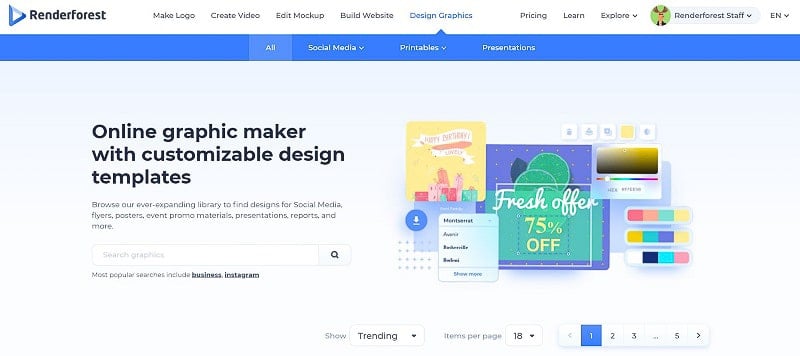
主要分为三个类别:社交媒体、印刷品和演示文稿。 通过选择每个,您将获得可用于您的设计项目的各种主题包。 每个包都带有可定制的模板。 选择一个包,模板就可以编辑了。
对于本教程,我们选择了“公司促销设计包”。 请注意,所有包的编辑过程都是相同的。 所以选择你的,让我们进一步探索。

浏览模板
在包装说明下方,您会注意到模板可用的尺寸。 选择合适的尺寸并向下滚动以查看模板。

一旦您找到适合您项目的设计,只需单击它,您将被引导至我们的在线图形编辑器。
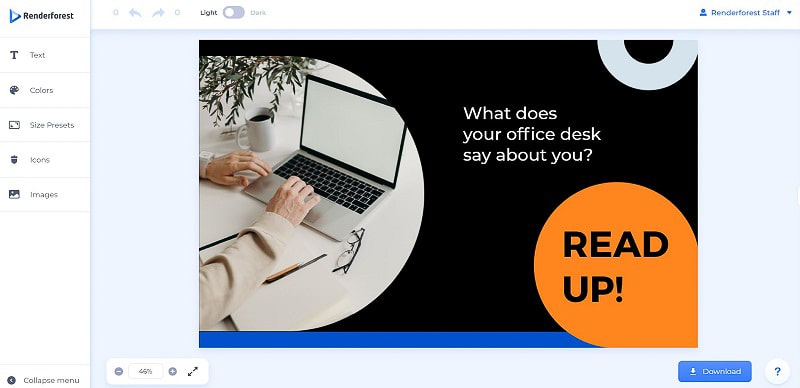
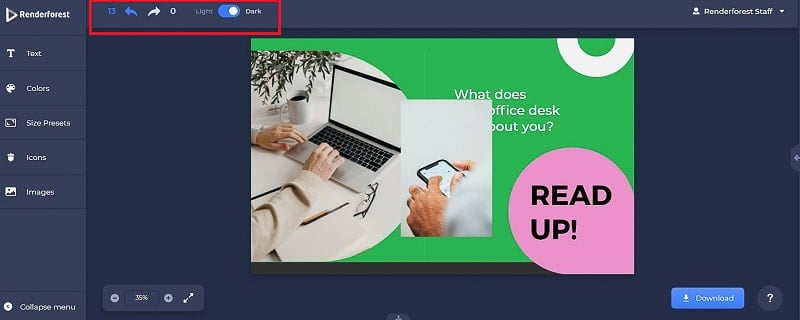
在你问之前,是的,我们的爱恋者可以使用黑暗模式。 有了这些,现在让我们开始编辑吧!

在您的左侧,您将有一个工具栏,可让您对预制设计进行更改。 您可以自由更改任何给定模板的文本、颜色、大小、图标和图像。
单击任何文本框以使用您的文本对其进行编辑。 完成后,左侧将打开一个新窗口,您可以在其中更改文本字体和颜色、调整文本属性、对齐方式、字母间距和其他详细信息。
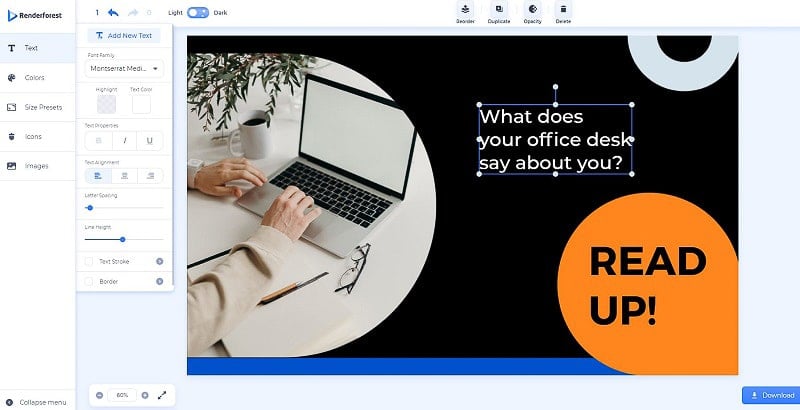
如果要添加新文本,可以使用文本编辑器顶部的按钮来添加。 您可以选择添加标题、副标题或段落文本。
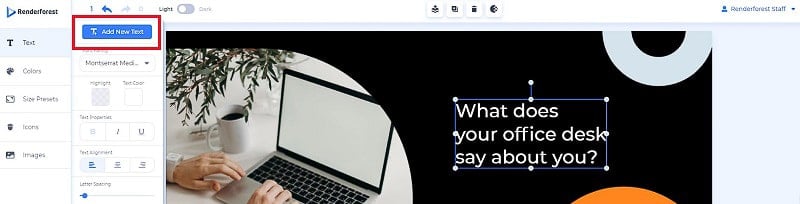
完成文本后,转到“文本”正下方的颜色部分。 在这里,您可以选择一种建议的颜色预设来更改调色板,也可以通过单击并单独替换每种颜色来创建自己的颜色。
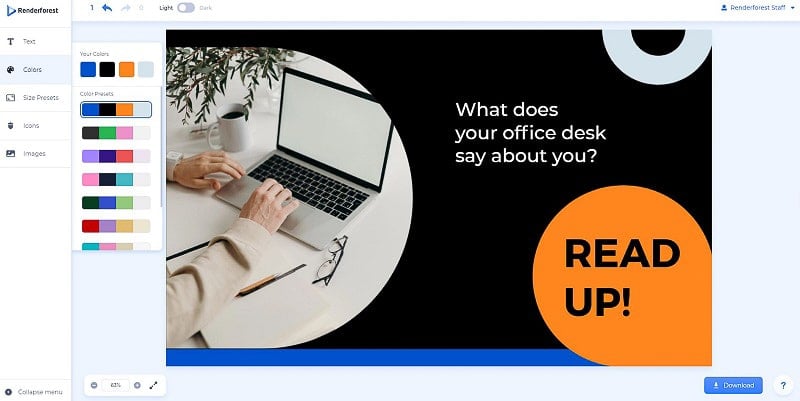
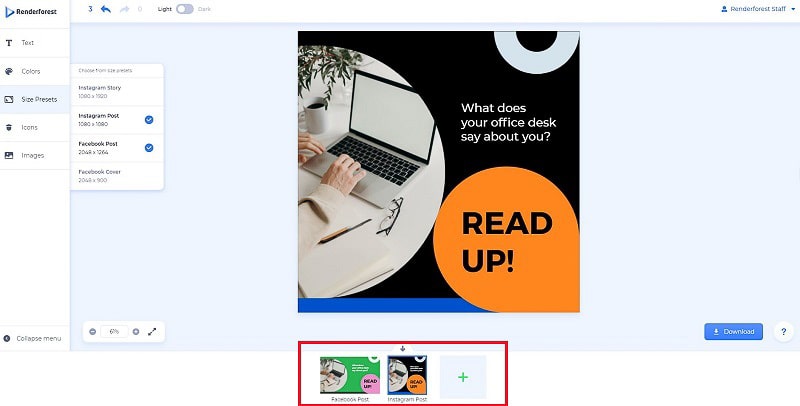
对颜色满意吗? 太棒了,现在让我们进入下一部分——尺寸预设。 在这里,您可以再次在可用尺寸预设之间切换并选择尺寸合适的预设。
请注意,您可以添加多个尺寸预设并分别处理每一个。 您将在底部滑动条中看到您选择的所有预设,并且您可以来回交替编辑它们。
确定尺寸预设后,您可以进入“图标”部分。 这部分非常简单:您可以找到图标并在需要时单击它们以添加到您的设计中。 搜索工具将帮助您更快地找到正确的图标。
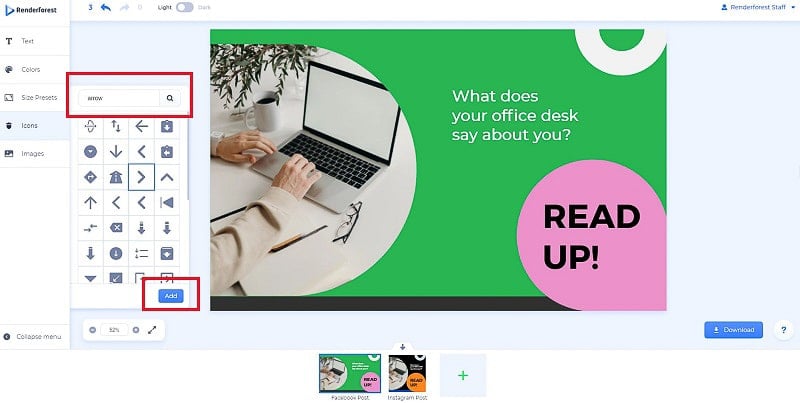
添加图标后,您可以重新定位和调整其大小,以及从顶部水平条更改其颜色和不透明度。 稍后我们将更详细地讨论后者。 单击图标,然后将其拖放以更改其位置。

我们工具箱中的最后一部分是“图像”。 猜猜看,它允许您上传新图像或替换现有图像。 要替换视觉对象,请单击图像支架,然后单击将出现在顶部工具栏中的“替换”按钮。
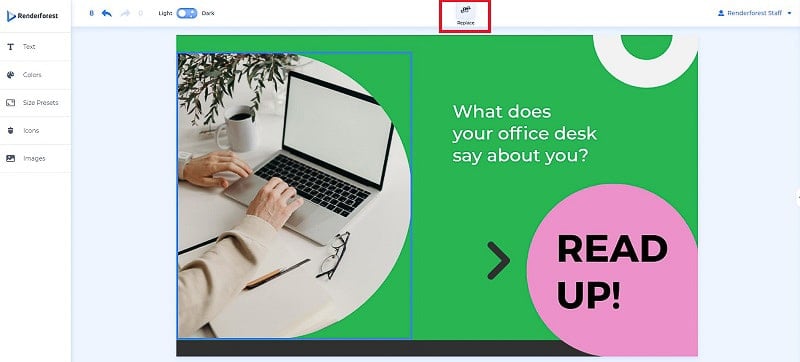

要添加新图像,您将有以下选项:
- 如果您已经有照片,请从您的个人媒体库中选择一张图片;
- 从您的设备上传图像;
- 使用我们内置媒体库中的库存图片。 在搜索栏中输入关键字以查找相关的库存照片。
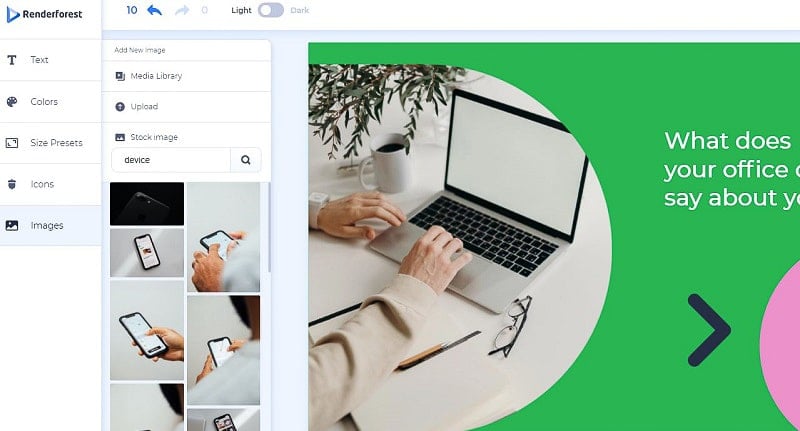
单击任何照片以将其添加到您的设计中。 就像使用图标一样,您可以放大、缩小、拉伸、旋转和重新定位图像。
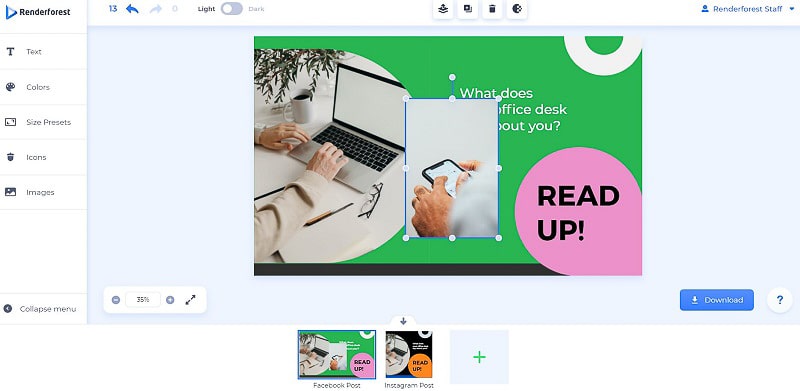
现在我们已经完成了侧面工具箱,我们可以开始深入研究顶部工具栏。 首先是两个小箭头,可让您撤消和重做最近的操作。 箭头旁边是开关,可让您在明暗模式之间切换。
切换模式不会影响你的设计,所以切换不用担心。
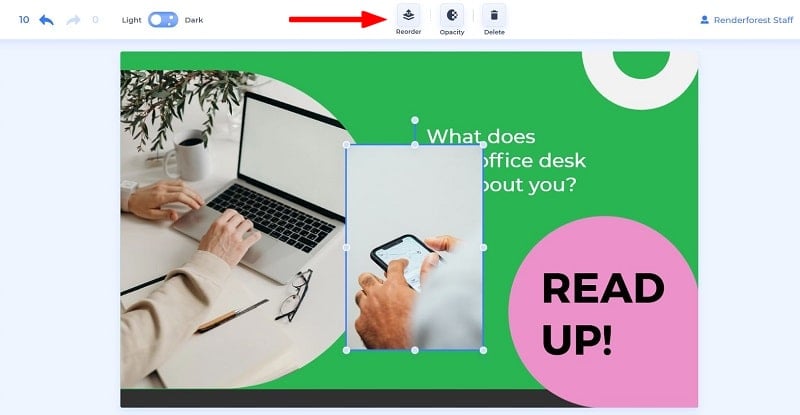
选择视觉中的任何元素以使用其图层。 图层管理工具将在顶部工具栏中可用。 让我们看看我们有什么!
第一个工具使您能够管理图层顺序。 您可以前后移动所选图层,将其发送到所有图层的最前面或最后面。
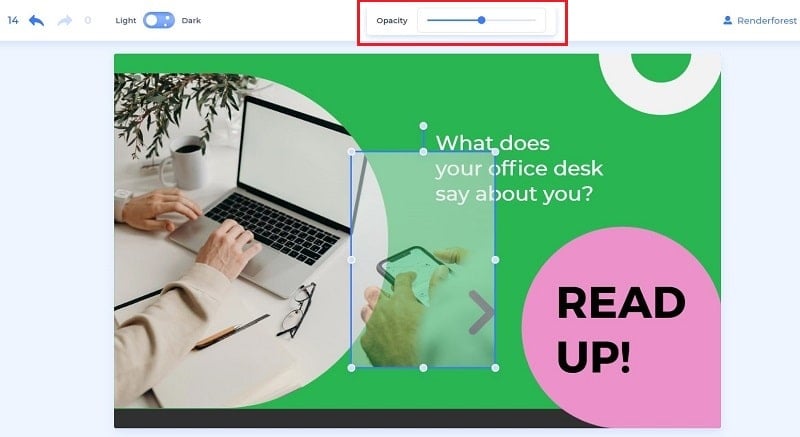
使用“不透明度”工具来控制图层的透明度。 向左或向右移动滑块可分别使所选元素更透明或不透明。
图层有误? 不用担心,只需使用最后一个按钮即可删除不需要的图像、文本字段和图标。

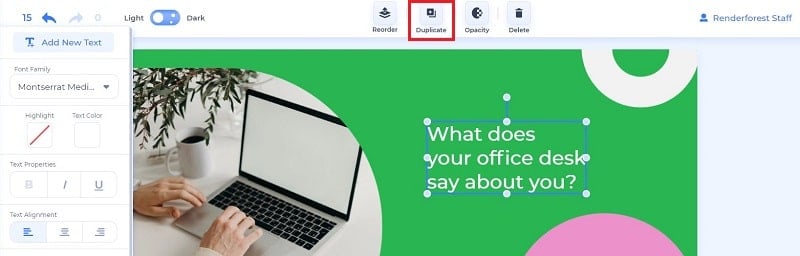
如果您选择的图层不是图像而是文本持有者,除了所有提到的工具外,您还将有一个“复制”按钮。 点击它可以根据需要制作尽可能多的文本副本。
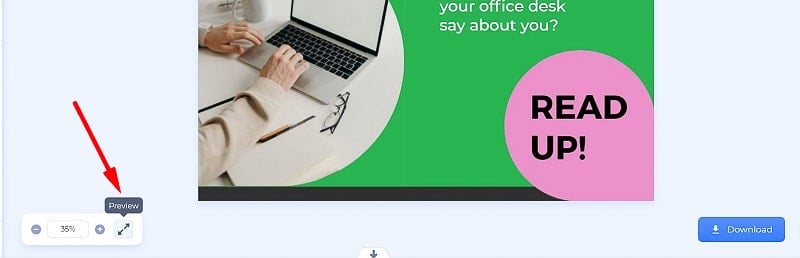
此时,您的图形应该是完美定制的。 要放大和缩小您的项目,您将在屏幕的左下角有一个缩放部分。 使用“+”和“-”符号放大和缩小或根据需要调整百分比。
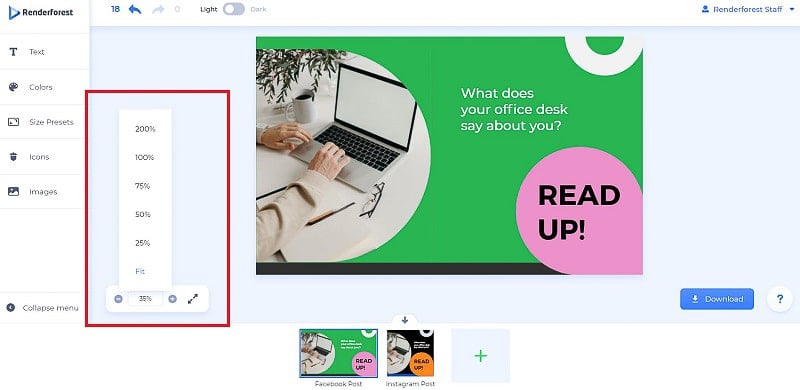
您还可以通过点击缩放设置旁边的全屏按钮来获得项目的全屏预览。
一旦您从各个可能的角度查看了您的图形,并且可能要求您的朋友或同事也这样做,您就可以下载您的杰作了! 单击最右上角的“下载”按钮,然后选择要下载的文件格式。 截至目前,支持的文件类型为 JPG 和 PDF。

您还可以获得项目的公共链接,您可以与您的团队或其他贡献者共享该链接。
如果您在创建设计时需要其他帮助,请单击右上角的问号图标,您将可以访问快速编辑器提示(希望在本教程之后您不需要),我们的支持团队,和一些键盘快捷键。
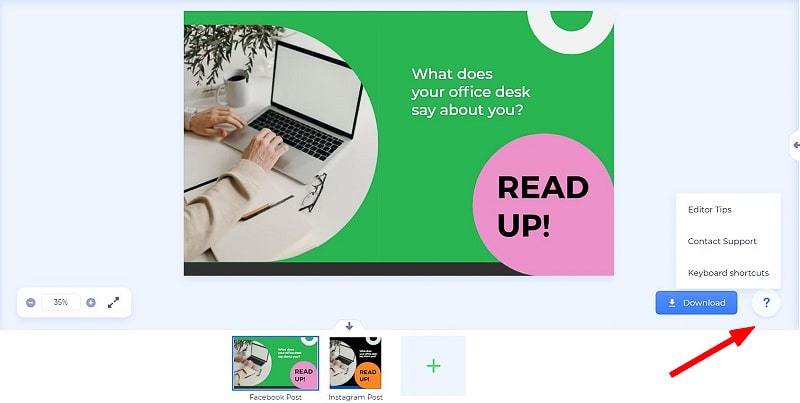
最后但并非最不重要的一点是,单击右侧的小箭头以从您选择的包中查找其他设计布局。 单击您喜欢的场景,您可以立即开始编辑它。

请记住,新模板将替换您当前正在编辑的模板。 因此,请确保在继续下一个之前下载您以前的设计。
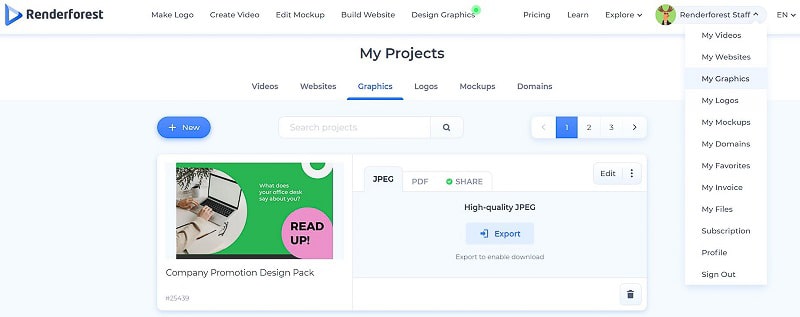
他们说没有完美的初稿; 如果您发现您的项目属于这种情况,您可以根据需要多次返回和编辑它。 从“我的图形”页面轻松访问您的设计,然后点击“编辑”继续编辑。
在“我的图形”页面上,您还可以导出和下载所需格式的视觉效果。
好吧,看起来您现在拥有创建迷人图形的所有技巧和工具。 我们的设计包库将继续扩展以满足您的每一个品牌需求。 如果您有任何反馈,我们将很高兴收到您的来信!
您是否很高兴开始从事您的平面设计项目? 然后单击下面的按钮以深入了解我们最新的图形集合:
现在开始