
Cum să proiectați grafică cu Renderforest
Publicat: 2021-02-23S-ar putea să fi auzit știrea: recent am lansat generatorul nostru de grafică, care era în pregătire de ceva timp. Suntem inspirați de feedback-ul dvs. pozitiv și așteptăm cu nerăbdare să vă ajutăm să realizați cele mai creative și extraordinare imagini de pe web!
Renderforest Graphic Maker este conceput pentru a facilita procesul de creare grafică pentru toată lumea. Cu o colecție vastă de șabloane la îndemână, puteți realiza modele grafice profesionale în câteva minute.
Ești încântat să vezi cum funcționează graficul? Atunci haideți să trecem direct la tutorialul nostru!
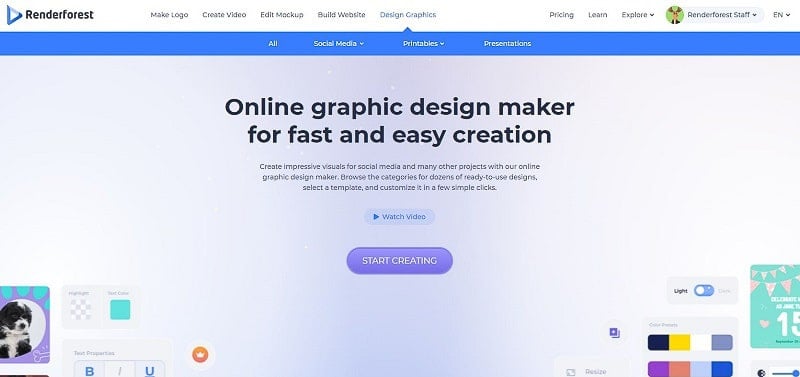
Mai întâi, accesați „ Design Graphics ” din bara de meniu principală și apăsați butonul „Începeți crearea” odată ce sunteți gata să începeți călătoria dvs. de creare a graficelor.
Aici veți găsi toate șabloanele grafice disponibile așezate în fața dvs. Dacă aveți ceva anume în minte, utilizați câmpul de căutare pentru a căuta grafica de care aveți nevoie. În caz contrar, răsfoiți categoriile și subcategorii pentru a accesa șabloanele care se potrivesc cu proiectul dvs. specific.
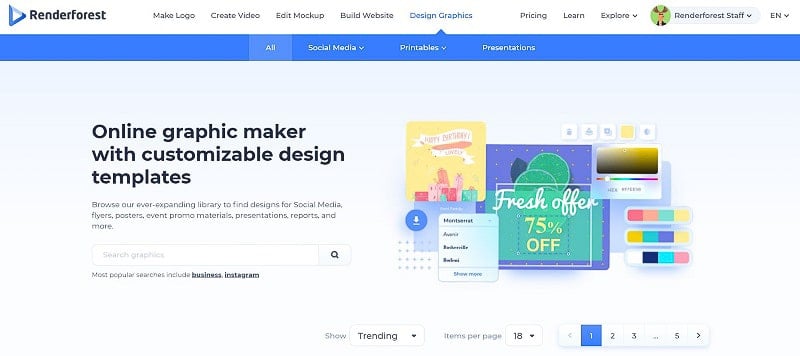
Există trei categorii principale: Social Media, Printable și Prezentări. Selectând fiecare, vi se vor oferi diverse pachete tematice pe care le puteți utiliza pentru proiectul dvs. de design. Fiecare pachet vine cu șabloane personalizabile. Selectați un pachet, iar șabloanele vă aparțin pentru a le edita.
Pentru acest tutorial, am ales „ Pachetul de design pentru promovarea companiei ”. Rețineți că procesul de editare este același pentru toate pachetele. Așa că alege-l pe al tău și haideți să explorăm mai departe.

Răsfoiți șabloane
Chiar sub descrierea pachetului, veți observa dimensiunile disponibile pentru șabloane. Alegeți o dimensiune potrivită și derulați în jos pentru a vedea șabloanele.

Odată ce găsiți un design care pare potrivit pentru proiectul dvs., faceți clic pe el și veți fi direcționat către editorul nostru grafic online.
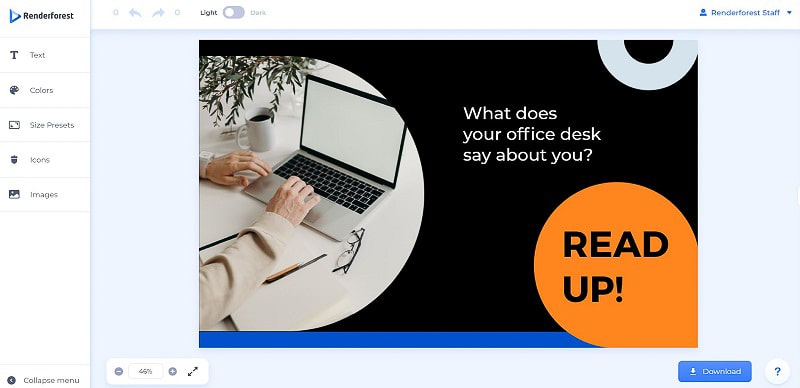
Înainte să întrebați, da, există un mod întunecat disponibil pentru colegii noștri nictofili. Cu asta din drum, acum să trecem la editare!

În partea stângă, veți avea o bară de instrumente care vă va permite să faceți modificări la designul prefabricat. Sunteți liber să modificați textul, culorile, dimensiunea, pictogramele și imaginile oricărui șablon dat.
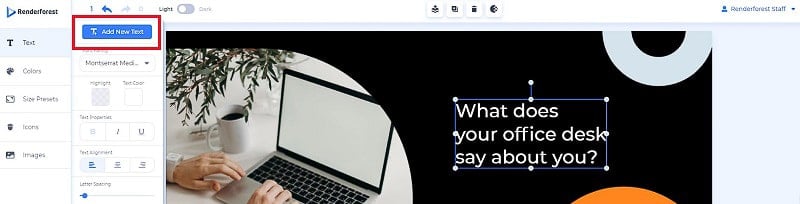
Faceți clic pe orice casetă de text pentru a o edita cu textul dvs. După ce faceți acest lucru, se va deschide o nouă fereastră în stânga dvs. unde puteți schimba fontul și culorile textului, puteți modifica proprietățile textului, alinierea, spațierea dintre litere și alte detalii.
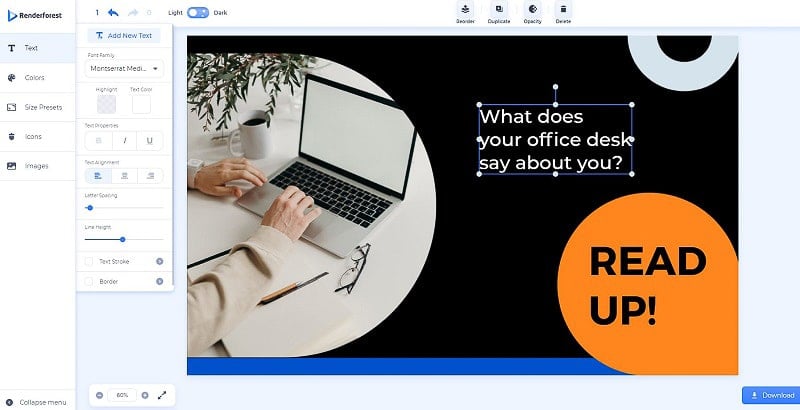
Dacă doriți să adăugați text nou, puteți face acest lucru cu butonul din partea de sus a editorului de text. Vi se va oferi opțiunea de a adăuga un titlu, un subtitlu sau un text de paragraf.
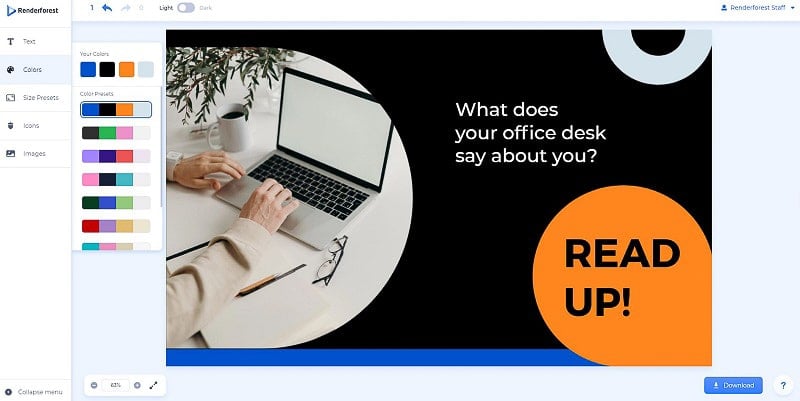
Când ați terminat cu textul, treceți la secțiunea de culoare care se află chiar sub „Text”. Aici, puteți fie să alegeți una dintre setările de culoare sugerate pentru a schimba paleta de culori, fie să creați propria dvs. făcând clic pe și înlocuind fiecare culoare individual.
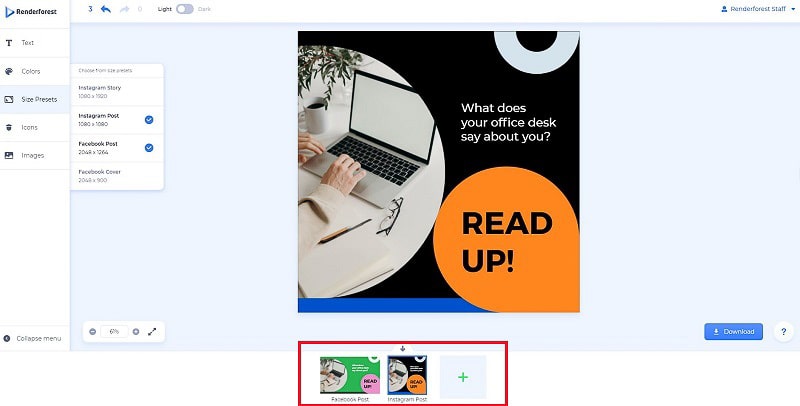
Mulțumit de culori? Minunat, acum să trecem la următoarea secțiune — Presetări de dimensiune. Aici, încă o dată, puteți comuta între presetările de dimensiune disponibile și o puteți alege pe cea cu dimensiunile potrivite.
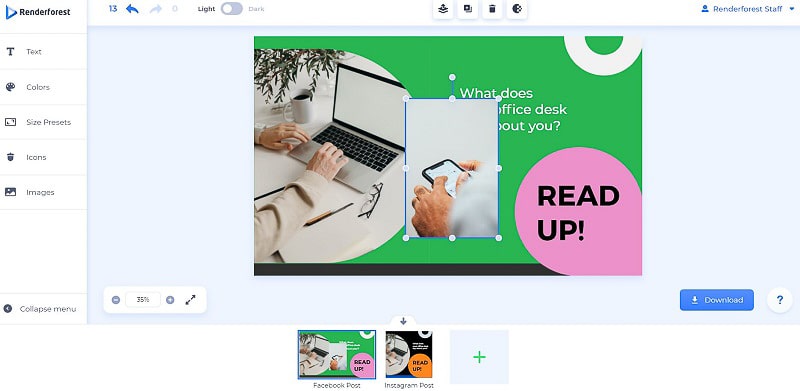
Rețineți că puteți adăuga mai multe dimensiuni prestabilite și puteți lucra la fiecare separat. Veți vedea toate presetările alese în bara glisantă de jos și puteți merge înainte și înapoi pentru a le edita în mod interschimbabil.
După ce ați stabilit presetările de dimensiune, puteți trece la secțiunea „Icoane”. Această parte este destul de simplă: găsiți pictograme și faceți clic pe ele pentru a le adăuga la design, dacă este necesar. Instrumentul de căutare vă va ajuta să găsiți pictogramele potrivite mult mai rapid.
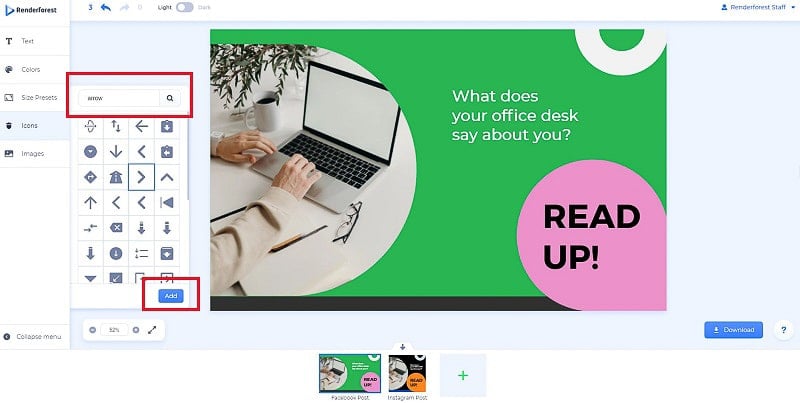
Odată ce pictograma este adăugată, o puteți repoziționa și redimensiona, precum și modificați culoarea și opacitatea din bara orizontală de sus. Vom discuta despre acesta din urmă mai în detaliu puțin mai târziu. Faceți clic pe pictogramă, apoi trageți și plasați-o pentru a-i schimba poziția.

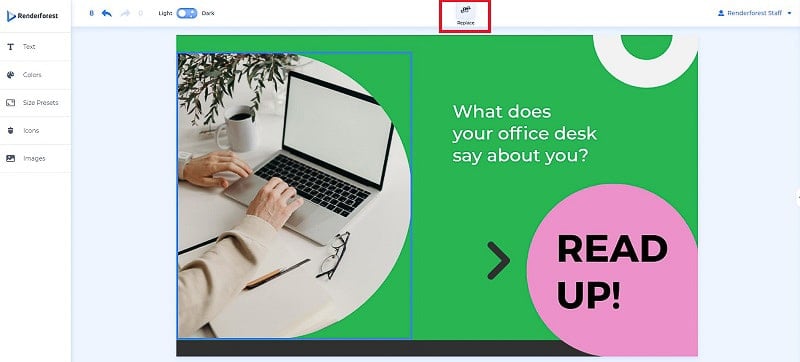
Ultima secțiune din secțiunea noastră de instrumente este „Imagini”. Ghici ce, vă permite să încărcați imagini noi sau să le înlocuiți pe cele existente. Pentru a înlocui o imagine, faceți clic pe suportul imaginii și apoi pe butonul „Înlocuire” care va apărea în bara de instrumente de sus.

Pentru a adăuga o nouă imagine, veți avea următoarele opțiuni:
- Alegeți o imagine din biblioteca dvs. media personală dacă aveți deja fotografii acolo;
- Încărcați o imagine de pe dispozitivul dvs.;
- Utilizați o imagine stoc din biblioteca noastră media încorporată. Introduceți cuvintele cheie în bara de căutare pentru a găsi fotografii de stoc relevante.
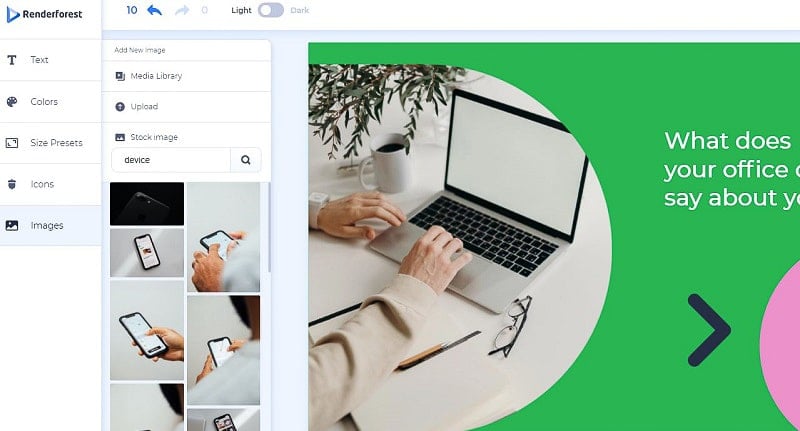
Faceți clic pe orice fotografie pentru a o adăuga la designul dvs. La fel ca în cazul pictogramelor, vă puteți mări, reduce, întinde, roti și repoziționa imaginea.
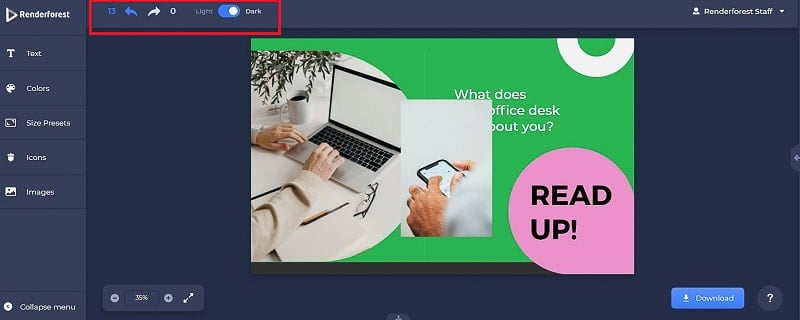
Acum că am terminat cu caseta de instrumente laterală, putem începe să săpăm în bara de instrumente de sus. Pe primul loc sunt două săgeți mici care vă permit să anulați și să refaceți cele mai recente acțiuni. Chiar lângă săgeți se află comutatorul care vă va permite să comutați între modurile de lumină și întuneric.
Comutarea modului nu vă va afecta designul, așa că comutați fără să vă faceți griji.
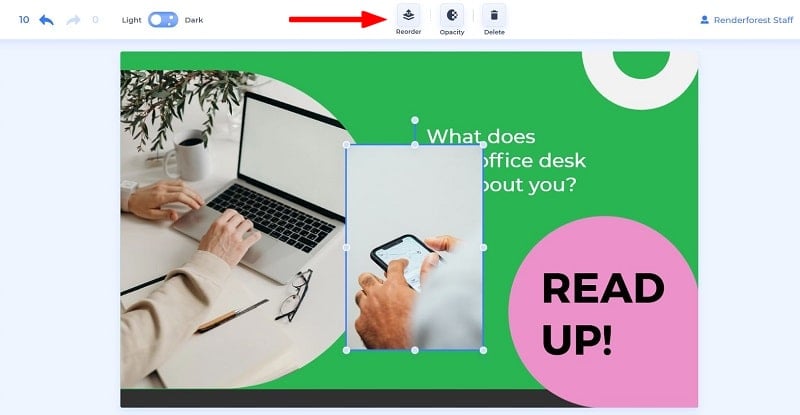
Selectați orice element din vizual pentru a vă juca cu stratul său. Instrumentele de gestionare a straturilor vor fi disponibile în bara de instrumente de sus. Să vedem ce avem!
Primul instrument vă permite să gestionați ordinea straturilor. Puteți muta stratul selectat înainte și înapoi, îl puteți trimite chiar în partea din față a tuturor straturilor sau în spate.
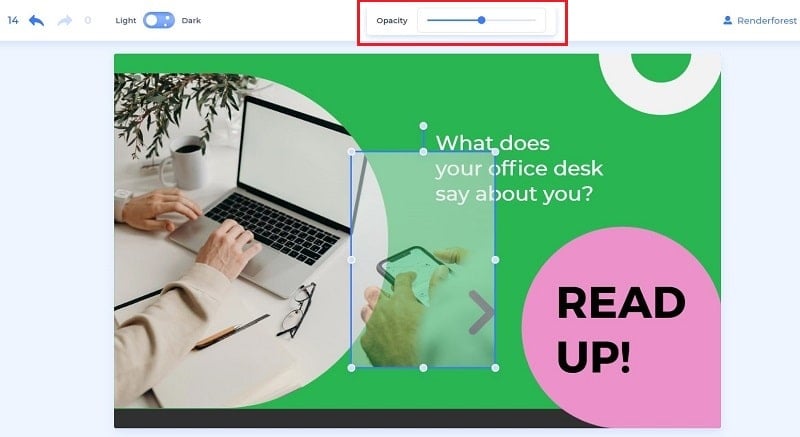
Utilizați instrumentul „Opacitate” pentru a controla transparența stratului dvs. Deplasați glisorul la stânga sau la dreapta pentru a face elementul selectat mai transparent sau, respectiv, opac.
Ați greșit cu un strat? Nu vă faceți griji, utilizați doar ultimul buton de pe linie pentru a șterge imaginile, câmpurile de text și pictogramele nedorite.

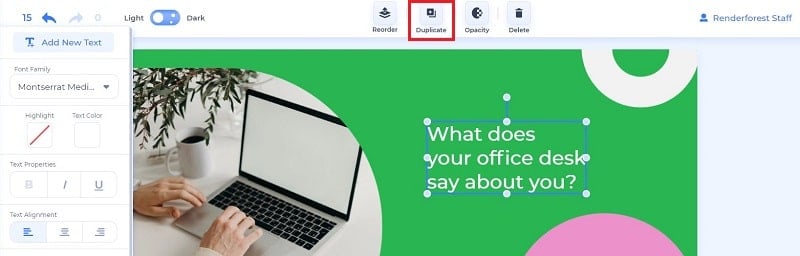
Dacă stratul selectat nu este o imagine, ci un suport de text, pe lângă toate instrumentele menționate, veți avea și un buton „Duplicare”. Apăsați-l pentru a face oricâte copii ale textului dvs. doriți.
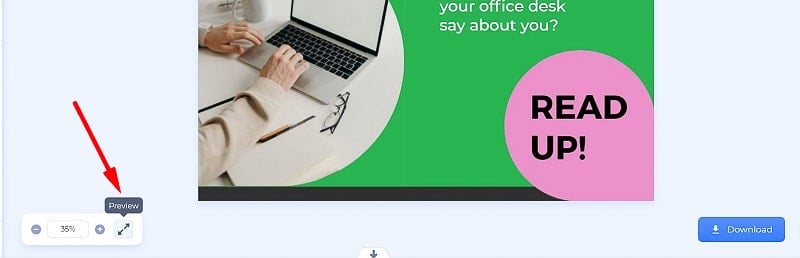
În acest moment, graficul dvs. ar trebui să fie perfect personalizat. Pentru a mări și a micșora proiectul, veți avea o secțiune de mărire în colțul din stânga jos al ecranului. Utilizați semnele „+” și „-” pentru a mări și micșora sau pentru a ajusta procentul după cum este necesar.
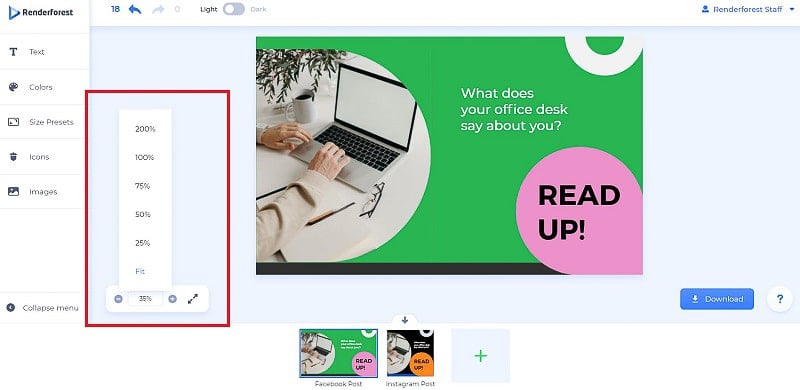
De asemenea, puteți obține o previzualizare pe ecran complet a proiectului dvs. apăsând butonul pentru ecran complet aflat chiar lângă setările de zoom.
După ce v-ați vizualizat graficul din toate unghiurile posibile și poate le-ați cerut prietenilor sau colegilor să facă același lucru, sunteți gata să descărcați capodopera! Faceți clic pe butonul „Descărcare” din colțul din dreapta și selectați formatul de fișier pentru descărcare. În prezent, tipurile de fișiere acceptate sunt JPG și PDF.

De asemenea, veți putea obține un link public către proiectul dvs., pe care îl puteți partaja echipei sau altui colaborator.
Dacă aveți nevoie de ajutor suplimentar în timp ce vă creați modelele, faceți clic pe pictograma semn de întrebare din colțul din dreapta și veți avea acces la sfaturi rapide ale editorului (de care sperăm că nu veți avea nevoie după acest tutorial), echipa noastră de asistență, și câteva comenzi rapide de la tastatură.
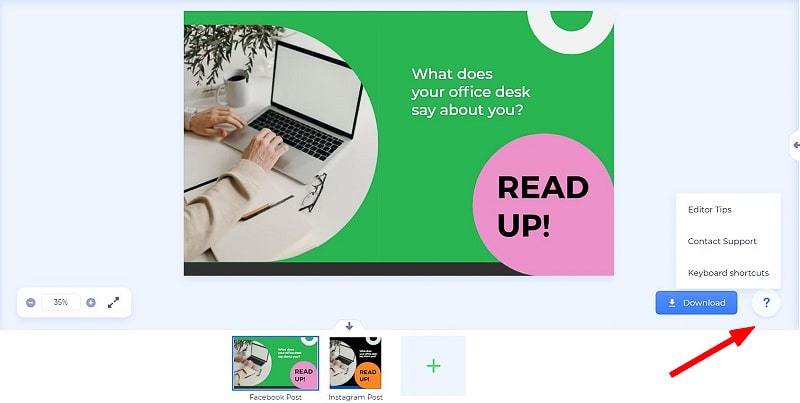
Nu în ultimul rând, faceți clic pe săgeata mică din partea dreaptă pentru a găsi alte machete de design din pachetul ales. Faceți clic pe scena care vă place și puteți începe imediat să o editați.

Rețineți că noul șablon îl va înlocui pe cel pe care îl editați în prezent. Așa că asigurați-vă că descărcați designul anterior înainte de a trece la următorul.
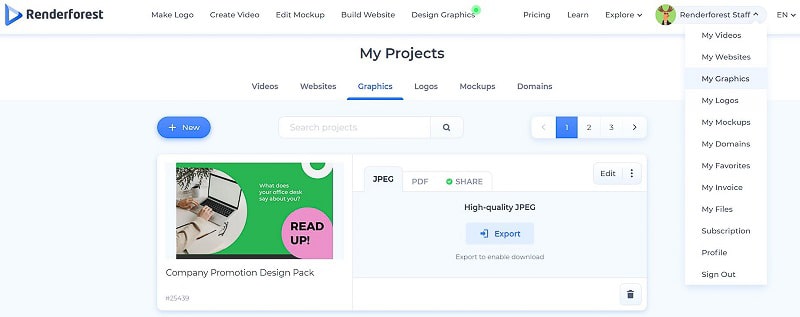
Se spune că niciun prim proiect nu este perfect; Dacă descoperiți că acesta este cazul cu proiectul dvs., îl puteți întoarce și edita de câte ori aveți nevoie. Accesați cu ușurință designul dvs. din pagina „Grafica mea” și apăsați „Editare” pentru a continua editarea.
Pe pagina „Grafica mea”, puteți, de asemenea, să exportați și să descărcați imaginile în formatul dorit.
Ei bine, se pare că acum aveți toate sfaturile și instrumentele pentru a crea o grafică fascinantă. Biblioteca noastră de pachete de design va continua să se extindă pentru a satisface fiecare nevoie de branding. Dacă aveți feedback, vom fi bucuroși să auzim de la dvs.!
Ești încântat să începi să lucrezi la proiectul tău de design grafic? Apoi faceți clic pe butonul de mai jos pentru a vă scufunda în cea mai proaspătă colecție grafică a noastră:
Începe acum