
Jak projektować grafikę za pomocą Renderforest
Opublikowany: 2021-02-23Być może słyszeliście wiadomość: niedawno uruchomiliśmy naszego grafikę , który pracował od dłuższego czasu. Inspirują nas Twoje pozytywne opinie i nie możemy się doczekać, aby pomóc Ci w tworzeniu najbardziej kreatywnych i niezwykłych materiałów wizualnych w sieci!
Renderforest Graphic Maker został zaprojektowany, aby ułatwić proces tworzenia grafiki dla każdego. Dzięki ogromnej kolekcji szablonów na wyciągnięcie ręki możesz wykonać profesjonalne projekty graficzne w ciągu kilku minut.
Nie możesz się doczekać, jak działa grafik? W takim razie przejdźmy od razu do naszego samouczka!
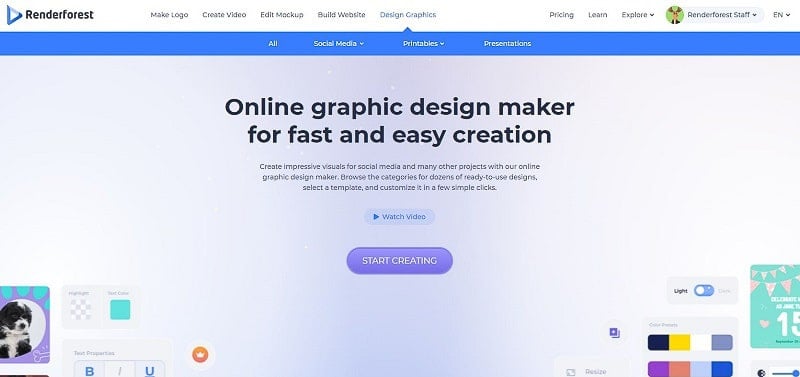
Najpierw przejdź do „ Projektuj grafikę ” z głównego paska menu i naciśnij przycisk „Rozpocznij tworzenie”, gdy będziesz gotowy do rozpoczęcia przygody z tworzeniem grafiki.
Tutaj znajdziesz wszystkie dostępne szablony graficzne, które masz przed sobą. Jeśli masz na myśli coś konkretnego, użyj pola wyszukiwania, aby znaleźć potrzebną grafikę. W przeciwnym razie przejrzyj kategorie i podkategorie, aby uzyskać dostęp do szablonów pasujących do konkretnego projektu.
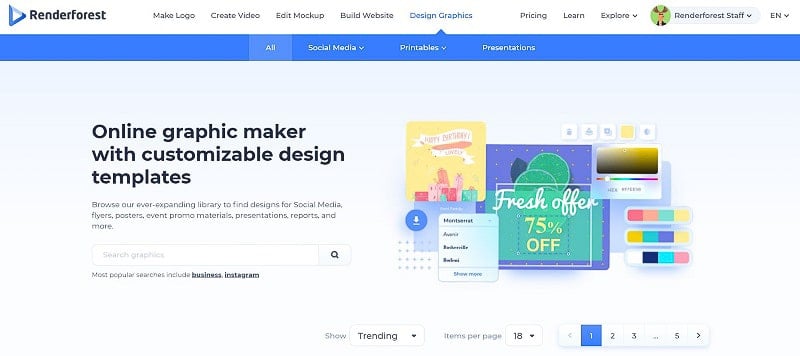
Istnieją trzy główne kategorie: media społecznościowe, materiały do druku i prezentacje. Wybierając każdy z nich, otrzymasz różne pakiety tematyczne, których możesz użyć w swoim projekcie. Każdy pakiet zawiera konfigurowalne szablony. Wybierz pakiet, a szablony możesz edytować.
Na potrzeby tego samouczka wybraliśmy „ Pakiet projektu promocji firmy ”. Pamiętaj, że proces edycji jest taki sam dla wszystkich pakietów. Wybierz więc swoją i przejdźmy dalej.

Przeglądaj szablony
Tuż pod opisem paczki zobaczysz dostępne rozmiary szablonów. Wybierz odpowiedni rozmiar i przewiń w dół, aby wyświetlić szablony.

Gdy znajdziesz projekt, który wydaje się pasować do Twojego projektu, po prostu go kliknij, a zostaniesz przekierowany do naszego internetowego edytora graficznego.
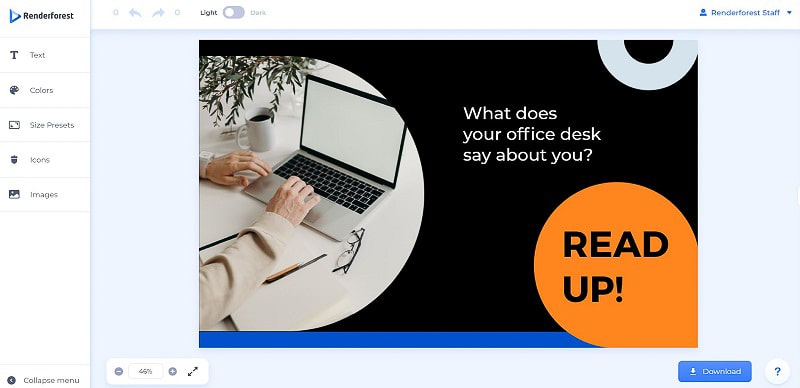
Zanim zapytasz, tak, dla naszych kolegów nyktofili dostępny jest tryb ciemny. Pomijając to, przejdźmy teraz do edycji!

Po lewej stronie będziesz miał pasek narzędzi, który pozwoli ci wprowadzać zmiany w gotowym projekcie. Możesz dowolnie zmieniać tekst, kolory, rozmiar, ikony i obrazy dowolnego szablonu.
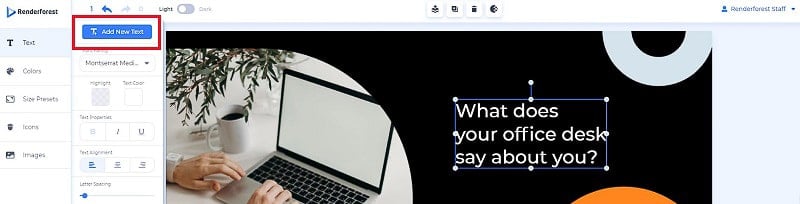
Kliknij dowolne pole tekstowe, aby edytować je swoim tekstem. Gdy to zrobisz, po lewej stronie otworzy się nowe okno, w którym możesz zmienić czcionkę i kolory tekstu, dostosować właściwości tekstu, wyrównanie, odstępy między literami i inne szczegóły.
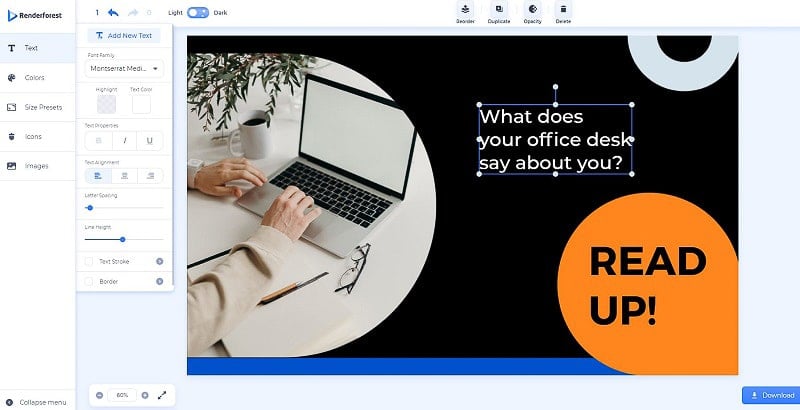
Jeśli chcesz dodać nowy tekst, możesz to zrobić za pomocą przycisku na samej górze edytora tekstu. Będziesz mieć możliwość dodania nagłówka, podtytułu lub tekstu akapitu.
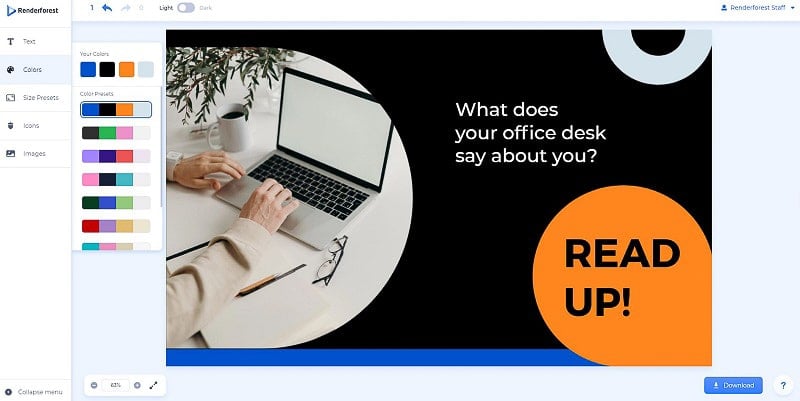
Kiedy skończysz z tekstem, przejdź do sekcji kolorów, która znajduje się tuż pod „Tekst”. Tutaj możesz wybrać jedno z sugerowanych ustawień kolorów, aby zmienić paletę kolorów, lub utworzyć własną, klikając i zamieniając każdy kolor z osobna.
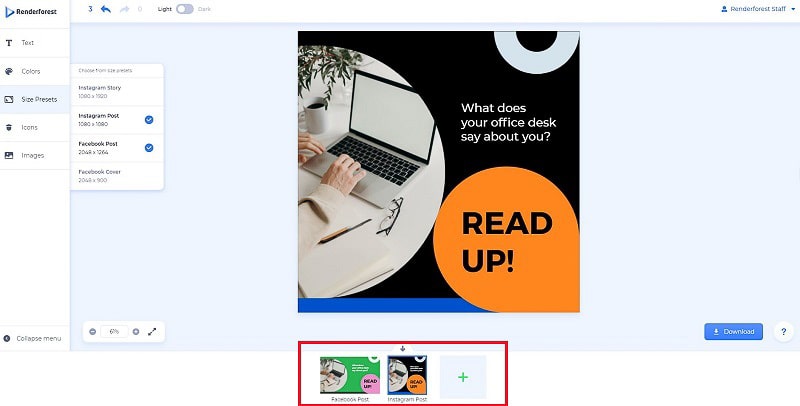
Zadowolony z kolorów? Niesamowite, teraz przejdźmy do następnej sekcji — Ustawienia wstępne rozmiaru. Tutaj ponownie możesz przełączać się między dostępnymi ustawieniami rozmiaru i wybrać ten o odpowiednich wymiarach.
Pamiętaj, że możesz dodać więcej niż jedno ustawienie rozmiaru i pracować nad każdym z nich osobno. Zobaczysz wszystkie wybrane ustawienia wstępne na dolnym pasku suwaka i możesz je edytować naprzemiennie.
Po ustaleniu ustawień wstępnych rozmiaru możesz przejść do sekcji „Ikony”. Ta część jest dość prosta: znajdujesz ikony i klikasz je, aby w razie potrzeby dodać je do swojego projektu. Narzędzie wyszukiwania pomoże Ci znacznie szybciej znaleźć właściwe ikony.
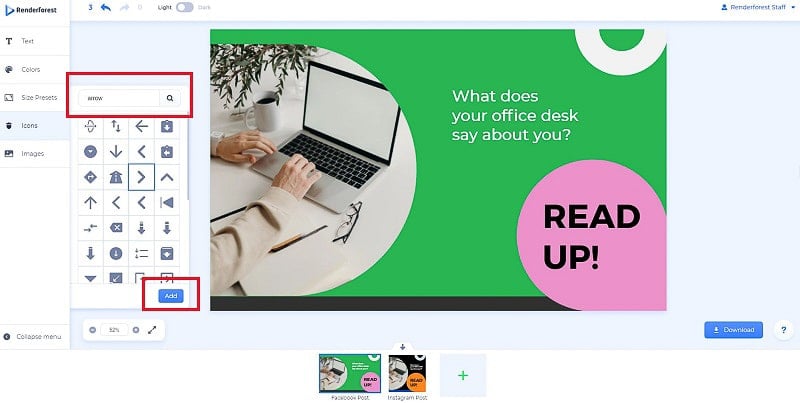
Po dodaniu ikony możesz zmienić jej położenie i rozmiar, a także zmienić jej kolor i krycie z górnego poziomego paska. Tę ostatnią omówimy bardziej szczegółowo nieco później. Kliknij ikonę, a następnie przeciągnij i upuść, aby zmienić jej pozycję.

Ostatnia sekcja w naszym zestawie narzędzi to „Obrazy”. Zgadnij co, pozwala wgrać nowe obrazy lub zastąpić istniejące. Aby zastąpić wizualizację, kliknij uchwyt obrazu, a następnie przycisk „Zamień”, który pojawi się na górnym pasku narzędzi.
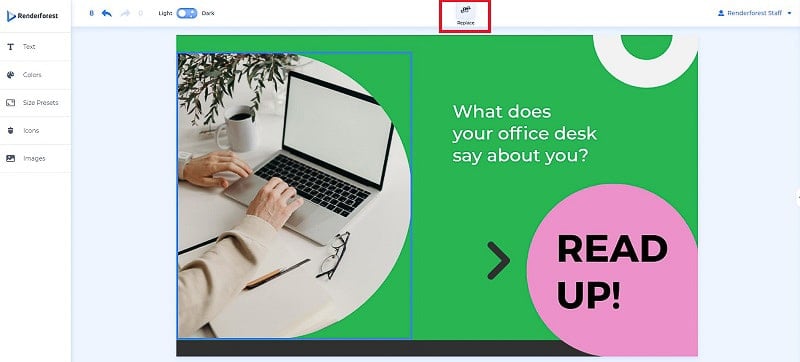

Aby dodać nowy obraz, masz do wyboru następujące opcje:
- Wybierz obraz z osobistej biblioteki multimediów, jeśli masz już tam zdjęcia;
- Prześlij obraz ze swojego urządzenia;
- Użyj obrazu z naszej wbudowanej biblioteki multimediów. Wpisz słowa kluczowe w pasku wyszukiwania, aby znaleźć odpowiednie zdjęcia stockowe.
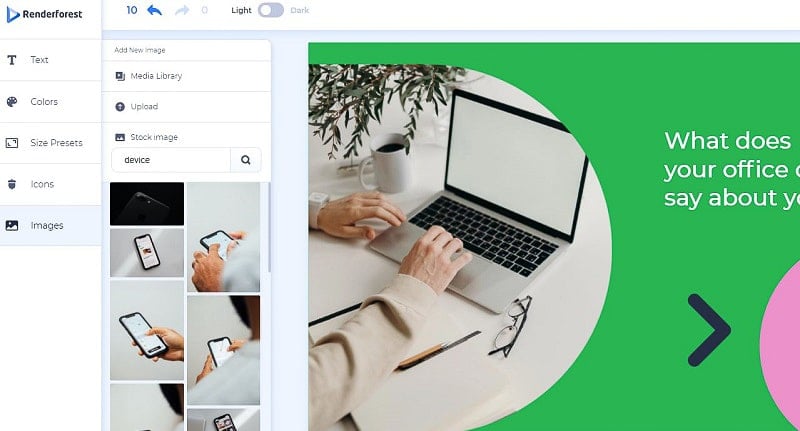
Kliknij dowolne zdjęcie, aby dodać je do swojego projektu. Podobnie jak w przypadku ikon, możesz powiększać, zmniejszać, rozciągać, obracać i zmieniać położenie obrazu.
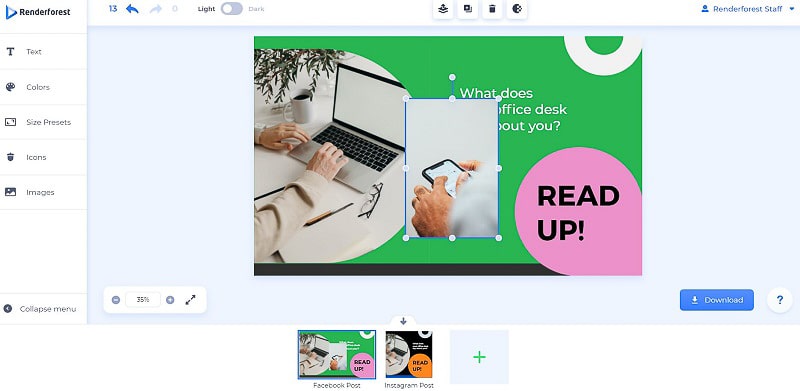
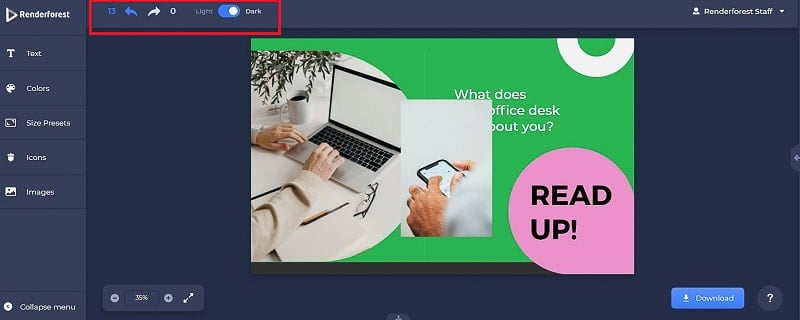
Teraz, gdy skończyliśmy z bocznym przybornikiem, możemy zacząć kopać w górnym pasku narzędzi. Pierwsze w kolejce są dwie małe strzałki, które pozwalają cofać i ponawiać ostatnie czynności. Tuż obok strzałek znajduje się przełącznik, który pozwoli ci przełączać się między trybami jasnym i ciemnym.
Przełączanie trybu nie wpłynie na projekt, więc przełączaj się bez obaw.
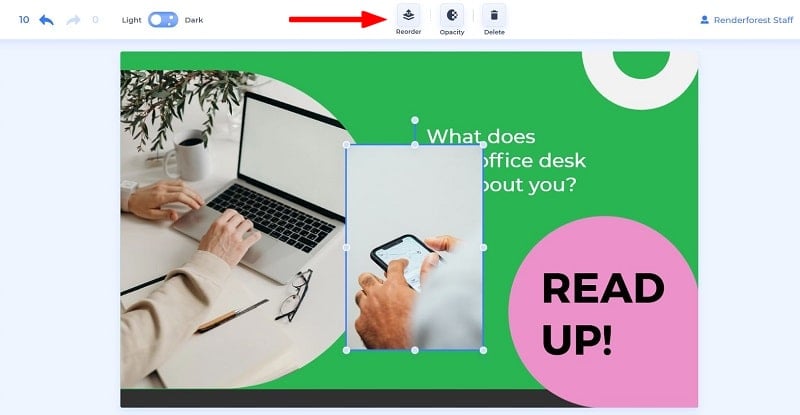
Wybierz dowolny element wizualizacji, aby pobawić się jego warstwą. Narzędzia do zarządzania warstwami będą dostępne na górnym pasku narzędzi. Zobaczmy, co mamy!
Pierwsze narzędzie umożliwia zarządzanie kolejnością warstw. Możesz przesunąć wybraną warstwę do przodu i do tyłu, wysłać ją na sam przód wszystkich warstw lub na sam tył.
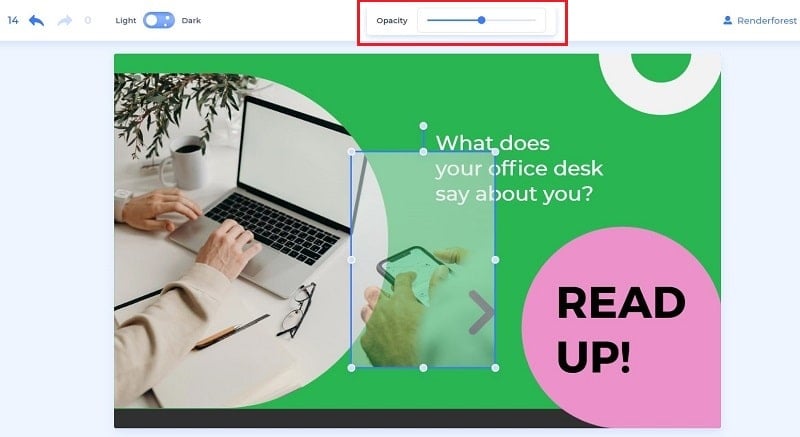
Użyj narzędzia „Krycie”, aby kontrolować przezroczystość warstwy. Przesuń suwak w lewo lub w prawo, aby wybrany element był odpowiednio bardziej przezroczysty lub nieprzezroczysty.
Popełniłeś błąd z warstwą? Bez obaw, po prostu użyj ostatniego przycisku w linii, aby usunąć niechciane obrazy, pola tekstowe i ikony.

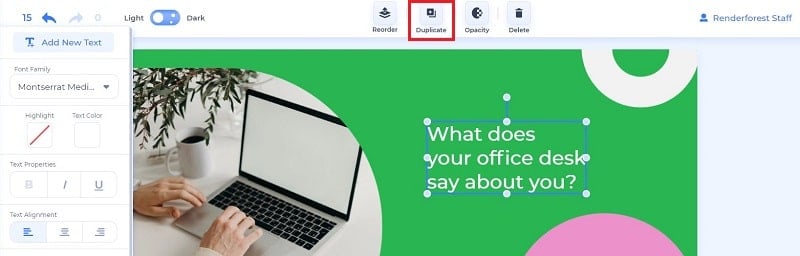
Jeśli wybrana warstwa nie jest obrazem, ale uchwytem tekstu, oprócz wszystkich wymienionych narzędzi, będziesz mieć również przycisk „Duplikuj”. Uderz w to, aby zrobić tyle kopii tekstu, ile chcesz.
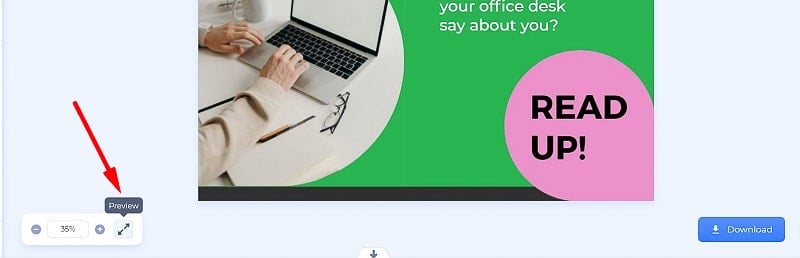
W tym momencie Twoja grafika powinna być idealnie dostosowana. Aby powiększyć i pomniejszyć projekt, będziesz mieć sekcję powiększania w lewym dolnym rogu ekranu. Użyj znaków „+” i „-”, aby powiększyć i pomniejszyć lub dostosować wartość procentową według potrzeb.
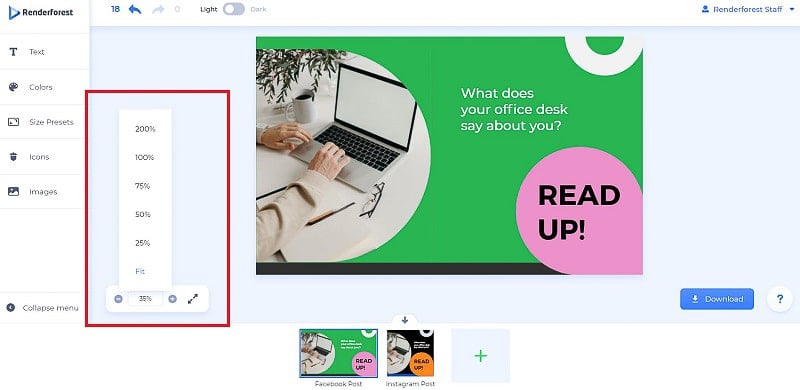
Możesz również uzyskać pełnoekranowy podgląd swojego projektu, naciskając przycisk pełnoekranowy znajdujący się tuż obok ustawień powiększenia.
Po obejrzeniu grafiki pod każdym możliwym kątem i być może poproszeniu znajomych lub współpracowników o zrobienie tego samego, jesteś gotowy do pobrania swojego arcydzieła! Kliknij przycisk „Pobierz” w prawym prawym rogu i wybierz format pliku do pobrania. Obecnie obsługiwane typy plików to JPG i PDF.

Będziesz także mógł uzyskać publiczny link do swojego projektu, który możesz udostępnić swojemu zespołowi lub innemu współtwórcy.
Jeśli potrzebujesz dodatkowej pomocy przy tworzeniu swoich projektów, kliknij ikonę znaku zapytania w prawym rogu, a uzyskasz dostęp do szybkich wskazówek edytora (których prawdopodobnie nie będziesz potrzebować po tym samouczku), nasz zespół wsparcia, i niektóre skróty klawiaturowe.
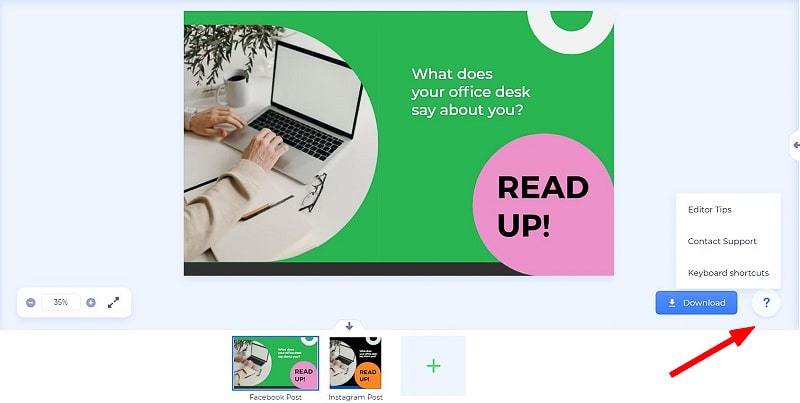
Na koniec kliknij małą strzałkę po prawej stronie, aby znaleźć inne układy projektów z wybranego pakietu. Kliknij scenę, którą lubisz, i od razu możesz zacząć ją edytować.

Pamiętaj, że nowy szablon zastąpi obecnie edytowany. Dlatego pamiętaj, aby pobrać poprzedni projekt, zanim przejdziesz do następnego.
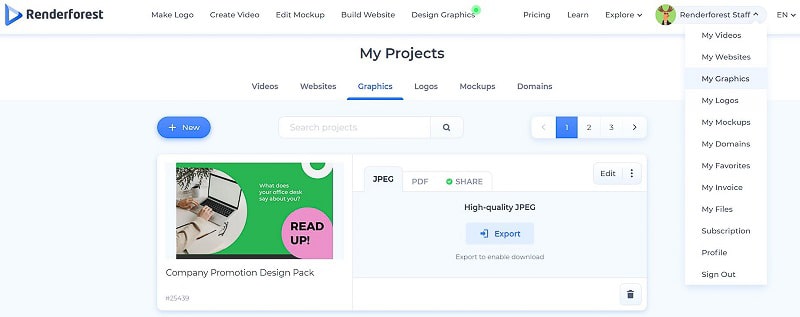
Mówią, że żaden pierwszy szkic nie jest doskonały; Jeśli okaże się, że tak jest w przypadku Twojego projektu, możesz go zwracać i edytować tyle razy, ile potrzebujesz. Uzyskaj łatwy dostęp do swojego projektu ze strony „Moja grafika” i naciśnij „Edytuj”, aby kontynuować edycję.
Na stronie „Moja grafika” możesz również eksportować i pobierać wizualizacje w żądanym formacie.
Wygląda na to, że masz teraz wszystkie wskazówki i narzędzia do tworzenia fascynującej grafiki. Nasza biblioteka pakietów projektowych będzie stale się powiększać, aby sprostać wszystkim potrzebom związanym z marką. Jeśli masz jakieś uwagi, z przyjemnością usłyszymy od Ciebie!
Czy jesteś podekscytowany rozpoczęciem pracy nad projektem graficznym? Następnie kliknij poniższy przycisk, aby zagłębić się w naszą najnowszą kolekcję grafik:
Zacząć teraz