
Renderforestでグラフィックをデザインする方法
公開: 2021-02-23ニュースを聞いたことがあるかもしれません。私たちは最近、かなり長い間制作を続けてきたグラフィックメーカーを立ち上げました。 私たちはあなたの正のフィードバックに触発されており、あなたがウェブ上で最も創造的で並外れたビジュアルを作る手助けをすることを楽しみにしています!
Renderforest Graphic Makerは、すべての人のグラフィック作成プロセスを容易にするように設計されています。 あなたの指先でテンプレートの膨大なコレクションで、あなたは数分でプロのグラフィックデザインを作ることができます。
グラフィックメーカーがどのように機能するかを見て興奮していますか? それでは、チュートリアルに直接飛び込みましょう!
まず、メインメニューバーから[グラフィックのデザイン]に移動し、グラフィック作成の旅を始める準備ができたら、[作成を開始]ボタンを押します。
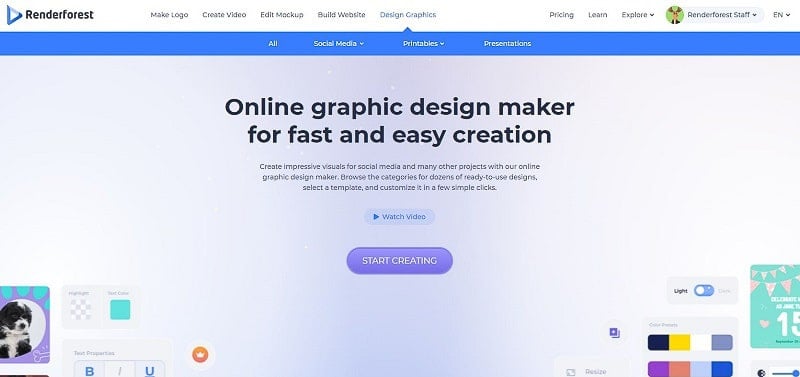
ここでは、目の前に配置された利用可能なすべてのグラフィックテンプレートを見つけることができます。 特定のことを念頭に置いている場合は、検索フィールドを使用して必要なグラフィックを探してください。 それ以外の場合は、カテゴリとサブカテゴリを参照して、特定のプロジェクトに一致するテンプレートにアクセスします。
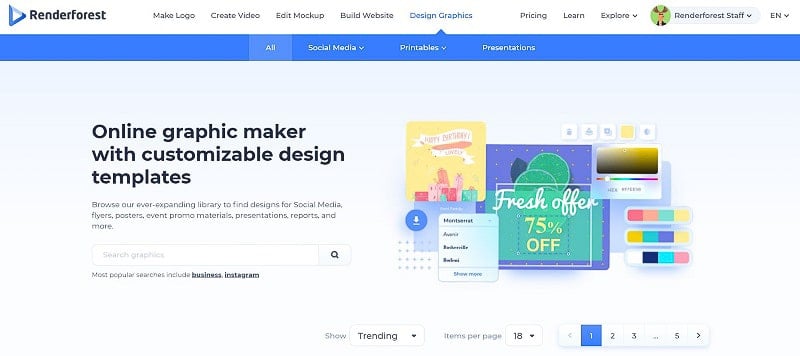
ソーシャルメディア、印刷物、プレゼンテーションの3つの主要なカテゴリがあります。 それぞれを選択することで、デザインプロジェクトに使用できるさまざまなテーマパックが提供されます。 各パックには、カスタマイズ可能なテンプレートが付属しています。 パックを選択すると、テンプレートを編集できます。
このチュートリアルでは、「 CompanyPromotionDesignPack 」を選択しました。 編集プロセスはすべてのパックで同じであることに注意してください。 だからあなたのものを選んで、さらに探求しましょう。

テンプレートを閲覧する
パックの説明のすぐ下に、テンプレートで使用できるサイズがあります。 適切なサイズを選択し、下にスクロールしてテンプレートを表示します。

プロジェクトに適していると思われるデザインを見つけたら、それをクリックするだけで、オンライングラフィックエディタに移動します。
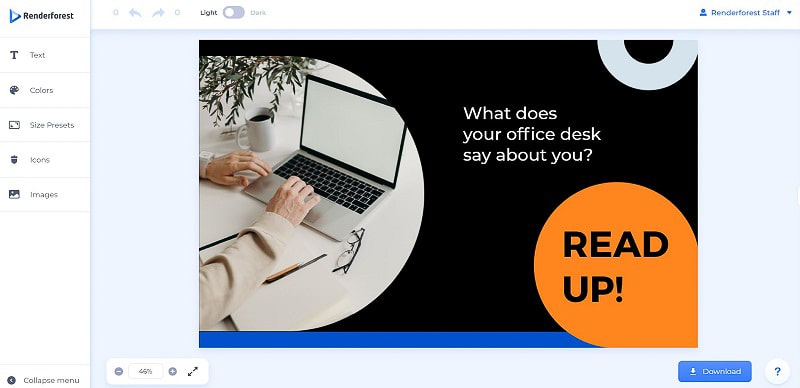
あなたが尋ねる前に、はい、私たちの仲間の好奇心旺盛な人のために利用可能なダークモードがあります。 それが邪魔にならないように、今度は編集に取り掛かりましょう!

左側には、事前に作成されたデザインに変更を加えることができるツールバーがあります。 任意のテンプレートのテキスト、色、サイズ、アイコン、および画像を自由に変更できます。
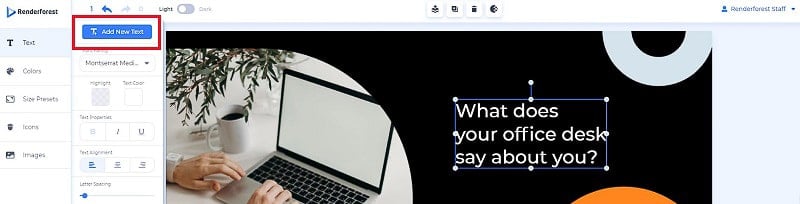
テキストボックスをクリックして、テキストで編集します。 これを行うと、左側に新しいウィンドウが開き、テキストのフォントと色を変更したり、テキストのプロパティを微調整したり、配置、文字の間隔などの詳細を変更したりできます。
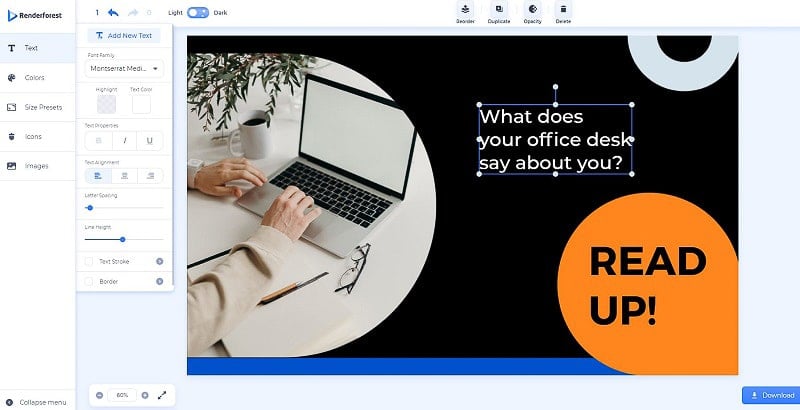
新しいテキストを追加する場合は、テキストエディタの最上部にあるボタンを使用して追加できます。 見出し、小見出し、または段落テキストを追加するオプションが表示されます。
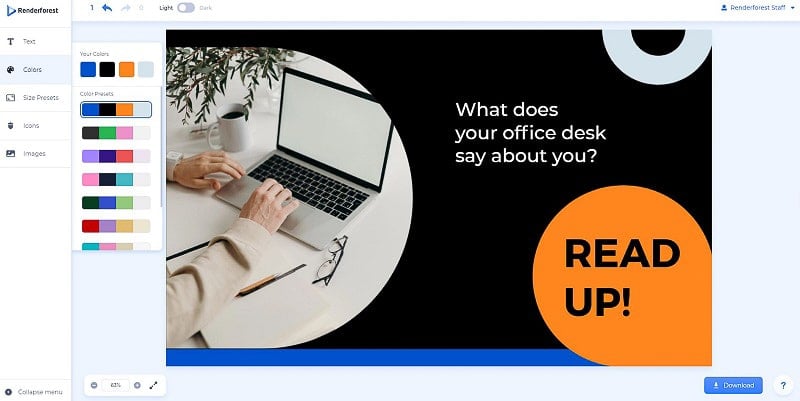
テキストが完成したら、「テキスト」のすぐ下にあるカラーセクションに移動します。 ここでは、提案されたカラープリセットの1つを選択してカラーパレットを変更するか、各カラーをクリックして個別に置き換えることで独自のカラープリセットを作成できます。
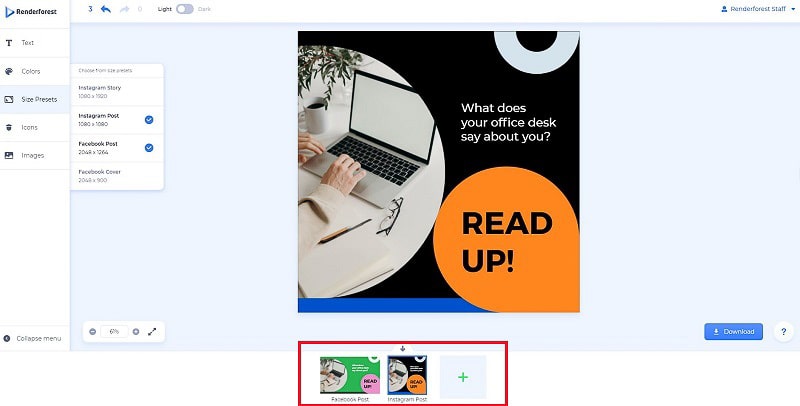
色に満足していますか? すばらしいです。次のセクション—サイズプリセットに進みましょう。 ここでも、使用可能なサイズプリセットを切り替えて、適切なサイズのプリセットを選択できます。
複数のサイズプリセットを追加して、それぞれを個別に操作できることに注意してください。 選択したすべてのプリセットが下部のスライドバーに表示され、前後に移動してそれらを交換可能に編集できます。
サイズのプリセットを理解したら、「アイコン」セクションに進むことができます。 この部分は非常に簡単です。アイコンを見つけてクリックし、必要に応じてデザインに追加します。 検索ツールを使用すると、適切なアイコンをすばやく見つけることができます。
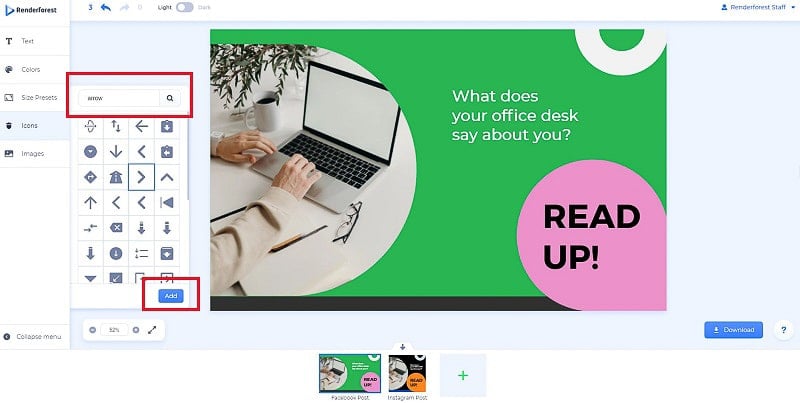
アイコンを追加したら、上部の水平バーからアイコンの位置とサイズを変更したり、色と不透明度を変更したりできます。 後者については、後で詳しく説明します。 アイコンをクリックし、ドラッグアンドドロップして位置を変更します。

ツールボックスの最後のセクションは「画像」です。 新しい画像をアップロードしたり、既存の画像を置き換えたりすることができます。 ビジュアルを置き換えるには、画像ホルダーをクリックしてから、上部のツールバーに表示される[置換]ボタンをクリックします。

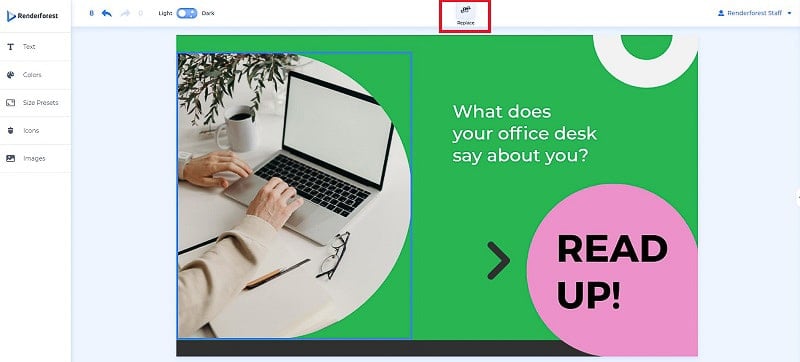
新しい画像を追加するには、次のオプションがあります。
- すでに写真がある場合は、パーソナルメディアライブラリから画像を選択してください。
- デバイスから画像をアップロードします。
- 組み込みのメディアライブラリのストック画像を使用してください。 検索バーにキーワードを入力して、関連するストックフォトを見つけます。
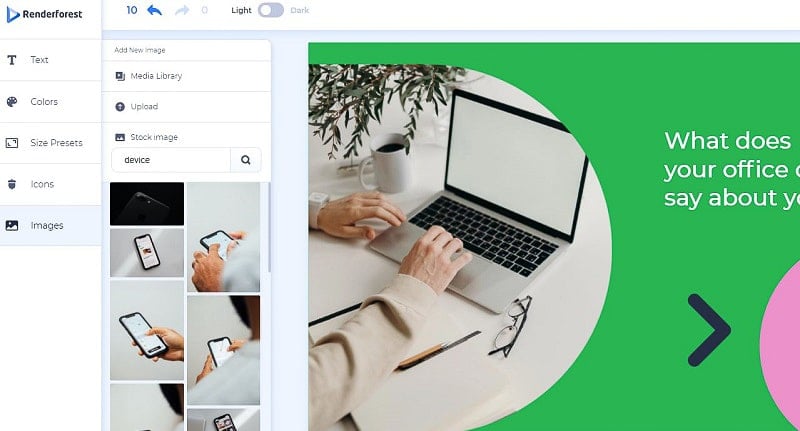
写真をクリックしてデザインに追加します。 アイコンの場合と同様に、画像を拡大、縮小、拡大、回転、および再配置できます。
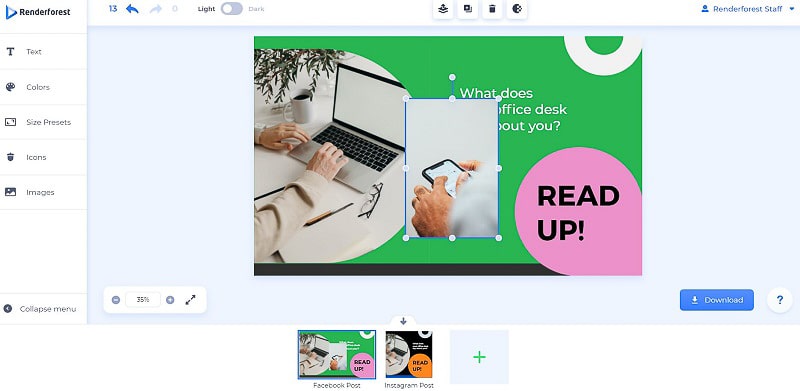
サイドツールボックスが完成したので、トップツールバーを掘り下げていきます。 最初に並んでいるのは、最新のアクションを元に戻したりやり直したりできる2つの小さな矢印です。 矢印のすぐ隣には、ライトモードとダークモードを切り替えることができるスイッチがあります。
モードを切り替えてもデザインに影響はないので、気にせずに切り替えてください。
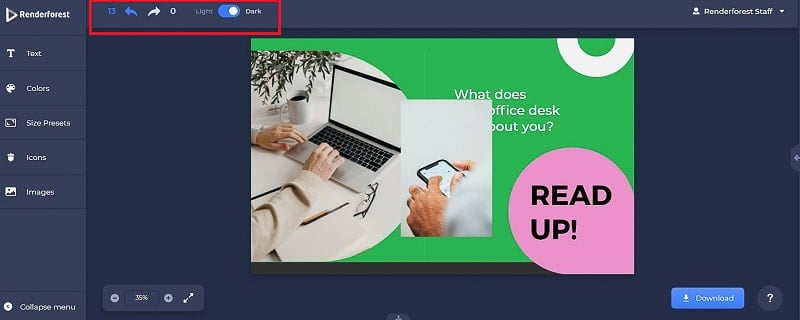
ビジュアル内の任意の要素を選択して、そのレイヤーを試してみてください。 レイヤー管理ツールは上部のツールバーで利用できるようになります。 私たちが持っているものを見てみましょう!
最初のツールを使用すると、レイヤーの順序を管理できます。 選択したレイヤーを前後に移動して、すべてのレイヤーの最前面または最背面に送信できます。
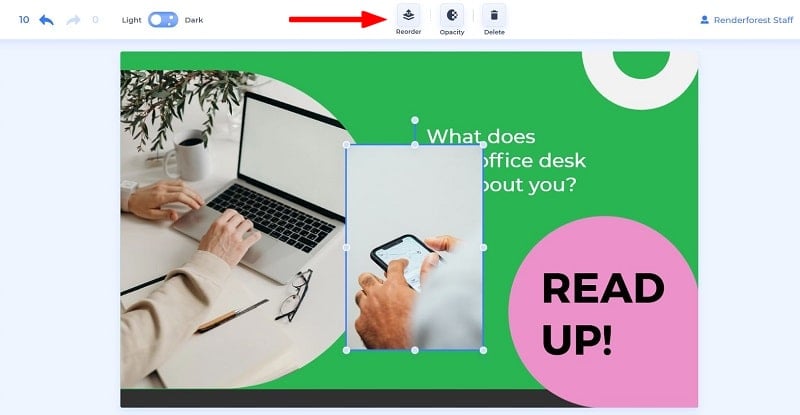
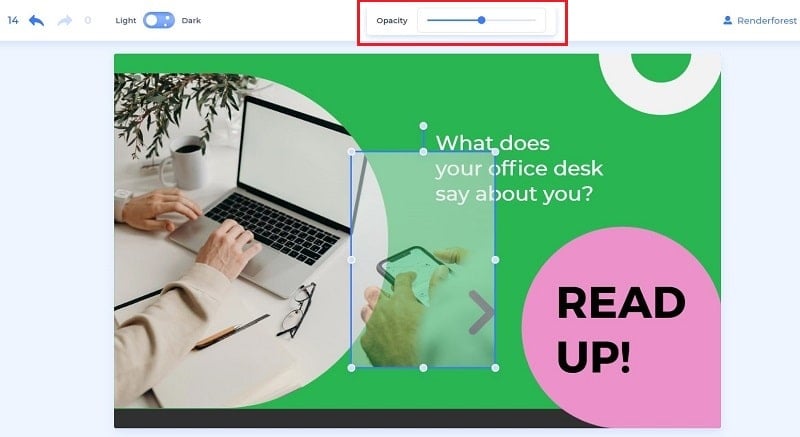
「不透明度」ツールを使用して、レイヤーの透明度を制御します。 スライダーを左または右に動かして、選択した要素をそれぞれ透明または不透明にします。
レイヤーを間違えましたか? 心配はいりません。行の最後のボタンを使用して、不要な画像、テキストフィールド、アイコンを削除してください。

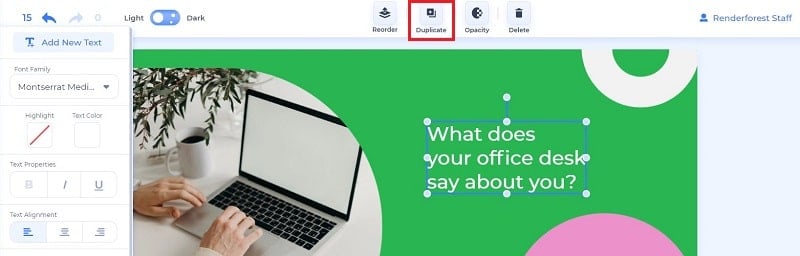
選択したレイヤーが画像ではなくテキストホルダーの場合、上記のすべてのツールに加えて、[複製]ボタンもあります。 それを押して、テキストのコピーを好きなだけ作成します。
この時点で、グラフィックは完全にカスタマイズされているはずです。 プロジェクトをズームインおよびズームアウトするには、画面の左下隅にズームセクションがあります。 「+」および「-」記号を使用して、必要に応じてズームインおよびズームアウトするか、パーセンテージを調整します。
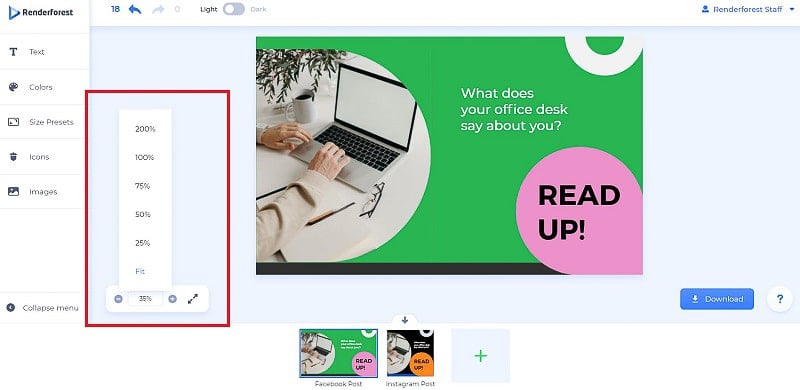
ズーム設定のすぐ横にあるフルスクリーンボタンを押すことで、プロジェクトのフルスクリーンプレビューを取得することもできます。
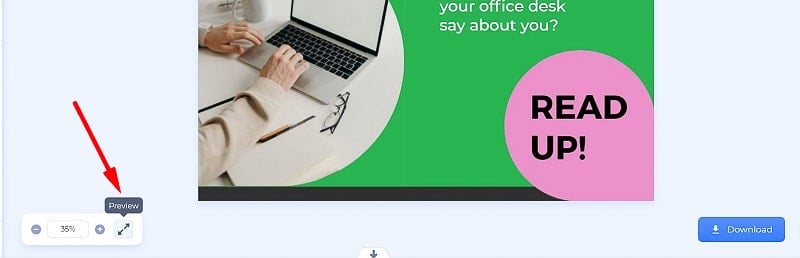
グラフィックをあらゆる角度から見て、友人や同僚に同じことをするように頼んだら、傑作をダウンロードする準備が整います。 右端の「ダウンロード」ボタンをクリックして、ダウンロードするファイル形式を選択します。 現在、サポートされているファイルタイプはJPGとPDFです。

また、プロジェクトへの公開リンクを取得して、チームや他の寄稿者と共有することもできます。
デザインの作成中にさらにヘルプが必要な場合は、右隅にある疑問符アイコンをクリックすると、エディターのクイックヒント(このチュートリアルの後で必要ないことを願っています)、サポートチーム、といくつかのキーボードショートカット。
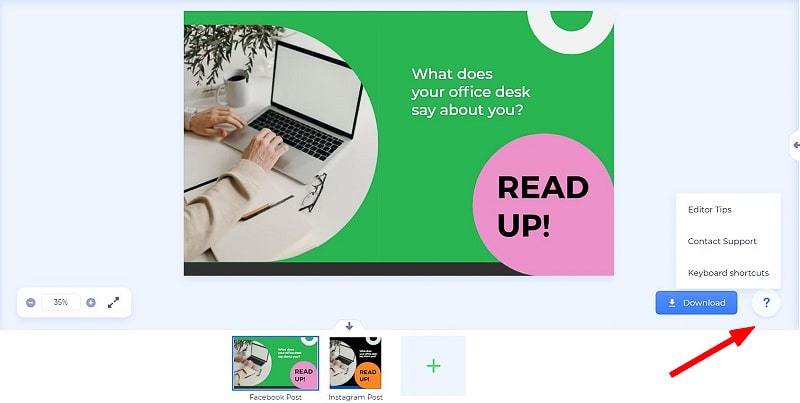
最後になりましたが、右側の小さな矢印をクリックして、選択したパックから他のデザインレイアウトを見つけてください。 好きなシーンをクリックすると、すぐに編集を開始できます。

新しいテンプレートは、現在編集しているテンプレートに置き換わることに注意してください。 したがって、次のデザインに進む前に、必ず前のデザインをダウンロードしてください。
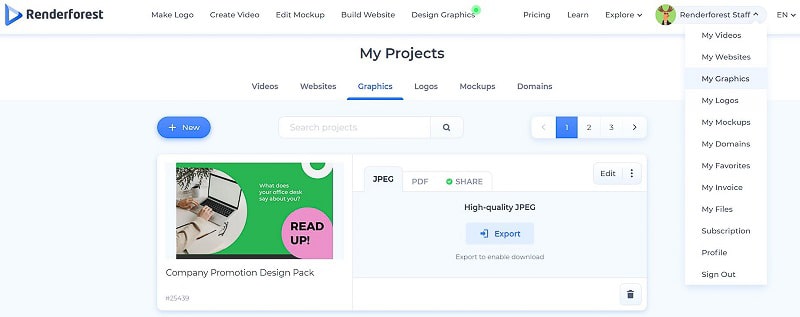
彼らは、最初のドラフトは完璧ではないと言います。 プロジェクトに当てはまる場合は、必要な回数だけ戻って編集することができます。 「マイグラフィックス」ページからデザインに簡単にアクセスし、「編集」をクリックして編集を続行します。
「マイグラフィックス」ページでは、ビジュアルを希望の形式でエクスポートおよびダウンロードすることもできます。
さて、あなたは魅力的なグラフィックを作成するためのすべてのヒントとツールを持っているように見えます。 私たちのデザインパックのライブラリは、あらゆるブランディングのニーズを満たすために拡大し続けます。 ご意見がございましたら、お気軽にお問い合わせください。
グラフィックデザインプロジェクトに取り掛かることにワクワクしていますか? 次に、下のボタンをクリックして、最新のグラフィックコレクションに飛び込みます。
今すぐ始める