
Comment concevoir des graphiques avec Renderforest
Publié: 2021-02-23Vous avez peut-être entendu la nouvelle : nous avons récemment lancé notre graphiste qui était en gestation depuis un certain temps. Nous sommes inspirés par vos commentaires positifs et nous sommes impatients de vous aider à créer les visuels les plus créatifs et les plus extraordinaires du Web !
Renderforest Graphic Maker est conçu pour faciliter le processus de création graphique pour tout le monde. Avec une vaste collection de modèles à portée de main, vous pouvez créer des conceptions graphiques professionnelles en quelques minutes.
Excité de voir comment fonctionne le graphiste ? Alors passons directement à notre tutoriel !
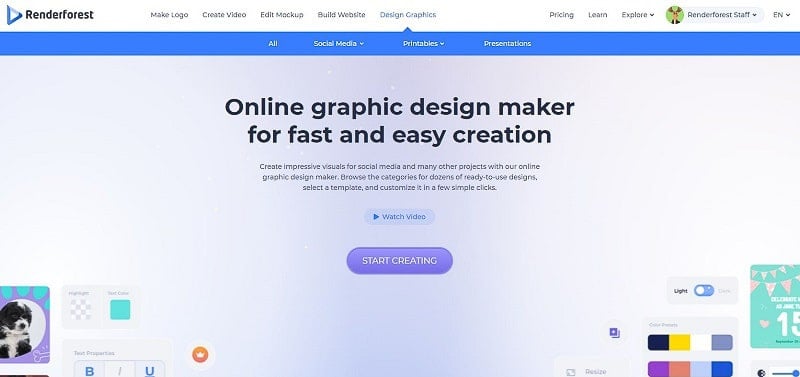
Tout d'abord, allez à " Design Graphics " dans la barre de menu principale et appuyez sur le bouton "Start Creating" une fois que vous êtes prêt à commencer votre parcours de création graphique.
Ici, vous trouverez tous les modèles graphiques disponibles disposés devant vous. Si vous avez quelque chose de spécifique en tête, utilisez le champ de recherche pour rechercher les graphiques dont vous avez besoin. Sinon, parcourez les catégories et sous-catégories pour accéder aux modèles qui correspondent à votre projet spécifique.
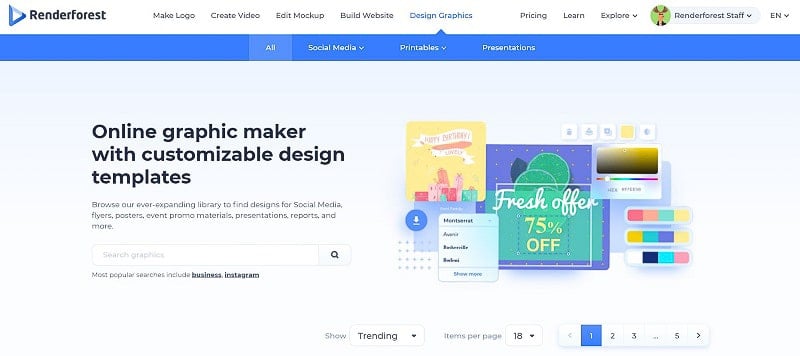
Il existe trois catégories principales : médias sociaux, imprimables et présentations. En sélectionnant chacun, vous recevrez différents packs thématiques que vous pourrez utiliser pour votre projet de conception. Chaque pack est livré avec des modèles personnalisables. Sélectionnez un pack et vous pourrez modifier les modèles.
Pour ce tutoriel, nous avons choisi le « Company Promotion Design Pack ». Notez que le processus d'édition est le même pour tous les packs. Alors choisissez le vôtre et explorons plus avant.

Parcourir les modèles
Juste sous la description du pack, vous remarquerez les tailles disponibles pour les modèles. Choisissez une taille appropriée et faites défiler vers le bas pour afficher les modèles.

Une fois que vous avez trouvé un design qui convient à votre projet, cliquez simplement dessus et vous serez dirigé vers notre éditeur graphique en ligne.
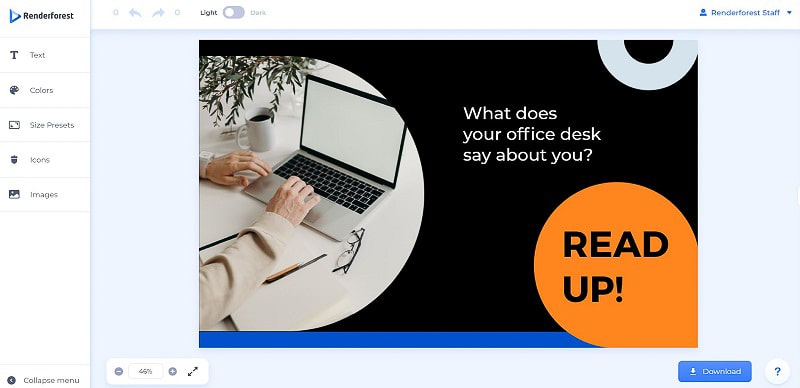
Avant de demander, oui, il existe un mode sombre disponible pour nos collègues nyctophiles. Avec cela à l'écart, passons maintenant à l'édition!

Sur votre gauche, vous aurez une barre d'outils qui vous permettra d'apporter des modifications à la conception prédéfinie. Vous êtes libre de modifier le texte, les couleurs, la taille, les icônes et les images d'un modèle donné.
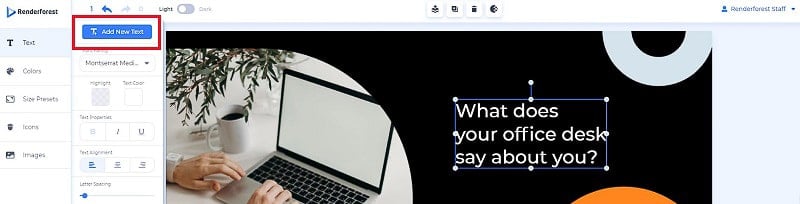
Cliquez sur n'importe quelle zone de texte pour la modifier avec votre texte. Une fois que vous l'avez fait, une nouvelle fenêtre s'ouvrira sur votre gauche où vous pourrez modifier la police et les couleurs du texte, modifier les propriétés du texte, l'alignement, l'espacement des lettres et d'autres détails.
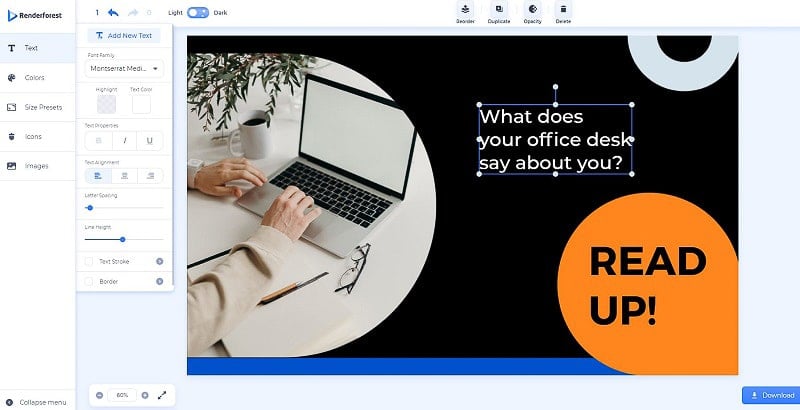
Si vous souhaitez ajouter un nouveau texte, vous pouvez le faire avec le bouton tout en haut de l'éditeur de texte. Vous aurez la possibilité d'ajouter un titre, un sous-titre ou un texte de paragraphe.
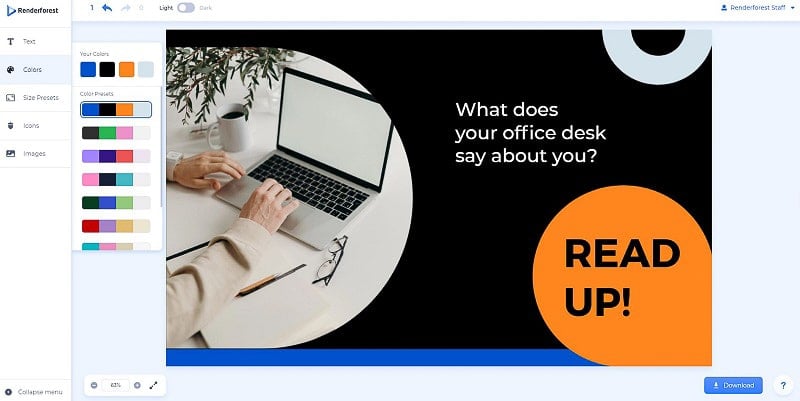
Lorsque vous avez terminé avec le texte, passez à la section des couleurs située juste sous "Texte". Ici, vous pouvez choisir l'un des préréglages de couleurs suggérés pour modifier la palette de couleurs ou créer le vôtre en cliquant sur et en remplaçant chaque couleur individuellement.
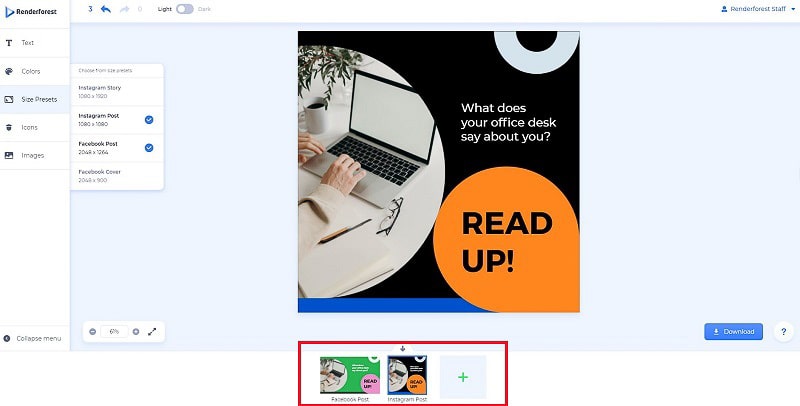
Satisfait des couleurs ? Génial, passons maintenant à la section suivante - Préréglages de taille. Ici, encore une fois, vous pouvez basculer entre les préréglages de taille disponibles et choisir celui qui a les bonnes dimensions.
Notez que vous pouvez ajouter plusieurs préréglages de taille et travailler sur chacun séparément. Vous verrez tous vos préréglages choisis dans la barre de défilement inférieure, et vous pouvez aller et venir pour les modifier de manière interchangeable.
Après avoir déterminé les préréglages de taille, vous pouvez passer à la section "Icônes". Cette partie est assez simple : vous trouvez des icônes et cliquez dessus pour les ajouter à votre conception si nécessaire. L'outil de recherche vous aidera à trouver la ou les bonnes icônes beaucoup plus rapidement.
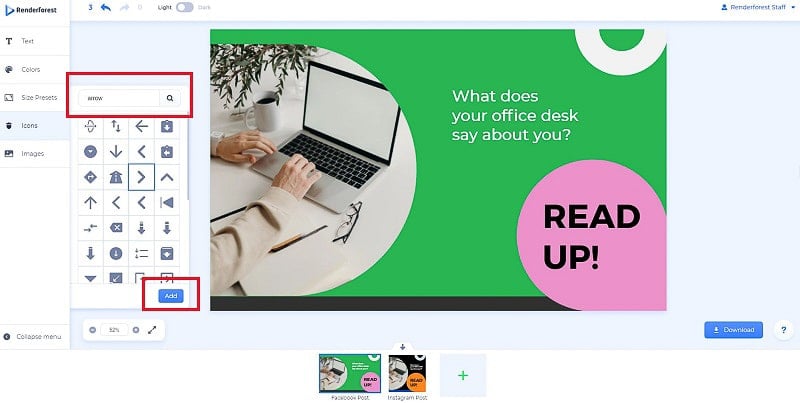
Une fois l'icône ajoutée, vous pouvez la repositionner et la redimensionner ainsi que modifier sa couleur et son opacité à partir de la barre horizontale supérieure. Nous discuterons de ce dernier plus en détail un peu plus tard. Cliquez sur l'icône, puis faites-la glisser et déposez-la pour modifier sa position.

La dernière section de notre boîte à outils est "Images". Devinez quoi, il vous permet de télécharger de nouvelles images ou de remplacer celles qui existent déjà. Pour remplacer un visuel, cliquez sur le porte-image puis sur le bouton « Remplacer » qui apparaîtra dans la barre d'outils du haut.
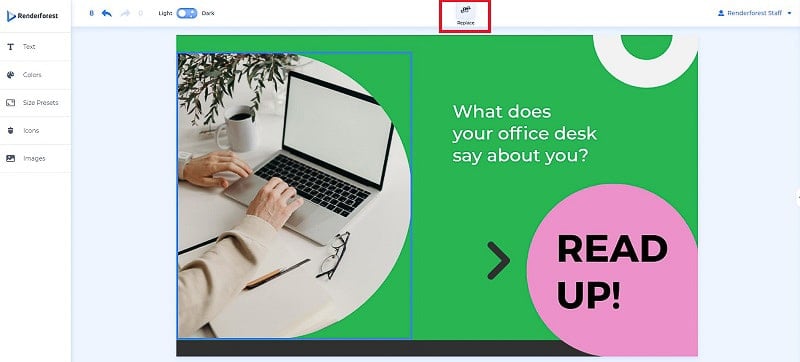

Pour ajouter une nouvelle image, vous aurez les options suivantes :
- Choisissez une image dans votre médiathèque personnelle si vous y avez déjà des photos ;
- Téléchargez une image depuis votre appareil ;
- Utilisez une image de stock de notre médiathèque intégrée. Tapez vos mots-clés dans la barre de recherche pour trouver des photos de stock pertinentes.
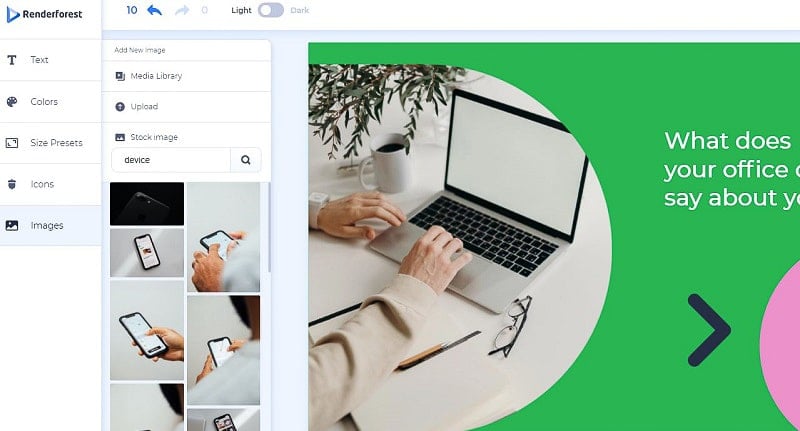
Cliquez sur n'importe quelle photo pour l'ajouter à votre conception. Tout comme avec les icônes, vous pouvez agrandir, réduire, étirer, faire pivoter et repositionner votre image.
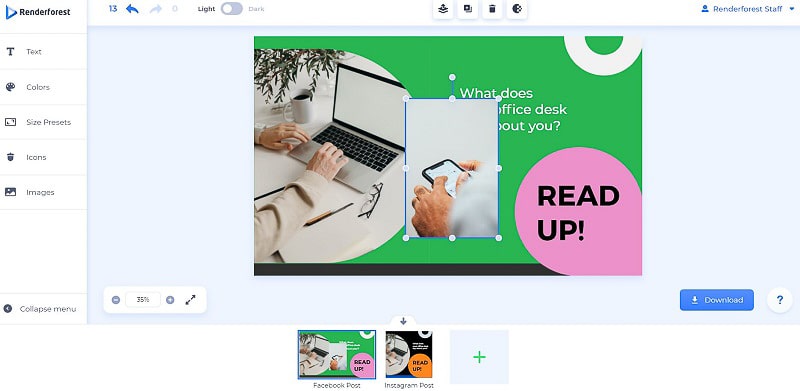
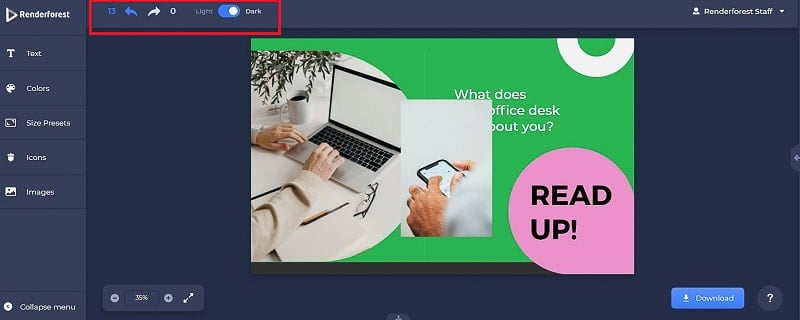
Maintenant que nous en avons fini avec la boîte à outils latérale, nous pouvons commencer à creuser dans la barre d'outils supérieure. En première ligne se trouvent deux petites flèches qui vous permettent d'annuler et de rétablir vos actions les plus récentes. Juste à côté des flèches se trouve l'interrupteur qui vous permettra de basculer entre les modes clair et sombre.
Changer de mode n'affectera pas votre conception, alors changez sans vous inquiéter.
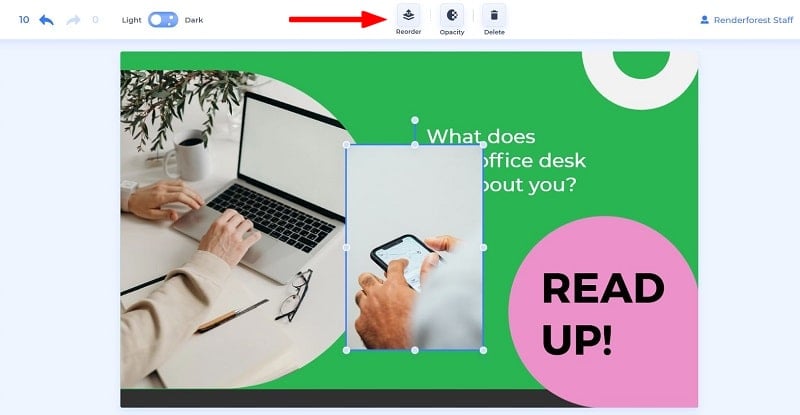
Sélectionnez n'importe quel élément de votre visuel pour jouer avec son calque. Les outils de gestion des calques seront disponibles dans la barre d'outils supérieure. Voyons ce que nous avons !
Le premier outil permet de gérer l'ordre des calques. Vous pouvez déplacer votre calque sélectionné vers l'avant et vers l'arrière, l'envoyer tout en avant de tous les calques ou tout en arrière.
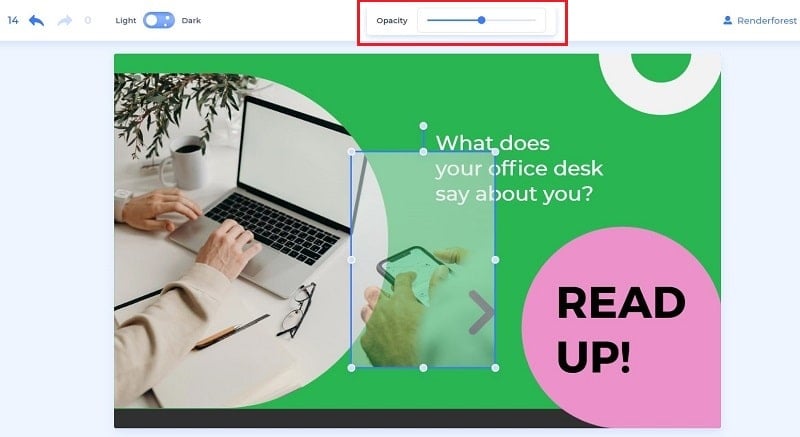
Utilisez l'outil "Opacité" pour contrôler la transparence de votre calque. Déplacez le curseur vers la gauche ou vers la droite pour rendre l'élément sélectionné plus transparent ou opaque respectivement.
Vous avez fait une erreur avec un calque ? Pas de soucis, utilisez simplement le dernier bouton de la ligne pour supprimer les images, les champs de texte et les icônes indésirables.

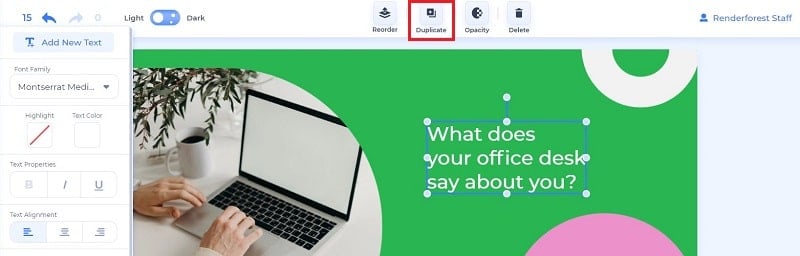
Si votre calque sélectionné n'est pas une image mais un support de texte, en plus de tous les outils mentionnés, vous aurez également un bouton "Dupliquer". Appuyez dessus pour faire autant de copies de votre texte que vous le souhaitez.
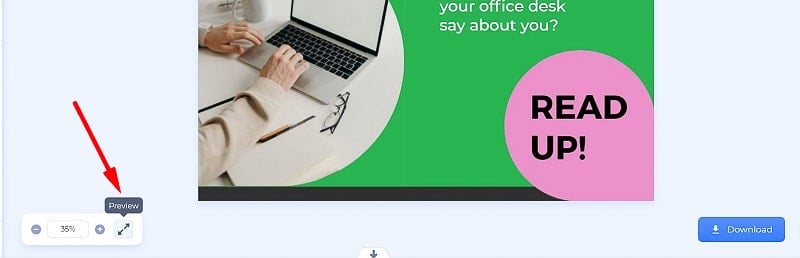
À ce stade, votre graphique doit être parfaitement personnalisé. Pour effectuer un zoom avant et arrière sur votre projet, vous aurez une section de zoom dans le coin inférieur gauche de votre écran. Utilisez les signes "+" et "-" pour zoomer et dézoomer ou ajuster le pourcentage si nécessaire.
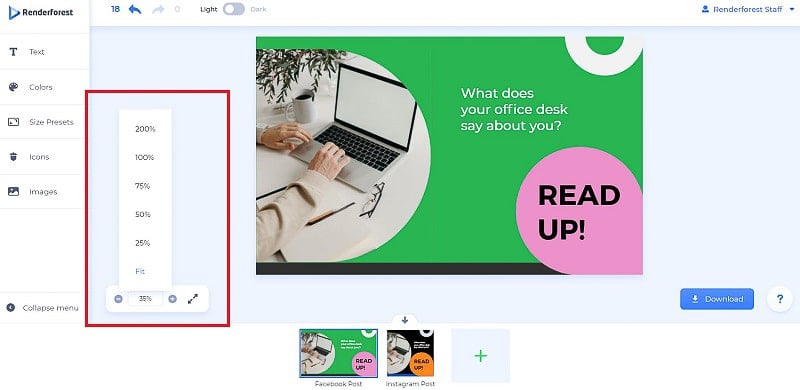
Vous pouvez également obtenir un aperçu plein écran de votre projet en appuyant sur le bouton plein écran situé juste à côté des paramètres de zoom.
Une fois que vous avez visualisé votre graphique sous tous les angles possibles et que vous avez peut-être demandé à vos amis ou collègues de faire de même, vous êtes prêt à télécharger votre chef-d'œuvre ! Cliquez sur le bouton "Télécharger" dans le coin droit et sélectionnez le format de fichier pour votre téléchargement. À partir de maintenant, les types de fichiers pris en charge sont JPG et PDF.

Vous pourrez également obtenir un lien public vers votre projet, que vous pourrez partager avec votre équipe ou un autre contributeur.
Si vous avez besoin d'aide supplémentaire lors de la création de vos conceptions, cliquez sur l'icône de point d'interrogation dans le coin droit, et vous aurez accès à des conseils d'éditeur rapides (dont vous n'aurez, espérons-le, plus besoin après ce didacticiel), notre équipe d'assistance, et quelques raccourcis clavier.
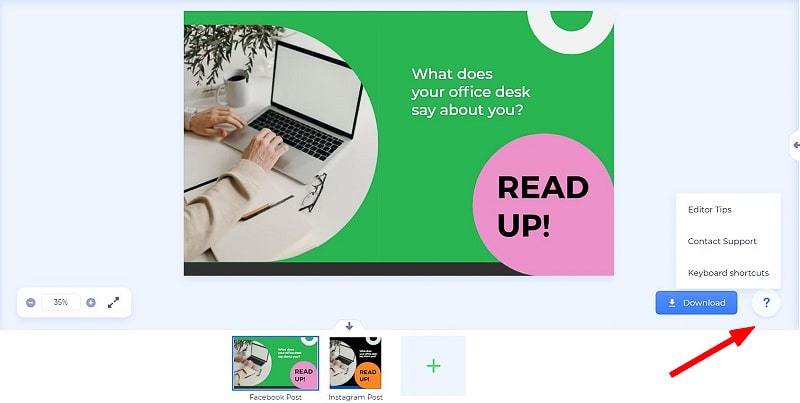
Enfin, cliquez sur la petite flèche sur votre droite pour trouver d'autres mises en page de conception de votre pack choisi. Cliquez sur la scène que vous aimez et vous pourrez commencer à la modifier immédiatement.

Gardez à l'esprit que le nouveau modèle va remplacer celui que vous modifiez actuellement. Assurez-vous donc de télécharger votre conception précédente avant de passer à la suivante.
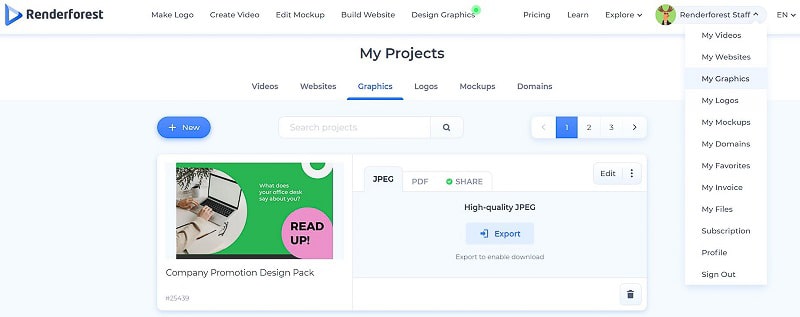
Ils disent qu'aucune première ébauche n'est parfaite; Si vous trouvez que c'est le cas avec votre projet, vous pouvez revenir et le modifier autant de fois que nécessaire. Accédez facilement à votre conception à partir de la page "Mes graphiques" et appuyez sur "Modifier" pour continuer l'édition.
Sur la page "Mes graphismes", vous pouvez également exporter et télécharger vos visuels au format souhaité.
Eh bien, il semble que vous ayez maintenant tous les conseils et outils pour créer des graphiques fascinants. Notre bibliothèque de packs de conception continuera de s'étendre pour répondre à tous vos besoins en matière de marque. Si vous avez des commentaires, nous serons heureux de vous entendre!
Êtes-vous ravi de commencer à travailler sur votre projet de conception graphique? Cliquez ensuite sur le bouton ci-dessous pour plonger dans notre collection graphique la plus récente :
Commencez maintenant