
วิธีการออกแบบกราฟิกด้วย Renderforest
เผยแพร่แล้ว: 2021-02-23คุณอาจเคยได้ยินข่าวนี้มาแล้ว: เราเพิ่ง เปิดตัวเครื่องมือสร้างกราฟิกของเรา ซึ่งอยู่ในระหว่างการผลิตมาระยะหนึ่งแล้ว เราได้รับแรงบันดาลใจจากความคิดเห็นในเชิงบวกของคุณ และหวังว่าจะได้ช่วยคุณสร้างภาพที่สร้างสรรค์และพิเศษที่สุดบนเว็บ!
Renderforest Graphic Maker ได้รับการออกแบบมาเพื่ออำนวยความสะดวกในกระบวนการสร้างกราฟิกสำหรับทุกคน ด้วยคอลเลกชั่นเทมเพลตมากมายที่ปลายนิ้วของคุณ คุณสามารถออกแบบกราฟิกระดับมืออาชีพได้ในเวลาไม่กี่นาที
ตื่นเต้นที่จะเห็นว่าโปรแกรมสร้างกราฟิกทำงานอย่างไร ถ้าอย่างนั้นก็เข้าสู่บทช่วยสอนของเราได้เลย!
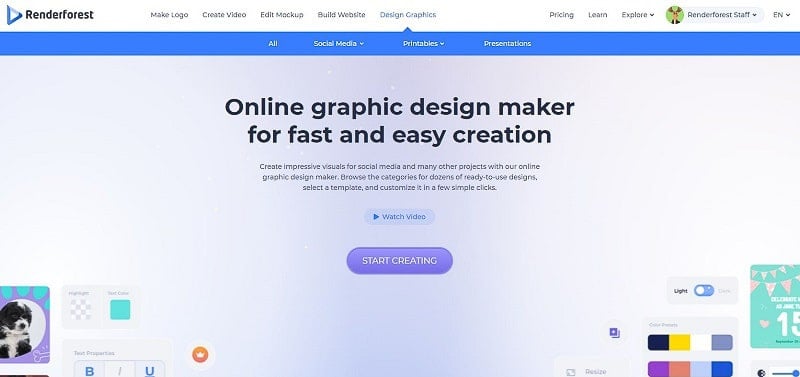
ขั้นแรก ไปที่ " ออกแบบกราฟิก " จากแถบเมนูหลัก แล้วกดปุ่ม "เริ่มสร้าง" เมื่อคุณพร้อมที่จะเริ่มต้นเส้นทางแห่งการสร้างกราฟิก
ที่นี่ คุณจะพบกับเทมเพลตกราฟิกที่มีอยู่ทั้งหมดที่วางอยู่ตรงหน้าคุณ หากคุณมีบางอย่างในใจ ให้ใช้ช่องค้นหาเพื่อค้นหากราฟิกที่คุณต้องการ หรือเรียกดูหมวดหมู่และหมวดหมู่ย่อยเพื่อเข้าถึงเทมเพลตที่ตรงกับโครงการของคุณ
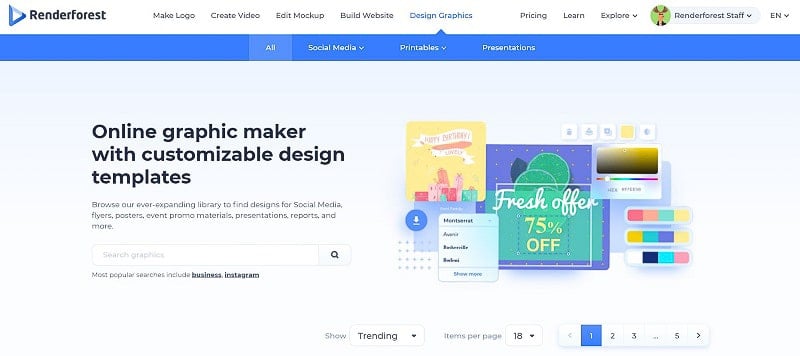
มีสามประเภทหลัก: โซเชียลมีเดีย สิ่งพิมพ์ และการนำเสนอ เมื่อเลือกแต่ละอย่าง คุณจะได้รับชุดธีมต่างๆ ที่คุณสามารถใช้สำหรับโครงการออกแบบของคุณ แต่ละแพ็คมาพร้อมกับเทมเพลตที่ปรับแต่งได้ เลือกชุด แล้วเทมเพลตจะเป็นของคุณสำหรับแก้ไข
สำหรับบทช่วยสอนนี้ เราได้เลือก “ Company Promotion Design Pack ” โปรดทราบว่ากระบวนการแก้ไขจะเหมือนกันสำหรับแพ็กทั้งหมด เลือกของคุณแล้วมาสำรวจเพิ่มเติมกัน

เรียกดูเทมเพลต
ใต้คำอธิบายแพ็ค คุณจะสังเกตเห็นขนาดที่พร้อมใช้งานสำหรับเทมเพลต เลือกขนาดที่เหมาะสมและเลื่อนลงเพื่อดูแม่แบบ

เมื่อคุณพบการออกแบบที่เหมาะกับโปรเจกต์ของคุณแล้ว เพียงคลิกที่มัน แล้วคุณจะเข้าสู่โปรแกรมแก้ไขกราฟิกออนไลน์ของเรา
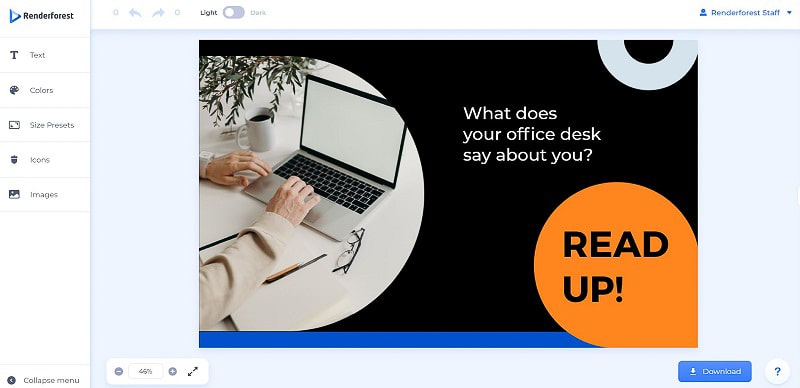
ก่อนที่คุณจะถาม ใช่ มีโหมดมืดสำหรับเพื่อนที่ชอบเล่นน้ำแบบเงียบๆ ของเรา เท่านี้ก็เรียบร้อย มาเริ่มแก้ไขกันเลย!

ทางด้านซ้ายมือ คุณจะมีแถบเครื่องมือที่จะช่วยให้คุณสามารถเปลี่ยนแปลงการออกแบบที่สร้างไว้ล่วงหน้าได้ คุณสามารถเปลี่ยนข้อความ สี ขนาด ไอคอน และรูปภาพของเทมเพลตใดก็ได้
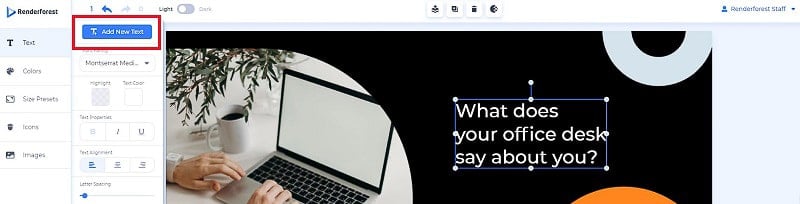
คลิกที่กล่องข้อความเพื่อแก้ไขด้วยข้อความของคุณ เมื่อคุณทำเสร็จแล้ว หน้าต่างใหม่จะเปิดขึ้นทางด้านซ้ายของคุณ ซึ่งคุณสามารถเปลี่ยนแบบอักษรและสีของข้อความ ปรับแต่งคุณสมบัติของข้อความ การจัดตำแหน่ง การเว้นวรรคตัวอักษร และรายละเอียดอื่นๆ ได้
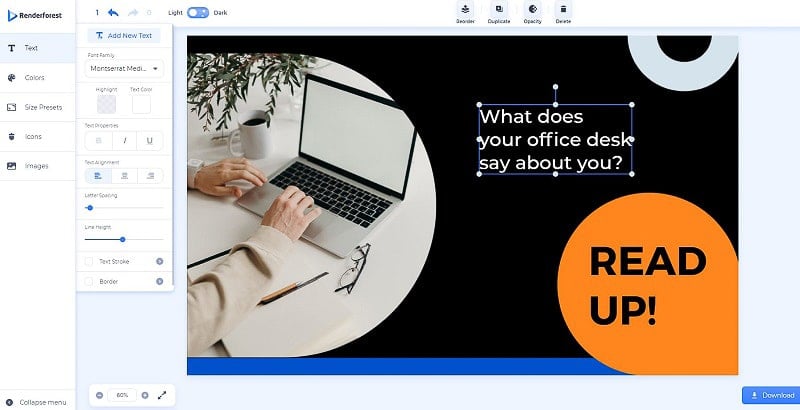
หากคุณต้องการเพิ่มข้อความใหม่ คุณสามารถทำได้ด้วยปุ่มที่ด้านบนสุดของโปรแกรมแก้ไขข้อความ คุณจะได้รับตัวเลือกในการเพิ่มหัวเรื่อง หัวเรื่องย่อย หรือข้อความย่อหน้า
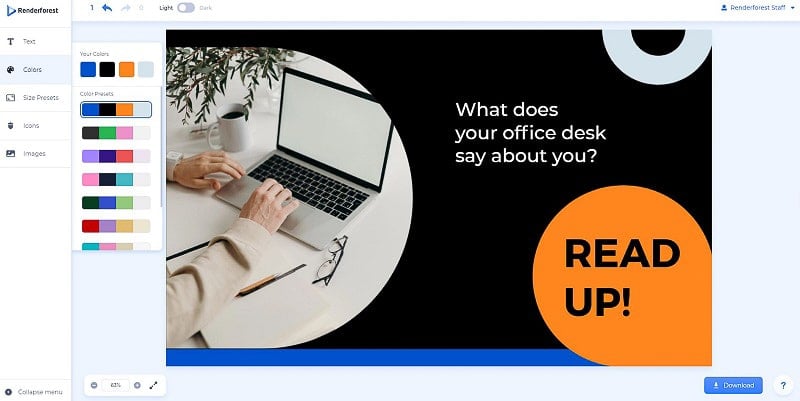
เมื่อคุณเขียนข้อความเสร็จแล้ว ให้ไปยังส่วนสีที่อยู่ใต้ "ข้อความ" ที่นี่ คุณสามารถเลือกชุดสีที่กำหนดไว้ล่วงหน้าชุดใดชุดหนึ่งเพื่อเปลี่ยนชุดสีหรือสร้างชุดสีของคุณเองได้โดยคลิกและแทนที่แต่ละสีทีละสี
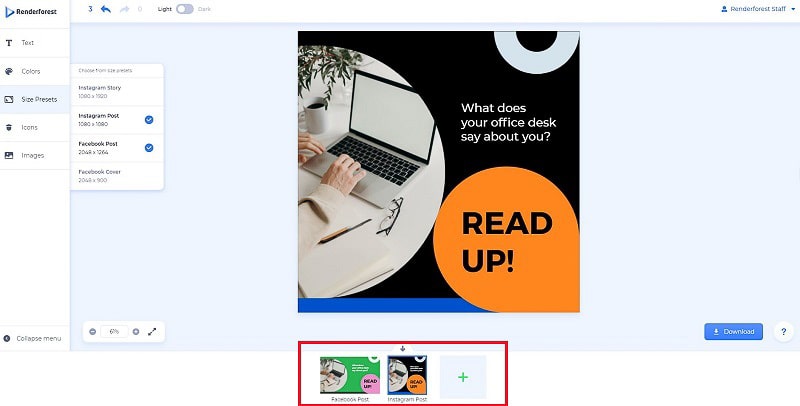
พอใจกับสี? เยี่ยมมาก ไปที่ส่วนถัดไป — ขนาดที่ตั้งไว้ล่วงหน้า ที่นี่ คุณสามารถสลับระหว่างขนาดที่ตั้งไว้ล่วงหน้าที่มีอยู่และเลือกขนาดที่เหมาะสมได้อีกครั้ง
โปรดทราบว่าคุณสามารถเพิ่มค่าที่ตั้งล่วงหน้าได้มากกว่าหนึ่งขนาดและทำงานแยกกัน คุณจะเห็นค่าที่ตั้งไว้ล่วงหน้าที่คุณเลือกไว้ในแถบสไลด์ด้านล่าง และคุณสามารถกลับไปกลับมาเพื่อแก้ไขแทนกันได้
หลังจากหาขนาดที่ตั้งไว้ล่วงหน้าคุณสามารถไปยังส่วน "ไอคอน" ส่วนนี้ค่อนข้างตรงไปตรงมา: คุณพบไอคอนและคลิกเพื่อเพิ่มลงในการออกแบบของคุณ หากจำเป็น เครื่องมือค้นหาจะช่วยให้คุณพบไอคอนที่ถูกต้องเร็วขึ้นมาก
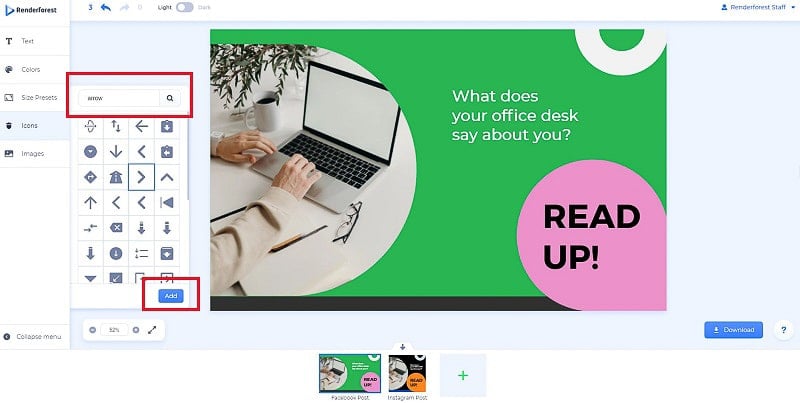
เมื่อเพิ่มไอคอนแล้ว คุณสามารถเปลี่ยนตำแหน่งและปรับขนาดรวมทั้งเปลี่ยนสีและความทึบได้จากแถบแนวนอนด้านบน เราจะพูดถึงรายละเอียดเพิ่มเติมในภายหลัง คลิกที่ไอคอน จากนั้นลากและวางเพื่อเปลี่ยนตำแหน่ง

ส่วนสุดท้ายในกล่องเครื่องมือของเราคือ "รูปภาพ" คาดเดาอะไร ช่วยให้คุณสามารถอัปโหลดภาพใหม่หรือแทนที่ภาพที่มีอยู่ หากต้องการแทนที่ภาพ ให้คลิกที่ตัวยึดรูปภาพ จากนั้นคลิกปุ่ม "แทนที่" ซึ่งจะปรากฏในแถบเครื่องมือด้านบน
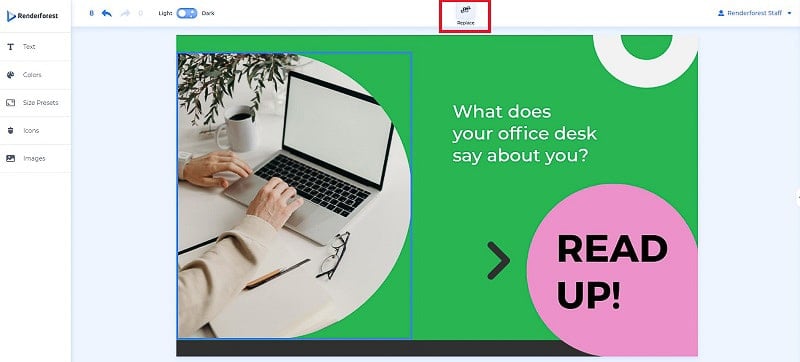

ในการเพิ่มรูปภาพใหม่ คุณจะมีตัวเลือกดังต่อไปนี้:
- เลือกรูปภาพจากไลบรารีสื่อส่วนตัวของคุณ หากคุณมีรูปถ่ายอยู่แล้ว
- อัปโหลดรูปภาพจากอุปกรณ์ของคุณ
- ใช้ภาพสต็อกจากไลบรารีสื่อในตัวของเรา พิมพ์คำสำคัญของคุณในแถบค้นหาเพื่อค้นหาภาพสต็อกที่เกี่ยวข้อง
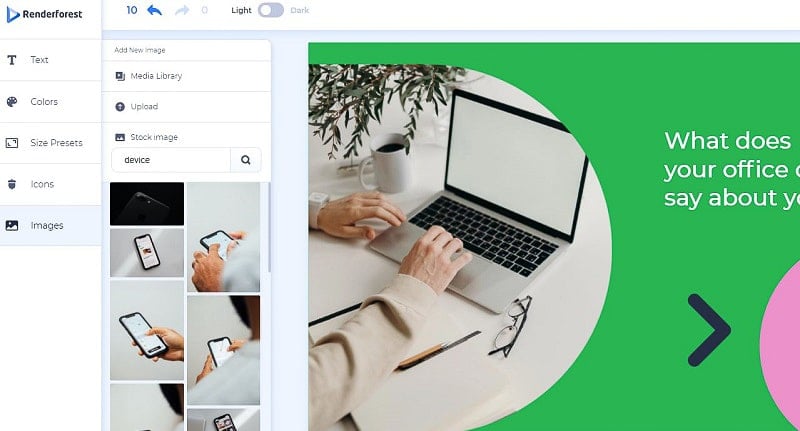
คลิกที่รูปภาพเพื่อเพิ่มลงในงานออกแบบของคุณ เช่นเดียวกับไอคอน คุณสามารถขยาย ย่อ ยืด หมุน และจัดตำแหน่งรูปภาพของคุณได้
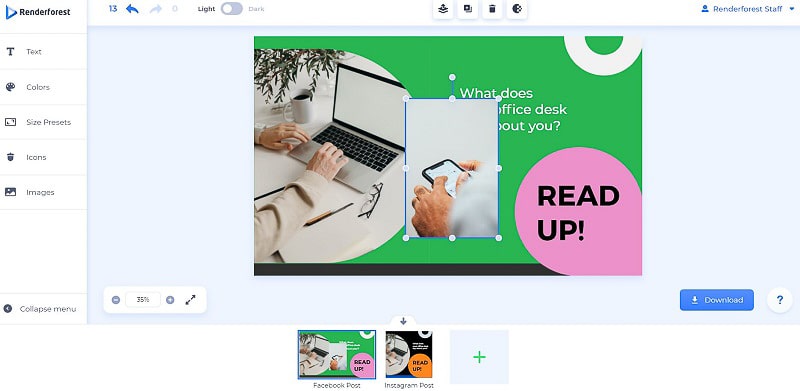
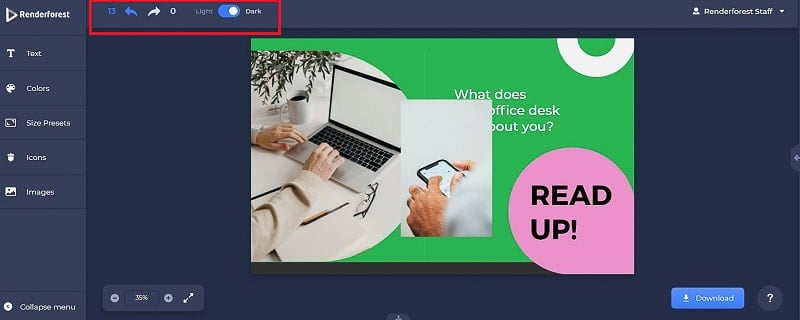
เมื่อเราเสร็จสิ้นด้วยกล่องเครื่องมือด้านข้าง เราสามารถเริ่มขุดลงในแถบเครื่องมือด้านบน อันดับแรกคือลูกศรเล็กๆ สองลูกที่ให้คุณเลิกทำและทำซ้ำการกระทำล่าสุดของคุณ ถัดจากลูกศรคือสวิตช์ที่จะให้คุณสลับไปมาระหว่างโหมดสว่างและโหมดมืด
การเปลี่ยนโหมดจะไม่ส่งผลต่อการออกแบบของคุณ ดังนั้นให้เปลี่ยนโดยไม่ต้องกังวล
เลือกองค์ประกอบใดก็ได้ในภาพของคุณเพื่อเล่นกับเลเยอร์ของมัน เครื่องมือการจัดการเลเยอร์จะมีอยู่ในแถบเครื่องมือด้านบน เรามีอะไรกันบ้าง ไปดูกันเลย!
เครื่องมือแรกช่วยให้คุณสามารถจัดการลำดับชั้นได้ คุณสามารถย้ายเลเยอร์ที่เลือกไปข้างหน้าและข้างหลัง ส่งไปยังด้านหน้าสุดของทุกเลเยอร์หรือด้านหลัง
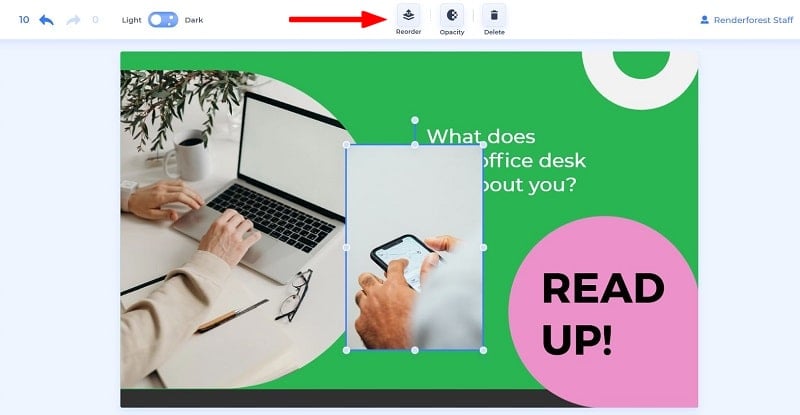
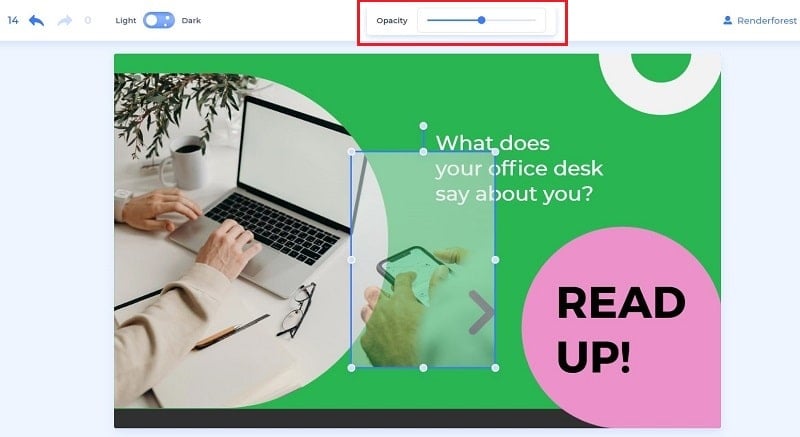
ใช้เครื่องมือ "ความทึบ" เพื่อควบคุมความโปร่งใสของเลเยอร์ของคุณ เลื่อนตัวเลื่อนไปทางซ้ายหรือขวาเพื่อทำให้องค์ประกอบที่เลือกโปร่งใสหรือทึบมากขึ้นตามลำดับ
ทำผิดพลาดกับชั้น? ไม่ต้องกังวล เพียงใช้ปุ่มสุดท้ายบนบรรทัดเพื่อลบรูปภาพ ฟิลด์ข้อความ และไอคอนที่ไม่ต้องการ

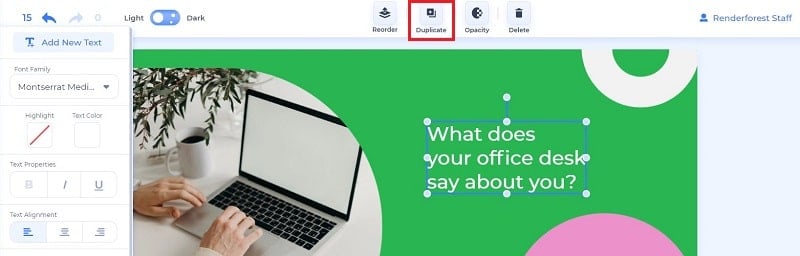
หากเลเยอร์ที่คุณเลือกไม่ใช่รูปภาพแต่เป็นที่เก็บข้อความ นอกจากเครื่องมือที่กล่าวมาทั้งหมด คุณจะมีปุ่ม "ทำซ้ำ" ด้วย กดมันเพื่อทำสำเนาข้อความของคุณมากเท่าที่คุณต้องการ
ณ จุดนี้ กราฟิกของคุณควรปรับแต่งได้อย่างสมบูรณ์แบบ ในการซูมเข้าและออกโปรเจ็กต์ของคุณ คุณจะมีส่วนการซูมที่มุมล่างซ้ายของหน้าจอ ใช้เครื่องหมาย "+" และ "-" เพื่อซูมเข้าและออกหรือปรับเปอร์เซ็นต์ตามต้องการ
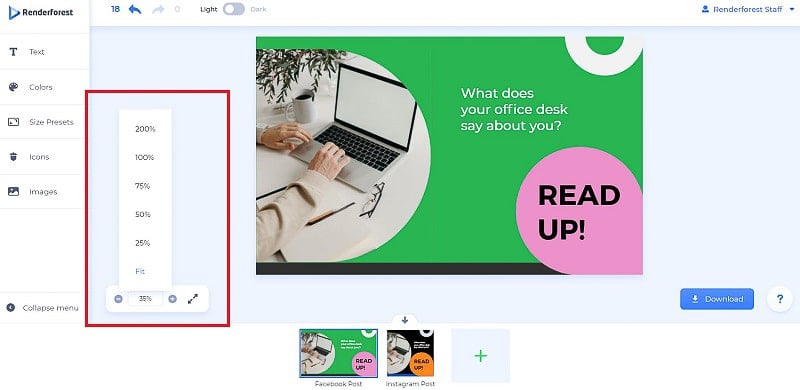
คุณยังสามารถดูตัวอย่างโปรเจ็กต์แบบเต็มหน้าจอได้ด้วยการกดปุ่มเต็มหน้าจอที่วางอยู่ข้างการตั้งค่าการซูม
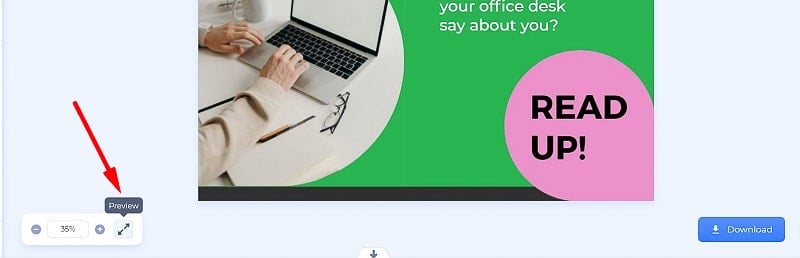
เมื่อคุณได้ดูกราฟิกของคุณจากทุกมุมที่เป็นไปได้ และอาจขอให้เพื่อนหรือเพื่อนร่วมงานของคุณทำเช่นเดียวกัน คุณก็พร้อมที่จะดาวน์โหลดผลงานชิ้นเอกของคุณ! คลิกปุ่ม "ดาวน์โหลด" ที่มุมขวาสุดและเลือกรูปแบบไฟล์สำหรับการดาวน์โหลดของคุณ ณ ตอนนี้ ประเภทไฟล์ที่รองรับคือ JPG และ PDF

คุณยังจะได้รับลิงก์สาธารณะที่ไปยังโครงการของคุณ ซึ่งคุณสามารถแบ่งปันกับทีมของคุณหรือผู้ร่วมให้ข้อมูลคนอื่นๆ ได้
หากคุณต้องการความช่วยเหลือเพิ่มเติมในขณะที่สร้างการออกแบบของคุณ ให้คลิกที่ไอคอนเครื่องหมายคำถามที่มุมขวา และคุณจะสามารถเข้าถึงเคล็ดลับการแก้ไขด่วน (ซึ่งคุณหวังว่าจะไม่ต้องการหลังจากบทช่วยสอนนี้) ทีมสนับสนุนของเรา และแป้นพิมพ์ลัดบางส่วน
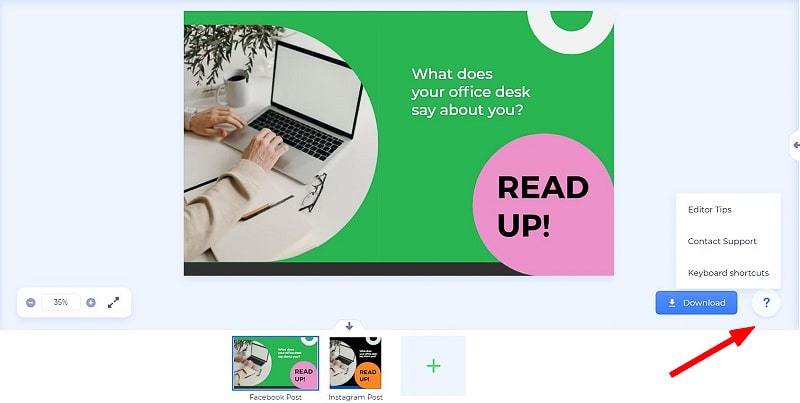
สุดท้ายแต่ไม่ท้ายสุด ให้คลิกที่ลูกศรเล็กๆ ทางด้านขวาของคุณเพื่อค้นหาเลย์เอาต์การออกแบบอื่นๆ จากชุดที่คุณเลือก คลิกที่ฉากที่คุณชอบ และคุณสามารถเริ่มแก้ไขได้ทันที

โปรดทราบว่าเทมเพลตใหม่จะแทนที่เทมเพลตที่คุณกำลังแก้ไข ดังนั้นอย่าลืมดาวน์โหลดการออกแบบก่อนหน้าของคุณก่อนที่จะไปยังงานออกแบบถัดไป
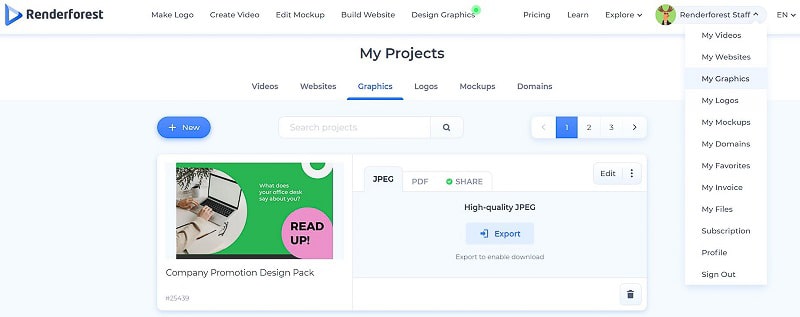
พวกเขาบอกว่าไม่มีร่างแรกที่สมบูรณ์แบบ หากคุณพบว่าโครงการของคุณเป็นเช่นนั้น คุณสามารถส่งคืนและแก้ไขได้หลายครั้งเท่าที่ต้องการ เข้าถึงการออกแบบของคุณได้อย่างง่ายดายจากหน้า "กราฟิกของฉัน" และกด "แก้ไข" เพื่อแก้ไขต่อไป
ในหน้า "กราฟิกของฉัน" คุณยังสามารถส่งออกและดาวน์โหลดภาพของคุณในรูปแบบที่คุณต้องการได้อีกด้วย
ดูเหมือนว่าตอนนี้คุณมีเคล็ดลับและเครื่องมือทั้งหมดในการสร้างกราฟิกที่น่าสนใจแล้ว ไลบรารีชุดการออกแบบของ เรา จะขยายต่อไปเพื่อตอบสนองทุกความต้องการด้านการสร้างแบรนด์ของคุณ หากคุณมีข้อเสนอแนะใด ๆ เรายินดีที่จะรับฟังจากคุณ!
คุณตื่นเต้นที่จะเริ่มทำงานในโครงการออกแบบกราฟิกของคุณหรือไม่? จากนั้นคลิกปุ่มด้านล่างเพื่อเจาะลึกคอลเลกชั่นกราฟิกใหม่ล่าสุดของเรา:
เริ่มเลย