
Bagaimana Mendesain Grafis Dengan Renderforest
Diterbitkan: 2021-02-23Anda mungkin pernah mendengar berita: Kami baru-baru ini meluncurkan pembuat grafis kami yang telah dibuat cukup lama. Kami terinspirasi oleh umpan balik positif Anda dan berharap dapat membantu Anda membuat visual paling kreatif dan luar biasa di web!
Renderforest Graphic Maker dirancang untuk memfasilitasi proses pembuatan grafis untuk semua orang. Dengan banyak koleksi template di ujung jari Anda, Anda dapat membuat desain grafis profesional dalam beberapa menit.
Tertarik untuk melihat cara kerja pembuat grafis? Kalau begitu mari kita langsung ke tutorial kita!
Pertama, pergi ke “ Desain Grafis ” dari menu bar utama dan tekan tombol “Mulai Membuat” setelah Anda siap untuk memulai perjalanan pembuatan grafis Anda.
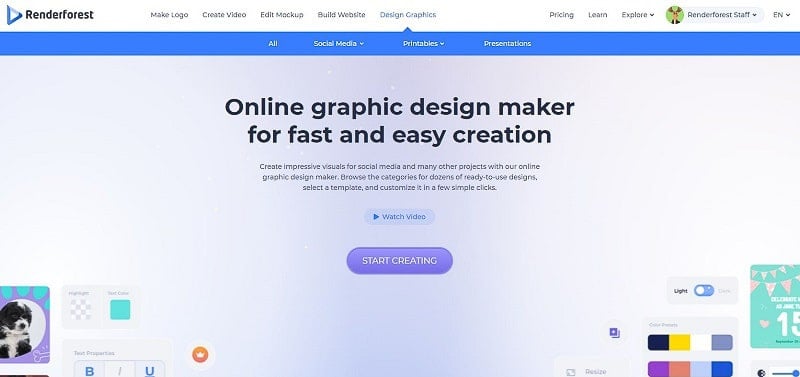
Di sini, Anda akan menemukan semua template grafis yang tersedia di depan Anda. Jika Anda memiliki sesuatu yang spesifik dalam pikiran, gunakan bidang pencarian untuk mencari grafik yang Anda butuhkan. Jika tidak, telusuri kategori dan subkategori untuk mengakses template yang cocok dengan proyek spesifik Anda.
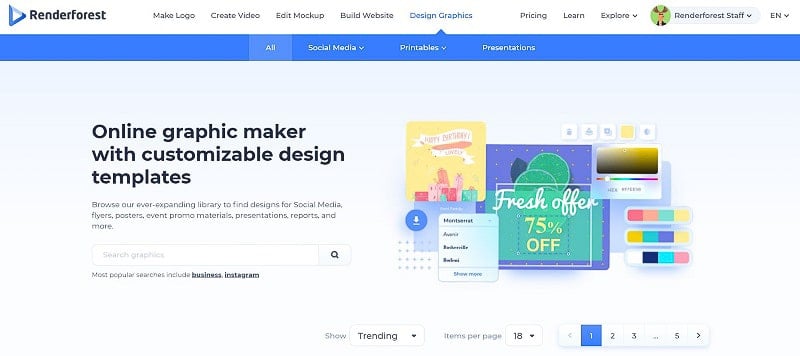
Ada tiga kategori utama: Media Sosial, Cetakan, dan Presentasi. Dengan memilih masing-masing, Anda akan diberikan berbagai paket tematik yang dapat Anda gunakan untuk proyek desain Anda. Setiap paket dilengkapi dengan template yang dapat disesuaikan. Pilih paket, dan templat menjadi milik Anda untuk diedit.
Untuk tutorial ini, kami telah memilih " Paket Desain Promosi Perusahaan ." Perhatikan bahwa proses pengeditan sama untuk semua paket. Jadi pilih milikmu, dan mari kita jelajahi lebih jauh.

Jelajahi Template
Tepat di bawah deskripsi paket, Anda akan melihat ukuran yang tersedia untuk template. Pilih ukuran yang sesuai dan gulir ke bawah untuk melihat template.

Setelah Anda menemukan desain yang tampaknya tepat untuk proyek Anda, cukup klik di atasnya, dan Anda akan diarahkan ke editor grafis online kami.
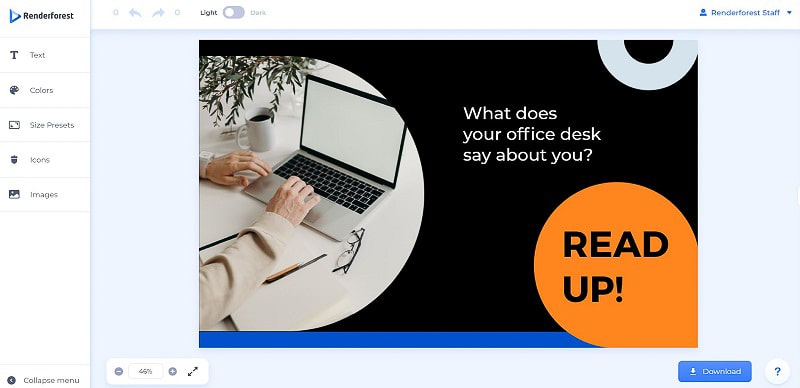
Sebelum Anda bertanya, ya, ada mode gelap yang tersedia untuk sesama nyctophiles. Dengan itu, sekarang mari kita mulai mengedit!

Di sisi kiri, Anda akan memiliki bilah alat yang memungkinkan Anda membuat perubahan pada desain yang dibuat sebelumnya. Anda bebas mengubah teks, warna, ukuran, ikon, dan gambar dari template apa pun.
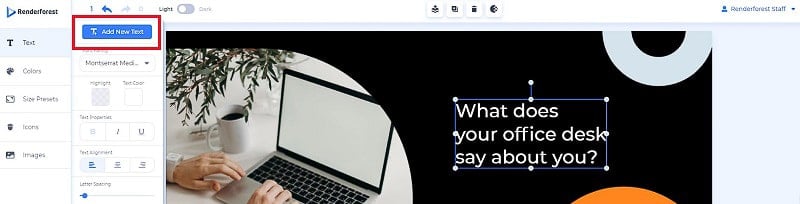
Klik pada kotak teks mana pun untuk mengeditnya dengan teks Anda. Setelah Anda melakukannya, jendela baru akan terbuka di sebelah kiri Anda di mana Anda dapat mengubah font dan warna teks, mengubah properti teks, perataan, spasi huruf, dan detail lainnya.
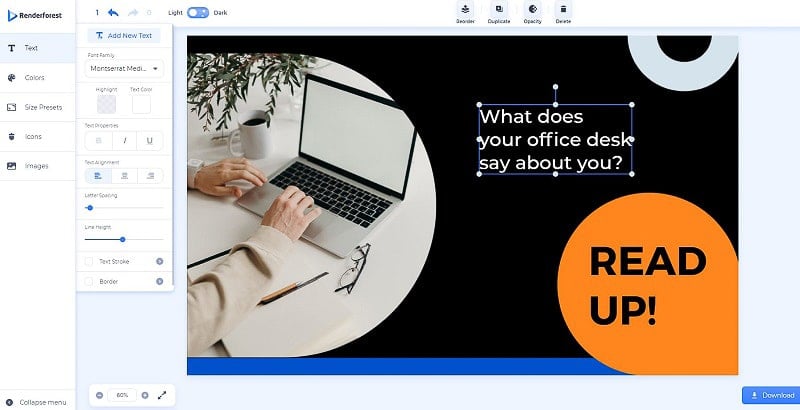
Jika Anda ingin menambahkan teks baru, Anda dapat melakukannya dengan tombol di bagian paling atas editor teks. Anda akan diberikan opsi untuk menambahkan judul, subjudul, atau teks paragraf.
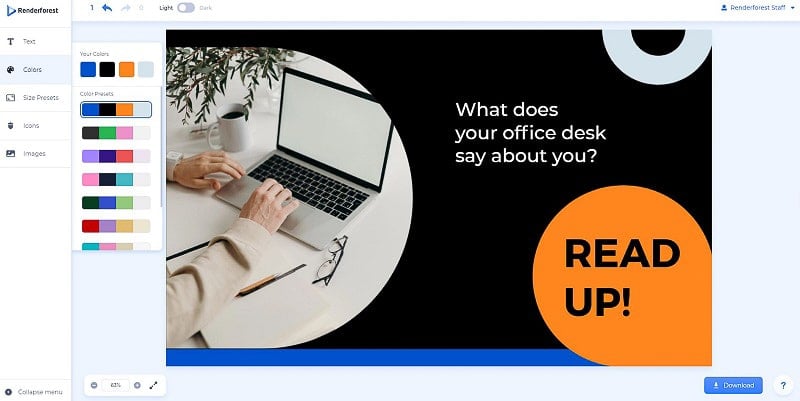
Setelah selesai dengan teks, lanjutkan ke bagian warna yang terletak tepat di bawah "Teks." Di sini, Anda dapat memilih salah satu preset warna yang disarankan untuk mengubah palet warna atau membuatnya sendiri dengan mengklik dan mengganti setiap warna satu per satu.
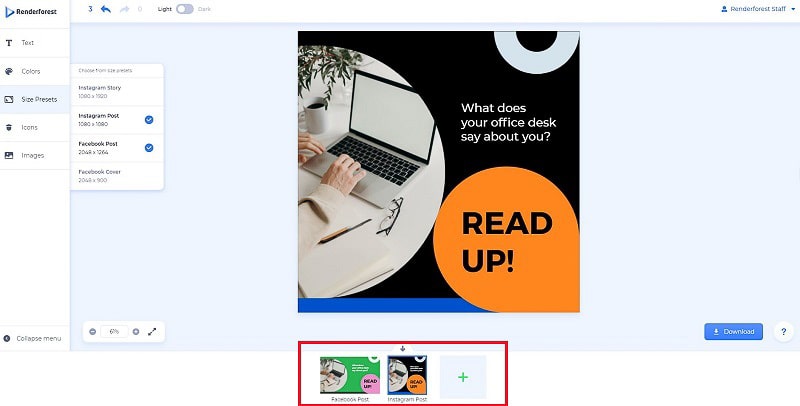
Puas dengan warnanya? Luar biasa, sekarang mari kita pergi ke bagian berikutnya — Preset Ukuran. Di sini, sekali lagi, Anda dapat beralih di antara prasetel ukuran yang tersedia dan memilih yang memiliki dimensi yang tepat.
Perhatikan bahwa Anda dapat menambahkan lebih dari satu preset ukuran dan mengerjakan masing-masing secara terpisah. Anda akan melihat semua preset pilihan Anda di bilah slide bawah, dan Anda dapat bolak-balik mengeditnya secara bergantian.
Setelah mengetahui ukuran preset, Anda dapat melanjutkan ke bagian "Ikon". Bagian ini cukup mudah: Anda menemukan ikon dan mengkliknya untuk ditambahkan ke desain Anda jika diperlukan. Alat pencarian akan membantu Anda menemukan ikon yang tepat lebih cepat.
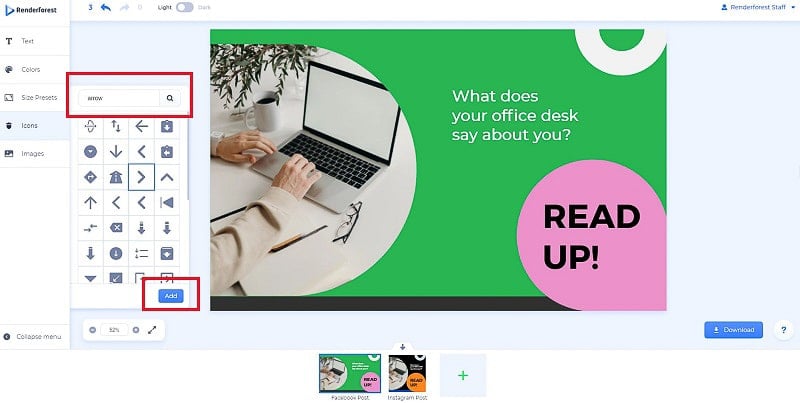
Setelah ikon ditambahkan, Anda dapat memposisikan ulang dan mengubah ukurannya serta mengubah warna dan opasitasnya dari bilah horizontal atas. Kami akan membahas yang terakhir secara lebih rinci nanti. Klik pada ikon, lalu seret dan lepas untuk mengubah posisinya.

Bagian terakhir di kotak alat kami adalah "Gambar." Coba tebak, ini memungkinkan Anda untuk mengunggah gambar baru atau mengganti yang sudah ada. Untuk mengganti visual, klik pada dudukan gambar dan kemudian pada tombol "Ganti" yang akan muncul di bilah alat atas.
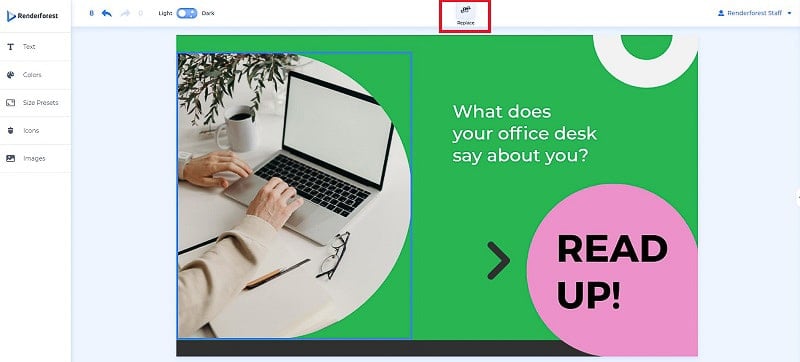

Untuk menambahkan gambar baru, Anda akan memiliki opsi berikut:
- Pilih gambar dari perpustakaan media pribadi Anda jika Anda sudah memiliki foto di sana;
- Unggah gambar dari perangkat Anda;
- Gunakan gambar stok dari perpustakaan media bawaan kami. Ketik kata kunci Anda di bilah pencarian untuk menemukan stok foto yang relevan.
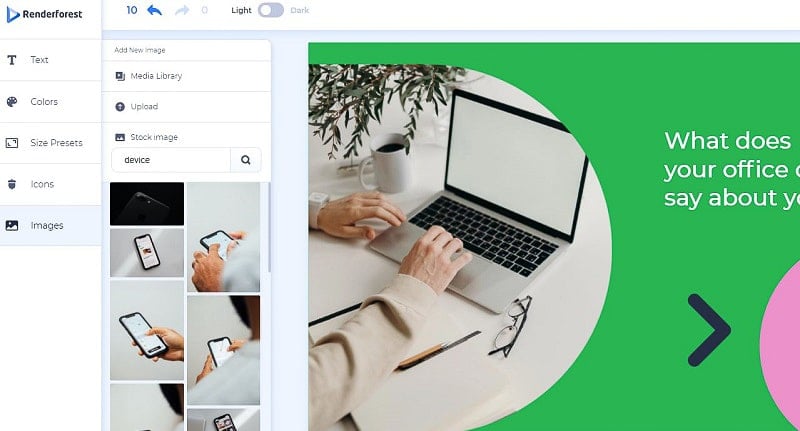
Klik foto mana saja untuk menambahkannya ke desain Anda. Sama seperti dengan ikon, Anda dapat memperbesar, memperkecil, meregangkan, memutar, dan memposisikan ulang gambar Anda.
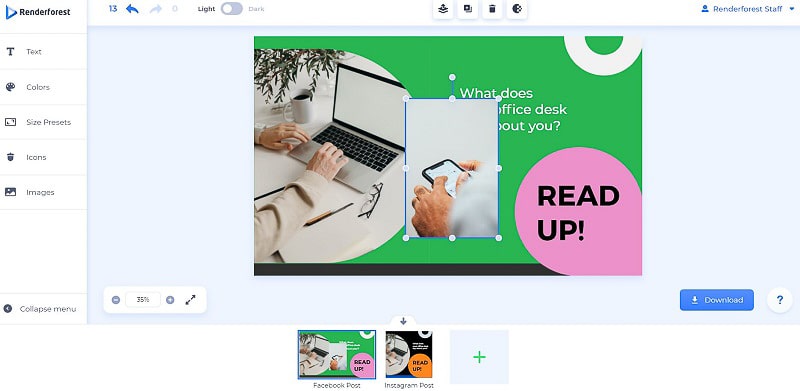
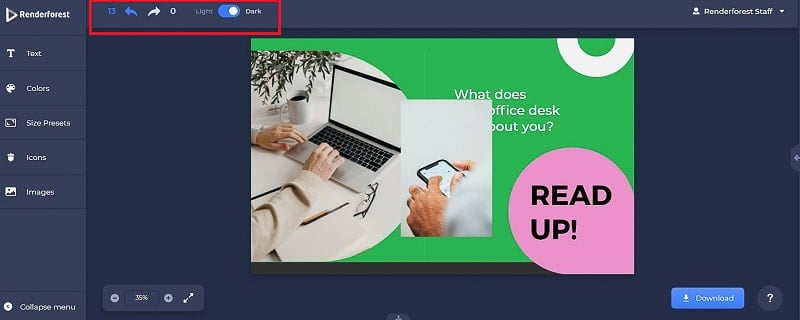
Sekarang setelah kita selesai dengan side toolbox, kita bisa mulai menggali ke toolbar atas. Baris pertama adalah dua panah kecil yang memungkinkan Anda membatalkan dan mengulang tindakan terbaru Anda. Tepat di sebelah panah adalah sakelar yang memungkinkan Anda beralih antara mode terang dan gelap.
Beralih mode tidak akan memengaruhi desain Anda, jadi beralihlah tanpa khawatir.
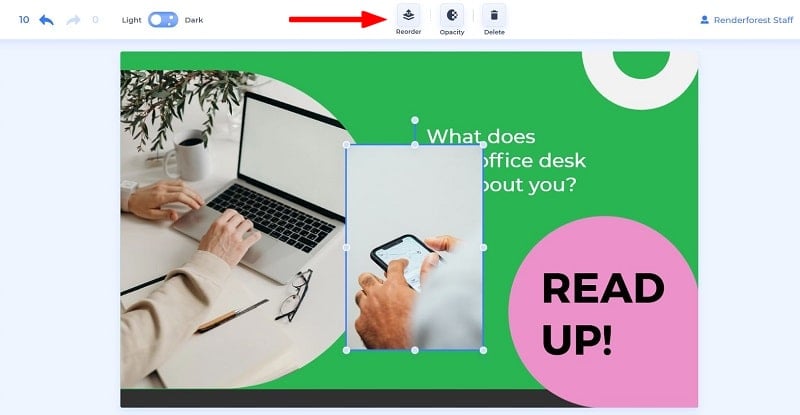
Pilih elemen apa pun dalam visual Anda untuk bermain-main dengan lapisannya. Alat manajemen lapisan akan tersedia di bilah alat atas. Mari kita lihat apa yang kita miliki!
Alat pertama memungkinkan Anda untuk mengelola urutan lapisan. Anda dapat memindahkan lapisan yang dipilih ke depan dan ke belakang, mengirimkannya ke bagian paling depan dari semua lapisan atau ke bagian paling belakang.
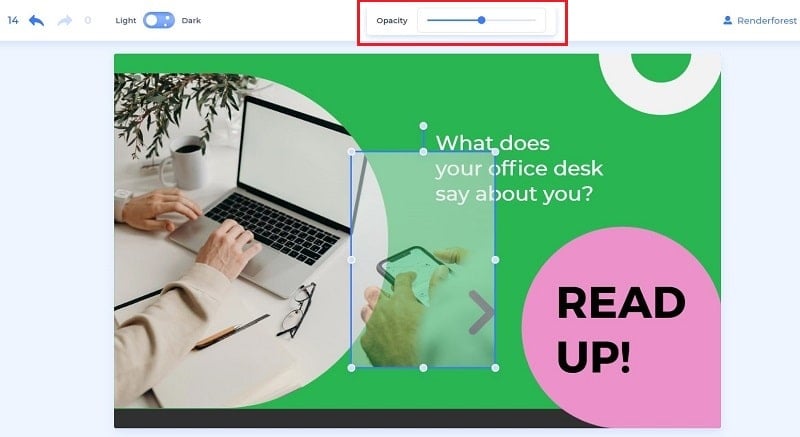
Gunakan alat "Opacity" untuk mengontrol transparansi lapisan Anda. Gerakkan penggeser ke kiri atau kanan untuk membuat elemen yang dipilih lebih transparan atau buram.
Membuat kesalahan dengan lapisan? Jangan khawatir, cukup gunakan tombol terakhir pada baris untuk menghapus gambar, bidang teks, dan ikon yang tidak diinginkan.

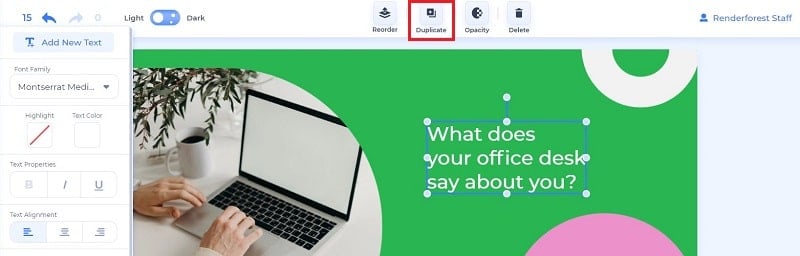
Jika lapisan yang Anda pilih bukan gambar tetapi tempat teks, selain semua alat yang disebutkan, Anda juga akan memiliki tombol "Duplikat". Tekan untuk membuat salinan teks Anda sebanyak yang Anda inginkan.
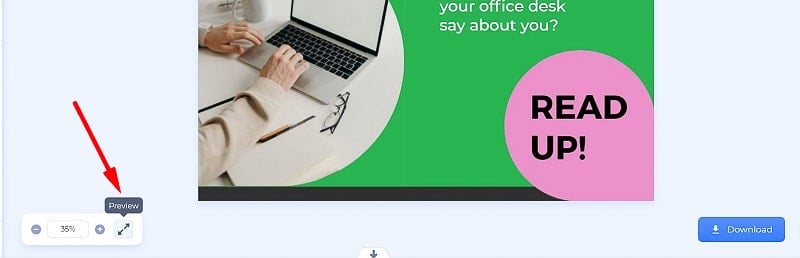
Pada titik ini, grafik Anda harus disesuaikan dengan sempurna. Untuk memperbesar dan memperkecil proyek Anda, Anda akan memiliki bagian pembesaran di sudut kiri bawah layar Anda. Gunakan tanda “+” dan “-” untuk memperbesar dan memperkecil atau menyesuaikan persentase sesuai kebutuhan.
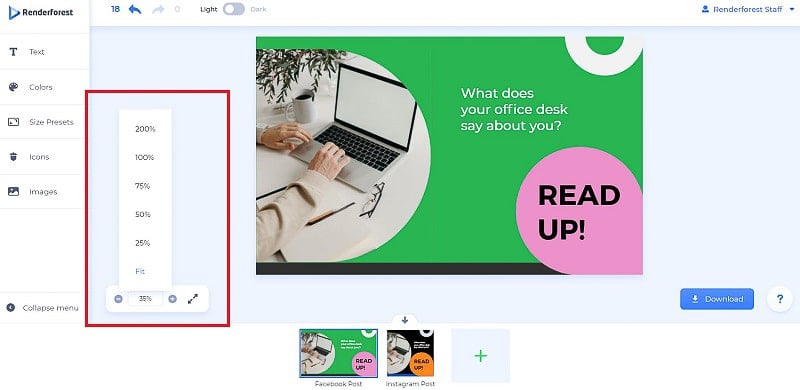
Anda juga bisa mendapatkan pratinjau layar penuh dari proyek Anda dengan menekan tombol layar penuh yang terletak tepat di sebelah pengaturan zoom.
Setelah Anda melihat grafik Anda dari setiap sudut yang memungkinkan dan mungkin meminta teman atau kolega Anda untuk melakukan hal yang sama, Anda siap untuk mengunduh karya agung Anda! Klik tombol "Unduh" di sudut paling kanan dan pilih format file untuk unduhan Anda. Sampai sekarang, jenis file yang didukung adalah JPG dan PDF.

Anda juga bisa mendapatkan tautan publik ke proyek Anda, yang dapat Anda bagikan dengan tim Anda atau kontributor lain.
Jika Anda memerlukan bantuan tambahan saat membuat desain, klik ikon tanda tanya di sudut kanan, dan Anda akan memiliki akses ke kiat editor cepat (yang mudah-mudahan tidak Anda perlukan setelah tutorial ini), tim dukungan kami, dan beberapa pintasan keyboard.
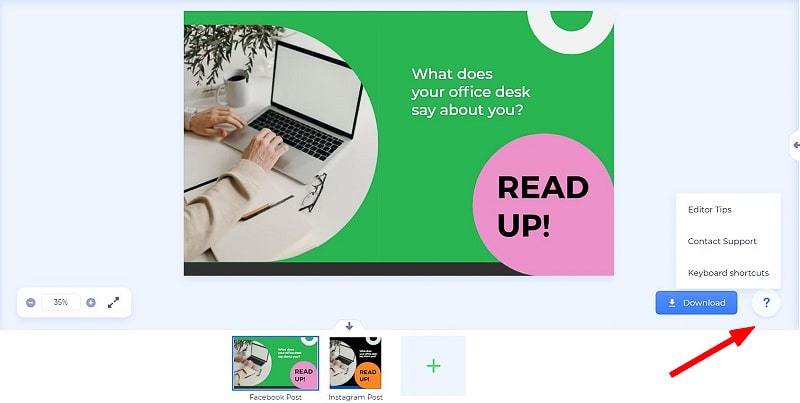
Last but not least, klik panah kecil di sisi kanan Anda untuk menemukan tata letak desain lain dari paket pilihan Anda. Klik pada adegan yang Anda suka, dan Anda dapat langsung mulai mengeditnya.

Ingatlah bahwa template baru akan menggantikan template yang sedang Anda edit. Jadi pastikan untuk mengunduh desain Anda sebelumnya sebelum melanjutkan ke yang berikutnya.
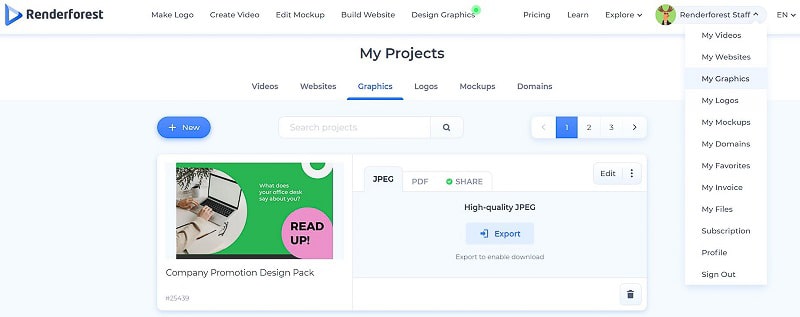
Mereka mengatakan tidak ada draf pertama yang sempurna; Jika Anda menemukan itu terjadi dengan proyek Anda, Anda dapat kembali dan mengeditnya sebanyak yang Anda butuhkan. Akses desain Anda dengan mudah dari halaman "Grafik Saya" dan tekan "Edit" untuk melanjutkan pengeditan.
Pada halaman "Grafik Saya", Anda juga dapat mengekspor dan mengunduh visual Anda dalam format yang Anda inginkan.
Nah, sepertinya Anda sekarang memiliki semua tips dan alat untuk membuat grafik yang menarik. Perpustakaan paket desain kami akan terus berkembang untuk memenuhi setiap kebutuhan branding Anda. Jika Anda memiliki umpan balik, kami akan senang mendengar dari Anda!
Apakah Anda senang untuk mulai mengerjakan proyek desain grafis Anda? Kemudian klik tombol di bawah ini untuk menyelami koleksi grafis terbaru kami:
Mulai sekarang