
Renderforest ile Grafikler Nasıl Tasarlanır?
Yayınlanan: 2021-02-23Haberi duymuş olabilirsiniz: Bir süredir yapım aşamasında olan grafik oluşturucumuzu kısa süre önce piyasaya sürdük . Olumlu geribildiriminizden ilham alıyoruz ve web'deki en yaratıcı ve olağanüstü görselleri oluşturmanıza yardımcı olmayı dört gözle bekliyoruz!
Renderforest Graphic Maker , herkes için grafik oluşturma sürecini kolaylaştırmak için tasarlanmıştır. Parmaklarınızın ucundaki geniş şablon koleksiyonuyla birkaç dakika içinde profesyonel grafik tasarımlar yapabilirsiniz.
Grafik oluşturucunun nasıl çalıştığını görmek için heyecanlı mısınız? O zaman doğrudan eğitimimize geçelim!
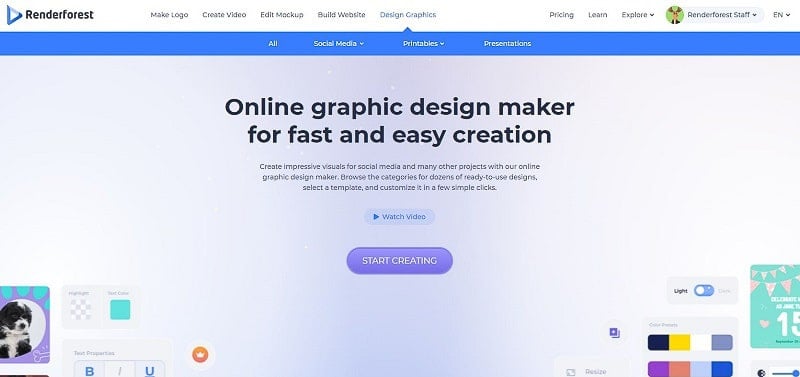
İlk olarak, ana menü çubuğundan “ Tasarım Grafikleri ”ne gidin ve grafik yapma yolculuğunuza başlamaya hazır olduğunuzda “Oluşturmaya Başla” düğmesine basın.
Burada, önünüze yerleştirilmiş mevcut tüm grafik şablonlarını bulacaksınız. Aklınızda belirli bir şey varsa, ihtiyacınız olan grafikleri aramak için arama alanını kullanın. Aksi takdirde, belirli projenize uyan şablonlara erişmek için kategorilere ve alt kategorilere göz atın.
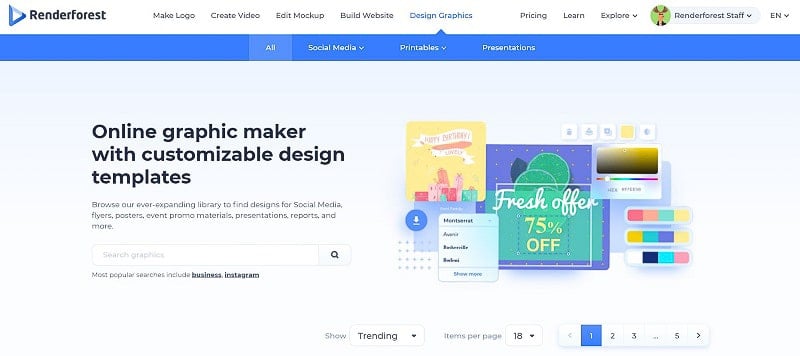
Üç ana kategori vardır: Sosyal Medya, Basılabilirler ve Sunumlar. Her birini seçerek, tasarım projeniz için kullanabileceğiniz çeşitli tematik paketler alacaksınız. Her paket özelleştirilebilir şablonlarla birlikte gelir. Bir paket seçin ve şablonları düzenlemek için sizindir.
Bu eğitim için “ Şirket Promosyon Tasarım Paketi ”ni seçtik. Düzenleme işleminin tüm paketler için aynı olduğunu unutmayın. Öyleyse sizinkini seçin ve daha fazlasını keşfedelim.

Şablonlara Göz Atın
Paket açıklamasının hemen altında, şablonlar için mevcut olan boyutları göreceksiniz. Uygun bir boyut seçin ve şablonları görüntülemek için aşağı kaydırın.

Projeniz için doğru görünen bir tasarım bulduğunuzda, üzerine tıklamanız yeterlidir ve çevrimiçi grafik düzenleyicimize yönlendirileceksiniz.
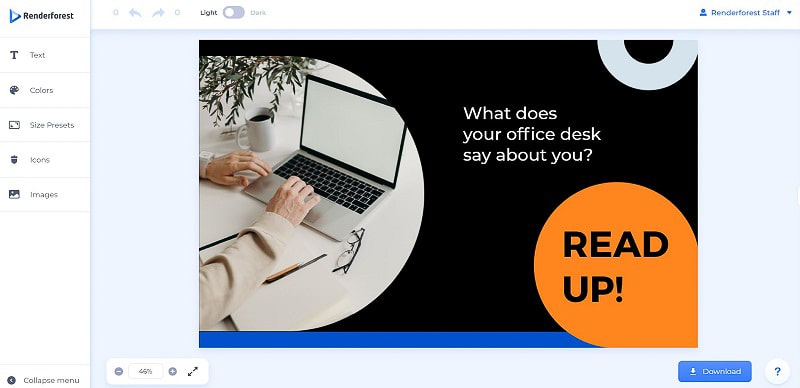
Sormadan önce, evet, niktofil dostlarımız için bir karanlık mod var. Bu arada, şimdi düzenlemeye geçelim!

Sol tarafta, önceden hazırlanmış tasarımda değişiklik yapmanızı sağlayacak bir araç çubuğunuz olacak. Herhangi bir şablonun metnini, renklerini, boyutunu, simgelerini ve resimlerini değiştirmekte özgürsünüz.
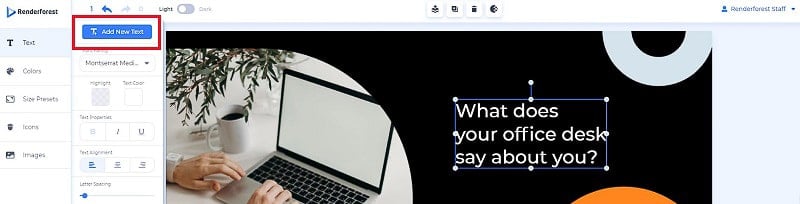
Metninizi düzenlemek için herhangi bir metin kutusuna tıklayın. Bunu yaptığınızda, solunuzda metin yazı tipini ve renklerini değiştirebileceğiniz, metin özelliklerini, hizalamayı, harf aralığını ve diğer ayrıntıları değiştirebileceğiniz yeni bir pencere açılacaktır.
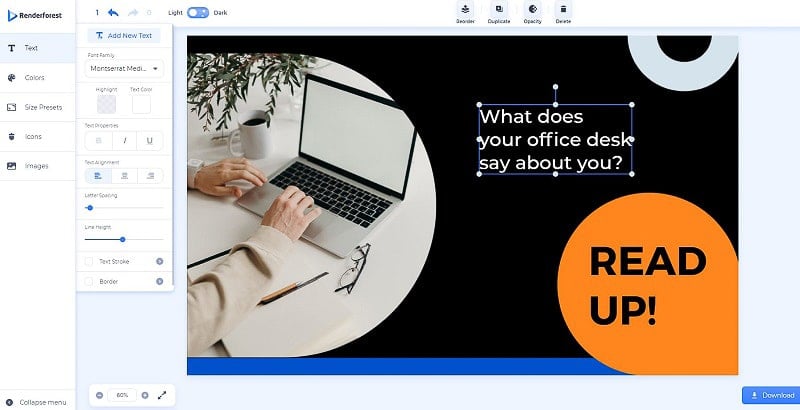
Yeni metin eklemek istiyorsanız, bunu metin düzenleyicinin en üstündeki düğme ile yapabilirsiniz. Başlık, alt başlık veya paragraf metni ekleme seçeneği sunulur.
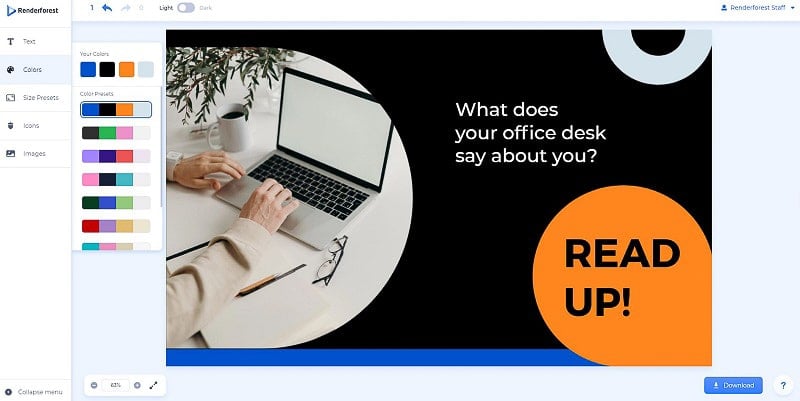
Metni bitirdiğinizde, "Metin"in hemen altında bulunan renk bölümüne geçin. Burada, renk paletini değiştirmek için önerilen renk ön ayarlarından birini seçebilir veya her rengi tek tek tıklayıp değiştirerek kendinizinkini oluşturabilirsiniz.
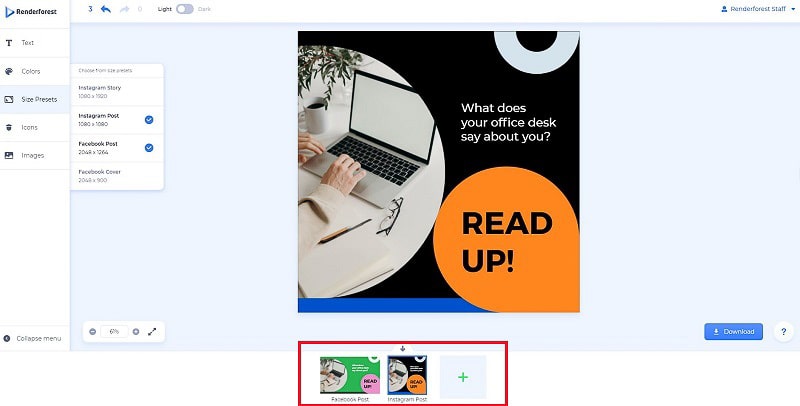
Renklerden memnun musunuz? Harika, şimdi bir sonraki bölüme geçelim - Boyut Ön Ayarları. Burada bir kez daha mevcut boyut ön ayarları arasında geçiş yapabilir ve doğru boyutlara sahip olanı seçebilirsiniz.
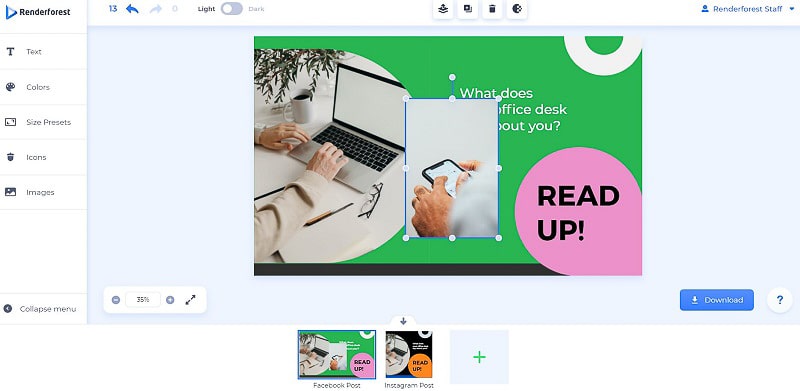
Birden fazla boyut ön ayarı ekleyebileceğinizi ve her biri üzerinde ayrı ayrı çalışabileceğinizi unutmayın. Seçtiğiniz tüm hazır ayarları alt kaydırma çubuğunda göreceksiniz ve bunları birbirinin yerine geçecek şekilde düzenlemek için ileri geri gidebilirsiniz.
Boyut ön ayarlarını bulduktan sonra “Simgeler” bölümüne geçebilirsiniz. Bu kısım oldukça basittir: Simgeleri bulur ve gerekirse tasarımınıza eklemek için üzerlerine tıklarsınız. Arama aracı, doğru simgeyi/simgeleri çok daha hızlı bulmanıza yardımcı olacaktır.
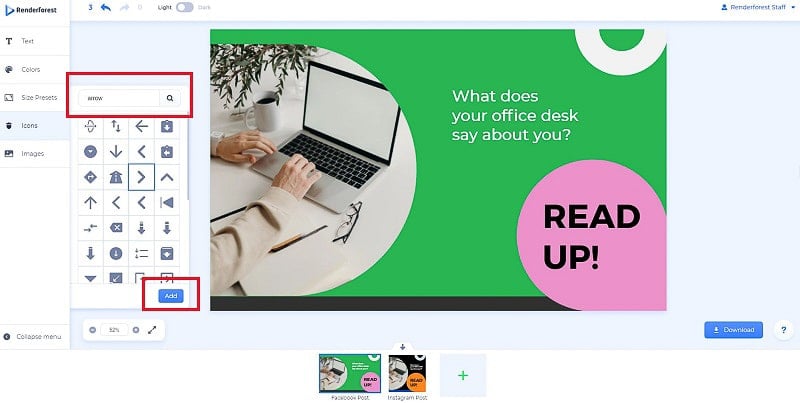
Simge eklendikten sonra, üst yatay çubuktan rengini ve opaklığını değiştirmenin yanı sıra yeniden konumlandırabilir ve yeniden boyutlandırabilirsiniz. İkincisini biraz sonra daha ayrıntılı olarak tartışacağız. Simgeye tıklayın, ardından konumunu değiştirmek için sürükleyip bırakın.

Araç kutumuzdaki son bölüm “Görüntüler”dir. Bil bakalım ne oldu, yeni resimler yüklemenize veya mevcut olanları değiştirmenize izin veriyor. Bir görseli değiştirmek için görsel tutucuya ve ardından üst araç çubuğunda görünecek olan “Değiştir” düğmesine tıklayın.
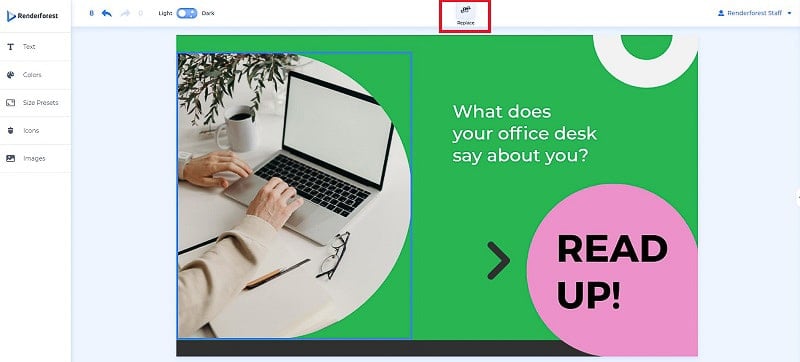

Yeni bir resim eklemek için aşağıdaki seçeneklere sahip olacaksınız:
- Zaten fotoğraflarınız varsa, kişisel medya kitaplığınızdan bir resim seçin;
- Cihazınızdan bir resim yükleyin;
- Yerleşik medya kitaplığımızdan bir stok görüntüsü kullanın. Alakalı stok fotoğrafları bulmak için arama çubuğuna anahtar kelimelerinizi yazın.
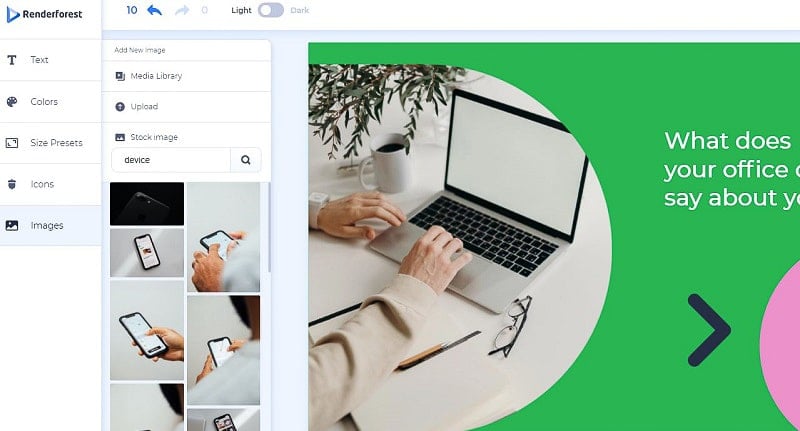
Tasarımınıza eklemek için herhangi bir fotoğrafa tıklayın. Simgelerde olduğu gibi, görüntünüzü büyütebilir, küçültebilir, uzatabilir, döndürebilir ve yeniden konumlandırabilirsiniz.
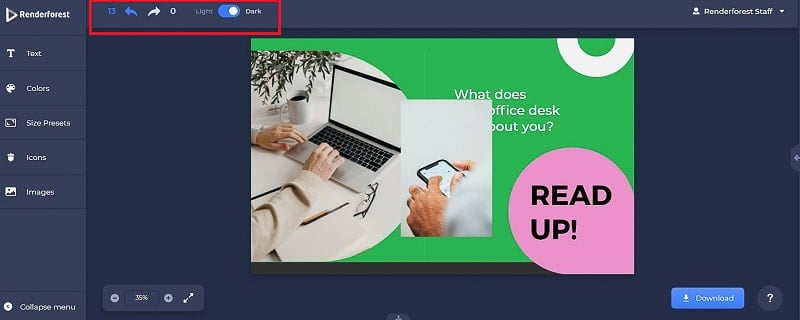
Yan araç kutusuyla işimiz bittiğinde, üst araç çubuğunu kazmaya başlayabiliriz. İlk sırada, en son eylemlerinizi geri almanıza ve yeniden yapmanıza izin veren iki küçük ok var. Okların hemen yanında, aydınlık ve karanlık modlar arasında geçiş yapmanızı sağlayacak anahtar bulunur.
Modu değiştirmek tasarımınızı etkilemez, bu nedenle endişelenmeden geçiş yapın.
Katmanıyla oynamak için görselinizdeki herhangi bir öğeyi seçin. Katman yönetimi araçları, üst araç çubuğunda mevcut olacaktır. Bakalım elimizde ne var!
İlk araç, katman sırasını yönetmenize olanak tanır. Seçtiğiniz katmanı ileri ve geri hareket ettirebilir, tüm katmanların en önüne veya en arkasına gönderebilirsiniz.
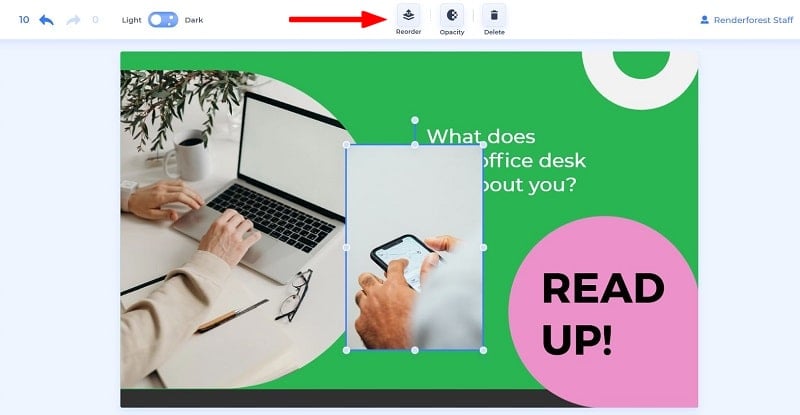
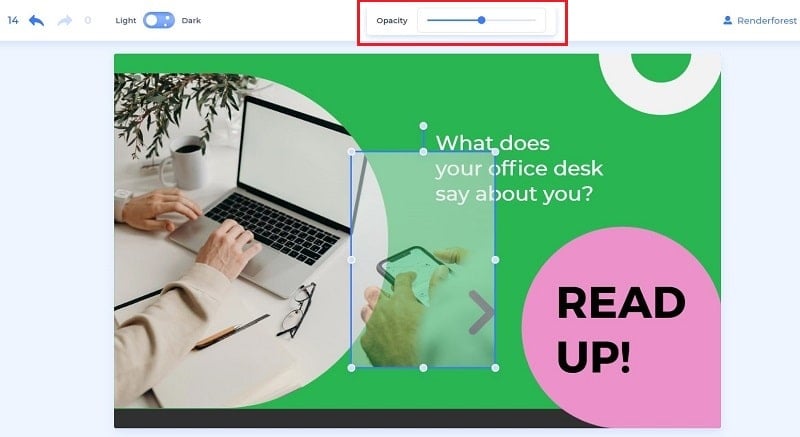
Katmanınızın şeffaflığını kontrol etmek için “Opaklık” aracını kullanın. Seçili öğeyi sırasıyla daha şeffaf veya opak yapmak için kaydırıcıyı sola veya sağa hareket ettirin.
Katmanla ilgili bir hata mı yaptınız? Endişelenmeyin, istenmeyen görüntüleri, metin alanlarını ve simgeleri silmek için satırdaki son düğmeyi kullanın.

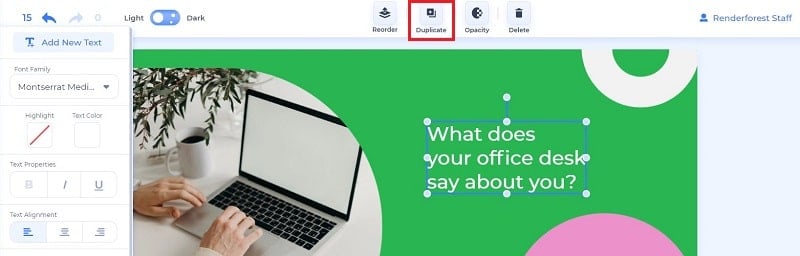
Seçtiğiniz katman bir resim değil de bir metin tutucuysa, bahsedilen tüm araçlara ek olarak bir “Çoğalt” düğmesine de sahip olacaksınız. Metninizin istediğiniz kadar kopyasını çıkarmak için buna basın.
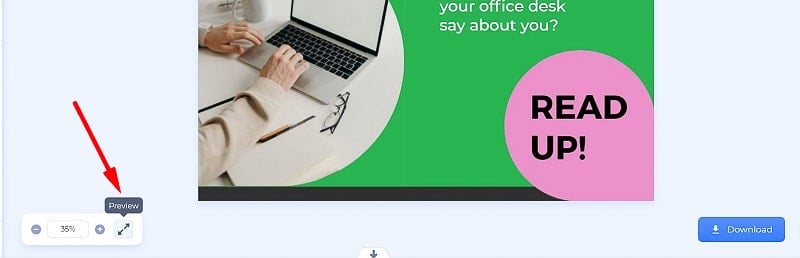
Bu noktada, grafiğiniz mükemmel bir şekilde özelleştirilmelidir. Projenizi yakınlaştırmak ve uzaklaştırmak için ekranınızın sol alt köşesinde bir yakınlaştırma bölümünüz olacaktır. Yakınlaştırmak ve uzaklaştırmak için "+" ve "-" işaretlerini kullanın veya yüzdeyi gerektiği gibi ayarlayın.
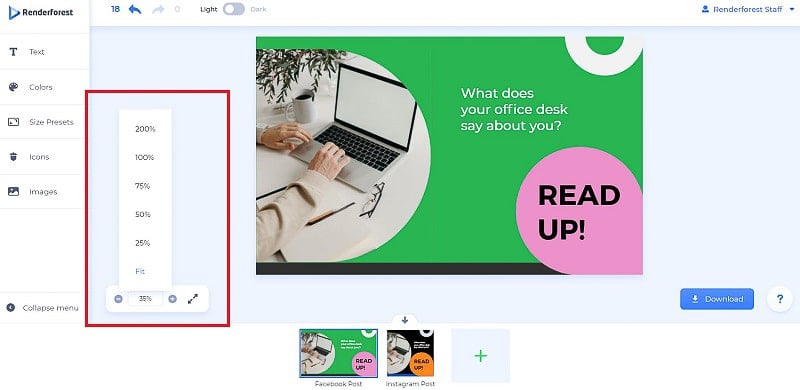
Ayrıca, yakınlaştırma ayarlarının hemen yanında duran tam ekran düğmesine basarak projenizin tam ekran önizlemesini alabilirsiniz.
Grafiğinizi mümkün olan her açıdan görüntüledikten ve belki arkadaşlarınızdan veya iş arkadaşlarınızdan da aynısını yapmalarını istedikten sonra, şaheserinizi indirmeye hazırsınız! En sağ köşedeki “İndir” düğmesine tıklayın ve indirmeniz için dosya biçimini seçin. Şu anda desteklenen dosya türleri JPG ve PDF'dir.

Ayrıca, ekibinizle veya başka bir katılımcıyla paylaşabileceğiniz projenize genel bir bağlantı da alabilirsiniz.
Tasarımlarınızı oluştururken ek yardıma ihtiyacınız olursa, sağ köşedeki soru işareti simgesine tıklayın ve hızlı editör ipuçlarına (bu eğitimden sonra ihtiyaç duymayacağınızı umarız), destek ekibimiz, ve bazı klavye kısayolları.
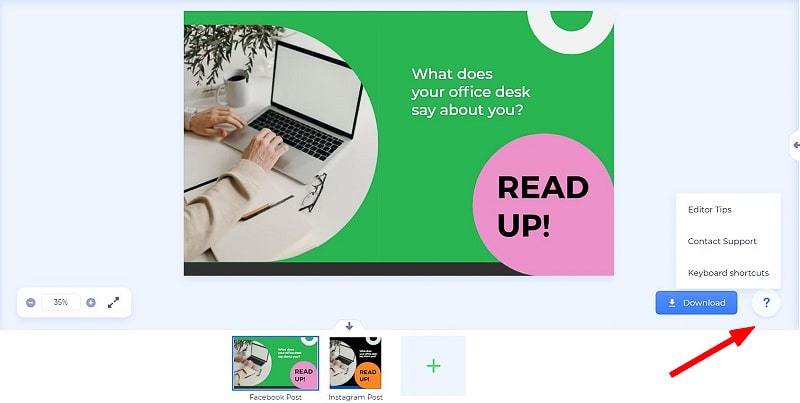
Son olarak, seçtiğiniz paketten diğer tasarım düzenlerini bulmak için sağ tarafınızdaki küçük oka tıklayın. Beğendiğiniz sahneye tıklayın ve hemen düzenlemeye başlayabilirsiniz.

Yeni şablonun, düzenlemekte olduğunuz şablonun yerini alacağını unutmayın. Bu nedenle, bir sonrakine geçmeden önce önceki tasarımınızı indirdiğinizden emin olun.
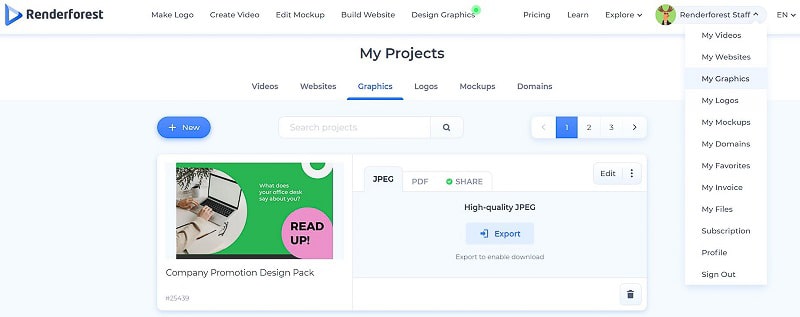
Hiçbir ilk taslağın mükemmel olmadığını söylüyorlar; Projenizde durumun böyle olduğunu fark ederseniz, geri dönüp istediğiniz kadar düzenleyebilirsiniz. "Grafiklerim" sayfasından tasarımınıza kolayca erişin ve düzenlemeye devam etmek için "Düzenle"ye basın.
“Grafiklerim” sayfasında ayrıca görsellerinizi istediğiniz formatta dışa aktarabilir ve indirebilirsiniz.
Görünüşe göre artık büyüleyici grafikler oluşturmak için tüm ipuçlarına ve araçlara sahipsin. Tasarım paketleri kitaplığımız, her markalama ihtiyacınızı karşılamak için genişlemeye devam edecek. Herhangi bir geri bildiriminiz varsa, sizden haber almaktan memnuniyet duyarız!
Grafik tasarım projeniz üzerinde çalışmaya başlayacağınız için heyecanlı mısınız? Ardından, en yeni grafik koleksiyonumuza dalmak için aşağıdaki düğmeyi tıklayın:
Şimdi başla