
كيفية عمل عرض شرائح فيديو يحافظ على مشاهدة المشاهدين
نشرت: 2022-07-12على عكس الشرائح المستندة إلى النص ، يكون عرض شرائح الفيديو ديناميكيًا. تحفز عروض شرائح الفيديو باستمرار انتباه المشاهدين بالصور والأصوات والرسوم المتحركة لإبقائهم يتابعون المشاهدة. عندما يشاهد الأشخاص مقاطع الفيديو لفترة أطول ، فإنهم يستمعون إلى كل سبب يدفعهم إلى الشراء أو التعلم منك. أظهر Wyzowl أن الفيديو جذاب للغاية للمستهلكين لدرجة أن أكثر من 80٪ من المسوقين الذين يستخدمونه يولدون المزيد من العملاء المحتملين وحركة المرور والمبيعات.
لكن لا تزال العديد من الشركات متمسكة بعروض الشرائح الثابتة على الرغم من معرفتها بقدرة الفيديو على جذب انتباه الناس والحفاظ عليه. يعتقدون أنه من الصعب إضافتها - لكنها ليست كذلك. يمكنك اتباع ست خطوات في Vyond لتضمين مقاطع الفيديو في عرض الشرائح أو إضافة ديناميكية إلى العروض التقديمية الثابتة الموجودة. بدون حركة ، من المرجح أن يعتبر المشاهدون عرضك رتيبًا بدلاً من أن يكون ممتعًا.
استخدم قالب الفيديو هذا وقم بإنشاء عرض شرائح الفيديو الخاص بك
1. إنشاء القصة المصورة
لوحة العمل عبارة عن رسم تخطيطي مرسوم يدويًا أو متحرك لكل ما تخطط لإضافته. تعمل القصص المصورة كقوائم مهام تخبرك بما هو ضروري لإنشاء الفيديو الخاص بك. يسمح لك تصميم واحد باكتشاف الأجزاء المملة أو المربكة أو غير المفيدة من عرض الشرائح قبل إضافة أي شيء.
تعمل القصص المصورة أيضًا على تسهيل ضمان حصولك على جميع المعلومات الصحيحة في العرض التقديمي الخاص بك. تريد أن يكون مقنعًا قدر الإمكان ، لذلك عليك التأكد من تضمين المعلومات الأكثر إقناعًا. نتيجة لذلك ، تتجنب قضاء ساعات في مشروع من غير المحتمل أن يحقق نتائجك أو لن يجدها المشاهد قيمة.
قم بتنزيل وطباعة قالب القصة المصورة المجاني بتنسيق خطاب أمريكي أو A4 وابدأ في الرسم. ارسم أحداث الشريحة الأولى في المربع الأول. ثم اكتب البرنامج النصي للشريحة في الأسطر الواردة أدناه.
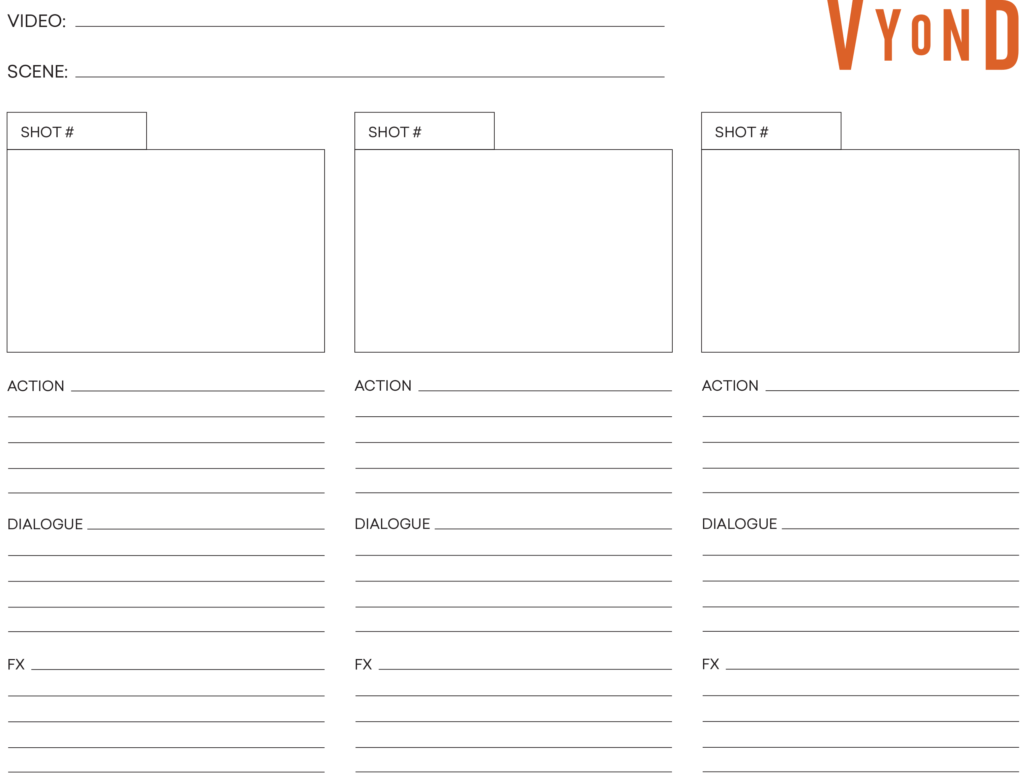
فمثلا؛ إذا كان مكبر الصوت الخاص بك سيطرح منتجًا عند وصوله إلى شريحة واحدة ، فقم برسم إحصائيات الشريحة والنص والرسومات. ثم أضف الكلمات التي سيستخدمونها لإقناع المشاهدين بشراء منتجك.
2. قم بتحميل أصول الوسائط المتعددة الخاصة بك
يضمن تحميل الصور ومقاطع الفيديو والأصوات قبل إنشاء الشريحة الأولى حصولك على كل أصل تحتاجه. توفر لك هذه الخطوة الوقت من تحديد مصادر المجلدات ومكتبات أصول المخزون في كل مرة تقوم فيها بإنشاء شريحة.
يمنحك وضع الأصول الخاصة بك في مكان واحد أيضًا فرصة أخيرة لمعرفة ما إذا كنت تفتقد أي شيء تحتاجه لإنشاء عرض الشرائح الخاص بك. تخطي هذه الخطوة ، وسوف تتنقل بين الرسوم المتحركة والبحث عن الأصول. عدم التركيز على مهمة واحدة يجعلك أقل إنتاجية وأكثر عرضة لارتكاب الأخطاء.
حدد موقع مجلدات الأصول التي تريد تحميلها إلى Vyond. بعد ذلك ، قم بتسجيل الدخول إلى حساب Vyond الخاص بك وانقر فوق إنشاء فيديو في الزاوية اليمنى العليا. اختر نمط الرسوم المتحركة الأنسب لأسلوب علامتك التجارية. بمجرد انضمامك إلى مجموعة الرسوم المتحركة ، اسحب ملفاتك وأفلتها في Vyond.
تأكد من أن ملفاتك بالتنسيق والحجم الصحيحين:
- مقاطع فيديو MP4 بحجم 100 ميغا بايت أو أقل
- خطوط TTF أو OTF بحجم 15 ميغابايت أو أقل
- صور PNG أو JPG بحجم 15 ميغابايت أو أقل
- صوت MP3 أو WAV أو M4A بحجم 15 ميجابايت أو أقل
سيقوم Vyond بتحميل جميع الأصول الخاصة بك إلى علامة التبويب تحميل على الجانب الأيسر من شريط الأدوات.
3. ترتيب مقاطع الفيديو والصور في الجدول الزمني الخاص بك
يتحكم خطك الزمني في وقت ظهور أحد الأصول أو اختفائه من عرض الشرائح. تريد دائمًا ترتيب أصولك بناءً على لوحة العمل الخاصة بك. يضمن ذلك أن تكون قصتك متماسكة وجذابة ومتماسكة مع الأهداف التي تريد أن يحققها عرض الشرائح الخاص بك.
يمكن أن يؤدي تجاهل لوحة العمل الخاصة بك إلى إزعاج أصحاب المصلحة. أولاً ، أنت تسلك طريقًا لم يوافق عليه. ضاع الوقت الذي يقضونه في التفكير أو مراجعة القصة المصورة. ثانيًا ، أنت تطلب ملاحظاتهم مرة أخرى. يتطلب هذا الطلب مزيدًا من الوقت ويبطئ المشروع بسبب حلقات التغذية الراجعة.
يمثل كل مربع من لوحة القصة مشهدًا متحركًا واحدًا. انقر فوق "إضافة مشهد" في الزاوية اليسرى السفلية لإضافة مشهد إلى مخططك الزمني ، ثم استمر في النقر حتى يكون لديك العديد من المشاهد مثل مربعات لوحة العمل.

انتقل إلى علامة التبويب تحميل وابحث عن الصور التي ستستخدمها في المشهد الأول. انقر فوق مربع المشهد الأول ثم الأصل الذي تريد إضافته. كرر هذه العملية لبقية المشاهد حتى تملأ كل شريحة.
أخيرًا ، اضبط طول كل شريحة بناءً على كمية المعلومات التي تقوم بتضمينها. يمكنك القيام بذلك عن طريق سحب جانب مربع المخطط الزمني للمشهد إلى اليمين لجعله أطول أو إلى اليسار لجعله أقصر.
4. تحويل الصور الخاصة بك إلى الدعائم
يمكنك دمج الصور التي تم تحميلها مع دعائم Vyond. على سبيل المثال ، يمكنك قطع نفسك من إحدى الصور وإضافتها إلى دعامة تلفزيون. يُطلق على هذا الإجراء إخفاء صورة - عرض جزء من الصورة داخل الدعامة.
يمكنك إخفاء الصور لإخفاء المناطق التي قد تشتت انتباه القراء أو تربكهم. لن يرى القراء إلا ما تعتبره ضروريًا ، مثل تعبيرات وجه الشخص أو نقطة بيانات. يؤدي التأكيد على المناطق الحيوية في الصورة إلى زيادة احتمالية رؤيتها للمشاهدين.
تساعدك الأقنعة أيضًا في إنشاء صور لا يمكنك العثور عليها في مكتبات المخزون. ستتمكن من إنشاء الصور الدقيقة التي تحتاجها لتنفيذ رؤية لوحة العمل الخاصة بك ، وتحقيق توقعات أصحاب المصلحة وجعل عرض شرائح الفيديو الخاص بك جذابًا قدر الإمكان.
يمكن لمستخدمي Vyond إخفاء الصور داخل علامة التبويب Prop. افتحه ، ثم ابحث عن "Mask". ثم انقر فوق الدعامة حيث تريد أن تكون صورتك.
ستظهر الدعامة الآن في إطار الرسوم المتحركة — حددها. بعد ذلك ، أدخل قائمة القناع في الزاوية اليمنى العليا من الشاشة وانقر على "إضافة أصل". سيعرض لك Vyond تلقائيًا الصور التي قمت بتحميلها. اختر الشخص الذي تريد إخفاءه ، واضبط مظهر الصورة داخل الدعامة.
5. إضافة الموسيقى والمؤثرات الصوتية
يمكن أن يؤدي الارتباط العاطفي إلى زيادة احتمالية شراء الأشخاص لمنتجك أو التعرف على موضوع ما بعد مشاهدة عرض شرائح الفيديو الخاص بك. يمكنك إضافة موسيقى ومؤثرات صوتية لربط مشاعر معينة بمشاهد معينة في عرض الشرائح الخاص بك. على سبيل المثال ، يمكنك تضمين أغنية خلفية نابضة بالحياة لجعل الناس يشعرون بالإلهام.
يحتوي Vyond على ما يقرب من 500 موسيقى خلفية ومؤثرات صوتية. يمكنك إضافتها إلى مشروعك من علامة تبويب الصوت على الجانب الأيسر من شريط الأدوات. ما عليك سوى الضغط على زر التشغيل للاستماع إلى صوتها ، والنقر فوق أي منها لإضافتها إلى مشروعك.
يمكنك أيضًا إضافة أصوات من جهاز الكمبيوتر الخاص بك أو مكتبات المخزون. للقيام بذلك ، قم بسحبها وإفلاتها في المخطط الزمني. ستكون الملفات جزءًا من علامة التبويب تحميل ويمكن إضافتها بنقرة واحدة.
6. قم بتضمين حركات الكاميرا
يمكن لـ Vyond إعادة إنشاء التأثيرات المرئية لتحريك الكاميرا. تجعل حركات الكاميرا عروض شرائح الفيديو أكثر ديناميكية ، وتجذب انتباه القراء باستمرار إلى الشرائح. إذا كانت الشرائح ثابتة ، فقد يراها المشاهدون رتيبة ويتشتت انتباههم.
تعمل بعض الحركات ، مثل ميزة التكبير / التصغير ، على تقليل حجم الإطار لإبراز أحد عناصره. بدون هذا التركيز ، يمكن للمشاهدين التغاضي عن البيانات القادرة على تحويلهم إلى عملاء.
يتيح لك Vyond إنشاء كاميرتين افتراضيتين لإعادة إنتاج حركات الكاميرات الحقيقية. لإضافة واحدة ، ادخل إلى علامة تبويب الكاميرا في الزاوية اليمنى العليا من شريط الأدوات واضغط على "إضافة كاميرا".
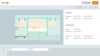
سترى الآن مستطيلًا برتقاليًا غامقًا في مساحة عمل الرسوم المتحركة. يحدد جزء الإطار الذي ستظهره الكاميرا في بداية حركتها. بعد ذلك ، انقر فوق "إضافة حركة الكاميرا" لإضافة مستطيل برتقالي فاتح يعمل ككاميرا ثانية. هذه الكاميرا هي الحالة النهائية للحركة.
اضبط حجم كلا المستطيلين لتحقيق حركات مختلفة. على سبيل المثال ، يمكنك إنشاء تأثير تصغير بجعل المستطيل البرتقالي الفاتح أكبر من المستطيل الغامق. سيؤدي هذا المزيج إلى تكبير الإطار.
قم بإنشاء أول عرض شرائح فيديو باستخدام Vyond
Vyond هو صانع فيديو عرض شرائح متحركة. يحتوي على قوالب يمكنك استخدامها لإنشاء عرض شرائح الفيديو الخاص بك في أقل من ساعة. اختر واحدًا بناءً على احتياجات فريقك.
يمكن لأولئك الجدد في الرسوم المتحركة التمسك بالشرائح بالإضافة إلى تنسيق التعليق الصوتي. حق الاقتراع للمرأة والتعديل التاسع عشر والفطائر حول العالم هي نماذج مثالية لهذا التنسيق. قاموا بتقسيم المخطط الزمني إلى مشاهد وإضافة تأثيرات انتقالية لإبقاء المشاهدين يراقبون.
يمكنك في النهاية إضافة شخصيات متحركة ولقطات إلى العروض التقديمية لجعلها أكثر تميزًا وجاذبية. هذه الوظيفة سهلة مع قوالب مثل يوم تقدير الموظف و Travel Vlog.
ابدأ نسخة تجريبية مجانية