
Comment créer un diaporama vidéo qui incite les téléspectateurs à regarder
Publié: 2022-07-12Contrairement aux diapositives textuelles, un diaporama vidéo est dynamique. Les diaporamas vidéo stimulent constamment l'attention des téléspectateurs avec des images, des sons et des animations pour les faire regarder. Lorsque les gens regardent des vidéos plus longtemps, ils écoutent toutes les raisons pour lesquelles ils devraient acheter ou apprendre de vous. Wyzowl a montré que la vidéo est si séduisante pour les consommateurs que plus de 80 % des spécialistes du marketing qui l'utilisent génèrent plus de prospects, de trafic et de ventes.
Mais de nombreuses entreprises s'en tiennent toujours aux diaporamas statiques malgré la connaissance de la capacité de la vidéo à attirer et à maintenir l'attention des gens. Ils croient qu'il est difficile de les ajouter, mais ce n'est pas le cas. Vous pouvez suivre six étapes dans Vyond pour intégrer des vidéos dans votre diaporama ou ajouter du dynamisme à des présentations statiques existantes. Sans mouvement, les téléspectateurs sont plus susceptibles de considérer votre présentation comme monotone au lieu d'intéressante.
Utilisez ce modèle vidéo et créez votre propre diaporama vidéo
1. Créer un story-board
Un storyboard est une esquisse dessinée à la main ou animée de tout ce que vous prévoyez d'ajouter. Les storyboards agissent comme des listes de tâches, vous indiquant ce qui est nécessaire pour créer votre vidéo. En concevoir un vous permet de repérer les parties ennuyeuses, déroutantes ou inutiles de votre diaporama avant d'ajouter quoi que ce soit.
Les storyboards permettent également de s'assurer que vous disposez de toutes les bonnes informations dans votre présentation. Vous voulez qu'il soit aussi convaincant que possible, vous devez donc vous assurer d'inclure les informations les plus convaincantes. En conséquence, vous évitez de passer des heures sur un projet peu susceptible d'atteindre vos résultats ou que votre spectateur ne trouvera pas utile.
Téléchargez et imprimez notre modèle de storyboard gratuit au format US Letter ou A4 et commencez à dessiner. Dessinez les événements de la première diapositive dans le premier carré. Ensuite, écrivez le script de la diapositive dans les lignes fournies en dessous.
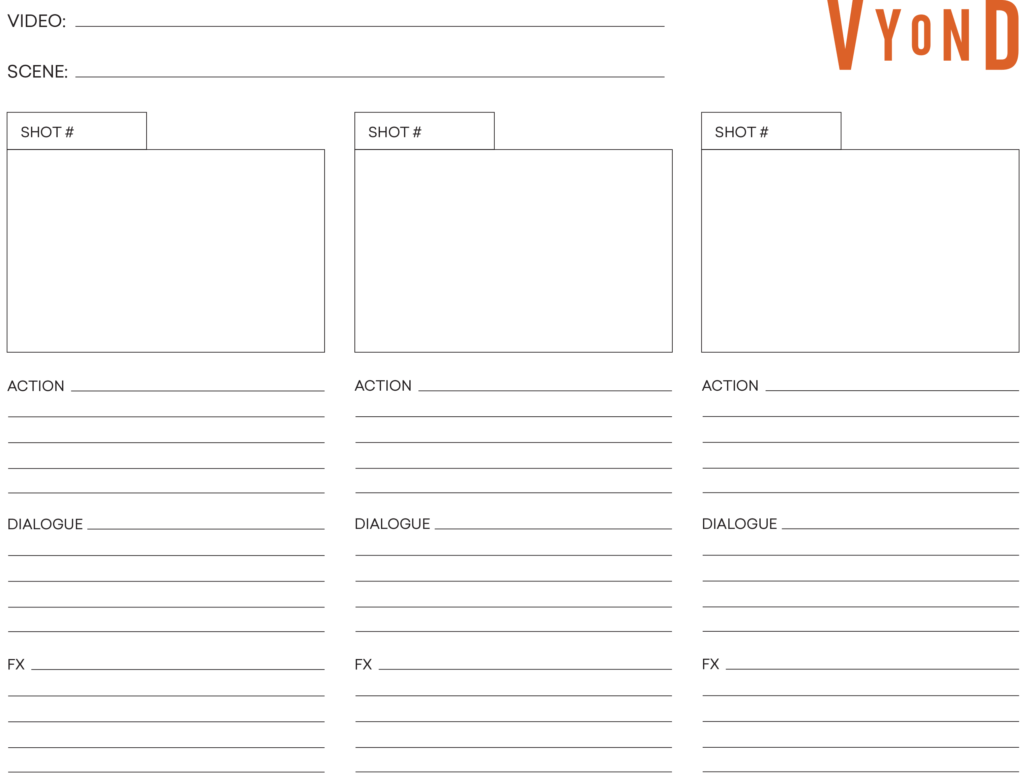
Par exemple; Si votre orateur présentera un produit lorsqu'il atteindra une diapositive, esquissez les statistiques, le texte et les graphiques de la diapositive. Ajoutez ensuite les mots qu'ils utiliseront pour persuader les spectateurs d'acheter votre produit.
2. Téléchargez vos ressources multimédias
Le téléchargement d'images, de vidéos et de sons avant de créer votre première diapositive garantit que vous disposez de tous les éléments dont vous avez besoin. Cette étape vous fait gagner du temps à partir des dossiers de recherche et des bibliothèques d'actifs de stock chaque fois que vous créez une diapositive.
Placer vos ressources au même endroit vous donne également une dernière chance de voir s'il vous manque quelque chose dont vous avez besoin pour créer votre diaporama. Ignorez cette étape et vous ferez des allers-retours entre l'animation et la recherche d'actifs. Ne pas se concentrer sur une tâche vous rend moins productif et plus susceptible de faire des erreurs.
Localisez les dossiers des actifs que vous souhaitez télécharger sur Vyond. Ensuite, connectez-vous à votre compte Vyond et cliquez sur Créer une vidéo dans le coin supérieur droit. Choisissez le style d'animation qui correspond le mieux au style de votre marque. Une fois que vous êtes dans la suite d'animation, faites glisser et déposez vos fichiers dans Vyond.
Assurez-vous que vos fichiers sont au bon format et à la bonne taille :
- Vidéos MP4 d'une taille de 100 Mo ou moins
- Polices TTF ou OTF d'une taille de 15 Mo ou moins
- Images PNG ou JPG d'une taille inférieure ou égale à 15 Mo
- Audio MP3, WAV ou M4A avec une taille de 15 Mo ou moins
Vyond téléchargera tous vos actifs dans l'onglet Télécharger sur le côté gauche de la barre d'outils.
3. Organisez les vidéos et les images dans votre chronologie
Votre chronologie contrôle le moment où un élément apparaît ou disparaît de votre diaporama. Vous voulez toujours organiser vos actifs en fonction de votre storyboard. Cela garantit que votre histoire est cohérente, engageante et cohérente avec les objectifs que vous souhaitez que votre diaporama atteigne.
Ignorer votre storyboard peut bouleverser les parties prenantes. D'abord, vous prenez un chemin qu'ils n'ont pas approuvé. Le temps qu'ils ont passé à imaginer ou à réviser le storyboard est perdu. Deuxièmement, vous demandez à nouveau leur avis. Cette demande demande plus de temps et ralentit le projet à cause des boucles de rétroaction.
Chaque carré de votre storyboard représente une scène animée. Cliquez sur "Ajouter une scène" dans le coin inférieur gauche pour ajouter une scène à votre chronologie, puis continuez à cliquer jusqu'à ce que vous ayez autant de scènes que de cases de storyboard.
Accédez à l'onglet Télécharger et recherchez les images que vous utiliserez pour la première scène. Cliquez sur le carré de la première scène puis sur l'asset que vous souhaitez ajouter. Répétez ce processus pour le reste des scènes jusqu'à ce que vous remplissiez chaque diapositive.

Enfin, ajustez la longueur de chaque diapositive en fonction de la quantité d'informations que vous incluez. Pour ce faire, faites glisser le côté du carré de la chronologie d'une scène vers la droite pour l'allonger ou vers la gauche pour le raccourcir.
4. Transformez vos photos en accessoires
Vous pouvez fusionner des images téléchargées avec les accessoires de Vyond. Par exemple, vous pouvez vous couper d'une des photos et l'ajouter à un accessoire TV. Cette action s'appelle masquer une photo, c'est-à-dire présenter une partie d'une image dans un accessoire.
Vous pouvez masquer les images pour masquer les zones susceptibles de distraire ou de confondre les lecteurs. Les lecteurs ne verront que ce que vous considérez comme essentiel, comme l'expression faciale d'une personne ou un point de données. Mettre l'accent sur les zones vitales d'une image rend les téléspectateurs plus susceptibles de les voir.
Les masques vous aident également à créer des images que vous ne trouvez pas dans les bibliothèques de stock. Vous serez en mesure de créer les images exactes dont vous avez besoin pour exécuter la vision de votre storyboard, répondre aux attentes des parties prenantes et rendre votre diaporama vidéo aussi attrayant que possible.
Les utilisateurs de Vyond peuvent masquer des photos dans l'onglet Prop. Ouvrez-le, puis recherchez "Masque". Cliquez ensuite sur l'accessoire où vous souhaitez que votre image soit.
Votre accessoire sera maintenant sur le cadre de l'animation - sélectionnez-le. Ensuite, entrez dans le menu Masque dans le coin supérieur droit de l'écran et cliquez sur "Ajouter un actif". Vyond vous montrera automatiquement les images que vous avez téléchargées. Choisissez celui que vous souhaitez masquer et ajustez l'apparence de l'image dans l'accessoire.
5. Ajouter de la musique et des effets sonores
Une connexion émotionnelle peut rendre les gens plus susceptibles d'acheter votre produit ou d'en savoir plus sur un sujet après avoir regardé votre diaporama vidéo. Vous pouvez ajouter de la musique et des effets sonores pour connecter des émotions spécifiques à certaines scènes de votre diaporama. Par exemple, vous pouvez inclure une chanson de fond vibrante pour inspirer les gens.
Vyond propose près de 500 musiques de fond et effets sonores. Vous pouvez les ajouter à votre projet à partir de l'onglet Audio sur le côté gauche de la barre d'outils. Appuyez simplement sur le bouton Lecture pour écouter leur son et cliquez sur l'un d'eux pour l'ajouter à votre projet.
Vous pouvez également ajouter des sons à partir de votre ordinateur ou de bibliothèques de stock. Pour ce faire, faites-les glisser et déposez-les dans la chronologie. Les fichiers feront partie de l'onglet Télécharger et peuvent être ajoutés en un seul clic.
6. Inclure les mouvements de caméra
Vyond peut recréer les effets visuels du déplacement d'une caméra. Les mouvements de caméra rendent les diaporamas vidéo plus dynamiques, attirant constamment l'attention des lecteurs sur les diapositives. Si les diapositives étaient statiques, les téléspectateurs pourraient les voir comme monotones et être distraits.
Certains mouvements, comme les zooms avant, réduisent la taille d'un cadre pour mettre en évidence l'un de ses éléments. Sans cet accent, les téléspectateurs pourraient ignorer les données capables de les transformer en clients.
Vyond vous permet de créer deux caméras virtuelles pour reproduire les mouvements des vraies. Pour en ajouter une, accédez à l'onglet Caméra dans le coin supérieur droit de la barre d'outils et appuyez sur "Ajouter une caméra".
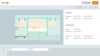
Vous verrez maintenant un rectangle orange foncé sur l'espace de travail de l'animation. Il définit la partie de l'image que votre caméra affichera au début de son mouvement. Ensuite, cliquez sur "Ajouter un mouvement de caméra" pour ajouter un rectangle orange clair agissant comme votre deuxième caméra. Cette caméra est l'état final du mouvement.
Ajustez la taille des deux rectangles pour obtenir différents mouvements. Par exemple, vous pouvez créer un effet de zoom arrière en agrandissant le rectangle orange clair par rapport au rectangle sombre. Cette combinaison agrandira le cadre.
Créez votre premier diaporama vidéo avec Vyond
Vyond est un créateur de vidéos de diaporamas animés. Il contient des modèles que vous pouvez utiliser pour créer votre diaporama vidéo en moins d'une heure. Choisissez-en un en fonction des besoins de votre équipe.
Ceux qui découvrent l'animation peuvent s'en tenir aux diapositives et au format voix off. Le droit de vote des femmes et le 19e amendement et Pies Around The World sont des modèles parfaits pour ce format. Ils divisent la chronologie en scènes et ajoutent des effets de transition pour que les téléspectateurs continuent à regarder.
Vous pouvez éventuellement ajouter des personnages animés et des images aux présentations pour les rendre plus uniques et attrayantes. Ce travail est facile avec des modèles tels que la journée d'appréciation des employés et le Vlog de voyage.
Commencez un essai gratuit