
Как сделать видео слайд-шоу, которое заставит зрителей смотреть
Опубликовано: 2022-07-12В отличие от текстовых слайдов, слайд-шоу видео динамично. Видео слайд-шоу постоянно привлекают внимание зрителей изображениями, звуками и анимацией, чтобы они продолжали смотреть. Когда люди смотрят видео в течение длительного времени, они прислушиваются ко всем причинам, по которым им следует купить или чему-то научиться у вас. Вызоул показал, что видео настолько привлекательно для потребителей, что более 80% маркетологов, использующих его, генерируют больше лидов, трафика и продаж.
Но многие компании по-прежнему придерживаются статических слайд-шоу, несмотря на то, что знают о способности видео привлекать и удерживать внимание людей. Они считают, что их сложно добавить, но это не так. Вы можете выполнить шесть шагов в Vyond, чтобы встроить видео в слайд-шоу или добавить динамизма к существующим статическим презентациям. Без движения зрители с большей вероятностью сочтут вашу презентацию монотонной, а не интересной.
Используйте этот шаблон видео и создайте собственное видео слайд-шоу
1. Создайте раскадровку
Раскадровка — это нарисованный от руки или анимированный эскиз всего, что вы планируете добавить. Раскадровки действуют как списки дел, сообщая вам, что необходимо для создания вашего видео. Его разработка позволяет выявить скучные, запутанные или бесполезные части вашего слайд-шоу, прежде чем что-либо добавлять.
Раскадровки также упрощают предоставление всей нужной информации в презентации. Вы хотите, чтобы это было как можно убедительнее, поэтому вам нужно убедиться, что вы включили наиболее убедительную информацию. В результате вы не тратите часы на проект, который вряд ли принесет вам результаты или который ваш зритель не сочтет ценным.
Загрузите и распечатайте наш бесплатный шаблон раскадровки в формате US Letter или A4 и начните рисовать. Нарисуйте события первого слайда в первом квадрате. Затем напишите сценарий для слайда в строках, указанных ниже.
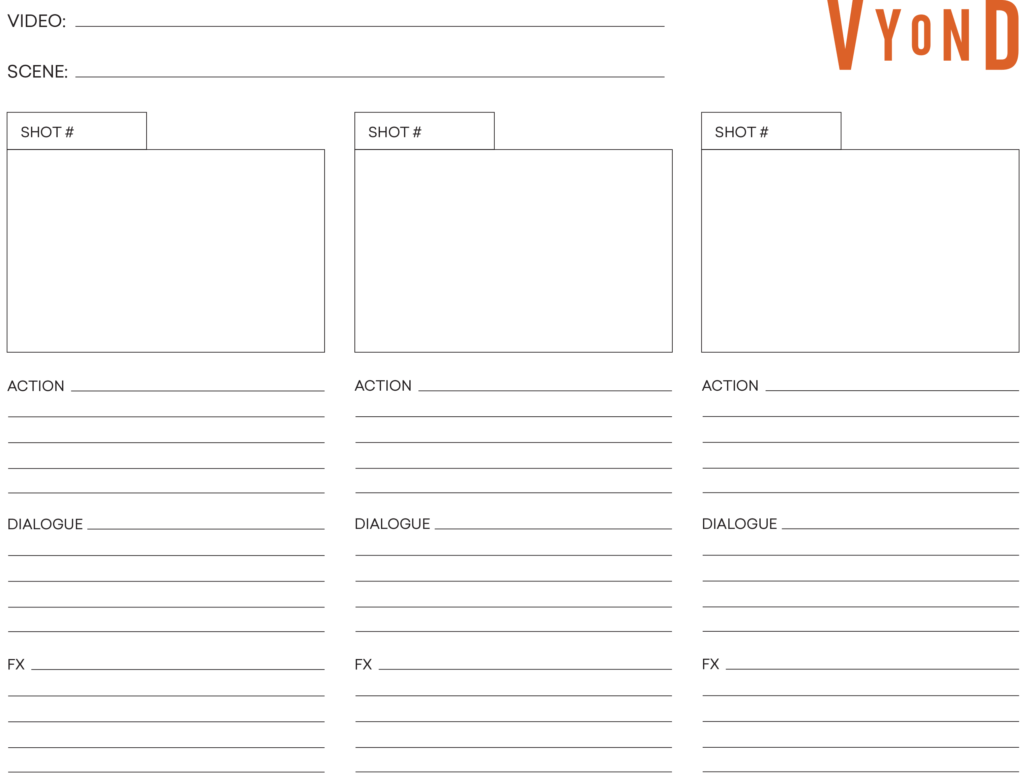
Например; если ваш спикер представит продукт, когда дойдет до одного слайда, набросайте статистику слайда, текст и графику. Затем добавьте слова, которые они будут использовать, чтобы убедить зрителей купить ваш продукт.
2. Загрузите свои мультимедийные ресурсы
Загрузка изображений, видео и звуков перед созданием первого слайда гарантирует, что у вас есть все необходимые ресурсы. Этот шаг экономит ваше время на поиск папок и стандартных библиотек активов каждый раз, когда вы делаете слайд.
Размещение ваших ресурсов в одном месте также дает вам последний шанс увидеть, не упустили ли вы что-то, что вам нужно для создания слайд-шоу. Пропустите этот шаг, и вы будете метаться между анимацией и поиском ресурсов. Если вы не сосредоточитесь на одной задаче, вы будете менее продуктивны и с большей вероятностью будете совершать ошибки.
Найдите папки с активами, которые вы хотите загрузить в Vyond. Затем войдите в свою учетную запись Vyond и нажмите «Создать видео» в правом верхнем углу. Выберите стиль анимации, который лучше всего соответствует стилю вашего бренда. Как только вы окажетесь в наборе анимаций, перетащите файлы в Vyond.
Убедитесь, что ваши файлы имеют правильный формат и размер:
- Видео MP4 размером 100 МБ или меньше.
- Шрифты TTF или OTF размером не более 15 МБ.
- Изображения в формате PNG или JPG размером не более 15 МБ.
- Аудио в формате MP3, WAV или M4A размером не более 15 МБ.
Vyond загрузит все ваши активы на вкладку «Загрузить» на левой стороне панели инструментов.
3. Расположите видео и изображения на временной шкале
Ваша временная шкала определяет, когда ресурс появляется или исчезает из вашего слайд-шоу. Вы всегда хотите расположить свои активы на основе вашей раскадровки. Это гарантирует, что ваша история будет связной, увлекательной и согласованной с целями, которые вы хотите достичь с помощью слайд-шоу.
Игнорирование вашей раскадровки может расстроить заинтересованные стороны. Во-первых, вы идете по пути, который они не одобряли. Время, которое они потратили на обдумывание или просмотр раскадровки, теряется. Во-вторых, вы снова просите их отзывы. Этот запрос требует больше времени и замедляет проект из-за циклов обратной связи.
Каждый квадрат из вашей раскадровки представляет одну анимированную сцену. Нажмите «Добавить сцену» в левом нижнем углу, чтобы добавить сцену на временную шкалу, затем продолжайте нажимать, пока у вас не будет столько сцен, сколько квадратов раскадровки.
Перейдите на вкладку «Загрузить» и найдите изображения, которые вы будете использовать для первой сцены. Нажмите на квадрат первой сцены, затем на актив, который вы хотите добавить. Повторите этот процесс для остальных сцен, пока не заполните все слайды.

Наконец, отрегулируйте длину каждого слайда в зависимости от количества информации, которую вы включаете. Вы можете сделать это, перетащив сторону квадрата временной шкалы сцены вправо, чтобы сделать его длиннее, или влево, чтобы сделать его короче.
4. Превратите свои фотографии в реквизит
Вы можете объединить загруженные изображения с реквизитом Vyond. Например, вы можете вырезать себя из одной из фотографий и добавить ее в реквизит для телевизора. Это действие называется маскированием фотографии — демонстрация части изображения внутри реквизита.
Вы можете маскировать изображения, чтобы скрыть области, которые могут отвлекать или сбивать с толку читателей. Читатели увидят только то, что вы считаете важным, например выражение лица человека или точку данных. Подчеркивание жизненно важных областей изображения повышает вероятность того, что зрители увидят их.
Маски также помогают создавать изображения, которых нет в стандартных библиотеках. Вы сможете создавать именно те изображения, которые вам нужны, чтобы воплотить видение вашей раскадровки, оправдать ожидания заинтересованных сторон и сделать ваше видео-слайд-шоу максимально привлекательным.
Пользователи Vyond могут маскировать фотографии на вкладке Prop. Откройте его и выполните поиск «Маска». Затем щелкните опору там, где вы хотите разместить свое изображение.
Ваша опора теперь будет на кадре анимации — выберите ее. Затем войдите в меню «Маска» в правом верхнем углу экрана и нажмите «Добавить актив». Vyond автоматически покажет вам изображения, которые вы загрузили. Выберите тот, который вы хотите замаскировать, и настройте внешний вид изображения в реквизите.
5. Добавьте музыку и звуковые эффекты
Эмоциональная связь может повысить вероятность того, что люди купят ваш продукт или узнают о теме после просмотра вашего видео слайд-шоу. Вы можете добавить музыку и звуковые эффекты, чтобы связать определенные эмоции с определенными сценами в слайд-шоу. Например, вы можете включить яркую фоновую песню, чтобы вдохновить людей.
Vyond имеет около 500 фоновой музыки и звуковых эффектов. Вы можете добавить их в свой проект на вкладке «Аудио» на левой стороне панели инструментов. Просто нажмите кнопку Play, чтобы послушать, как они звучат, и щелкните любой из них, чтобы добавить его в свой проект.
Вы также можете добавить звуки со своего компьютера или стоковых библиотек. Для этого перетащите их на временную шкалу. Файлы будут частью вкладки «Загрузить» и могут быть добавлены одним щелчком мыши.
6. Включите движение камеры
Vyond может воссоздать визуальные эффекты движения камеры. Движения камеры делают видео слайд-шоу более динамичными, постоянно привлекая внимание читателей к слайдам. Если бы слайды были статичными, зрители могли бы счесть их монотонными и отвлечься.
Некоторые движения, например увеличение, уменьшают размер кадра, чтобы выделить один из его элементов. Без этого акцента зрители могли бы упустить из виду данные, способные превратить их в клиентов.
Vyond позволяет создавать две виртуальные камеры для воспроизведения движений реальных. Чтобы добавить камеру, перейдите на вкладку «Камера» в правом верхнем углу панели инструментов и нажмите «Добавить камеру».
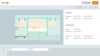
Теперь вы увидите темно-оранжевый прямоугольник в рабочей области анимации. Он определяет часть кадра, которую ваша камера покажет в начале своего движения. Затем нажмите «Добавить движение камеры», чтобы добавить светло-оранжевый прямоугольник, действующий как вторая камера. Эта камера — конечное состояние движения.
Отрегулируйте размер обоих прямоугольников, чтобы добиться разных движений. Например, вы можете создать эффект уменьшения масштаба, сделав светло-оранжевый прямоугольник больше темного. Эта комбинация увеличит кадр.
Создайте свое первое видео слайд-шоу с Vyond
Vyond — программа для создания анимированных слайд-шоу. В нем есть шаблоны, которые вы можете использовать для создания слайд-шоу видео менее чем за час. Выберите один в зависимости от потребностей вашей команды.
Те, кто плохо знаком с анимацией, могут придерживаться формата слайдов и озвучивания. «Избирательное право женщин и 19-я поправка» и «Пироги вокруг света» — идеальные шаблоны для этого формата. Они разбивают временную шкалу на сцены и добавляют эффекты перехода, чтобы зрители смотрели.
Со временем вы можете добавлять в презентации анимированных персонажей и кадры, чтобы сделать их более уникальными и привлекательными. Эта работа упрощается с такими шаблонами, как «День благодарности сотрудникам» и «Влог о путешествиях».
Начать бесплатную пробную версию