
So erstellen Sie eine Video-Slideshow, die die Zuschauer anhält
Veröffentlicht: 2022-07-12Im Gegensatz zu textbasierten Folien ist eine Video-Diashow dynamisch. Video-Slideshows wecken ständig die Aufmerksamkeit der Zuschauer mit Bildern, Tönen und Animationen, um sie beim Ansehen zu halten. Wenn sich die Leute Videos länger ansehen, hören sie sich jeden Grund an, warum sie kaufen oder von Ihnen lernen sollten. Wyzowl hat gezeigt, dass Videos für Verbraucher so verlockend sind, dass mehr als 80 % der Vermarkter, die sie verwenden, mehr Leads, Traffic und Verkäufe generieren.
Aber viele Unternehmen halten immer noch an statischen Diashows fest, obwohl sie um die Fähigkeit von Videos wissen, die Aufmerksamkeit der Menschen zu erregen und aufrechtzuerhalten. Sie glauben, dass es schwierig ist, sie hinzuzufügen – aber das ist es nicht. Sie können sechs Schritte in Vyond befolgen, um Videos in Ihre Diashow einzubetten oder bestehenden statischen Präsentationen Dynamik zu verleihen. Ohne Bewegung halten Zuschauer Ihre Präsentation eher für eintönig als für interessant.
Verwenden Sie diese Videovorlage und erstellen Sie Ihre eigene Video-Diashow
1. Erstellen Sie ein Storyboard
Ein Storyboard ist eine handgezeichnete oder animierte Skizze von allem, was Sie hinzufügen möchten. Storyboards fungieren als To-Do-Listen und sagen Ihnen, was zum Erstellen Ihres Videos erforderlich ist. Wenn Sie eine erstellen, können Sie langweilige, verwirrende oder nicht hilfreiche Teile Ihrer Diashow erkennen, bevor Sie etwas hinzufügen.
Storyboards machen es auch einfacher sicherzustellen, dass Sie alle richtigen Informationen in Ihrer Präsentation haben. Sie möchten, dass es so überzeugend wie möglich ist, also müssen Sie sicherstellen, dass Sie die überzeugendsten Informationen einfügen. Dadurch vermeiden Sie es, Stunden mit einem Projekt zu verbringen, das Ihre Ergebnisse wahrscheinlich nicht erzielen wird oder das Ihr Betrachter nicht wertvoll finden wird.
Laden Sie unsere kostenlose Storyboard-Vorlage im US-Letter- oder A4-Format herunter, drucken Sie sie aus und beginnen Sie mit dem Skizzieren. Zeichnen Sie die Ereignisse der ersten Folie in das erste Quadrat. Schreiben Sie dann das Skript für die Folie in die darunter vorgesehenen Zeilen.
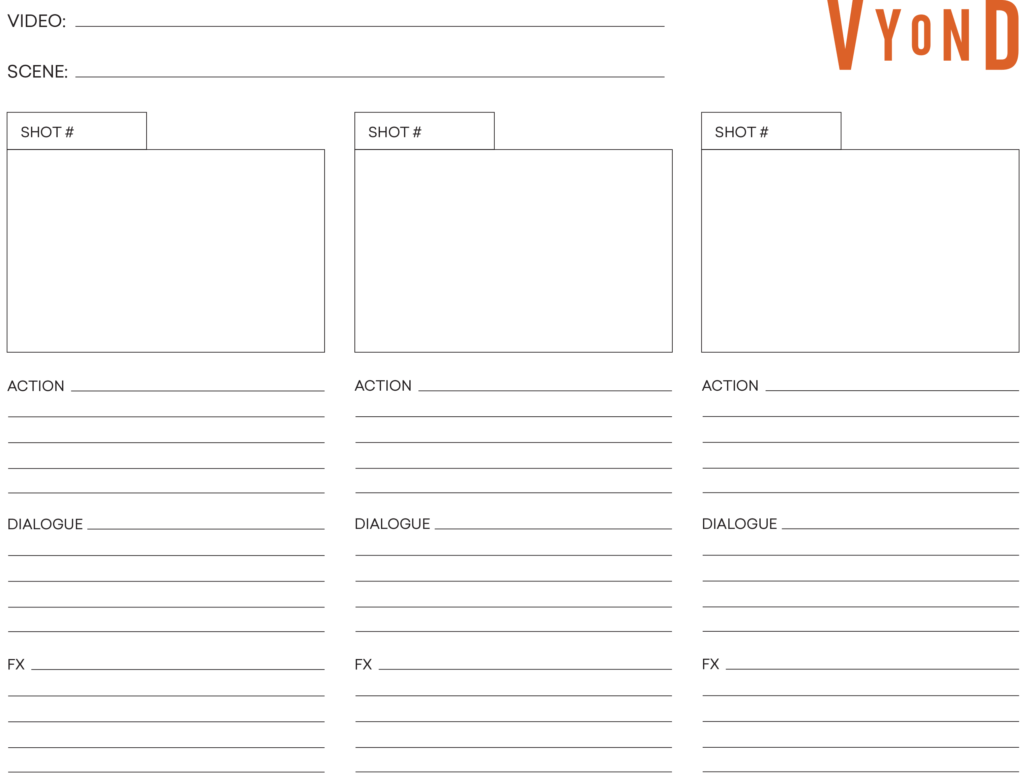
Zum Beispiel; Wenn Ihr Redner ein Produkt vorstellen wird, wenn er eine Folie erreicht, skizzieren Sie die Statistiken, den Text und die Grafiken der Folie. Fügen Sie dann die Wörter hinzu, die verwendet werden, um die Zuschauer zum Kauf Ihres Produkts zu bewegen.
2. Laden Sie Ihre Multimedia-Assets hoch
Durch das Hochladen von Bildern, Videos und Sounds vor dem Erstellen Ihrer ersten Folie stellen Sie sicher, dass Sie über alle Elemente verfügen, die Sie benötigen. Dieser Schritt erspart Ihnen jedes Mal, wenn Sie eine Folie erstellen, Zeit bei der Beschaffung von Ordnern und Stock-Asset-Bibliotheken.
Wenn Sie Ihre Assets an einem Ort platzieren, haben Sie auch eine letzte Chance zu sehen, ob Ihnen etwas fehlt, was Sie zum Erstellen Ihrer Diashow benötigen. Überspringen Sie diesen Schritt, und Sie wechseln zwischen Animation und Suche nach Assets hin und her. Wenn Sie sich nicht auf eine Aufgabe konzentrieren, sind Sie weniger produktiv und machen eher Fehler.
Suchen Sie die Ordner der Assets, die Sie auf Vyond hochladen möchten. Melden Sie sich dann bei Ihrem Vyond-Konto an und klicken Sie oben rechts auf Video erstellen. Wählen Sie den Animationsstil, der am besten zum Stil Ihrer Marke passt. Sobald Sie sich in der Animationssuite befinden, ziehen Sie Ihre Dateien per Drag & Drop in Vyond.
Stellen Sie sicher, dass Ihre Dateien das richtige Format und die richtige Größe haben:
- MP4-Videos mit einer Größe von 100 MB oder weniger
- TTF- oder OTF-Schriftarten mit einer Größe von 15 MB oder weniger
- PNG- oder JPG-Bilder mit einer Größe von 15 MB oder weniger
- MP3-, WAV- oder M4A-Audio mit einer Größe von 15 MB oder weniger
Vyond lädt alle Ihre Assets auf die Registerkarte Hochladen auf der linken Seite der Symbolleiste hoch.
3. Ordnen Sie Videos und Bilder in Ihrer Timeline an
Ihre Timeline steuert, wann ein Asset in Ihrer Diashow erscheint oder verschwindet. Sie möchten Ihre Assets immer basierend auf Ihrem Storyboard anordnen. Dadurch wird sichergestellt, dass Ihre Geschichte zusammenhängend, fesselnd und kohärent mit den Zielen ist, die Sie mit Ihrer Diashow erreichen möchten.
Das Ignorieren Ihres Storyboards kann die Beteiligten verärgern. Erstens schlagen Sie einen Weg ein, den sie nicht genehmigt haben. Die Zeit, die sie damit verbracht haben, Ideen zu entwickeln oder das Storyboard zu überprüfen, geht verloren. Zweitens bitten Sie erneut um ihr Feedback. Diese Anfrage erfordert mehr Zeit und verlangsamt das Projekt aufgrund von Rückkopplungsschleifen.
Jedes Quadrat aus Ihrem Storyboard repräsentiert eine animierte Szene. Klicken Sie unten links auf „Szene hinzufügen“, um eine Szene zu Ihrer Timeline hinzuzufügen, und klicken Sie dann weiter, bis Sie so viele Szenen wie Storyboard-Quadrate haben.
Gehen Sie zur Registerkarte Hochladen und suchen Sie die Bilder, die Sie für die erste Szene verwenden werden. Klicken Sie auf das Quadrat der ersten Szene und dann auf das Element, das Sie hinzufügen möchten. Wiederholen Sie diesen Vorgang für die restlichen Szenen, bis Sie alle Folien gefüllt haben.

Passen Sie schließlich die Länge jeder Folie an, abhängig von der Menge an Informationen, die Sie einfügen. Sie können dies tun, indem Sie die Seite des Timeline-Quadrats einer Szene nach rechts ziehen, um sie zu verlängern, oder nach links, um sie zu verkürzen.
4. Verwandeln Sie Ihre Fotos in Requisiten
Sie können hochgeladene Bilder mit den Requisiten von Vyond zusammenführen. Sie können sich beispielsweise aus einem der Fotos ausschneiden und es zu einer TV-Requisite hinzufügen. Diese Aktion wird als Maskieren eines Fotos bezeichnet – das Präsentieren eines Teils eines Bildes innerhalb einer Requisite.
Sie können Bilder maskieren, um Bereiche auszublenden, die Leser ablenken oder verwirren könnten. Die Leser sehen nur das, was Sie für wesentlich halten, wie den Gesichtsausdruck einer Person oder einen Datenpunkt. Das Hervorheben der wichtigen Bereiche eines Bildes erhöht die Wahrscheinlichkeit, dass Betrachter sie sehen.
Masken helfen Ihnen auch beim Erstellen von Bildern, die Sie in Standardbibliotheken nicht finden können. Sie können genau die Bilder erstellen, die Sie benötigen, um die Vision Ihres Storyboards umzusetzen, die Erwartungen der Stakeholder zu erfüllen und Ihre Video-Diashow so ansprechend wie möglich zu gestalten.
Vyond-Benutzer können Fotos auf der Registerkarte Requisiten maskieren. Öffnen Sie es und suchen Sie dann nach „Maske“. Klicken Sie dann auf die Requisite, wo Sie Ihr Bild haben möchten.
Ihre Requisite befindet sich jetzt im Animationsrahmen – wählen Sie sie aus. Rufen Sie als Nächstes das Maskenmenü in der oberen rechten Ecke des Bildschirms auf und klicken Sie auf „Asset hinzufügen“. Vyond zeigt Ihnen automatisch die Bilder, die Sie hochgeladen haben. Wählen Sie das Bild aus, das Sie maskieren möchten, und passen Sie das Aussehen des Bilds innerhalb der Requisite an.
5. Fügen Sie Musik und Soundeffekte hinzu
Eine emotionale Verbindung kann die Wahrscheinlichkeit erhöhen, dass Menschen Ihr Produkt kaufen oder etwas über ein Thema erfahren, nachdem sie sich Ihre Video-Slideshow angesehen haben. Sie können Musik und Soundeffekte hinzufügen, um bestimmte Emotionen mit bestimmten Szenen in Ihrer Diashow zu verbinden. Sie können zum Beispiel einen lebendigen Hintergrundsong einfügen, damit sich die Leute inspiriert fühlen.
Vyond hat fast 500 Hintergrundmusik und Soundeffekte. Sie können sie über die Registerkarte „Audio“ auf der linken Seite der Symbolleiste zu Ihrem Projekt hinzufügen. Drücken Sie einfach die Wiedergabetaste, um sich anzuhören, wie sie klingen, und klicken Sie auf eine davon, um sie Ihrem Projekt hinzuzufügen.
Sie können auch Sounds von Ihrem Computer oder aus Bestandsbibliotheken hinzufügen. Ziehen Sie sie dazu per Drag & Drop in die Timeline. Die Dateien sind Teil des Upload-Tabs und können mit einem Klick hinzugefügt werden.
6. Kamerabewegungen einbeziehen
Vyond kann die visuellen Effekte einer Kamerabewegung nachbilden. Kamerabewegungen machen Video-Slideshows dynamischer und lenken die Aufmerksamkeit der Leser ständig auf die Folien. Wenn die Folien statisch wären, könnten Zuschauer sie als eintönig ansehen und abgelenkt werden.
Einige Bewegungen, wie z. B. Heranzoomen, reduzieren die Größe eines Rahmens, um eines seiner Elemente hervorzuheben. Ohne diese Betonung könnten Zuschauer Daten übersehen, die sie zu Kunden machen könnten.
Mit Vyond können Sie zwei virtuelle Kameras erstellen, um die Bewegungen echter Kameras zu reproduzieren. Um eine hinzuzufügen, rufen Sie die Registerkarte Kamera in der oberen rechten Ecke der Symbolleiste auf und klicken Sie auf „Kamera hinzufügen“.
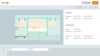
Sie sehen jetzt ein dunkelorangefarbenes Rechteck im Animationsarbeitsbereich. Es definiert den Teil des Rahmens, den Ihre Kamera zu Beginn ihrer Bewegung zeigt. Klicken Sie anschließend auf „Kamerabewegung hinzufügen“, um ein helloranges Rechteck hinzuzufügen, das als Ihre zweite Kamera fungiert. Diese Kamera ist der Endzustand der Bewegung.
Passen Sie die Größe beider Rechtecke an, um unterschiedliche Bewegungen zu erzielen. Sie können beispielsweise einen Verkleinerungseffekt erzeugen, indem Sie das hellorangefarbene Rechteck größer als das dunkle machen. Diese Kombination vergrößert den Rahmen.
Erstellen Sie Ihre erste Video-Slideshow mit Vyond
Vyond ist ein Videomacher für animierte Diashows. Es enthält Vorlagen, mit denen Sie Ihre Video-Diashow in weniger als einer Stunde erstellen können. Wählen Sie eine basierend auf den Anforderungen Ihres Teams aus.
Diejenigen, die neu in der Animation sind, können sich an das Folien-Plus-Voiceover-Format halten. Women's Suffrage & The 19th Amendment und Pies Around The World sind perfekte Vorlagen für dieses Format. Sie teilen die Zeitleiste in Szenen auf und fügen Übergangseffekte hinzu, um die Zuschauer am Ball zu halten.
Sie können schließlich animierte Charaktere und Filmmaterial zu Präsentationen hinzufügen, um sie einzigartiger und ansprechender zu machen. Mit Vorlagen wie Employee Appreciation Day und Travel Vlog ist dieser Job ganz einfach.
Starten Sie eine kostenlose Testversion