
Como fazer uma apresentação de slides de vídeo que mantém os espectadores assistindo
Publicados: 2022-07-12Ao contrário dos slides baseados em texto, uma apresentação de slides de vídeo é dinâmica. As apresentações de slides de vídeo estimulam constantemente a atenção dos espectadores com imagens, sons e animações para mantê-los assistindo. Quando as pessoas assistem a vídeos por mais tempo, elas ouvem todos os motivos para comprar ou aprender com você. Wyzowl mostrou que o vídeo é tão atraente para os consumidores que mais de 80% dos profissionais de marketing que o utilizam geram mais leads, tráfego e vendas.
Mas muitas empresas ainda aderem a apresentações de slides estáticas, apesar de saberem sobre a capacidade do vídeo de atrair e manter a atenção das pessoas. Eles acreditam que é difícil adicioná-los, mas não é. Você pode seguir seis etapas no Vyond para incorporar vídeos em sua apresentação de slides ou adicionar dinamismo a apresentações estáticas existentes. Sem movimento, é mais provável que os espectadores considerem sua apresentação monótona em vez de interessante.

Use este modelo de vídeo e crie sua própria apresentação de slides de vídeo
1. Crie um storyboard
Um storyboard é um esboço desenhado à mão ou animado de tudo o que você planeja adicionar. Os storyboards funcionam como listas de tarefas, informando o que é necessário para criar seu vídeo. Projetar um permite que você identifique partes chatas, confusas ou inúteis de sua apresentação de slides antes de adicionar qualquer coisa.
Os storyboards também facilitam a garantia de que você tenha todas as informações corretas em sua apresentação. Você deseja que seja o mais persuasivo possível, portanto, certifique-se de incluir as informações mais persuasivas. Como resultado, você evita gastar horas em um projeto que provavelmente não alcançará seus resultados ou que seu espectador não achará valioso.
Faça o download e imprima nosso modelo de storyboard gratuito em formato carta ou A4 dos EUA e comece a esboçar. Desenhe os eventos do primeiro slide no primeiro quadrado. Em seguida, escreva o roteiro para o slide nas linhas fornecidas abaixo dele.
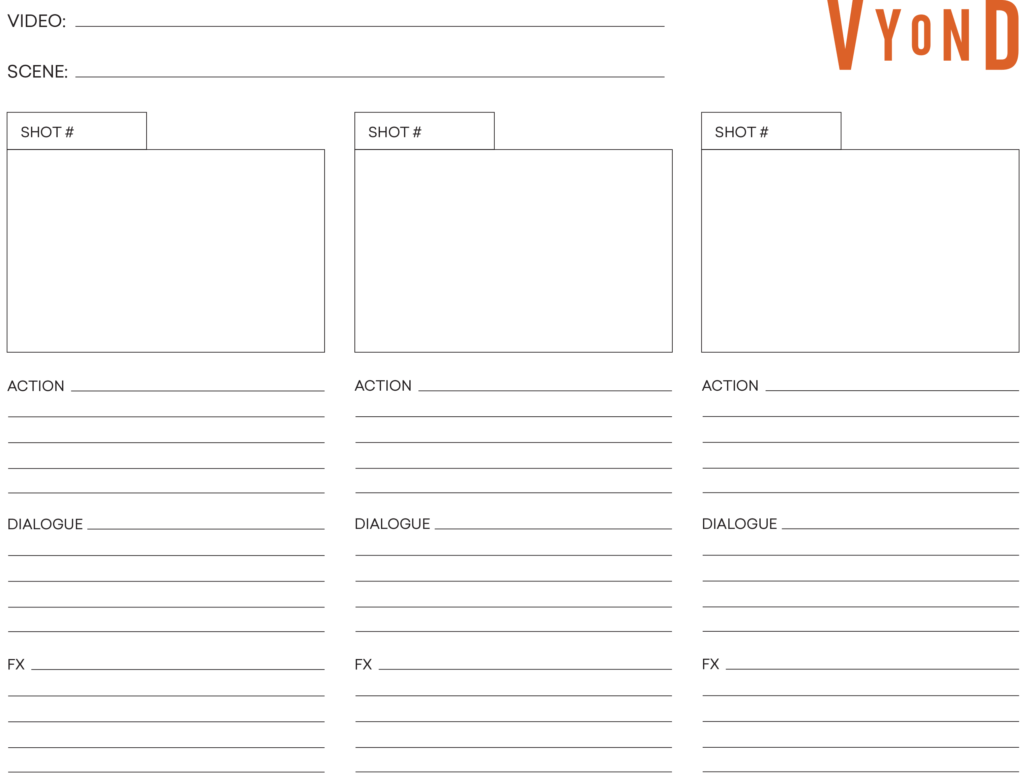
Por exemplo; se o orador apresentar um produto quando chegar a um slide, esboce as estatísticas, o texto e os gráficos do slide. Em seguida, adicione as palavras que eles usarão para persuadir os espectadores a comprar seu produto.
2. Carregue seus ativos multimídia
Carregar imagens, vídeos e sons antes de criar seu primeiro slide garante que você tenha todos os recursos necessários. Esta etapa economiza tempo de pastas de origem e bibliotecas de ativos de estoque sempre que você faz um slide.
Colocar seus ativos em um só lugar também oferece uma última chance de ver se está faltando alguma coisa necessária para criar sua apresentação de slides. Pule esta etapa e você ficará alternando entre animar e pesquisar ativos. Não se concentrar em uma tarefa torna você menos produtivo e mais propenso a cometer erros.
Localize as pastas dos ativos que você deseja enviar para o Vyond. Em seguida, faça login na sua conta Vyond e clique em Criar um vídeo no canto superior direito. Escolha o estilo de animação que melhor combina com o estilo da sua marca. Quando estiver no pacote de animação, arraste e solte seus arquivos no Vyond.
Certifique-se de que seus arquivos estejam no formato e tamanho corretos:
- Vídeos MP4 com tamanho de 100 MB ou menos
- Fontes TTF ou OTF com tamanho de 15 MB ou menos
- Imagens PNG ou JPG com tamanho de 15 MB ou menos
- Áudio MP3, WAV ou M4A com tamanho de 15 MB ou menos
O Vyond fará o upload de todos os seus ativos na guia Upload no lado esquerdo da barra de ferramentas.
3. Organize vídeos e imagens em sua linha do tempo
Sua linha do tempo controla quando um ativo aparece ou desaparece da apresentação de slides. Você sempre quer organizar seus ativos com base em seu storyboard. Isso garante que sua história seja coesa, envolvente e coerente com os objetivos que você deseja que sua apresentação de slides atinja.
Ignorar seu storyboard pode incomodar as partes interessadas. Primeiro, você está seguindo um caminho que eles não aprovaram. O tempo que eles passaram idealizando ou revisando o storyboard é perdido. Em segundo lugar, você está pedindo o feedback deles novamente. Essa solicitação requer mais tempo e torna o projeto mais lento devido aos ciclos de feedback.
Cada quadrado do seu storyboard representa uma cena animada. Clique em “Adicionar cena” no canto inferior esquerdo para adicionar uma cena à sua linha do tempo e continue clicando até ter tantas cenas quanto os quadrados do storyboard.
Vá para a guia Upload e encontre as imagens que você usará para a primeira cena. Clique no quadrado da primeira cena e depois no ativo que deseja adicionar. Repita este processo para o resto das cenas até preencher todos os slides.

Por fim, ajuste o comprimento de cada slide dependendo da quantidade de informações que você incluir. Você pode fazer isso arrastando o lado do quadrado da linha de tempo de uma cena para a direita para torná-lo mais longo ou para a esquerda para torná-lo mais curto.
4. Transforme suas fotos em adereços
Você pode mesclar imagens carregadas com adereços do Vyond. Por exemplo, você pode se cortar de uma das fotos e adicioná-la a um suporte de TV. Essa ação é chamada de mascaramento de uma foto—mostrando uma parte de uma imagem dentro de um adereço.
Você pode mascarar imagens para ocultar áreas que possam distrair ou confundir os leitores. Os leitores verão apenas o que você considera essencial, como a expressão facial de uma pessoa ou um ponto de dados. Enfatizar as áreas vitais de uma imagem torna os espectadores mais propensos a vê-las.
As máscaras também ajudam a criar imagens que você não encontra nas bibliotecas de estoque. Você poderá criar as imagens exatas necessárias para executar a visão do seu storyboard, atendendo às expectativas das partes interessadas e tornando sua apresentação de slides de vídeo o mais envolvente possível.
Os usuários do Vyond podem mascarar fotos dentro da guia Prop. Abra-o e pesquise “Máscara”. Em seguida, clique no adereço onde você gostaria que sua imagem fosse.
Seu prop estará agora no quadro de animação - selecione-o. Em seguida, entre no menu Máscara no canto superior direito da tela e clique em “Adicionar ativo”. Vyond irá mostrar automaticamente as imagens que você carregou. Escolha o que você deseja mascarar e ajuste a aparência da imagem dentro do prop.
5. Adicione música e efeitos sonoros
Uma conexão emocional pode tornar as pessoas mais propensas a comprar seu produto ou aprender sobre um tópico depois de assistir à apresentação de slides do seu vídeo. Você pode adicionar música e efeitos sonoros para conectar emoções específicas a certas cenas em sua apresentação de slides. Por exemplo, você pode incluir uma música de fundo vibrante para fazer as pessoas se sentirem inspiradas.
Vyond tem cerca de 500 músicas de fundo e efeitos sonoros. Você pode adicioná-los ao seu projeto na guia Áudio no lado esquerdo da barra de ferramentas. Basta pressionar o botão Reproduzir para ouvir como eles soam e clicar em qualquer um deles para adicioná-lo ao seu projeto.
Você também pode adicionar sons do seu computador ou bibliotecas de ações. Para fazer isso, arraste e solte-os na linha do tempo. Os arquivos farão parte da guia Upload e podem ser adicionados com um clique.
6. Incluir movimentos de câmera
Vyond pode recriar os efeitos visuais de mover uma câmera. Os movimentos da câmera tornam as apresentações de slides de vídeo mais dinâmicas, chamando constantemente a atenção dos leitores para os slides. Se os slides fossem estáticos, os espectadores podem vê-los como monótonos e se distrair.
Alguns movimentos, como zooms, reduzem o tamanho de um quadro para destacar um de seus elementos. Sem essa ênfase, os espectadores poderiam ignorar dados capazes de transformá-los em clientes.
Vyond permite criar duas câmeras virtuais para reproduzir os movimentos das reais. Para adicionar uma, entre na guia Câmera no canto superior direito da barra de ferramentas e pressione “Adicionar câmera”.
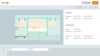
Agora você verá um retângulo laranja escuro na área de trabalho de animação. Ele define a parte do quadro que sua câmera mostrará no início de seu movimento. Em seguida, clique em “Add Camera Movement” para adicionar um retângulo laranja claro atuando como sua segunda câmera. Esta câmera é o estado final do movimento.
Ajuste o tamanho de ambos os retângulos para obter movimentos diferentes. Por exemplo, você pode criar um efeito de redução de zoom tornando o retângulo laranja claro maior que o escuro. Esta combinação irá ampliar o quadro.
Crie sua primeira apresentação de slides de vídeo com Vyond
Vyond é um criador de vídeo de apresentação de slides animado. Possui modelos que você pode usar para criar sua apresentação de slides de vídeo em menos de uma hora. Escolha um com base nas necessidades da sua equipe.
Os novatos em animação podem se ater aos slides e ao formato de narração. O sufrágio feminino e a 19ª emenda e as tortas ao redor do mundo são modelos perfeitos para esse formato. Eles dividem a linha do tempo em cenas e adicionam efeitos de transição para manter os espectadores assistindo.
Eventualmente, você pode adicionar personagens animados e filmagens às apresentações para torná-las mais exclusivas e atraentes. Este trabalho é fácil com modelos como Employee Appreciation Day e Travel Vlog.
Iniciar um teste gratuito