
Jak zrobić pokaz slajdów wideo, który sprawi, że widzowie będą oglądać?
Opublikowany: 2022-07-12W przeciwieństwie do slajdów tekstowych pokaz slajdów wideo jest dynamiczny. Pokazy slajdów wideo nieustannie stymulują uwagę widzów obrazami, dźwiękami i animacjami, aby utrzymać ich w oglądaniu. Kiedy ludzie oglądają filmy przez dłuższy czas, słuchają każdego powodu, dla którego powinni kupić lub uczyć się od Ciebie. Wyzowl pokazał, że wideo jest tak atrakcyjne dla konsumentów, że ponad 80% korzystających z niego marketerów generuje więcej leadów, ruchu i sprzedaży.
Jednak wiele firm nadal trzyma się statycznych pokazów slajdów, mimo że wiedzą o zdolności wideo do przyciągania i utrzymywania uwagi ludzi. Uważają, że trudno je dodać, ale tak nie jest. Możesz wykonać sześć kroków w Vyond, aby osadzić wideo w pokazie slajdów lub dodać dynamikę istniejącym prezentacjom statycznym. Bez ruchu widzowie częściej uznają Twoją prezentację za monotonną, a nie interesującą.

Użyj tego szablonu wideo i stwórz własny pokaz slajdów wideo
1. Utwórz storyboard
Scenorys to ręcznie rysowany lub animowany szkic wszystkiego, co planujesz dodać. Scenorysy działają jak listy rzeczy do zrobienia, informując o tym, co jest niezbędne do utworzenia filmu. Zaprojektowanie jednego z nich pozwala dostrzec nudne, mylące lub nieprzydatne fragmenty pokazu slajdów przed dodaniem czegokolwiek.
Scenorysy ułatwiają również zapewnienie wszystkich właściwych informacji w prezentacji. Chcesz, aby była ona jak najbardziej przekonująca, więc upewnij się, że podałeś najbardziej przekonujące informacje. W rezultacie unikasz spędzania godzin nad projektem, który prawdopodobnie nie przyniesie twoich rezultatów lub który widz nie uzna za wartościowy.
Pobierz i wydrukuj nasz darmowy szablon storyboardu w formacie US Letter lub A4 i zacznij szkicować. Narysuj wydarzenia z pierwszego slajdu w pierwszym kwadracie. Następnie napisz skrypt slajdu w wierszach podanych poniżej.
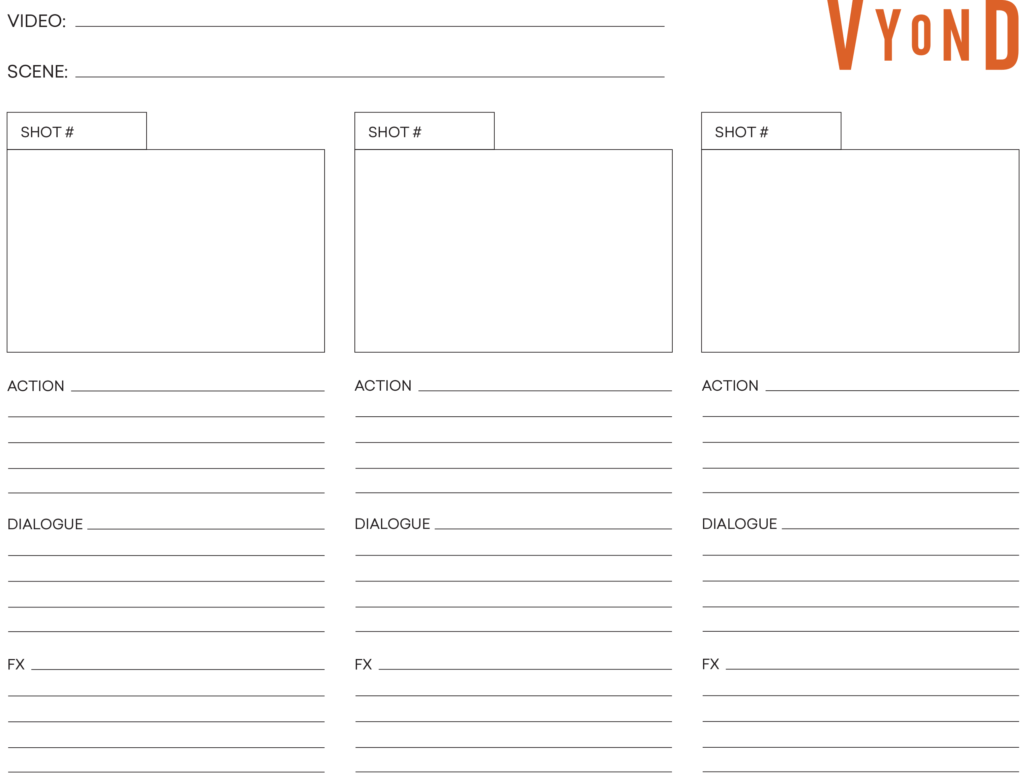
Na przykład; jeśli mówca przedstawi produkt po dotarciu do jednego slajdu, naszkicuj statystyki, tekst i grafikę slajdu. Następnie dodaj słowa, których będą używać, aby przekonać widzów do zakupu Twojego produktu.
2. Prześlij swoje zasoby multimedialne
Przesyłanie obrazów, filmów i dźwięków przed utworzeniem pierwszego slajdu gwarantuje, że masz wszystkie potrzebne zasoby. Ten krok pozwala zaoszczędzić czas potrzebny na pozyskiwanie folderów i bibliotek zasobów magazynowych za każdym razem, gdy tworzysz slajd.
Umieszczenie zasobów w jednym miejscu daje również ostatnią szansę sprawdzenia, czy brakuje Ci czegoś, czego potrzebujesz do zbudowania pokazu slajdów. Pomiń ten krok, a będziesz przechodzić między animowaniem i wyszukiwaniem zasobów. Brak skupienia się na jednym zadaniu sprawia, że jesteś mniej produktywny i częściej popełniasz błędy.
Znajdź foldery zasobów, które chcesz przesłać do Vyond. Następnie zaloguj się na swoje konto Vyond i kliknij Utwórz wideo w prawym górnym rogu. Wybierz styl animacji, który najlepiej pasuje do stylu Twojej marki. Gdy znajdziesz się w pakiecie animacji, przeciągnij i upuść swoje pliki do Vyond.
Upewnij się, że Twoje pliki mają odpowiedni format i rozmiar:
- Filmy MP4 o rozmiarze 100 MB lub mniejszym
- Czcionki TTF lub OTF o rozmiarze 15 MB lub mniejszym
- Obrazy PNG lub JPG o rozmiarze 15 MB lub mniejszym
- Dźwięk MP3, WAV lub M4A o rozmiarze 15 MB lub mniejszym
Vyond prześle wszystkie Twoje zasoby na kartę Prześlij po lewej stronie paska narzędzi.
3. Ułóż filmy i obrazy na swojej osi czasu
Twoja oś czasu kontroluje, kiedy zasób pojawia się lub znika z pokazu slajdów. Zawsze chcesz uporządkować swoje zasoby na podstawie scenorysu. Dzięki temu Twoja historia jest spójna, angażująca i spójna z celami, które chcesz osiągnąć dzięki pokazowi slajdów.
Ignorowanie scenorysu może zdenerwować interesariuszy. Po pierwsze, idziesz ścieżką, której oni nie zatwierdzili. Czas, który spędzili na wymyślaniu lub przeglądaniu scenorysu, jest stracony. Po drugie, ponownie prosisz ich o opinię. To żądanie wymaga więcej czasu i spowalnia projekt z powodu pętli sprzężenia zwrotnego.
Każdy kwadrat z scenorysu reprezentuje jedną animowaną scenę. Kliknij „Dodaj scenę” w lewym dolnym rogu, aby dodać scenę do osi czasu, a następnie klikaj, aż będziesz mieć tyle scen, ile kwadratów scenorysu.
Przejdź do zakładki Prześlij i znajdź obrazy, których użyjesz w pierwszej scenie. Kliknij kwadrat pierwszej sceny, a następnie zasób, który chcesz dodać. Powtarzaj ten proces dla pozostałych scen, aż wypełnisz każdy slajd.

Na koniec dostosuj długość każdego slajdu w zależności od ilości zawartych w nim informacji. Możesz to zrobić, przeciągając bok kwadratu osi czasu sceny w prawo, aby ją wydłużyć, lub w lewo, aby ją skrócić.
4. Zamień swoje zdjęcia w rekwizyty
Możesz połączyć przesłane obrazy z rekwizytami Vyond. Na przykład możesz wyciąć się z jednego ze zdjęć i dodać je do rekwizytu telewizyjnego. Ta czynność nazywana jest maskowaniem zdjęcia — pokazywaniem fragmentu obrazu w rekwizycie.
Możesz maskować obrazy, aby ukryć obszary, które mogą rozpraszać lub dezorientować czytelników. Czytelnicy zobaczą tylko to, co uważasz za niezbędne, na przykład wyraz twarzy danej osoby lub punkt danych. Uwydatnienie najważniejszych obszarów obrazu zwiększa prawdopodobieństwo ich zobaczenia przez widzów.
Maski pomagają również tworzyć obrazy, których nie można znaleźć w bibliotekach magazynowych. Będziesz mógł tworzyć dokładnie takie obrazy, jakich potrzebujesz, aby zrealizować wizję swojego scenorysu, spełniając oczekiwania interesariuszy i sprawiając, że pokaz slajdów wideo jest tak wciągający, jak to tylko możliwe.

Użytkownicy Vyond mogą maskować zdjęcia w zakładce Rekwizyty. Otwórz go, a następnie wyszukaj „Maska”. Następnie kliknij rekwizyt w miejscu, w którym chcesz umieścić swój obraz.
Twój rekwizyt będzie teraz w ramce animacji — wybierz go. Następnie wejdź do menu Mask w prawym górnym rogu ekranu i kliknij „Dodaj zasób”. Vyond automatycznie pokaże Ci przesłane przez Ciebie obrazy. Wybierz ten, który chcesz zamaskować, i dostosuj wygląd obrazu w rekwizycie.
5. Dodaj muzykę i efekty dźwiękowe
Połączenie emocjonalne może sprawić, że ludzie będą bardziej skłonni kupić Twój produkt lub dowiedzieć się na dany temat po obejrzeniu pokazu slajdów wideo. Możesz dodać muzykę i efekty dźwiękowe, aby połączyć określone emocje z określonymi scenami pokazu slajdów. Na przykład możesz dołączyć żywą piosenkę w tle, aby ludzie poczuli się zainspirowani.
Vyond ma blisko 500 podkładów muzycznych i efektów dźwiękowych. Możesz dodać je do swojego projektu z zakładki Audio po lewej stronie paska narzędzi. Po prostu naciśnij przycisk Odtwórz, aby posłuchać, jak brzmią, i kliknij dowolne z nich, aby dodać je do swojego projektu.
Możesz także dodawać dźwięki z komputera lub bibliotek magazynowych. Aby to zrobić, przeciągnij je i upuść na osi czasu. Pliki będą częścią zakładki Prześlij i można je dodać jednym kliknięciem.
6. Uwzględnij ruchy kamery
Vyond może odtworzyć wizualne efekty poruszania kamerą. Ruchy kamery sprawiają, że pokazy slajdów wideo są bardziej dynamiczne, stale przyciągając uwagę czytelników do slajdów. Gdyby slajdy były statyczne, widzowie mogliby postrzegać je jako monotonne i rozpraszać się.
Niektóre ruchy, takie jak powiększanie, zmniejszają rozmiar klatki, aby podkreślić jeden z jej elementów. Bez tego nacisku widzowie mogliby przeoczyć dane, które mogą zamienić ich w klientów.
Vyond umożliwia tworzenie dwóch wirtualnych kamer, które odtwarzają ruchy prawdziwych. Aby go dodać, wejdź w zakładkę Kamera w prawym górnym rogu paska narzędzi i naciśnij „Dodaj kamerę”.
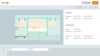
W obszarze roboczym animacji zobaczysz teraz ciemnopomarańczowy prostokąt. Określa część kadru, którą kamera pokaże na początku swojego ruchu. Następnie kliknij „Dodaj ruch kamery”, aby dodać jasnopomarańczowy prostokąt działający jako druga kamera. Ta kamera jest końcowym stanem ruchu.
Dostosuj rozmiar obu prostokątów, aby uzyskać różne ruchy. Na przykład, możesz stworzyć efekt oddalenia, powiększając jasnopomarańczowy prostokąt w stosunku do ciemnego. Ta kombinacja powiększy ramkę.
Stwórz swój pierwszy pokaz slajdów wideo z Vyond
Vyond to animowany twórca wideo pokazu slajdów. Zawiera szablony, których możesz użyć do stworzenia pokazu slajdów wideo w mniej niż godzinę. Wybierz jeden na podstawie potrzeb Twojego zespołu.
Osoby, które nie znają animacji, mogą trzymać się slajdów oraz formatu lektora. Suffrage dla kobiet i 19. Poprawka oraz Pies Around The World to idealne szablony dla tego formatu. Dzielą oś czasu na sceny i dodają efekty przejścia, aby widzowie mogli oglądać.
Możesz ostatecznie dodać animowane postacie i nagrania do prezentacji, aby były bardziej wyjątkowe i atrakcyjne. Ta praca jest łatwa dzięki szablonom takim jak Employee Appreciation Day i Travel Vlog.
Rozpocznij bezpłatny okres próbny