
如何制作让观众观看的视频幻灯片
已发表: 2022-07-12与基于文本的幻灯片不同,视频幻灯片是动态的。 视频幻灯片通过图像、声音和动画不断激发观众的注意力,让他们继续观看。 当人们观看视频的时间更长时,他们会倾听他们应该购买或向您学习的所有理由。 Wyzowl 表明,视频对消费者非常有吸引力,超过 80% 的营销人员使用它产生了更多的潜在客户、流量和销售额。
但是,尽管知道视频吸引和保持人们注意力的能力,许多公司仍然坚持使用静态幻灯片。 他们认为很难添加它们——但事实并非如此。 您可以按照 Vyond 中的六个步骤将视频嵌入到您的幻灯片中,或为现有的静态演示文稿添加活力。 如果没有动作,观众更有可能认为您的演示单调而不是有趣。

使用此视频模板并创建您自己的视频幻灯片
1. 创建故事板
故事板是您计划添加的所有内容的手绘或动画草图。 故事板充当待办事项列表,告诉您创建视频所需的内容。 设计一个可以让您在添加任何内容之前发现幻灯片中无聊、混乱或无用的部分。
故事板还可以更轻松地确保您在演示文稿中拥有所有正确的信息。 您希望它尽可能有说服力,因此您需要确保包含最具说服力的信息。 因此,您可以避免在不太可能实现您的结果或您的观众不会发现有价值的项目上花费数小时。
以美国信函或 A4 格式下载并打印我们的免费故事板模板,然后开始素描。 在第一个正方形中绘制第一张幻灯片的事件。 然后在下面提供的行中写出幻灯片的脚本。
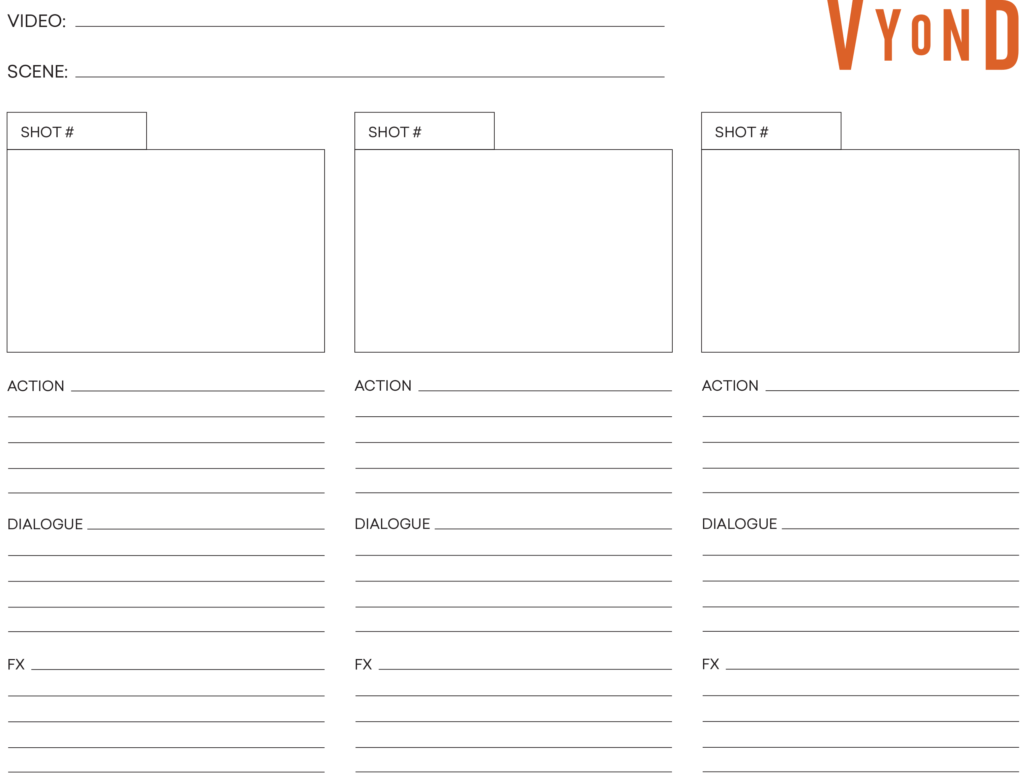
例如; 如果您的演讲者在看到一张幻灯片时会推销产品,请画出幻灯片的统计数据、文本和图形。 然后添加他们将用来说服观众购买您的产品的词语。
2. 上传您的多媒体资产
在创建第一张幻灯片之前上传图像、视频和声音可确保您拥有所需的所有资产。 每次制作幻灯片时,此步骤可以节省您从采购文件夹和库存资产库中获取的时间。
将您的资产放在一个地方还可以让您有最后一次机会查看是否缺少构建幻灯片所需的任何内容。 跳过此步骤,您将在制作动画和搜索资产之间来回切换。 不专注于一项任务会使您的工作效率降低,并且更容易犯错误。
找到要上传到 Vyond 的资产的文件夹。 然后,登录您的 Vyond 帐户并单击右上角的创建视频。 选择最符合您品牌风格的动画风格。 进入动画套件后,将文件拖放到 Vyond 中。
确保您的文件格式和大小正确:
- 大小为 100 MB 或更小的 MP4 视频
- 大小不超过 15 MB 的 TTF 或 OTF 字体
- 大小不超过 15 MB 的 PNG 或 JPG 图像
- 大小为 15 MB 或更小的 MP3、WAV 或 M4A 音频
Vyond 会将您的所有资产上传到工具栏左侧的上传选项卡。
3. 在时间轴中排列视频和图像
您的时间线控制资产何时从幻灯片中显示或消失。 你总是想根据你的故事板来安排你的资产。 这可确保您的故事具有凝聚力、引人入胜且与您希望幻灯片实现的目标保持一致。
忽略你的故事板可能会让利益相关者感到不安。 首先,你走的是他们没有批准的道路。 他们花在构思或审查情节提要上的时间都浪费了。 其次,您再次征求他们的反馈意见。 由于反馈循环,此请求需要更多时间并减慢项目速度。
故事板上的每个方块代表一个动画场景。 单击左下角的“添加场景”以将场景添加到您的时间轴,然后继续单击直到您拥有与故事板方块一样多的场景。

转到上传选项卡并找到您将用于第一个场景的图像。 单击第一个场景的方块,然后单击要添加的资产。 对其余场景重复此过程,直到填满每张幻灯片。
最后,根据您包含的信息量调整每张幻灯片的长度。 您可以通过将场景的时间线方块的一侧向右拖动以使其更长或向左拖动以使其更短来做到这一点。
4.把你的照片变成道具
您可以将上传的图像与 Vyond 的道具合并。 例如,您可以将自己从其中一张照片中剪下来,并将其添加到电视道具中。 此操作称为遮盖照片 - 在道具中展示图像的一部分。
您可以屏蔽图像以隐藏可能分散或混淆读者的区域。 读者只会看到您认为必不可少的内容,例如人的面部表情或数据点。 强调图像的重要区域会使观众更有可能看到它们。
蒙版还可以帮助您创建在图库中找不到的图像。 您将能够创建执行故事板愿景所需的精确图像,满足利益相关者的期望并使您的视频幻灯片尽可能引人入胜。

Vyond 用户可以在“道具”选项卡内屏蔽照片。 打开它,然后搜索“面具”。 然后单击您希望图像所在的道具。
您的道具现在将位于动画帧上——选择它。 接下来,进入屏幕右上角的 Mask 菜单,然后单击“Add Asset”。 Vyond 会自动向您显示您上传的图像。 选择您要遮罩的那个,并在道具中调整图像的外观。
5.添加音乐和音效
情感联系可以使人们在观看您的视频幻灯片后更有可能购买您的产品或了解某个主题。 您可以添加音乐和声音效果,以将特定情绪与幻灯片中的某些场景联系起来。 例如,您可以加入一首充满活力的背景歌曲,让人们感受到灵感。
Vyond 拥有近 500 种背景音乐和音效。 您可以从工具栏左侧的“音频”选项卡将它们添加到您的项目中。 只需按下“播放”按钮即可聆听它们的声音,然后单击其中任何一个将其添加到您的项目中。
您还可以从计算机或库存库中添加声音。 为此,请将它们拖放到时间线中。 这些文件将成为“上传”选项卡的一部分,并且可以一键添加。
6.包括相机移动
Vyond 可以重现移动相机的视觉效果。 摄像机的移动使视频幻灯片更加动态,不断吸引读者对幻灯片的注意力。 如果幻灯片是静态的,观众可能会认为它们单调并分心。
某些动作(例如放大)会减小框架的大小以突出显示其中的一个元素。 如果没有这种强调,观众可能会忽略能够将他们变成客户的数据。
Vyond 让您可以创建两个虚拟摄像机来重现真实摄像机的动作。 要添加一个,请进入工具栏右上角的“相机”选项卡,然后按“添加相机”。
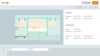
您现在将在动画工作区上看到一个深橙色矩形。 它定义了您的相机将在其移动开始时显示的帧部分。 接下来,单击“添加相机运动”以添加一个浅橙色矩形作为您的第二个相机。 这台相机是机芯的最终状态。
调整两个矩形的大小以实现不同的运动。 例如,您可以通过使浅橙色矩形大于深色矩形来创建缩小效果。 这种组合将扩大框架。
使用 Vyond 创建您的第一个视频幻灯片
Vyond 是一个动画幻灯片视频制作器。 它有模板,您可以在不到一小时的时间内创建视频幻灯片。 根据您团队的需求选择一个。
那些刚接触动画的人可以坚持使用幻灯片和画外音格式。 Women's suffrage & The 19th Amendment 和 Pies Around the World 是这种格式的完美模板。 他们将时间线分割成场景并添加过渡效果以保持观众观看。
您最终可以将动画角色和素材添加到演示文稿中,使它们更加独特和吸引人。 使用员工感谢日和旅行 Vlog 等模板,这项工作很容易。
开始免费试用