
วิธีสร้างสไลด์โชว์วิดีโอที่ช่วยให้ผู้ดูรับชมอย่างต่อเนื่อง
เผยแพร่แล้ว: 2022-07-12สไลด์โชว์วิดีโอไม่เหมือนกับสไลด์แบบข้อความ เพราะเป็นไดนามิก สไลด์โชว์วิดีโอกระตุ้นความสนใจของผู้ชมอย่างต่อเนื่องด้วยภาพ เสียง และแอนิเมชั่นเพื่อให้พวกเขาดูต่อไป เมื่อผู้คนดูวิดีโอเป็นเวลานาน พวกเขาจะรับฟังทุกเหตุผลที่ควรซื้อหรือเรียนรู้จากคุณ Wyzowl แสดงให้เห็นว่าวิดีโอดึงดูดผู้บริโภคมากจนนักการตลาดมากกว่า 80% ใช้มันสร้างโอกาสในการขาย การเข้าชม และยอดขายเพิ่มขึ้น
แต่หลายบริษัทยังคงใช้สไลด์โชว์แบบคงที่แม้จะรู้เกี่ยวกับความสามารถของวิดีโอในการดึงดูดและรักษาความสนใจของผู้คน พวกเขาเชื่อว่าการเพิ่มพวกเขาเป็นเรื่องยาก แต่ก็ไม่ คุณสามารถทำตามหกขั้นตอนใน Vyond เพื่อฝังวิดีโอลงในสไลด์โชว์ของคุณ หรือเพิ่มไดนามิกให้กับงานนำเสนอแบบคงที่ที่มีอยู่ หากไม่มีการเคลื่อนไหว ผู้ดูมักจะคิดว่าการนำเสนอของคุณซ้ำซากจำเจแทนที่จะดูน่าสนใจ

ใช้เทมเพลตวิดีโอนี้และสร้างสไลด์โชว์วิดีโอของคุณเอง
1. สร้างกระดานเรื่องราว
กระดานเรื่องราวคือภาพสเก็ตช์ที่วาดด้วยมือหรือภาพเคลื่อนไหวของทุกสิ่งที่คุณวางแผนจะเพิ่ม สตอรี่บอร์ดทำหน้าที่เป็นรายการสิ่งที่ต้องทำ ซึ่งจะบอกคุณถึงความจำเป็นในการสร้างวิดีโอของคุณ การออกแบบช่วยให้คุณมองเห็นส่วนที่น่าเบื่อ สับสน หรือไม่มีประโยชน์ของสไลด์โชว์ก่อนที่จะเพิ่มอะไรลงไป
กระดานเรื่องราวยังช่วยให้มั่นใจได้ว่าคุณมีข้อมูลที่ถูกต้องทั้งหมดในงานนำเสนอของคุณได้ง่ายขึ้น คุณต้องการให้มีการโน้มน้าวใจมากที่สุด ดังนั้นคุณต้องแน่ใจว่าคุณใส่ข้อมูลที่โน้มน้าวใจมากที่สุด ด้วยเหตุนี้ คุณจึงหลีกเลี่ยงการใช้เวลาหลายชั่วโมงกับโปรเจ็กต์ที่ไม่น่าจะบรรลุผลสำเร็จ หรือผู้ชมของคุณจะไม่เห็นคุณค่า
ดาวน์โหลดและพิมพ์เทมเพลตกระดานเรื่องราวฟรีของเราในรูปแบบจดหมายสหรัฐอเมริกาหรือ A4 แล้วเริ่มร่างภาพ วาดเหตุการณ์ของสไลด์แรกในสี่เหลี่ยมจัตุรัสแรก จากนั้นเขียนสคริปต์สำหรับสไลด์ในบรรทัดที่ให้ไว้ด้านล่าง
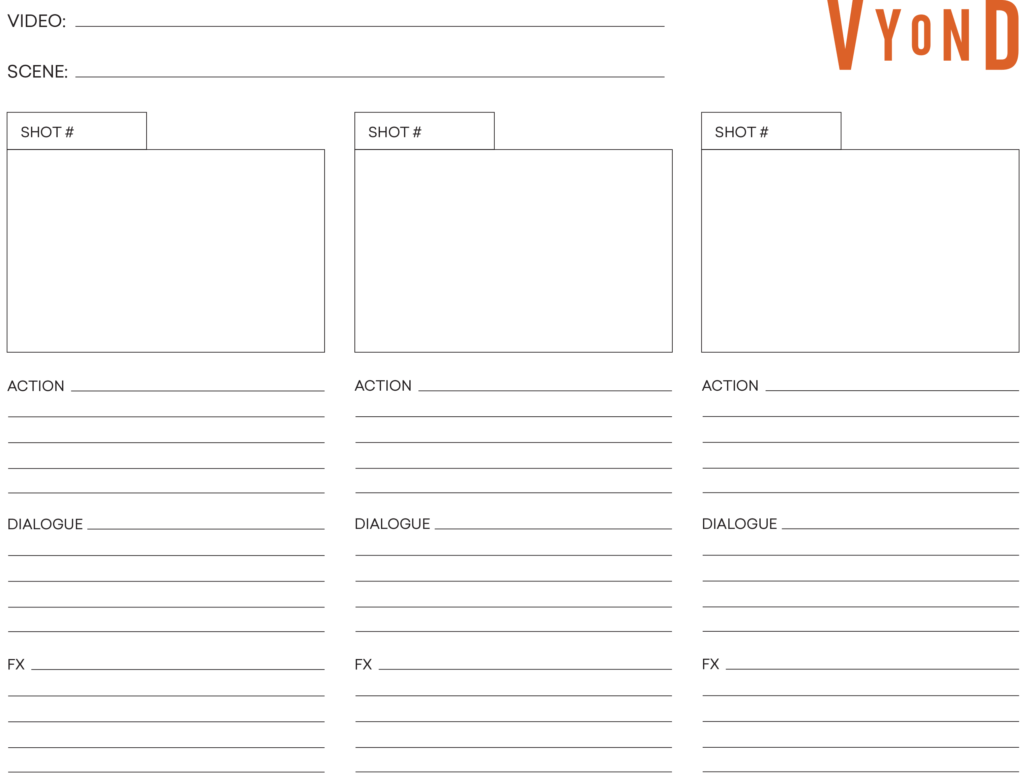
ตัวอย่างเช่น; หากผู้พูดของคุณจะเสนอขายผลิตภัณฑ์เมื่อไปถึงหนึ่งสไลด์ ให้ร่างสถิติ ข้อความ และกราฟิกของสไลด์ จากนั้นเพิ่มคำที่จะใช้ชักชวนให้ผู้ชมซื้อผลิตภัณฑ์ของคุณ
2. อัปโหลดเนื้อหามัลติมีเดียของคุณ
การอัปโหลดรูปภาพ วิดีโอ และเสียงก่อนสร้างสไลด์แรกทำให้มั่นใจได้ว่าคุณมีเนื้อหาทุกอย่างที่ต้องการ ขั้นตอนนี้ช่วยคุณประหยัดเวลาจากการจัดหาโฟลเดอร์และคลังสินทรัพย์สต็อกทุกครั้งที่คุณสร้างสไลด์
การวางทรัพย์สินของคุณไว้ในที่เดียวยังช่วยให้คุณมีโอกาสครั้งสุดท้ายที่จะดูว่าคุณขาดสิ่งใดที่จำเป็นในการสร้างสไลด์โชว์ของคุณหรือไม่ ข้ามขั้นตอนนี้ไป คุณจะได้กลับไปกลับมาระหว่างการสร้างแอนิเมชันและการค้นหาเนื้อหา การไม่จดจ่อกับงานใดงานหนึ่งทำให้คุณทำงานน้อยลงและมีโอกาสผิดพลาดมากขึ้น
ค้นหาโฟลเดอร์ของเนื้อหาที่คุณต้องการอัปโหลดไปยัง Vyond จากนั้นลงชื่อเข้าใช้บัญชี Vyond ของคุณแล้วคลิกสร้างวิดีโอที่มุมบนขวา เลือกสไตล์แอนิเมชั่นที่เข้ากับสไตล์แบรนด์ของคุณมากที่สุด เมื่อคุณอยู่ในชุดแอนิเมชั่นแล้ว ให้ลากและวางไฟล์ของคุณลงใน Vyond
ตรวจสอบให้แน่ใจว่าไฟล์ของคุณอยู่ในรูปแบบและขนาดที่ถูกต้อง:
- วิดีโอ MP4 ที่มีขนาดไม่เกิน 100 MB
- แบบอักษร TTF หรือ OTF ที่มีขนาดไม่เกิน 15 MB
- รูปภาพ PNG หรือ JPG ที่มีขนาดไม่เกิน 15 MB
- เสียง MP3, WAV หรือ M4A ที่มีขนาดไม่เกิน 15 MB
Vyond จะอัปโหลดเนื้อหาทั้งหมดของคุณไปที่แท็บอัปโหลดทางด้านซ้ายของแถบเครื่องมือ
3. จัดเรียงวิดีโอและรูปภาพในไทม์ไลน์ของคุณ
ไทม์ไลน์ของคุณจะควบคุมเมื่อเนื้อหาปรากฏขึ้นหรือหายไปจากสไลด์โชว์ของคุณ คุณต้องการจัดเรียงเนื้อหาตามสตอรีบอร์ดของคุณเสมอ เพื่อให้แน่ใจว่าเรื่องราวของคุณมีความสอดคล้อง มีส่วนร่วม และสอดคล้องกับเป้าหมายที่คุณต้องการให้สไลด์โชว์ของคุณบรรลุ
การเพิกเฉยต่อสตอรี่บอร์ดของคุณอาจทำให้ผู้มีส่วนได้ส่วนเสียไม่พอใจ ขั้นแรก คุณกำลังใช้เส้นทางที่พวกเขาไม่อนุมัติ เวลาที่พวกเขาใช้คิดหรือทบทวนกระดานเรื่องราวหายไป ประการที่สอง คุณขอความคิดเห็นจากพวกเขาอีกครั้ง คำขอนี้ต้องใช้เวลามากขึ้นและทำให้โครงการช้าลงเนื่องจากมีการวนรอบความคิดเห็น
แต่ละตารางจากกระดานเรื่องราวของคุณแสดงถึงฉากแอนิเมชั่นหนึ่งฉาก คลิก "เพิ่มฉาก" ที่มุมล่างซ้ายเพื่อเพิ่มฉากลงในไทม์ไลน์ของคุณ จากนั้นคลิกต่อไปจนกว่าคุณจะมีฉากมากพอๆ กับช่องสตอรีบอร์ด

ไปที่แท็บอัปโหลดและค้นหาภาพที่คุณจะใช้สำหรับฉากแรก คลิกที่สี่เหลี่ยมจัตุรัสของฉากแรก แล้วคลิกเนื้อหาที่คุณต้องการเพิ่ม ทำขั้นตอนนี้ซ้ำสำหรับฉากที่เหลือจนกว่าคุณจะเติมทุกสไลด์
สุดท้าย ปรับความยาวของสไลด์แต่ละสไลด์ตามจำนวนข้อมูลที่คุณใส่ คุณสามารถทำได้โดยลากด้านของสี่เหลี่ยมไทม์ไลน์ของฉากไปทางขวาเพื่อทำให้ยาวขึ้นหรือไปทางซ้ายเพื่อทำให้สั้นลง
4. เปลี่ยนรูปภาพของคุณให้เป็นพร็อพ
คุณสามารถรวมภาพที่อัปโหลดเข้ากับอุปกรณ์ประกอบฉากของ Vyond ได้ ตัวอย่างเช่น คุณสามารถตัดตัวเองออกจากรูปภาพใดรูปหนึ่งแล้วเพิ่มลงในอุปกรณ์ประกอบฉากทีวี การดำเนินการนี้เรียกว่าการปิดบังรูปภาพ โดยแสดงส่วนหนึ่งของรูปภาพภายในอุปกรณ์ประกอบฉาก
คุณสามารถปิดบังรูปภาพเพื่อซ่อนพื้นที่ที่อาจเบี่ยงเบนความสนใจหรือทำให้ผู้อ่านสับสนได้ ผู้อ่านจะเห็นเฉพาะสิ่งที่คุณคิดว่าจำเป็นเท่านั้น เช่น การแสดงออกทางสีหน้าหรือจุดข้อมูล การเน้นย้ำจุดสำคัญของภาพทำให้ผู้ดูมีแนวโน้มที่จะเห็นภาพเหล่านั้นมากขึ้น
มาสก์ยังช่วยให้คุณสร้างภาพที่หาไม่พบในคลังภาพ คุณจะสามารถสร้างภาพที่คุณต้องการเพื่อดำเนินการตามวิสัยทัศน์ของกระดานเรื่องราว ตอบสนองความคาดหวังของผู้มีส่วนได้ส่วนเสีย และทำให้สไลด์โชว์วิดีโอของคุณมีส่วนร่วมมากที่สุด

ผู้ใช้ Vyond สามารถปิดบังรูปภาพภายในแท็บ Prop เปิดแล้วค้นหา "หน้ากาก" จากนั้นคลิกพร็อพที่คุณต้องการให้ภาพของคุณเป็น
พร็อพของคุณจะอยู่ในเฟรมอนิเมชั่น—เลือกมัน ถัดไป เข้าสู่เมนูมาสก์ที่มุมบนขวาของหน้าจอแล้วคลิก "เพิ่มสินทรัพย์" Vyond จะแสดงรูปภาพที่คุณอัปโหลดโดยอัตโนมัติ เลือกอันที่คุณต้องการปิดบัง และปรับรูปลักษณ์ของรูปภาพภายในพร็อพ
5. เพิ่มเพลงและเอฟเฟกต์เสียง
การเชื่อมต่อทางอารมณ์สามารถทำให้ผู้คนมีแนวโน้มที่จะซื้อผลิตภัณฑ์ของคุณหรือเรียนรู้เกี่ยวกับหัวข้อหลังจากดูสไลด์โชว์วิดีโอของคุณ คุณสามารถเพิ่มเพลงและเอฟเฟกต์เสียงเพื่อเชื่อมโยงอารมณ์เฉพาะกับบางฉากในสไลด์โชว์ของคุณ ตัวอย่างเช่น คุณสามารถใส่เพลงประกอบที่มีชีวิตชีวาเพื่อทำให้ผู้คนรู้สึกมีแรงบันดาลใจ
Vyond มีเพลงประกอบและเอฟเฟกต์เสียงเกือบ 500 รายการ คุณสามารถเพิ่มลงในโปรเจ็กต์ของคุณได้จากแท็บเสียงทางด้านซ้ายของแถบเครื่องมือ เพียงกดปุ่มเล่นเพื่อฟังเสียง จากนั้นคลิกปุ่มใดก็ได้เพื่อเพิ่มลงในโปรเจ็กต์ของคุณ
คุณยังสามารถเพิ่มเสียงจากคอมพิวเตอร์หรือคลังคลังของคุณได้อีกด้วย ในการดำเนินการนี้ ให้ลากและวางลงในไทม์ไลน์ ไฟล์จะเป็นส่วนหนึ่งของแท็บอัปโหลดและสามารถเพิ่มได้ด้วยคลิกเดียว
6. รวมการเคลื่อนไหวของกล้อง
Vyond สามารถสร้างวิชวลเอฟเฟกต์ของการเคลื่อนกล้องได้ การเคลื่อนไหวของกล้องทำให้วิดีโอสไลด์โชว์มีไดนามิกมากขึ้น ดึงดูดความสนใจของผู้อ่านไปที่สไลด์อย่างต่อเนื่อง หากสไลด์เป็นแบบนิ่ง ผู้ชมอาจมองว่าสไลด์ซ้ำซากจำเจและฟุ้งซ่าน
การเคลื่อนไหวบางอย่าง เช่น การซูมเข้า จะลดขนาดของเฟรมเพื่อเน้นองค์ประกอบใดองค์ประกอบหนึ่ง หากปราศจากการเน้นย้ำนี้ ผู้ชมอาจมองข้ามข้อมูลที่สามารถเปลี่ยนพวกเขาให้เป็นลูกค้าได้
Vyond ให้คุณสร้างกล้องเสมือนสองตัวเพื่อสร้างการเคลื่อนไหวของกล้องจริง หากต้องการเพิ่ม ให้ไปที่แท็บกล้องที่มุมบนขวาของแถบเครื่องมือแล้วกด "เพิ่มกล้อง"
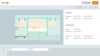
ตอนนี้คุณจะเห็นสี่เหลี่ยมสีส้มเข้มในพื้นที่ทำงานของแอนิเมชั่น มันกำหนดส่วนของเฟรมที่กล้องของคุณจะแสดงเมื่อเริ่มการเคลื่อนไหว จากนั้น ให้คลิกที่ “เพิ่มการเคลื่อนไหวของกล้อง” เพื่อเพิ่มสี่เหลี่ยมสีส้มอ่อนซึ่งทำหน้าที่เป็นกล้องตัวที่สองของคุณ กล้องนี้เป็นสถานะสุดท้ายของการเคลื่อนไหว
ปรับขนาดของสี่เหลี่ยมทั้งสองเพื่อให้ได้การเคลื่อนไหวที่แตกต่างกัน ตัวอย่างเช่น คุณสามารถสร้างเอฟเฟกต์การซูมออกโดยทำให้สี่เหลี่ยมสีส้มอ่อนมีขนาดใหญ่กว่าสี่เหลี่ยมสีเข้ม ชุดค่าผสมนี้จะขยายเฟรม
สร้างสไลด์โชว์วิดีโอแรกของคุณด้วย Vyond
Vyond เป็นโปรแกรมสร้างวิดีโอสไลด์โชว์แอนิเมชั่น มีเทมเพลตที่คุณสามารถใช้สร้างสไลด์โชว์วิดีโอได้ภายในเวลาไม่ถึงชั่วโมง เลือกหนึ่งรายการตามความต้องการของทีม
ผู้ที่เพิ่งเริ่มใช้แอนิเมชั่นสามารถยึดติดกับสไลด์และรูปแบบการพากย์เสียงได้ Women's Suffrage & The 19th Amendment and Pies Around The World เป็นเทมเพลตที่สมบูรณ์แบบสำหรับรูปแบบนี้ พวกเขาแบ่งไทม์ไลน์ออกเป็นฉากและเพิ่มเอฟเฟกต์การเปลี่ยนภาพเพื่อให้ผู้ดูรับชมต่อไป
คุณสามารถเพิ่มตัวละครและฟุตเทจที่เป็นภาพเคลื่อนไหวลงในงานนำเสนอได้ในที่สุดเพื่อให้มีเอกลักษณ์และน่าดึงดูดยิ่งขึ้น งานนี้เป็นเรื่องง่ายด้วยเทมเพลต เช่น Employee Appreciation Day และ Travel Vlog
เริ่มทดลองใช้ฟรี