
如何製作讓觀眾觀看的視頻幻燈片
已發表: 2022-07-12與基於文本的幻燈片不同,視頻幻燈片是動態的。 視頻幻燈片通過圖像、聲音和動畫不斷激發觀眾的注意力,讓他們繼續觀看。 當人們觀看視頻的時間更長時,他們會傾聽他們應該購買或向您學習的所有理由。 Wyzowl 表明,視頻對消費者非常有吸引力,超過 80% 的營銷人員使用它產生了更多的潛在客戶、流量和銷售額。
但是,儘管知道視頻吸引和保持人們注意力的能力,許多公司仍然堅持使用靜態幻燈片。 他們認為很難添加它們——但事實並非如此。 您可以按照 Vyond 中的六個步驟將視頻嵌入到您的幻燈片中,或為現有的靜態演示文稿添加活力。 如果沒有動作,觀眾更有可能認為您的演示單調而不是有趣。

使用此視頻模板並創建您自己的視頻幻燈片
1. 創建故事板
故事板是您計劃添加的所有內容的手繪或動畫草圖。 故事板充當待辦事項列表,告訴您創建視頻所需的內容。 設計一個可以讓您在添加任何內容之前發現幻燈片中無聊、混亂或無用的部分。
故事板還可以更輕鬆地確保您在演示文稿中擁有所有正確的信息。 您希望它盡可能有說服力,因此您需要確保包含最具說服力的信息。 因此,您可以避免在不太可能實現您的結果或您的觀眾不會發現有價值的項目上花費數小時。
以美國信函或 A4 格式下載並打印我們的免費故事板模板,然後開始素描。 在第一個正方形中繪製第一張幻燈片的事件。 然後在下面提供的行中寫出幻燈片的腳本。
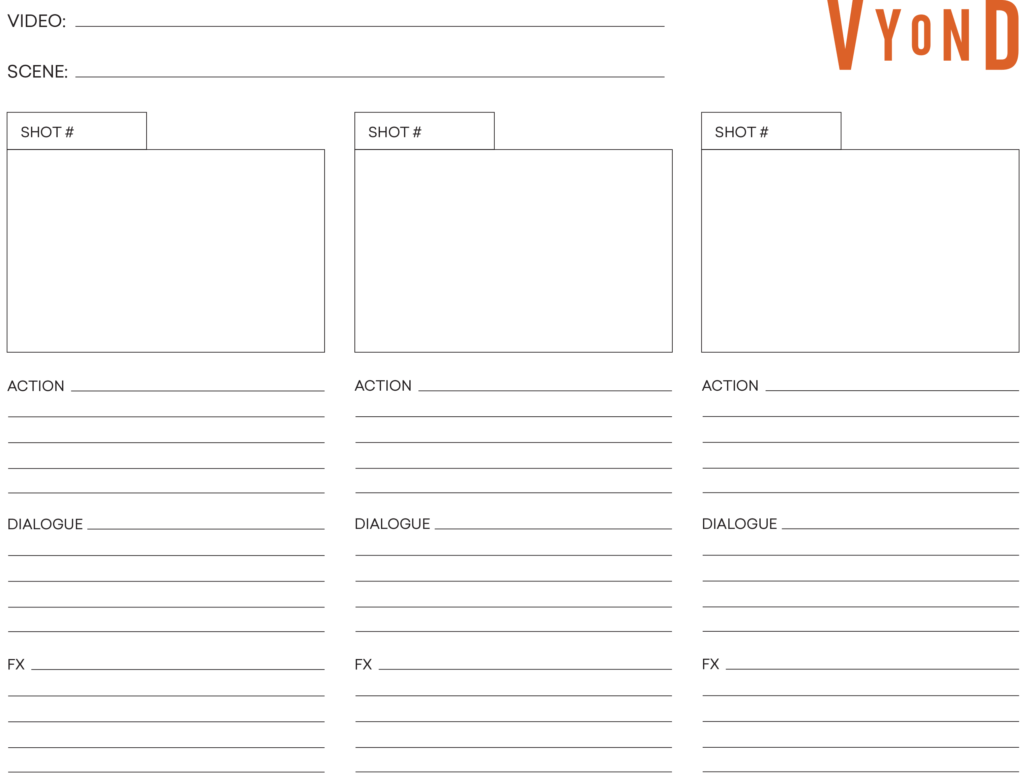
例如; 如果您的演講者在看到一張幻燈片時會推銷產品,請畫出幻燈片的統計數據、文本和圖形。 然後添加他們將用來說服觀眾購買您的產品的詞語。
2. 上傳您的多媒體資產
在創建第一張幻燈片之前上傳圖像、視頻和聲音可確保您擁有所需的所有資產。 每次製作幻燈片時,此步驟可以節省您從採購文件夾和庫存資產庫中獲取的時間。
將您的資產放在一個地方還可以讓您有最後一次機會查看是否缺少構建幻燈片所需的任何內容。 跳過此步驟,您將在製作動畫和搜索資產之間來回切換。 不專注於一項任務會使您的工作效率降低,並且更容易犯錯誤。
找到要上傳到 Vyond 的資產的文件夾。 然後,登錄您的 Vyond 帳戶並單擊右上角的創建視頻。 選擇最符合您品牌風格的動畫風格。 進入動畫套件後,將文件拖放到 Vyond 中。
確保您的文件格式和大小正確:
- 大小為 100 MB 或更小的 MP4 視頻
- 大小不超過 15 MB 的 TTF 或 OTF 字體
- 大小不超過 15 MB 的 PNG 或 JPG 圖像
- 大小為 15 MB 或更小的 MP3、WAV 或 M4A 音頻
Vyond 會將您的所有資產上傳到工具欄左側的上傳選項卡。
3. 在時間軸中排列視頻和圖像
您的時間線控制資產何時從幻燈片中顯示或消失。 你總是想根據你的故事板來安排你的資產。 這可確保您的故事具有凝聚力、引人入勝且與您希望幻燈片實現的目標保持一致。
忽略你的故事板可能會讓利益相關者感到不安。 首先,你走的是他們沒有批准的道路。 他們花在構思或審查情節提要上的時間都浪費了。 其次,您再次徵求他們的反饋意見。 由於反饋循環,此請求需要更多時間並減慢項目速度。
故事板上的每個方塊代表一個動畫場景。 單擊左下角的“添加場景”以將場景添加到您的時間軸,然後繼續單擊直到您擁有與故事板方塊一樣多的場景。

轉到上傳選項卡並找到您將用於第一個場景的圖像。 單擊第一個場景的方塊,然後單擊要添加的資產。 對其餘場景重複此過程,直到填滿每張幻燈片。
最後,根據您包含的信息量調整每張幻燈片的長度。 您可以通過將場景的時間線方塊的一側向右拖動以使其更長或向左拖動以使其更短來做到這一點。
4.把你的照片變成道具
您可以將上傳的圖像與 Vyond 的道具合併。 例如,您可以將自己從其中一張照片中剪下來,並將其添加到電視道具中。 此操作稱為遮蓋照片 - 在道具中展示圖像的一部分。
您可以屏蔽圖像以隱藏可能分散或混淆讀者的區域。 讀者只會看到您認為必不可少的內容,例如人的面部表情或數據點。 強調圖像的重要區域會使觀眾更有可能看到它們。
蒙版還可以幫助您創建在圖庫中找不到的圖像。 您將能夠創建執行故事板願景所需的精確圖像,滿足利益相關者的期望並使您的視頻幻燈片盡可能引人入勝。

Vyond 用戶可以在“道具”選項卡內屏蔽照片。 打開它,然後搜索“面具”。 然後單擊您希望圖像所在的道具。
您的道具現在將位於動畫幀上——選擇它。 接下來,進入屏幕右上角的 Mask 菜單,然後單擊“Add Asset”。 Vyond 會自動向您顯示您上傳的圖像。 選擇您要遮罩的那個,並在道具中調整圖像的外觀。
5.添加音樂和音效
情感聯繫可以使人們在觀看您的視頻幻燈片後更有可能購買您的產品或了解某個主題。 您可以添加音樂和聲音效果,以將特定情緒與幻燈片中的某些場景聯繫起來。 例如,您可以加入一首充滿活力的背景歌曲,讓人們感受到靈感。
Vyond 擁有近 500 種背景音樂和音效。 您可以從工具欄左側的“音頻”選項卡將它們添加到您的項目中。 只需按下“播放”按鈕即可聆聽它們的聲音,然後單擊其中任何一個將其添加到您的項目中。
您還可以從計算機或庫存庫中添加聲音。 為此,請將它們拖放到時間線中。 這些文件將成為“上傳”選項卡的一部分,並且可以一鍵添加。
6.包括相機移動
Vyond 可以重現移動相機的視覺效果。 攝像機的移動使視頻幻燈片更加動態,不斷吸引讀者對幻燈片的注意力。 如果幻燈片是靜態的,觀眾可能會認為它們單調並分心。
某些動作(例如放大)會減小框架的大小以突出顯示其中的一個元素。 如果沒有這種強調,觀眾可能會忽略能夠將他們變成客戶的數據。
Vyond 讓您可以創建兩個虛擬攝像機來重現真實攝像機的動作。 要添加一個,請進入工具欄右上角的“相機”選項卡,然後按“添加相機”。
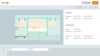
您現在將在動畫工作區上看到一個深橙色矩形。 它定義了您的相機將在其移動開始時顯示的幀部分。 接下來,單擊“添加相機運動”以添加一個淺橙色矩形作為您的第二個相機。 這台相機是機芯的最終狀態。
調整兩個矩形的大小以實現不同的運動。 例如,您可以通過使淺橙色矩形大於深色矩形來創建縮小效果。 這種組合將擴大框架。
使用 Vyond 創建您的第一個視頻幻燈片
Vyond 是一個動畫幻燈片視頻製作器。 它有模板,您可以在不到一小時的時間內創建視頻幻燈片。 根據您團隊的需求選擇一個。
那些剛接觸動畫的人可以堅持使用幻燈片和畫外音格式。 Women's suffrage & The 19th Amendment 和 Pies Around the World 是這種格式的完美模板。 他們將時間線分割成場景並添加過渡效果以保持觀眾觀看。
您最終可以將動畫角色和素材添加到演示文稿中,使它們更加獨特和吸引人。 使用員工感謝日和旅行 Vlog 等模板,這項工作很容易。
開始免費試用