
Cara Membuat Slideshow Video Yang Membuat Pemirsa Menonton
Diterbitkan: 2022-07-12Tidak seperti slide berbasis teks, tayangan slide video bersifat dinamis. Slideshow video terus-menerus merangsang perhatian pemirsa dengan gambar, suara, dan animasi agar mereka tetap menonton. Ketika orang menonton video untuk waktu yang lebih lama, mereka mendengarkan setiap alasan mereka harus membeli atau belajar dari Anda. Wyzowl menunjukkan bahwa video sangat memikat konsumen sehingga lebih dari 80% pemasar yang menggunakannya menghasilkan lebih banyak prospek, lalu lintas, dan penjualan.
Tetapi banyak perusahaan masih tetap menggunakan tayangan slide statis meskipun mengetahui tentang kapasitas video untuk menarik dan mempertahankan perhatian orang. Mereka percaya sulit untuk menambahkannya—tetapi ternyata tidak. Anda dapat mengikuti enam langkah di Vyond untuk menyematkan video ke dalam tayangan slide Anda atau menambahkan dinamisme ke presentasi statis yang ada. Tanpa gerakan, pemirsa cenderung menganggap presentasi Anda monoton daripada menarik.

Gunakan templat video ini dan buat tayangan slide video Anda sendiri
1. Buat papan cerita
Papan cerita adalah sketsa gambar tangan atau animasi dari semua yang Anda rencanakan untuk ditambahkan. Papan cerita bertindak sebagai daftar tugas, memberi tahu Anda apa yang diperlukan untuk membuat video Anda. Merancang satu memungkinkan Anda untuk melihat bagian yang membosankan, membingungkan, atau tidak membantu dari tayangan slide Anda sebelum menambahkan apa pun.
Storyboard juga memudahkan untuk memastikan Anda memiliki semua informasi yang benar dalam presentasi Anda. Anda menginginkannya sepersuasif mungkin, jadi Anda perlu memastikan bahwa Anda menyertakan informasi yang paling persuasif. Akibatnya, Anda menghindari menghabiskan berjam-jam pada proyek yang tidak mungkin mencapai hasil Anda atau yang menurut pemirsa Anda tidak berharga.
Unduh dan cetak templat papan cerita gratis kami dalam format huruf AS atau A4 dan mulailah membuat sketsa. Gambarlah peristiwa slide pertama di kotak pertama. Kemudian tulis skrip untuk slide di baris yang disediakan di bawahnya.
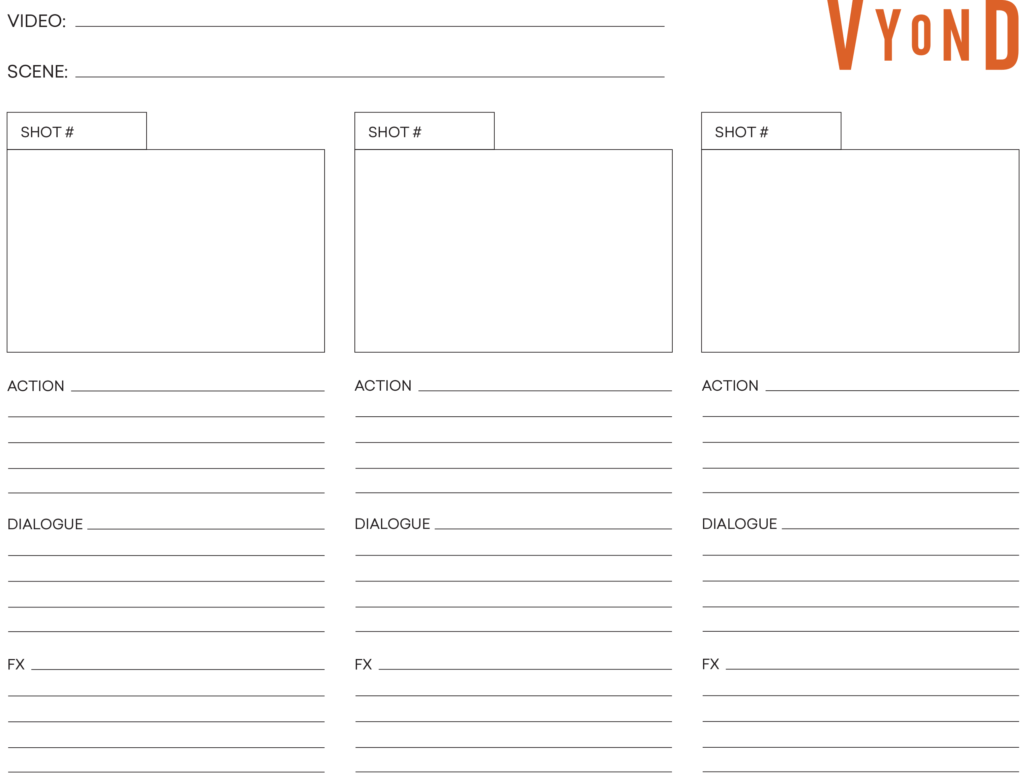
Sebagai contoh; jika pembicara Anda akan melempar produk ketika mereka mencapai satu slide, buat sketsa statistik, teks, dan grafik slide. Kemudian tambahkan kata-kata yang akan mereka gunakan untuk membujuk pemirsa agar membeli produk Anda.
2. Unggah aset multimedia Anda
Mengunggah gambar, video, dan suara sebelum membuat slide pertama memastikan Anda memiliki semua aset yang Anda butuhkan. Langkah ini menghemat waktu Anda dari sumber folder dan perpustakaan aset saham setiap kali Anda membuat slide.
Menempatkan aset Anda di satu tempat juga memberi Anda satu kesempatan terakhir untuk melihat apakah Anda kehilangan apa pun yang Anda perlukan untuk membuat tayangan slide. Lewati langkah ini, dan Anda akan bolak-balik antara menghidupkan dan mencari aset. Tidak fokus pada satu tugas membuat Anda kurang produktif dan lebih mungkin melakukan kesalahan.
Temukan folder aset yang ingin Anda unggah ke Vyond. Kemudian, masuk ke akun Vyond Anda dan klik Buat Video di sudut kanan atas. Pilih gaya animasi yang paling cocok dengan gaya merek Anda. Setelah Anda berada di rangkaian animasi, seret dan jatuhkan file Anda ke Vyond.
Pastikan file Anda dalam format dan ukuran yang tepat:
- Video MP4 dengan ukuran 100 MB atau kurang
- Font TTF atau OTF dengan ukuran 15 MB atau kurang
- Gambar PNG atau JPG dengan ukuran 15 MB atau kurang
- Audio MP3, WAV, atau M4A dengan ukuran 15 MB atau kurang
Vyond akan mengunggah semua aset Anda ke tab Unggah di sisi kiri bilah alat.
3. Atur video dan gambar di timeline Anda
Garis waktu Anda mengontrol kapan aset muncul atau menghilang dari tayangan slide Anda. Anda selalu ingin mengatur aset Anda berdasarkan storyboard Anda. Ini memastikan cerita Anda kohesif, menarik, dan koheren dengan tujuan yang Anda inginkan untuk dicapai slideshow Anda.
Mengabaikan storyboard Anda dapat mengganggu pemangku kepentingan. Pertama, Anda mengambil jalan yang belum mereka setujui. Waktu yang mereka habiskan untuk membuat ide atau meninjau storyboard hilang. Kedua, Anda meminta tanggapan mereka lagi. Permintaan ini membutuhkan lebih banyak waktu dan memperlambat proyek karena loop umpan balik.
Setiap kotak dari storyboard Anda mewakili satu adegan animasi. Klik "Tambahkan Adegan" di sudut kiri bawah untuk menambahkan adegan ke timeline Anda, lalu terus klik hingga Anda memiliki adegan sebanyak kotak storyboard.

Buka tab Unggah dan temukan gambar yang akan Anda gunakan untuk adegan pertama. Klik pada kotak adegan pertama lalu aset yang ingin Anda tambahkan. Ulangi proses ini untuk sisa adegan sampai Anda mengisi setiap slide.
Terakhir, sesuaikan panjang setiap slide tergantung pada jumlah informasi yang Anda sertakan. Anda dapat melakukan ini dengan menyeret sisi kotak garis waktu adegan ke kanan untuk membuatnya lebih panjang atau ke kiri untuk membuatnya lebih pendek.
4. Ubah foto Anda menjadi alat peraga
Anda dapat menggabungkan gambar yang diunggah dengan alat peraga Vyond. Misalnya, Anda dapat memotong diri sendiri dari salah satu foto dan menambahkannya ke penyangga TV. Tindakan ini disebut masking a photo—menampilkan sebagian gambar di dalam prop.
Anda dapat menutupi gambar untuk menyembunyikan area yang mungkin mengalihkan perhatian atau membingungkan pembaca. Pembaca hanya akan melihat apa yang Anda anggap penting, seperti ekspresi wajah seseorang atau titik data. Menekankan area vital gambar membuat pemirsa lebih mungkin untuk melihatnya.
Masker juga membantu Anda membuat gambar yang tidak dapat Anda temukan di perpustakaan stok. Anda akan dapat membuat gambar yang tepat yang Anda butuhkan untuk menjalankan visi storyboard Anda, memenuhi harapan pemangku kepentingan, dan membuat tayangan slide video Anda semenarik mungkin.
Pengguna Vyond dapat menutupi foto di dalam tab Prop. Buka, lalu cari "Mask." Kemudian klik prop di mana Anda ingin gambar Anda berada.
Prop Anda sekarang akan berada di bingkai animasi—pilih itu. Selanjutnya, masuk ke menu Mask di sudut kanan atas layar dan klik “Add Asset.” Vyond akan secara otomatis menampilkan gambar yang telah Anda unggah. Pilih yang ingin Anda sembunyikan, dan sesuaikan tampilan gambar di dalam prop.
5. Tambahkan musik dan efek suara
Hubungan emosional dapat membuat orang lebih cenderung membeli produk Anda atau mempelajari suatu topik setelah menonton tayangan slide video Anda. Anda dapat menambahkan musik dan efek suara untuk menghubungkan emosi tertentu ke adegan tertentu dalam tayangan slide Anda. Misalnya, Anda dapat menyertakan lagu latar yang semarak untuk membuat orang merasa terinspirasi.
Vyond memiliki hampir 500 musik latar dan efek suara. Anda dapat menambahkannya ke proyek Anda dari tab Audio di sisi kiri bilah alat. Cukup tekan tombol Putar untuk mendengarkan suaranya, dan klik salah satunya untuk menambahkannya ke proyek Anda.
Anda juga dapat menambahkan suara dari komputer atau perpustakaan stok Anda. Untuk melakukan ini, drag dan drop mereka ke timeline. File akan menjadi bagian dari tab Unggah dan dapat ditambahkan dengan satu klik.
6. Sertakan gerakan kamera
Vyond dapat menciptakan kembali efek visual dari menggerakkan kamera. Gerakan kamera membuat tayangan slide video lebih dinamis, terus-menerus menarik perhatian pembaca ke slide. Jika slide itu statis, pemirsa mungkin melihatnya monoton dan terganggu.
Beberapa gerakan, seperti zoom-in, mengurangi ukuran bingkai untuk menyorot salah satu elemennya. Tanpa penekanan ini, pemirsa dapat mengabaikan data yang mampu mengubah mereka menjadi pelanggan.
Vyond memungkinkan Anda membuat dua kamera virtual untuk mereproduksi gerakan kamera asli. Untuk menambahkannya, masuk ke tab Kamera di sudut kanan atas bilah alat dan tekan "Tambah Kamera."
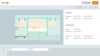
Anda sekarang akan melihat persegi panjang oranye gelap di ruang kerja animasi. Ini menentukan bagian dari bingkai yang akan ditampilkan kamera Anda di awal gerakannya. Selanjutnya, klik "Tambahkan Gerakan Kamera" untuk menambahkan persegi panjang oranye terang yang bertindak sebagai kamera kedua Anda. Kamera ini adalah kondisi akhir gerakan.
Sesuaikan ukuran kedua persegi panjang untuk mencapai gerakan yang berbeda. Misalnya, Anda dapat membuat efek zoom-out dengan membuat persegi panjang oranye terang lebih besar dari yang gelap. Kombinasi ini akan memperbesar bingkai.
Buat tayangan slide video pertama Anda dengan Vyond
Vyond adalah pembuat video slideshow animasi. Ini memiliki template yang dapat Anda gunakan untuk membuat tayangan slide video Anda dalam waktu kurang dari satu jam. Pilih satu berdasarkan kebutuhan tim Anda.
Mereka yang baru mengenal animasi dapat menempel pada slide plus format sulih suara. Hak Pilih Wanita & Amandemen ke-19 dan Pai di Seluruh Dunia adalah template yang sempurna untuk format ini. Mereka membagi garis waktu menjadi beberapa adegan dan menambahkan efek transisi agar pemirsa tetap menonton.
Anda akhirnya dapat menambahkan karakter dan cuplikan animasi ke presentasi untuk membuatnya lebih unik dan menarik. Pekerjaan ini mudah dengan templat seperti Hari Apresiasi Karyawan dan Vlog Perjalanan.
Mulai uji coba gratis