
Cum să faci o prezentare de diapozitive video care îi ține pe spectatori să urmărească
Publicat: 2022-07-12Spre deosebire de diapozitivele bazate pe text, o prezentare de diapozitive video este dinamică. Prezentările video stimulează în mod constant atenția spectatorilor cu imagini, sunete și animații pentru a-i menține vizionarea. Când oamenii urmăresc videoclipuri mai mult timp, ei ascultă toate motivele pentru care ar trebui să cumpere sau să învețe de la tine. Wyzowl a arătat că videoclipul este atât de atrăgător pentru consumatori, încât peste 80% dintre agenții de marketing care îl folosesc generează mai multe clienți potențiali, trafic și vânzări.
Dar multe companii rămân în continuare la prezentările de diapozitive statice, deși știu despre capacitatea videoclipurilor de a atrage și de a menține atenția oamenilor. Ei cred că este greu să le adauge, dar nu este. Puteți urma șase pași în Vyond pentru a încorpora videoclipuri în prezentarea de diapozitive sau pentru a adăuga dinamism prezentărilor statice existente. Fără mișcare, spectatorii sunt mai susceptibili să considere prezentarea dvs. monotonă în loc de interesantă.
Utilizați acest șablon video și creați-vă propria prezentare video
1. Creați un storyboard
Un storyboard este o schiță desenată manual sau animată a tot ceea ce intenționați să adăugați. Storyboard-urile acționează ca liste de activități, spunându-vă ce este necesar pentru a vă crea videoclipul. Proiectarea unuia vă permite să identificați părți plictisitoare, confuze sau neutile din prezentarea de diapozitive înainte de a adăuga ceva.
Storyboard-urile facilitează, de asemenea, să vă asigurați că aveți toate informațiile potrivite în prezentarea dvs. Vrei să fie cât mai convingător posibil, așa că trebuie să te asiguri că incluzi informațiile cele mai persuasive. Ca urmare, eviți să petreci ore întregi într-un proiect puțin probabil să-ți obțină rezultatele sau pe care spectatorul tău nu îl va găsi valoros.
Descărcați și tipăriți șablonul nostru gratuit de storyboard într-un format US Letter sau A4 și începeți să schițați. Desenați evenimentele primului diapozitiv în primul pătrat. Apoi scrieți scenariul pentru diapozitiv în rândurile de mai jos.
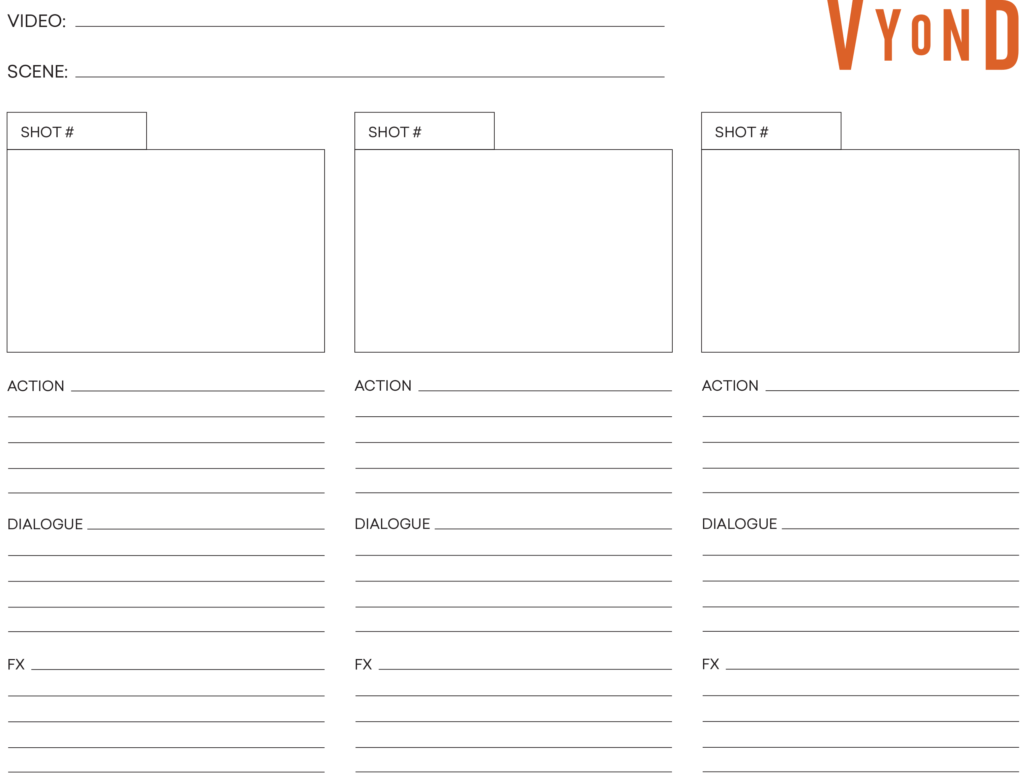
De exemplu; dacă difuzorul dvs. va prezenta un produs când ajunge la un diapozitiv, schițați statisticile, textul și grafica diapozitivului. Apoi adăugați cuvintele pe care le vor folosi pentru a convinge spectatorii să vă cumpere produsul.
2. Încărcați materialele dvs. multimedia
Încărcarea imaginilor, videoclipurilor și sunetelor înainte de a crea primul diapozitiv vă asigură că aveți toate bunurile de care aveți nevoie. Acest pas vă economisește timp de la aprovizionarea folderelor și a bibliotecilor de materiale stoc de fiecare dată când faceți un diapozitiv.
Plasarea activelor într-un singur loc vă oferă, de asemenea, o ultimă șansă de a vedea dacă vă lipsește ceva de care aveți nevoie pentru a vă construi prezentarea. Treceți peste acest pas și veți merge înainte și înapoi între animare și căutarea de active. Nu vă concentrați pe o sarcină vă face mai puțin productiv și mai probabil să faceți greșeli.
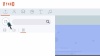
Localizați folderele activelor pe care doriți să le încărcați în Vyond. Apoi, conectați-vă la contul dvs. Vyond și faceți clic pe Creare un videoclip în colțul din dreapta sus. Alegeți stilul de animație care se potrivește cel mai bine cu stilul mărcii dvs. Odată ce vă aflați în suita de animație, trageți și plasați fișierele în Vyond.
Asigurați-vă că fișierele dvs. sunt în formatul și dimensiunea potrivite:
- Videoclipuri MP4 cu o dimensiune de 100 MB sau mai puțin
- Fonturi TTF sau OTF cu o dimensiune de 15 MB sau mai puțin
- Imagini PNG sau JPG cu o dimensiune de 15 MB sau mai puțin
- Audio MP3, WAV sau M4A cu o dimensiune de 15 MB sau mai puțin
Vyond va încărca toate activele dvs. în fila Încărcare din partea stângă a barei de instrumente.
3. Aranjați videoclipuri și imagini în cronologia dvs
Cronologia controlează când apare sau dispare un material din prezentarea de diapozitive. Întotdeauna doriți să vă aranjați activele pe baza storyboard-ului dvs. Acest lucru vă asigură că povestea este coerentă, captivantă și coerentă cu obiectivele pe care doriți să le atingă prezentarea de diapozitive.
Ignorarea storyboard-ului dvs. poate supăra părțile interesate. În primul rând, iei o cale pe care ei nu au aprobat-o. Timpul pe care l-au petrecut gândind sau revizuind storyboard-ul este pierdut. În al doilea rând, le ceri din nou feedback-ul. Această solicitare necesită mai mult timp și încetinește proiectul din cauza buclelor de feedback.
Fiecare pătrat din storyboard reprezintă o scenă animată. Faceți clic pe „Adăugați scenă” în colțul din stânga jos pentru a adăuga o scenă la cronologia dvs., apoi continuați să faceți clic până când aveți atâtea scene câte pătrate storyboard.

Accesați fila Încărcare și găsiți imaginile pe care le veți folosi pentru prima scenă. Faceți clic pe pătratul primei scene, apoi pe materialul pe care doriți să îl adăugați. Repetați acest proces pentru restul scenelor până umpleți fiecare diapozitiv.
În cele din urmă, ajustați lungimea fiecărui diapozitiv în funcție de cantitatea de informații pe care o includeți. Puteți face acest lucru trăgând partea pătratului cronologiei unei scene la dreapta pentru a o face mai lungă sau la stânga pentru a o scurta.
4. Transformă-ți fotografiile în recuzită
Puteți îmbina imaginile încărcate cu recuzita lui Vyond. De exemplu, puteți să vă decupați din una dintre fotografii și să o adăugați la o recuzită TV. Această acțiune se numește mascarea unei fotografii - prezentarea unei părți a unei imagini într-o recuzită.
Puteți masca imaginile pentru a ascunde zonele care ar putea distrage atenția sau deruta cititorii. Cititorii vor vedea doar ceea ce considerați esențial, cum ar fi expresia facială a unei persoane sau un punct de date. Sublinierea zonelor vitale ale unei imagini face ca spectatorii să le vadă mai mult.
Măștile vă ajută, de asemenea, să creați imagini pe care nu le puteți găsi în bibliotecile stoc. Veți putea crea imaginile exacte de care aveți nevoie pentru a executa viziunea storyboard-ului dvs., îndeplinind așteptările părților interesate și făcând prezentarea de diapozitive video cât mai captivantă posibil.
Utilizatorii Vyond pot masca fotografiile în fila Prop. Deschideți-l și apoi căutați „Mască”. Apoi faceți clic pe suport unde doriți să fie imaginea dvs.
Recuperarea dvs. va fi acum în cadrul de animație - selectați-l. Apoi, intrați în meniul Mască din colțul din dreapta sus al ecranului și faceți clic pe „Adăugați activ”. Vyond vă va afișa automat imaginile pe care le-ați încărcat. Alegeți-l pe cel pe care doriți să-l mascați și ajustați aspectul imaginii în interiorul recuzită.
5. Adăugați muzică și efecte sonore
O conexiune emoțională poate face ca oamenii să vă cumpere produsul sau să învețe despre un subiect după ce vizionează prezentarea video. Puteți adăuga muzică și efecte sonore pentru a conecta anumite emoții la anumite scene din prezentarea de diapozitive. De exemplu, puteți include o melodie de fundal vibrantă pentru a-i face pe oameni să se simtă inspirați.
Vyond are aproape 500 de muzică de fundal și efecte sonore. Le puteți adăuga la proiectul dvs. din fila Audio din partea stângă a barei de instrumente. Pur și simplu apăsați butonul Redare pentru a asculta cum sună și faceți clic pe oricare dintre ele pentru a-l adăuga la proiectul dvs.
De asemenea, puteți adăuga sunete de pe computer sau din bibliotecile de stoc. Pentru a face acest lucru, trageți și plasați-le în cronologia. Fișierele vor face parte din fila Încărcare și pot fi adăugate cu un singur clic.
6. Includeți mișcările camerei
Vyond poate recrea efectele vizuale ale mișcării unei camere. Mișcările camerei fac prezentările video mai dinamice, atrăgând constant atenția cititorilor asupra diapozitivelor. Dacă diapozitivele ar fi statice, spectatorii ar putea să le vadă ca fiind monotone și să fie distrași.
Unele mișcări, cum ar fi zoom-urile, reduc dimensiunea unui cadru pentru a evidenția unul dintre elementele acestuia. Fără acest accent, spectatorii ar putea trece cu vederea datele capabile să-i transforme în clienți.
Vyond vă permite să creați două camere virtuale pentru a reproduce mișcările celor reale. Pentru a adăuga una, introduceți fila Cameră în colțul din dreapta sus al barei de instrumente și apăsați „Adăugați cameră”.
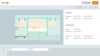
Veți vedea acum un dreptunghi portocaliu închis în spațiul de lucru pentru animație. Acesta definește porțiunea cadrului pe care o va afișa camera dvs. la începutul mișcării sale. Apoi, faceți clic pe „Adăugați mișcarea camerei” pentru a adăuga un dreptunghi portocaliu deschis care acționează ca a doua cameră. Această cameră este starea finală a mișcării.
Reglați dimensiunea ambelor dreptunghiuri pentru a realiza mișcări diferite. De exemplu, puteți crea un efect de micșorare făcând dreptunghiul portocaliu deschis mai mare decât cel întunecat. Această combinație va mări cadrul.
Creați prima prezentare video cu Vyond
Vyond este un creator de diapozitive animate video. Are șabloane pe care le puteți folosi pentru a vă crea prezentarea video în mai puțin de o oră. Alegeți unul în funcție de nevoile echipei dvs.
Cei începători în animație pot rămâne la diapozitive plus formatul de voce off. Sufragiul femeilor și al 19-lea amendament și Pies Around The World sunt șabloane perfecte pentru acest format. Ele împart cronologia în scene și adaugă efecte de tranziție pentru a-i menține pe spectatori să urmărească.
În cele din urmă, puteți adăuga personaje animate și imagini la prezentări pentru a le face mai unice și mai atrăgătoare. Acest job este ușor cu șabloane precum Ziua aprecierii angajaților și Vlogul de călătorie.
Începeți o încercare gratuită