
Cómo hacer una presentación de diapositivas de video que mantenga a los espectadores mirando
Publicado: 2022-07-12A diferencia de las diapositivas basadas en texto, una presentación de diapositivas de video es dinámica. Las presentaciones de diapositivas de video estimulan constantemente la atención de los espectadores con imágenes, sonidos y animaciones para mantenerlos mirando. Cuando las personas miran videos durante más tiempo, escuchan todas las razones por las que deberían comprar o aprender de ti. Wyzowl demostró que el video es tan atractivo para los consumidores que más del 80 % de los vendedores que lo utilizan generan más clientes potenciales, tráfico y ventas.
Pero muchas empresas todavía se apegan a las presentaciones de diapositivas estáticas a pesar de conocer la capacidad del video para atraer y mantener la atención de las personas. Creen que es difícil agregarlos, pero no lo es. Puede seguir seis pasos en Vyond para incrustar videos en su presentación de diapositivas o agregar dinamismo a las presentaciones estáticas existentes. Sin movimiento, es más probable que los espectadores consideren su presentación monótona en lugar de interesante.

Use esta plantilla de video y cree su propia presentación de diapositivas de video
1. Crea un guión gráfico
Un guión gráfico es un boceto dibujado a mano o animado de todo lo que planea agregar. Los guiones gráficos actúan como listas de tareas pendientes y le dicen lo que es necesario para crear su video. Diseñar uno le permite detectar partes aburridas, confusas o inútiles de su presentación de diapositivas antes de agregar nada.
Los guiones gráficos también hacen que sea más fácil asegurarse de tener toda la información correcta en su presentación. Desea que sea lo más persuasivo posible, por lo que debe asegurarse de incluir la información más persuasiva. Como resultado, evita pasar horas en un proyecto que es poco probable que logre sus resultados o que su espectador no encontrará valioso.
Descargue e imprima nuestra plantilla de guión gráfico gratuita en formato carta de EE. UU. o A4 y comience a dibujar. Dibuja los eventos de la primera diapositiva en el primer cuadrado. Luego escriba el guión de la diapositiva en las líneas proporcionadas debajo.
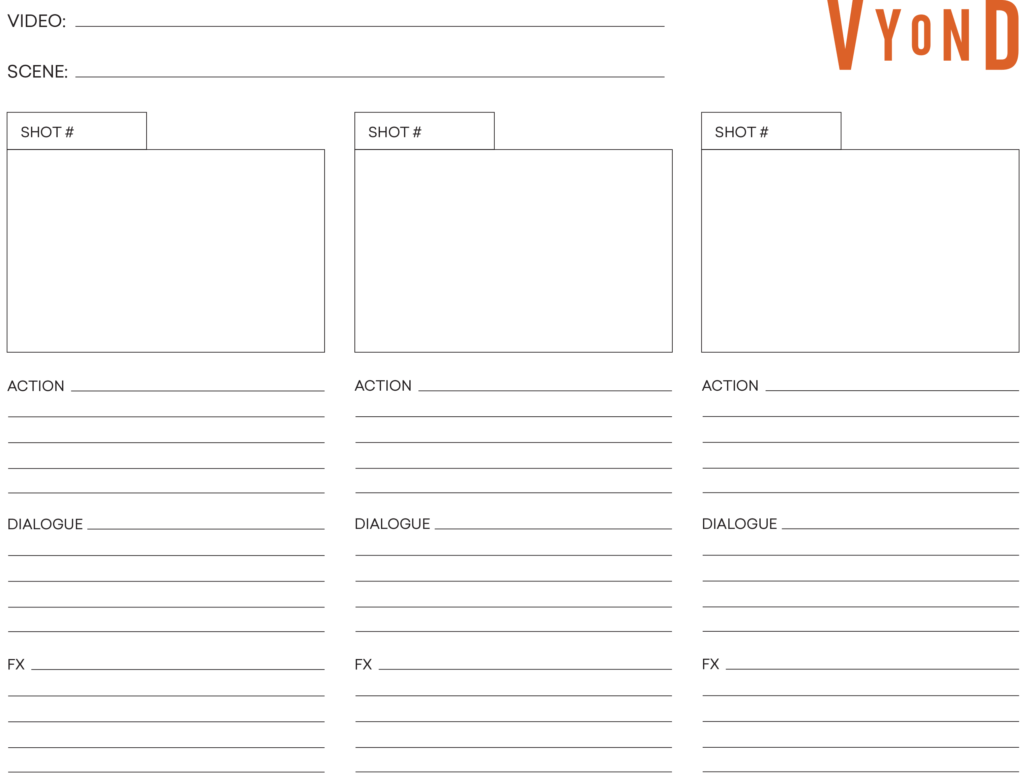
Por ejemplo; si su orador presentará un producto cuando llegue a una diapositiva, dibuje las estadísticas, el texto y los gráficos de la diapositiva. Luego agregue las palabras que usarán para persuadir a los espectadores a comprar su producto.
2. Cargue sus recursos multimedia
Cargar imágenes, videos y sonidos antes de crear su primera diapositiva garantiza que tenga todos los activos que necesita. Este paso le ahorra tiempo al buscar carpetas y bibliotecas de activos de stock cada vez que crea una diapositiva.
Colocar sus activos en un solo lugar también le brinda una última oportunidad de ver si se está perdiendo algo que necesita para crear su presentación de diapositivas. Omita este paso y estará yendo y viniendo entre la animación y la búsqueda de recursos. No concentrarse en una tarea lo hace menos productivo y más propenso a cometer errores.
Localice las carpetas de los activos que desea cargar en Vyond. Luego, inicie sesión en su cuenta de Vyond y haga clic en Crear un video en la esquina superior derecha. Elija el estilo de animación que mejor se adapte al estilo de su marca. Una vez que esté en la suite de animación, arrastre y suelte sus archivos en Vyond.
Asegúrese de que sus archivos tengan el formato y el tamaño correctos:
- Videos MP4 con un tamaño de 100 MB o menos
- Fuentes TTF u OTF con un tamaño de 15 MB o menos
- Imágenes PNG o JPG con un tamaño de 15 MB o menos
- Audio MP3, WAV o M4A con un tamaño de 15 MB o menos
Vyond cargará todos sus activos en la pestaña Cargar en el lado izquierdo de la barra de herramientas.
3. Organice videos e imágenes en su línea de tiempo
Su línea de tiempo controla cuándo aparece o desaparece un activo de su presentación de diapositivas. Siempre desea organizar sus activos en función de su guión gráfico. Esto garantiza que su historia sea cohesiva, atractiva y coherente con los objetivos que desea que logre su presentación de diapositivas.
Ignorar su guión gráfico puede molestar a las partes interesadas. Primero, estás tomando un camino que no han aprobado. El tiempo que dedicaron a idear o revisar el guión gráfico se pierde. En segundo lugar, estás pidiendo sus comentarios nuevamente. Esta solicitud requiere más tiempo y ralentiza el proyecto debido a los bucles de retroalimentación.
Cada cuadrado de su guión gráfico representa una escena animada. Haga clic en "Agregar escena" en la esquina inferior izquierda para agregar una escena a su línea de tiempo, luego siga haciendo clic hasta que tenga tantas escenas como cuadrados del guión gráfico.
Vaya a la pestaña Cargar y busque las imágenes que usará para la primera escena. Haga clic en el cuadrado de la primera escena y luego en el activo que desea agregar. Repita este proceso para el resto de las escenas hasta que llene todas las diapositivas.

Finalmente, ajuste la longitud de cada diapositiva según la cantidad de información que incluya. Puede hacerlo arrastrando el lado del cuadrado de la línea de tiempo de una escena hacia la derecha para alargarla o hacia la izquierda para acortarla.
4. Convierte tus fotos en accesorios
Puede fusionar imágenes cargadas con accesorios de Vyond. Por ejemplo, puede recortarse de una de las fotos y agregarla a un accesorio de TV. Esta acción se denomina enmascarar una foto: mostrar una parte de una imagen dentro de un accesorio.
Puede enmascarar imágenes para ocultar áreas que puedan distraer o confundir a los lectores. Los lectores solo verán lo que considere esencial, como la expresión facial de una persona o un punto de datos. Al enfatizar las áreas vitales de una imagen, es más probable que los espectadores las vean.
Las máscaras también lo ayudan a crear imágenes que no puede encontrar en las bibliotecas de archivo. Podrá crear las imágenes exactas que necesita para ejecutar la visión de su guión gráfico, cumplir con las expectativas de las partes interesadas y hacer que su presentación de diapositivas de video sea lo más atractiva posible.

Los usuarios de Vyond pueden enmascarar fotos dentro de la pestaña Prop. Ábralo y luego busque "Máscara". A continuación, haga clic en el accesorio donde le gustaría que estuviera su imagen.
Su accesorio ahora estará en el cuadro de animación, selecciónelo. A continuación, ingrese al menú Máscara en la esquina superior derecha de la pantalla y haga clic en "Agregar activo". Vyond te mostrará automáticamente las imágenes que has subido. Elija el que desea enmascarar y ajuste el aspecto de la imagen dentro del accesorio.
5. Agrega música y efectos de sonido
Una conexión emocional puede hacer que las personas sean más propensas a comprar su producto o aprender sobre un tema después de ver la presentación de diapositivas de su video. Puede agregar música y efectos de sonido para conectar emociones específicas a ciertas escenas en su presentación de diapositivas. Por ejemplo, puede incluir una canción de fondo vibrante para que las personas se sientan inspiradas.
Vyond tiene cerca de 500 música de fondo y efectos de sonido. Puede agregarlos a su proyecto desde la pestaña Audio en el lado izquierdo de la barra de herramientas. Simplemente presione el botón Reproducir para escuchar cómo suenan y haga clic en cualquiera de ellos para agregarlo a su proyecto.
También puede agregar sonidos desde su computadora o bibliotecas de valores. Para hacer esto, arrástrelos y suéltelos en la línea de tiempo. Los archivos formarán parte de la pestaña Cargar y se pueden agregar con un solo clic.
6. Incluye movimientos de cámara
Vyond puede recrear los efectos visuales de mover una cámara. Los movimientos de la cámara hacen que las presentaciones de diapositivas de video sean más dinámicas, atrayendo constantemente la atención de los lectores hacia las diapositivas. Si las diapositivas fueran estáticas, los espectadores podrían verlas como monótonas y distraerse.
Algunos movimientos, como los acercamientos, reducen el tamaño de un marco para resaltar uno de sus elementos. Sin este énfasis, los espectadores podrían pasar por alto datos capaces de convertirlos en clientes.
Vyond te permite crear dos cámaras virtuales para reproducir los movimientos de las reales. Para agregar uno, ingrese a la pestaña Cámara en la esquina superior derecha de la barra de herramientas y presione "Agregar cámara".
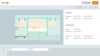
Ahora verá un rectángulo de color naranja oscuro en el espacio de trabajo de animación. Define la porción del marco que su cámara mostrará al comienzo de su movimiento. A continuación, haga clic en "Agregar movimiento de cámara" para agregar un rectángulo naranja claro que actúe como su segunda cámara. Esta cámara es el estado final del movimiento.
Ajusta el tamaño de ambos rectángulos para lograr diferentes movimientos. Por ejemplo, puede crear un efecto de alejamiento haciendo que el rectángulo naranja claro sea más grande que el oscuro. Esta combinación agrandará el marco.
Crea tu primera presentación de diapositivas de video con Vyond
Vyond es un creador de videos de presentación de diapositivas animadas. Tiene plantillas que puede usar para crear su presentación de diapositivas de video en menos de una hora. Elija uno según las necesidades de su equipo.
Aquellos nuevos en la animación pueden apegarse a las diapositivas más el formato de voz en off. Women's Suffrage & The 19th Enmienda y Pies Around The World son plantillas perfectas para este formato. Dividen la línea de tiempo en escenas y agregan efectos de transición para mantener a los espectadores mirando.
Con el tiempo, puede agregar personajes animados y material de archivo a las presentaciones para hacerlas más únicas y atractivas. Este trabajo es fácil con plantillas como el Día de agradecimiento al empleado y Vlog de viaje.
Iniciar una prueba gratuita