
Come creare una presentazione video che continui a guardare gli spettatori
Pubblicato: 2022-07-12A differenza delle diapositive basate su testo, una presentazione video è dinamica. Le presentazioni video stimolano costantemente l'attenzione degli spettatori con immagini, suoni e animazioni per continuare a guardarli. Quando le persone guardano i video per un tempo più lungo, ascoltano ogni motivo per cui dovrebbero acquistare o imparare da te. Wyzowl ha dimostrato che il video è così allettante per i consumatori che oltre l'80% dei marketer che lo utilizzano genera più lead, traffico e vendite.
Ma molte aziende si attengono ancora a presentazioni statiche nonostante sappiano della capacità dei video di attirare e mantenere l'attenzione delle persone. Credono che sia difficile aggiungerli, ma non lo è. Puoi seguire sei passaggi in Vyond per incorporare video nella tua presentazione o aggiungere dinamismo alle presentazioni statiche esistenti. Senza movimento, è più probabile che gli spettatori considerino la tua presentazione monotona anziché interessante.
Usa questo modello di video e crea la tua presentazione video
1. Crea uno storyboard
Uno storyboard è uno schizzo disegnato a mano o animato di tutto ciò che intendi aggiungere. Gli storyboard fungono da elenchi di cose da fare, dicendoti cosa è necessario per creare il tuo video. La progettazione di uno consente di individuare parti noiose, confuse o inutili della presentazione prima di aggiungere qualsiasi cosa.
Gli storyboard rendono anche più semplice assicurarti di avere tutte le informazioni giuste nella tua presentazione. Vuoi che sia il più persuasivo possibile, quindi devi assicurarti di includere le informazioni più persuasive. Di conseguenza, eviti di dedicare ore a un progetto che difficilmente raggiungerà i tuoi risultati o che il tuo spettatore non troverà prezioso.
Scarica e stampa il nostro modello di storyboard gratuito in formato lettera statunitense o A4 e inizia a disegnare. Disegna gli eventi della prima diapositiva nel primo quadrato. Quindi scrivi lo script per la diapositiva nelle righe fornite sotto di essa.
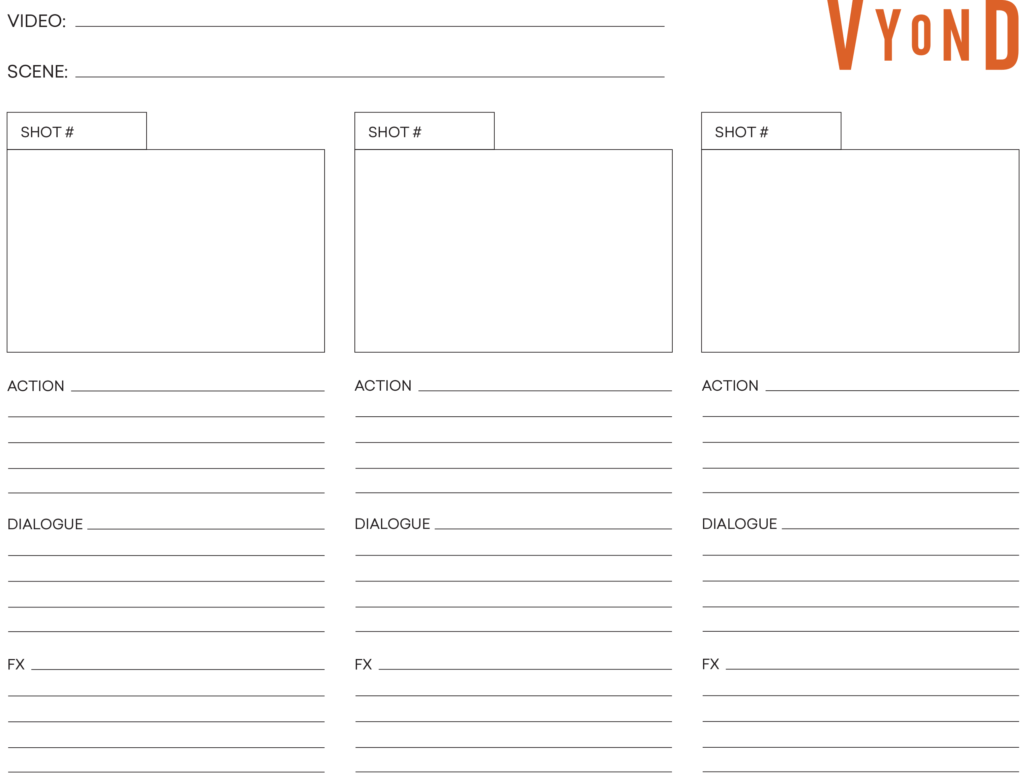
Per esempio; se il tuo relatore presenterà un prodotto quando raggiunge una diapositiva, disegna le statistiche, il testo e la grafica della diapositiva. Quindi aggiungi le parole che useranno per convincere gli spettatori ad acquistare il tuo prodotto.
2. Carica le tue risorse multimediali
Il caricamento di immagini, video e suoni prima di creare la tua prima diapositiva ti assicura di avere tutte le risorse di cui hai bisogno. Questo passaggio ti consente di risparmiare tempo dall'approvvigionamento di cartelle e raccolte di risorse stock ogni volta che crei una diapositiva.
Posizionare le tue risorse in un unico posto ti dà anche un'ultima possibilità per vedere se ti manca qualcosa di cui hai bisogno per costruire la tua presentazione. Salta questo passaggio e andrai avanti e indietro tra l'animazione e la ricerca di risorse. Non concentrarti su un compito ti rende meno produttivo e più propenso a commettere errori.
Individua le cartelle delle risorse che desideri caricare su Vyond. Quindi, accedi al tuo account Vyond e fai clic su Crea un video nell'angolo in alto a destra. Scegli lo stile di animazione che meglio si adatta allo stile del tuo marchio. Una volta che sei nella suite di animazione, trascina e rilascia i tuoi file in Vyond.
Assicurati che i tuoi file siano nel formato e nella dimensione corretti:
- Video MP4 con una dimensione di 100 MB o meno
- Caratteri TTF o OTF con una dimensione di 15 MB o inferiore
- Immagini PNG o JPG con una dimensione di 15 MB o meno
- Audio MP3, WAV o M4A con una dimensione di 15 MB o meno
Vyond caricherà tutte le tue risorse nella scheda Carica sul lato sinistro della barra degli strumenti.
3. Organizza video e immagini nella tua timeline
La sequenza temporale controlla quando una risorsa viene visualizzata o scomparsa dalla presentazione. Vuoi sempre organizzare le tue risorse in base al tuo storyboard. Ciò garantisce che la tua storia sia coesa, coinvolgente e coerente con gli obiettivi che desideri raggiungere con la presentazione.
Ignorare il tuo storyboard può sconvolgere le parti interessate. Primo, stai intraprendendo un percorso che non hanno approvato. Il tempo che hanno trascorso a ideare o rivedere lo storyboard è perso. In secondo luogo, chiedi di nuovo il loro feedback. Questa richiesta richiede più tempo e rallenta il progetto a causa dei cicli di feedback.
Ogni quadrato del tuo storyboard rappresenta una scena animata. Fai clic su "Aggiungi scena" nell'angolo in basso a sinistra per aggiungere una scena alla sequenza temporale, quindi continua a fare clic finché non hai tante scene quanti sono i quadrati dello storyboard.
Vai alla scheda Carica e trova le immagini che utilizzerai per la prima scena. Fai clic sul quadrato della prima scena, quindi sulla risorsa che desideri aggiungere. Ripeti questo processo per il resto delle scene fino a riempire ogni diapositiva.

Infine, regola la lunghezza di ciascuna diapositiva in base alla quantità di informazioni che includi. Puoi farlo trascinando il lato del quadrato della timeline di una scena verso destra per allungarla o verso sinistra per accorciarla.
4. Trasforma le tue foto in oggetti di scena
Puoi unire le immagini caricate con gli oggetti di scena di Vyond. Ad esempio, puoi ritagliarti da una delle foto e aggiungerla a un supporto TV. Questa azione è chiamata mascherare una foto: mostrare una parte di un'immagine all'interno di un oggetto di scena.
Puoi mascherare le immagini per nascondere aree che potrebbero distrarre o confondere i lettori. I lettori vedranno solo ciò che ritieni essenziale, come l'espressione facciale di una persona o un punto dati. L'enfatizzazione delle aree vitali di un'immagine aumenta le probabilità che gli spettatori le vedano.
Le maschere ti aiutano anche a creare immagini che non puoi trovare nelle librerie stock. Sarai in grado di creare le immagini esatte di cui hai bisogno per eseguire la visione del tuo storyboard, soddisfacendo le aspettative delle parti interessate e rendendo la tua presentazione video il più coinvolgente possibile.
Gli utenti di Vyond possono mascherare le foto all'interno della scheda Prop. Aprilo, quindi cerca "Maschera". Quindi fai clic sull'oggetto di scena dove vorresti che fosse la tua immagine.
Il tuo oggetto ora sarà sul fotogramma dell'animazione: selezionalo. Quindi, accedi al menu Maschera nell'angolo in alto a destra dello schermo e fai clic su "Aggiungi risorsa". Vyond ti mostrerà automaticamente le immagini che hai caricato. Scegli quello che vuoi mascherare e regola l'aspetto dell'immagine all'interno dell'elica.
5. Aggiungi musica ed effetti sonori
Una connessione emotiva può rendere le persone più propense ad acquistare il tuo prodotto o a conoscere un argomento dopo aver visto la tua presentazione video. Puoi aggiungere musica ed effetti sonori per collegare emozioni specifiche a determinate scene nella presentazione. Ad esempio, puoi includere una vivace canzone di sottofondo per ispirare le persone.
Vyond ha quasi 500 musica di sottofondo ed effetti sonori. Puoi aggiungerli al tuo progetto dalla scheda Audio sul lato sinistro della barra degli strumenti. Premi semplicemente il pulsante Riproduci per ascoltare come suonano e fai clic su uno di essi per aggiungerlo al tuo progetto.
Puoi anche aggiungere suoni dal tuo computer o dalle librerie. Per fare ciò, trascinali nella timeline. I file faranno parte della scheda Carica e possono essere aggiunti con un clic.
6. Includere i movimenti della telecamera
Vyond può ricreare gli effetti visivi dello spostamento di una telecamera. I movimenti della telecamera rendono le presentazioni video più dinamiche, attirando costantemente l'attenzione dei lettori sulle diapositive. Se le diapositive fossero statiche, gli spettatori potrebbero vederle come monotone e distrarsi.
Alcuni movimenti, come gli ingrandimenti, riducono le dimensioni di una cornice per evidenziare uno dei suoi elementi. Senza questa enfasi, gli spettatori potrebbero trascurare i dati in grado di trasformarli in clienti.
Vyond ti consente di creare due telecamere virtuali per riprodurre i movimenti di quelle reali. Per aggiungerne uno, accedi alla scheda Fotocamera nell'angolo in alto a destra della barra degli strumenti e premi "Aggiungi fotocamera".
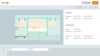
Ora vedrai un rettangolo arancione scuro nell'area di lavoro dell'animazione. Definisce la parte del fotogramma che la tua fotocamera mostrerà all'inizio del suo movimento. Quindi, fai clic su "Aggiungi movimento fotocamera" per aggiungere un rettangolo arancione chiaro che funge da seconda fotocamera. Questa telecamera è lo stato finale del movimento.
Regola le dimensioni di entrambi i rettangoli per ottenere movimenti diversi. Ad esempio, puoi creare un effetto zoom indietro rendendo il rettangolo arancione chiaro più grande di quello scuro. Questa combinazione ingrandirà la cornice.
Crea la tua prima presentazione video con Vyond
Vyond è un creatore di video per presentazioni animate. Dispone di modelli che puoi utilizzare per creare la tua presentazione video in meno di un'ora. Scegline uno in base alle esigenze della tua squadra.
Coloro che non conoscono l'animazione possono attenersi alle diapositive e al formato voiceover. Women's Suffrage & The 19th Amendment e Pies Around The World sono modelli perfetti per questo formato. Dividono la sequenza temporale in scene e aggiungono effetti di transizione per continuare a guardare gli spettatori.
Alla fine puoi aggiungere personaggi animati e filmati alle presentazioni per renderle più uniche e accattivanti. Questo lavoro è facile con modelli come Employee Appreciation Day e Travel Vlog.
Inizia una prova gratuita