
İzleyicilerin İzlemesini Sağlayan Video Slayt Gösterisi Nasıl Yapılır?
Yayınlanan: 2022-07-12Metin tabanlı slaytların aksine, video slayt gösterisi dinamiktir. Video slayt gösterileri, sürekli olarak görüntü, ses ve animasyonlarla izleyicilerin dikkatini çeker ve onları izlemeye devam eder. İnsanlar videoları daha uzun süre izlediklerinde, satın almaları veya sizden öğrenmeleri için her nedeni dinlerler. Wyzowl, videonun tüketiciler için o kadar çekici olduğunu gösterdi ki, onu kullanan pazarlamacıların %80'inden fazlası daha fazla potansiyel müşteri, trafik ve satış sağlıyor.
Ancak birçok şirket, videonun insanların dikkatini çekme ve sürdürme kapasitesini bilmesine rağmen hala statik slayt gösterilerine bağlı kalıyor. Onları eklemenin zor olduğuna inanıyorlar - ama değil. Videoları slayt gösterinize yerleştirmek veya mevcut statik sunumlara dinamizm eklemek için Vyond'daki altı adımı takip edebilirsiniz. Hareket olmadan, izleyicilerin sunumunuzu ilginç yerine monoton olarak görme olasılığı daha yüksektir.
Bu video şablonunu kullanın ve kendi video slayt gösterinizi oluşturun
1. Bir storyboard oluşturun
Film şeridi, eklemeyi planladığınız her şeyin elle çizilmiş veya hareketli bir taslağıdır. Storyboard'lar, videonuzu oluşturmak için neyin gerekli olduğunu size söyleyen, yapılacaklar listesi görevi görür. Bir tane tasarlamak, herhangi bir şey eklemeden önce slayt gösterinizin sıkıcı, kafa karıştırıcı veya yararsız kısımlarını görmenizi sağlar.
Storyboard'lar, sunumunuzda tüm doğru bilgilere sahip olduğunuzdan emin olmanızı da kolaylaştırır. Mümkün olduğunca ikna edici olmasını istiyorsunuz, bu nedenle en ikna edici bilgileri eklediğinizden emin olmalısınız. Sonuç olarak, sonuçlarınıza ulaşma ihtimali olmayan veya izleyicinizin değerli bulmayacağı bir projeye saatler harcamaktan kaçınırsınız.
Ücretsiz film şeridi şablonumuzu ABD mektubu veya A4 formatında indirin ve yazdırın ve eskiz yapmaya başlayın. İlk kareye ilk slayttaki olayları çizin. Ardından, slaydın altındaki satırlara komut dosyasını yazın.
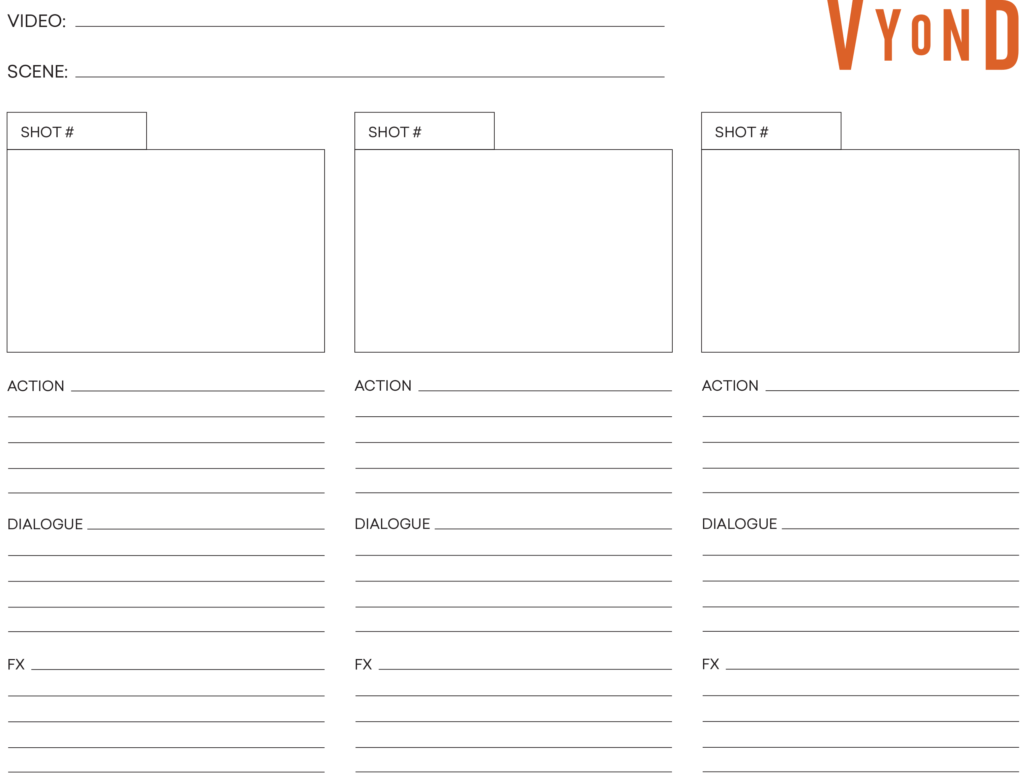
Örneğin; konuşmacınız bir slayta ulaştığında bir ürün sunacaksa, slaydın istatistiklerini, metnini ve grafiklerini çizin. Ardından, izleyicileri ürününüzü satın almaya ikna etmek için kullanacakları kelimeleri ekleyin.
2. Multimedya varlıklarınızı yükleyin
İlk slaydınızı oluşturmadan önce resim, video ve ses yüklemek, ihtiyacınız olan her varlığa sahip olmanızı sağlar. Bu adım, her slayt oluşturduğunuzda klasörleri ve stok varlık kitaplıklarını kaynak bulmaktan zaman kazandırır.
Varlıklarınızı tek bir yere yerleştirmek, slayt gösterinizi oluşturmak için ihtiyacınız olan herhangi bir şeyi kaçırıp kaçırmadığınızı görmek için size son bir şans verir. Bu adımı atlayın, animasyon oluşturma ve varlık arama arasında gidip geleceksiniz. Tek bir göreve odaklanmamak sizi daha az üretken yapar ve hata yapma olasılığınızı artırır.
Vyond'a yüklemek istediğiniz varlıkların klasörlerini bulun. Ardından, Vyond hesabınıza giriş yapın ve sağ üst köşedeki Bir Video Oluştur'a tıklayın. Markanızın stiline en uygun animasyon stilini seçin. Animasyon paketine girdikten sonra dosyalarınızı Vyond'a sürükleyip bırakın.
Dosyalarınızın doğru biçimde ve boyutta olduğundan emin olun:
- 100 MB veya daha küçük boyutlu MP4 videolar
- 15 MB veya daha küçük boyutlu TTF veya OTF yazı tipleri
- 15 MB veya daha küçük boyuttaki PNG veya JPG resimleri
- 15 MB veya daha küçük boyutta MP3, WAV veya M4A ses
Vyond, tüm varlıklarınızı araç çubuğunun sol tarafındaki Yükle sekmesine yükleyecektir.
3. Zaman çizelgenizdeki videoları ve görüntüleri düzenleyin
Zaman çizelgeniz, bir varlığın slayt gösterinizden ne zaman göründüğünü veya kaybolduğunu kontrol eder. Varlıklarınızı her zaman storyboard'unuza göre düzenlemek istersiniz. Bu, hikayenizin, slayt gösterinizin gerçekleştirmesini istediğiniz hedeflerle uyumlu, ilgi çekici ve tutarlı olmasını sağlar.
Film şeridinizi görmezden gelmek, paydaşları üzebilir. Önce onların onaylamadıkları bir yola giriyorsunuz. Film şeridini düşünmek veya gözden geçirmek için harcadıkları zaman kaybolur. İkinci olarak, onların geri bildirimlerini tekrar istiyorsunuz. Bu istek daha fazla zaman gerektirir ve geri besleme döngüleri nedeniyle projeyi yavaşlatır.
Film şeridinizdeki her kare, bir animasyonlu sahneyi temsil eder. Zaman çizelgenize bir sahne eklemek için sol alt köşedeki "Sahne Ekle"ye tıklayın, ardından storyboard kareleri kadar çok sahneniz olana kadar tıklamaya devam edin.
Yükleme sekmesine gidin ve ilk sahne için kullanacağınız resimleri bulun. İlk sahnenin karesini ve ardından eklemek istediğiniz varlığı tıklayın. Her slaydı doldurana kadar bu işlemi sahnelerin geri kalanı için tekrarlayın.

Son olarak, eklediğiniz bilgi miktarına bağlı olarak her slaydın uzunluğunu ayarlayın. Bunu, bir sahnenin zaman çizelgesi karesinin kenarını daha uzun yapmak için sağa veya kısaltmak için sola sürükleyerek yapabilirsiniz.
4. Fotoğraflarınızı aksesuarlara dönüştürün
Yüklenen görüntüleri Vyond'un aksesuarlarıyla birleştirebilirsiniz. Örneğin, kendinizi fotoğraflardan birinden kesip bir TV sahnesine ekleyebilirsiniz. Bu eyleme bir fotoğrafı maskeleme denir—bir görüntünün bir bölümünü bir pervane içinde sergilemek.
Okuyucuların dikkatini dağıtabilecek veya kafasını karıştırabilecek alanları gizlemek için görüntüleri maskeleyebilirsiniz. Okuyucular, bir kişinin yüz ifadesi veya bir veri noktası gibi yalnızca sizin için önemli olduğunu düşündüğünüz şeyleri görecektir. Bir görüntünün hayati alanlarını vurgulamak, görüntüleyenlerin onları görme olasılığını artırır.
Maskeler ayrıca stok kitaplıklarında bulamadığınız görüntüler oluşturmanıza yardımcı olur. Paydaşların beklentilerini karşılayarak ve video slayt gösterinizi olabildiğince ilgi çekici hale getirerek, storyboard'unuzun vizyonunu gerçekleştirmek için tam olarak ihtiyaç duyduğunuz görüntüleri oluşturabileceksiniz.
Vyond kullanıcıları, Prop sekmesindeki fotoğrafları maskeleyebilir. Açın ve ardından “Maske” yi arayın. Ardından, resminizin olmasını istediğiniz yerdeki pervaneye tıklayın.
Prop'unuz şimdi animasyon karesinde olacak; onu seçin. Ardından, ekranın sağ üst köşesindeki Maske menüsüne girin ve “Varlık Ekle”ye tıklayın. Vyond, yüklediğiniz resimleri size otomatik olarak gösterecektir. Maskelemek istediğinizi seçin ve görüntünün görünümünü pervane içinde ayarlayın.
5. Müzik ve ses efektleri ekleyin
Duygusal bir bağlantı, insanların ürününüzü satın alma veya video slayt gösterinizi izledikten sonra bir konu hakkında bilgi edinme olasılığını artırabilir. Slayt gösterinizdeki belirli duyguları belirli sahnelere bağlamak için müzik ve ses efektleri ekleyebilirsiniz. Örneğin, insanların ilham aldığını hissettirmek için canlı bir arka plan şarkısı ekleyebilirsiniz.
Vyond, 500'e yakın fon müziği ve ses efektine sahiptir. Bunları araç çubuğunun sol tarafında bulunan Ses sekmesinden projenize ekleyebilirsiniz. Nasıl ses çıkardıklarını dinlemek için Oynat düğmesine basmanız ve projenize eklemek için herhangi birine tıklamanız yeterlidir.
Ayrıca bilgisayarınızdan veya stok kitaplıklarından sesler de ekleyebilirsiniz. Bunu yapmak için, onları zaman çizelgesine sürükleyip bırakın. Dosyalar, Yükleme sekmesinin bir parçası olacak ve tek tıklamayla eklenebilir.
6. Kamera hareketlerini dahil edin
Vyond, bir kamerayı hareket ettirmenin görsel efektlerini yeniden yaratabilir. Kamera hareketleri, video slayt gösterilerini daha dinamik hale getirir ve okuyucuların dikkatini sürekli olarak slaytlara çeker. Slaytlar statik olsaydı, izleyiciler onları monoton görebilir ve dikkatleri dağılabilirdi.
Yakınlaştırma gibi bazı hareketler, öğelerinden birini vurgulamak için çerçevenin boyutunu küçültür. Bu vurgu olmadan, izleyiciler onları müşteriye dönüştürebilecek verileri gözden kaçırabilir.
Vyond, gerçek kameraların hareketlerini yeniden oluşturmak için iki sanal kamera oluşturmanıza olanak tanır. Bir tane eklemek için araç çubuğunun sağ üst köşesindeki Kamera sekmesine girin ve "Kamera Ekle"ye basın.
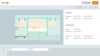
Artık animasyon çalışma alanında koyu turuncu bir dikdörtgen göreceksiniz. Kameranızın hareketinin başlangıcında göstereceği çerçeve bölümünü tanımlar. Ardından, ikinci kameranız olarak işlev gören açık turuncu bir dikdörtgen eklemek için “Kamera Hareketi Ekle”ye tıklayın. Bu kamera, hareketin son halidir.
Farklı hareketler elde etmek için her iki dikdörtgenin boyutunu ayarlayın. Örneğin, açık turuncu dikdörtgeni koyu olandan daha büyük yaparak bir uzaklaştırma efekti oluşturabilirsiniz. Bu kombinasyon çerçeveyi büyütecektir.
Vyond ile ilk video slayt gösterinizi oluşturun
Vyond, animasyonlu bir slayt gösterisi video yapımcısıdır. Video slayt gösterinizi bir saatten kısa sürede oluşturmak için kullanabileceğiniz şablonlara sahiptir. Ekibinizin ihtiyaçlarına göre birini seçin.
Animasyona yeni başlayanlar, slaytlara ve seslendirme formatına sadık kalabilir. Kadınların Oy Hakkı ve 19. Değişiklik ve Dünya Çapında Pastalar bu format için mükemmel şablonlardır. Zaman çizelgesini sahnelere bölerler ve izleyicilerin izlemeye devam etmesi için geçiş efektleri eklerler.
Sunumları daha benzersiz ve çekici hale getirmek için sonunda animasyonlu karakterler ve görüntüler ekleyebilirsiniz. Çalışan Takdir Günü ve Seyahat Vlogu gibi şablonlarla bu iş çok kolay.
Ücretsiz deneme başlatın