
視聴者が見続けるビデオスライドショーを作成する方法
公開: 2022-07-12テキストベースのスライドとは異なり、ビデオスライドショーは動的です。 ビデオスライドショーは、画像、音声、アニメーションで視聴者の注意を絶えず刺激し、視聴者が見続けるようにします。 人々がビデオを長時間見るとき、彼らはあなたから購入または学ぶべきあらゆる理由に耳を傾けます。 Wyzowlは、ビデオが消費者にとって非常に魅力的であり、それを使用するマーケターの80%以上がより多くのリード、トラフィック、および売上を生み出していることを示しました。
しかし、多くの企業は、人々の注目を集めて維持するビデオの能力を知っているにもかかわらず、静的なスライドショーに固執しています。 彼らはそれらを追加するのは難しいと信じていますが、そうではありません。 Vyondの6つの手順に従って、スライドショーにビデオを埋め込んだり、既存の静的プレゼンテーションにダイナミズムを追加したりできます。 動きがなければ、視聴者はあなたのプレゼンテーションを面白くなく単調であると考える可能性が高くなります。

このビデオテンプレートを使用して、独自のビデオスライドショーを作成します
1.ストーリーボードを作成します
ストーリーボードは、追加する予定のすべての手描きまたはアニメーションのスケッチです。 ストーリーボードはやることリストとして機能し、動画を作成するために何が必要かを示します。 1つを設計すると、何かを追加する前に、スライドショーの退屈な部分、混乱する部分、または役に立たない部分を見つけることができます。
ストーリーボードを使用すると、プレゼンテーションに適切な情報をすべて含めることが簡単になります。 できるだけ説得力のあるものにしたいので、最も説得力のある情報を含めるようにする必要があります。 その結果、結果が得られそうにないプロジェクトや、視聴者が価値を感じないプロジェクトに何時間も費やすことを回避できます。
無料のストーリーボードテンプレートを米国のレターまたはA4形式でダウンロードして印刷し、スケッチを開始します。 最初の正方形に最初のスライドのイベントを描画します。 次に、スライドの下にある行にスライドのスクリプトを書きます。
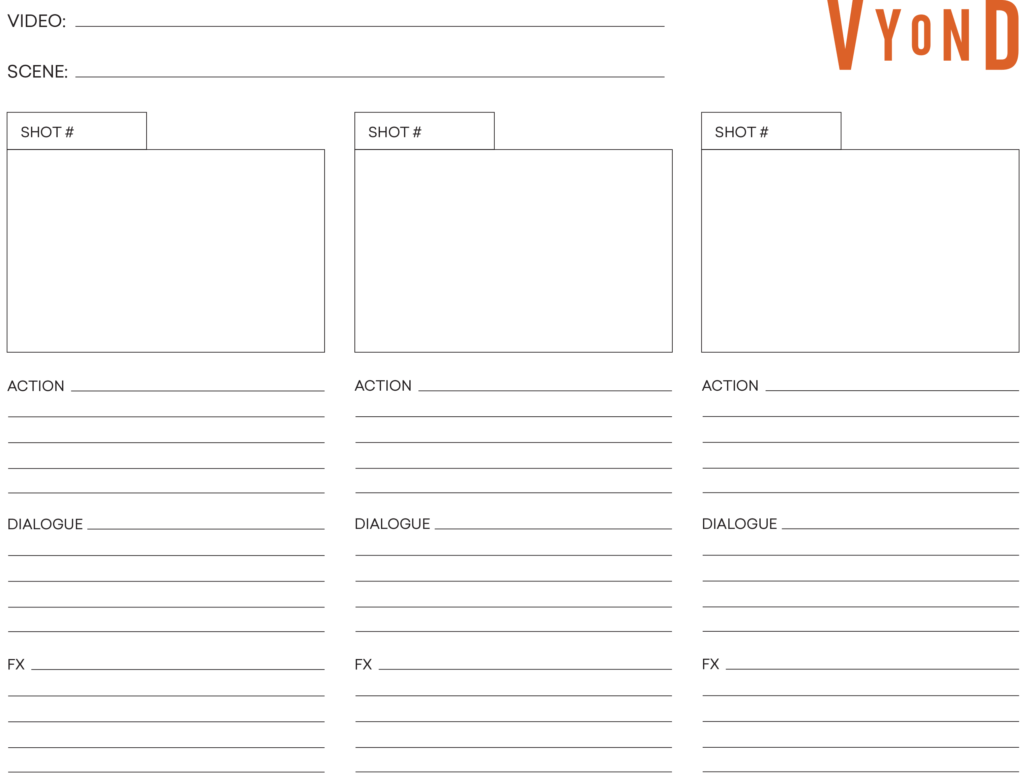
例えば; スピーカーが1つのスライドに到達したときに製品を売り込む場合は、スライドの統計、テキスト、およびグラフィックをスケッチします。 次に、視聴者に商品を購入するように説得するために使用する単語を追加します。
2.マルチメディアアセットをアップロードします
最初のスライドを作成する前に画像、ビデオ、サウンドをアップロードすることで、必要なすべてのアセットを確実に入手できます。 この手順により、スライドを作成するたびにフォルダやストックアセットライブラリを調達する時間を節約できます。
アセットを1つの場所に配置すると、スライドショーを作成するために必要なものが不足していないかどうかを確認する最後のチャンスも得られます。 この手順をスキップすると、アセットのアニメーション化と検索の間を行き来します。 1つのタスクに集中しないと、生産性が低下し、間違いを犯しやすくなります。
Vyondにアップロードするアセットのフォルダーを見つけます。 次に、Vyondアカウントにログインし、右上隅にある[ビデオの作成]をクリックします。 ブランドのスタイルに最適なアニメーションスタイルを選択してください。 アニメーションスイートに入ったら、ファイルをVyondにドラッグアンドドロップします。
ファイルが正しい形式とサイズであることを確認してください。
- サイズが100MB以下のMP4ビデオ
- サイズが15MB以下のTTFまたはOTFフォント
- サイズが15MB以下のPNGまたはJPG画像
- サイズが15MB以下のMP3、WAV、またはM4Aオーディオ
Vyondは、ツールバーの左側にある[アップロード]タブにすべてのアセットをアップロードします。
3.タイムラインにビデオと画像を配置します
タイムラインは、アセットがスライドショーに表示されるタイミングと表示されないタイミングを制御します。 ストーリーボードに基づいてアセットを常に配置する必要があります。 これにより、ストーリーがまとまりがあり、魅力的で、スライドショーで達成したい目標とまとまりがあります。
ストーリーボードを無視すると、利害関係者を混乱させる可能性があります。 まず、あなたは彼らが承認していない道を進んでいます。 ストーリーボードのアイデアやレビューに費やした時間は失われます。 第二に、あなたは再び彼らのフィードバックを求めています。 このリクエストには時間がかかり、フィードバックループが原因でプロジェクトの速度が低下します。
ストーリーボードの各正方形は、1つのアニメーションシーンを表しています。 左下隅にある[シーンの追加]をクリックしてタイムラインにシーンを追加し、ストーリーボードの正方形と同じ数のシーンができるまでクリックし続けます。

[アップロード]タブに移動して、最初のシーンに使用する画像を見つけます。 最初のシーンの正方形をクリックしてから、追加するアセットをクリックします。 すべてのスライドを埋めるまで、残りのシーンに対してこのプロセスを繰り返します。
最後に、含める情報の量に応じて、各スライドの長さを調整します。 これを行うには、シーンのタイムラインスクエアの側面を右にドラッグして長くするか、左にドラッグして短くします。
4.写真を小道具に変える
アップロードした画像をVyondの小道具とマージできます。 たとえば、写真の1つから自分を切り取って、テレビの小道具に追加することができます。 このアクションは、写真のマスキングと呼ばれ、小道具内の画像の一部を表示します。
画像をマスクして、読者の気を散らしたり混乱させたりする可能性のある領域を隠すことができます。 読者は、人の表情やデータポイントなど、あなたが不可欠だと考えるものだけを見ることができます。 画像の重要な領域を強調すると、視聴者はそれらを見る可能性が高くなります。
マスクは、ストックライブラリでは見つけることができない画像を作成するのにも役立ちます。 ストーリーボードのビジョンを実行するために必要な正確な画像を作成し、関係者の期待に応え、ビデオスライドショーを可能な限り魅力的なものにすることができます。
Vyondユーザーは、[プロップ]タブ内の写真をマスクできます。 それを開いて、「マスク」を検索します。 次に、画像を配置する小道具をクリックします。
これで、小道具がアニメーションフレームに表示されます。これを選択します。 次に、画面の右上隅にある[マスク]メニューに入り、[アセットの追加]をクリックします。 Vyondは、アップロードした画像を自動的に表示します。 マスクするものを選択し、プロップ内で画像の外観を調整します。
5.音楽と効果音を追加します
感情的なつながりは、人々があなたのビデオスライドショーを見た後にあなたの製品を購入したりトピックについて学んだりする可能性を高めることができます。 スライドショーの特定のシーンに特定の感情を結び付けるために、音楽や効果音を追加できます。 たとえば、活気に満ちた背景の曲を含めて、人々にインスピレーションを感じさせることができます。
Vyondには500近くのバックグラウンドミュージックとサウンドエフェクトがあります。 ツールバーの左側にある[オーディオ]タブからプロジェクトに追加できます。 再生ボタンを押すだけで音が聞こえ、いずれかをクリックしてプロジェクトに追加できます。
コンピューターやストックライブラリからサウンドを追加することもできます。 これを行うには、それらをタイムラインにドラッグアンドドロップします。 ファイルは[アップロード]タブの一部になり、ワンクリックで追加できます。
6.カメラの動きを含める
Vyondは、カメラを動かすことによる視覚効果を再現できます。 カメラの動きにより、ビデオスライドショーがよりダイナミックになり、常に読者の注意をスライドに引き付けます。 スライドが静止している場合、視聴者はスライドを単調であると見なし、気が散る可能性があります。
ズームインなどの一部の動きでは、フレームのサイズを縮小して、その要素の1つを強調表示します。 この強調がなければ、視聴者は彼らを顧客に変えることができるデータを見落とす可能性があります。
Vyondでは、2つの仮想カメラを作成して、実際のカメラの動きを再現できます。 追加するには、ツールバーの右上隅にある[カメラ]タブに入り、[カメラの追加]を押します。
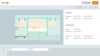
これで、アニメーションワークスペースに濃いオレンジ色の長方形が表示されます。 これは、カメラが動きの開始時に表示するフレームの部分を定義します。 次に、[カメラの動きを追加]をクリックして、2番目のカメラとして機能する明るいオレンジ色の長方形を追加します。 このカメラがムーブメントの最終状態です。
両方の長方形のサイズを調整して、さまざまな動きを実現します。 たとえば、明るいオレンジ色の長方形を暗い長方形よりも大きくすることで、ズームアウト効果を作成できます。 この組み合わせにより、フレームが拡大します。
Vyondで最初のビデオスライドショーを作成する
Vyondはアニメーションのスライドショービデオメーカーです。 1時間以内にビデオスライドショーを作成するために使用できるテンプレートがあります。 チームのニーズに基づいて1つ選択してください。
アニメーションに不慣れな人は、スライドとナレーションの形式に固執することができます。 Women's Suffrage&The 19th Amendment and Pies Around the Worldは、このフォーマットの完璧なテンプレートです。 タイムラインをシーンに分割し、トランジションエフェクトを追加して、視聴者が見続けるようにします。
最終的には、アニメーションキャラクターやフッテージをプレゼンテーションに追加して、よりユニークで魅力的なものにすることができます。 この仕事は、従業員感謝デーや旅行Vlogなどのテンプレートを使用すると簡単です。
無料トライアルを開始する