
Как встроить видео в PowerPoint из любого источника
Опубликовано: 2022-01-22Хотите знать, как встроить видео в PowerPoint?
Ричард Майер — психолог, который десятилетиями изучает связь между обучением и мультимедийным воздействием. «Лучше, — говорит он, — представлять информацию словами, картинками и видео».
Исследование Майера показало, что аудитория с большей вероятностью будет вспоминать данные дольше и точнее в мультисенсорной среде. Таким образом, создание текстовых слайдов увеличивает вероятность того, что ваши клиенты, коллеги или начальник забудут то, что вы сказали, всего за несколько минут. Напротив, смешивание текста с видео может повысить шансы положительно повлиять на вашу команду или потенциальных клиентов.
Вы также можете сделать свои презентации динамичными, используя такие анимированные шаблоны PowerPoint.
Независимо от того, используете ли вы приложение на рабочем столе или веб-версию, вы можете вставлять видео в свои презентации PowerPoint с помощью нашего трехэтапного руководства.
Как встроить видео в PowerPoint за 3 шага
1. Найдите свое видео
Местоположение вашего видео определяет, какие шаги необходимо предпринять, чтобы встроить его в PowerPoint, и потребуется ли для этого подключение к Интернету.
Вам потребуется подключение к Интернету, чтобы вставлять видео с потоковых сайтов, которые вы еще не загрузили. PowerPoint поддерживает видео, размещенные на YouTube, Vimeo, SlideShare, Stream и Flipgrid с 2022 года. Если вы попытаетесь встроить онлайн-видео без подключения к Интернету, PowerPoint попросит вас присоединиться к сети или вставить видео с вашего компьютера.

Чтобы подготовиться к встраиванию этих видео, перейдите к видео, которое вы хотите встроить. Затем вы можете скопировать ссылку на видео — обычно она находится в параметрах обмена или встраивания каждой платформы. Скопировав ссылку, вы готовы добавить ее в презентацию PowerPoint.
Вам не нужно подключение к Интернету для встраивания загруженных видео. Но вам понадобится настольное приложение PowerPoint для Mac или Windows, поскольку онлайн-видео можно встраивать только в веб-версию PowerPoint.
В отличие от онлайн-видео, загруженные встроенные видео могут воспроизводиться без подключения. Таким образом, они идеально подходят для презентации ваших слайдов в залах заседаний или на личных мероприятиях, где вы не можете контролировать скорость Интернета.
PowerPoint позволяет встраивать автономные видео в видеофайлы .mp4, .m4v или .mov. Хотя шаги различаются в зависимости от потоковых платформ, большинство из них позволяют загружать видео с этими расширениями в несколько кликов.
Например; Вы можете скачать видео Vimeo, используя кнопку загрузки под видеоплеером. YouTube не позволяет скачивать видео. Однако вы можете использовать сторонние инструменты для загрузки видео, такие как проигрыватель VLC, чтобы вставлять загруженные видео с YouTube в презентацию PowerPoint.
2. Как вставить видео в слайды PowerPoint
Действия по добавлению видео на слайд различаются в зависимости от того, добавляете ли вы видео из Интернета или загруженное видео, а также в зависимости от того, какое программное обеспечение PowerPoint вы используете.

Вы можете вставлять видео с потоковых платформ, таких как YouTube и Vimeo, используя обе версии PowerPoint:.
- Перейдите на вкладку «Вставка».
- Выберите «Видео», а затем «Онлайн-видео».
- Скопируйте и вставьте URL-адрес видео в поле поиска.
- Щелкните Вставить.
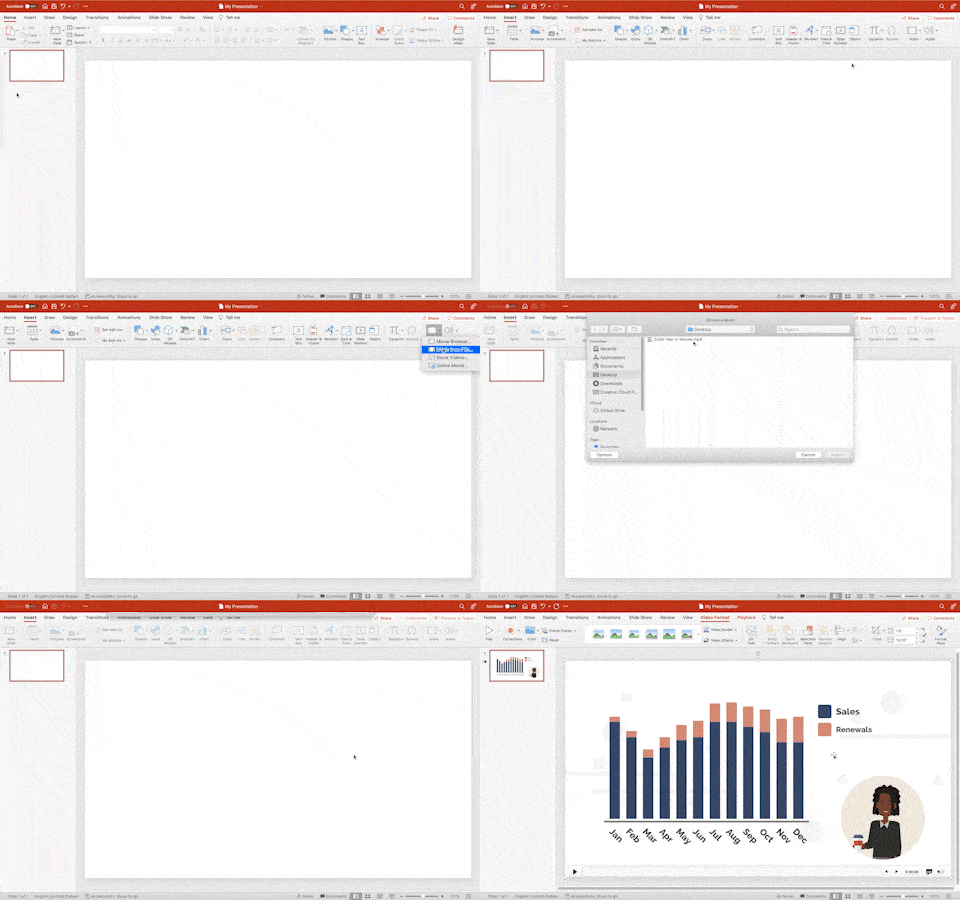
Если вы встраиваете загруженные видео, выполните следующие три шага:
- Перейдите на вкладку «Вставка».
- Выберите «Это устройство» в разделе «Видео». Эта вкладка также дает вам возможность вставлять стоковые видео из галереи Microsoft.
- Перейдите в папку с вашим видео.
- Вставьте видео.
Более простой альтернативой этим шагам является перетаскивание видеофайла на слайд, где вы хотите его воспроизвести.

3. Убедитесь, что ваша презентация PowerPoint воспроизводится в соответствии с планом.
Встраивание видео в ваши презентации не означает, что оно будет воспроизводиться, когда вы его представляете. Экран, который вы будете использовать для показа слайдов, и ваше интернет-соединение определяют, сможет ли ваша аудитория увидеть ваше видео.
Вы можете следовать трем советам, чтобы гарантированно воспроизводить видео и удерживать внимание зрителя.
Создайте презентацию PowerPoint, прежде чем отправлять ее другим пользователям по электронной почте.
PowerPoint Show (.ppsx) — это нередактируемая версия презентации, которая открывается в виде слайд-шоу. Это предотвращает изменение данных зрителями, сохраняя сообщение вашего слайда.

Вы можете превратить свою презентацию в PowerPoint Show, используя настольную версию PowerPoint:
- Щелкните Файл.
- Выберите Сохранить как.
- Напишите имя для вашего файла.
- Выберите «PowerPoint Show» в раскрывающемся меню под полем имени.
Теперь вы можете отправить файл по электронной почте или загрузить его в облачный сервис, такой как Google Диск, чтобы ваша аудитория могла увидеть ваше шоу PowerPoint.
Убедитесь, что у вас стабильное интернет-соединение
Стабильное подключение к Интернету гарантирует, что вы сможете воспроизводить встроенные онлайн-видео, когда вам это нужно. Если у вас нестабильное соединение, вы рискуете потерять внимание зрителя при починке интернета.
Вы можете заранее посетить место, где вы будете демонстрировать свои слайды, чтобы проверить, стабильно ли соединение. Вы можете проверить это, воспроизведя видео на YouTube с разным разрешением. Если видео останавливается или постоянно буферизуется, сохраните видео на своем ПК или Mac, чтобы вы могли проводить презентации без подключения к Интернету.
Воспроизведите видео перед презентацией, чтобы увидеть, как оно выглядит
Видео, которое безупречно выглядит на вашем компьютере, может выглядеть слишком маленьким, ярким или пиксельным на экране, на котором вы будете его демонстрировать. Если ваша аудитория не увидит ваше видео, маловероятно, что вы достигнете целей своей презентации.
Вы можете воспроизвести свое видео на экране, где вы его представите, чтобы убедиться, что содержимое слайдов видно. Если он не виден, перейдите на вкладку «Размер» и выберите размер видео, который позволит зрителям увидеть видео.
При выборе положения и размера видео полезно следовать принципу иерархии. Этот принцип дизайна гласит, что самые важные визуальные элементы должны быть самыми заметными. Например; представьте, что у слайда, на который вы будете вставлять видео, есть заголовок, основной текст и подзаголовок. Здесь видео должно быть больше, чем все остальное, так как это визуальный элемент, на котором вы хотите, чтобы зрители сосредоточились.
Вы также можете настроить внешний вид видео на вкладке «Формат видео». Меню «Исправления» позволяет сделать видео ярче или темнее, чтобы каждая фраза, человек или ситуация были видны. Между тем, вкладка «Цвет» позволяет вам изменить оттенок, тон и оттенок вашего видео для достижения определенной визуальной эстетики.
Оживите свои презентации с помощью собственных анимационных видеороликов.
Vyond — это интуитивно понятное программное обеспечение для анимации, которое может использовать любой человек, не имеющий опыта работы с анимацией. Вы можете использовать его для создания анимированных диаграмм, метафор и сцен, а затем вставлять их в свою презентацию, чтобы сделать ее более привлекательной. Если вы являетесь клиентом Vyond, у вас также есть доступ к шаблонам Vyond для создания увлекательных слайдов. Готовы воплотить свои презентации в жизнь? Создайте учетную запись Vyond.
СОЗДАЙТЕ СВОЕ ПЕРВОЕ ВИДЕО