
Como incorporar um vídeo no PowerPoint de qualquer fonte
Publicados: 2022-01-22Quer saber como incorporar um vídeo no PowerPoint?
Richard Mayer é um psicólogo que estuda há décadas a relação entre aprendizagem e exposição multimídia. “É melhor”, diz ele, “apresentar informações em palavras, imagens e vídeos”.
A pesquisa de Mayer descobriu que é mais provável que o público se lembre de dados por mais tempo e com mais precisão em ambientes multissensoriais. Portanto, criar slides apenas com texto aumenta a probabilidade de seus clientes, colegas ou chefe esquecerem o que você disse em apenas alguns minutos. Por outro lado, misturar texto com vídeos pode aumentar as chances de influenciar positivamente sua equipe ou clientes em potencial.
Você também pode tornar suas apresentações dinâmicas usando modelos animados do PowerPoint como esses.
Esteja você usando o aplicativo em sua área de trabalho ou na versão da Web, você pode incorporar vídeos em suas apresentações do PowerPoint com nosso tutorial de três etapas.
Como incorporar vídeo no PowerPoint em 3 etapas
1. Localize seu vídeo
A localização do seu vídeo determina quais etapas você deve seguir para incorporá-lo ao PowerPoint e se você precisará de uma conexão com a Internet para fazer isso.
Você precisará de uma conexão com a Internet para incorporar vídeos de sites de streaming que você não baixou. O PowerPoint oferece suporte a vídeos hospedados no YouTube, Vimeo, SlideShare, Stream e Flipgrid a partir de 2022. Se você tentar incorporar um vídeo online sem uma conexão com a Internet, o PowerPoint solicitará que você entre em uma rede ou insira um vídeo do seu computador.

Para se preparar para incorporar esses vídeos, vá para o vídeo que deseja incorporar. Você pode então copiar o link do vídeo - geralmente está nas opções de compartilhamento ou incorporação de cada plataforma. Depois de copiar o link, você estará pronto para adicioná-lo à sua apresentação do PowerPoint.
Você não precisa de uma conexão com a Internet para incorporar vídeos baixados. Mas você precisará do aplicativo de desktop PowerPoint Mac ou Windows, pois só pode incorporar vídeos online com a versão web do PowerPoint.
Ao contrário dos vídeos online, os vídeos incorporados baixados podem ser reproduzidos sem conexão. Portanto, eles são ideais para apresentar seus slides em salas de reuniões ou eventos presenciais onde você não pode controlar a velocidade da internet.
O PowerPoint permite incorporar vídeos offline em um arquivo de vídeo .mp4, .m4v ou .mov. Embora as etapas variem entre as plataformas de streaming, a maioria permite baixar vídeos com essas extensões em apenas alguns cliques.
Por exemplo; você pode baixar vídeos do Vimeo usando o botão de download abaixo do player de vídeo. O YouTube não permite baixar vídeos. No entanto, você pode usar ferramentas de download de vídeo de terceiros, como o VLC player, para inserir vídeos baixados do YouTube em sua apresentação do PowerPoint.
2. Como incorporar um vídeo em slides do PowerPoint
As etapas para adicionar um vídeo a um slide diferem dependendo se você está adicionando um vídeo online ou baixado e o software PowerPoint que está usando.

Você pode incorporar vídeos de plataformas de streaming como YouTube e Vimeo usando as duas versões do PowerPoint:.
- Clique na guia Inserir.
- Selecione Vídeo e, em seguida, Vídeos Online.
- Copie e cole o URL do vídeo na caixa de pesquisa.
- Clique em Inserir.
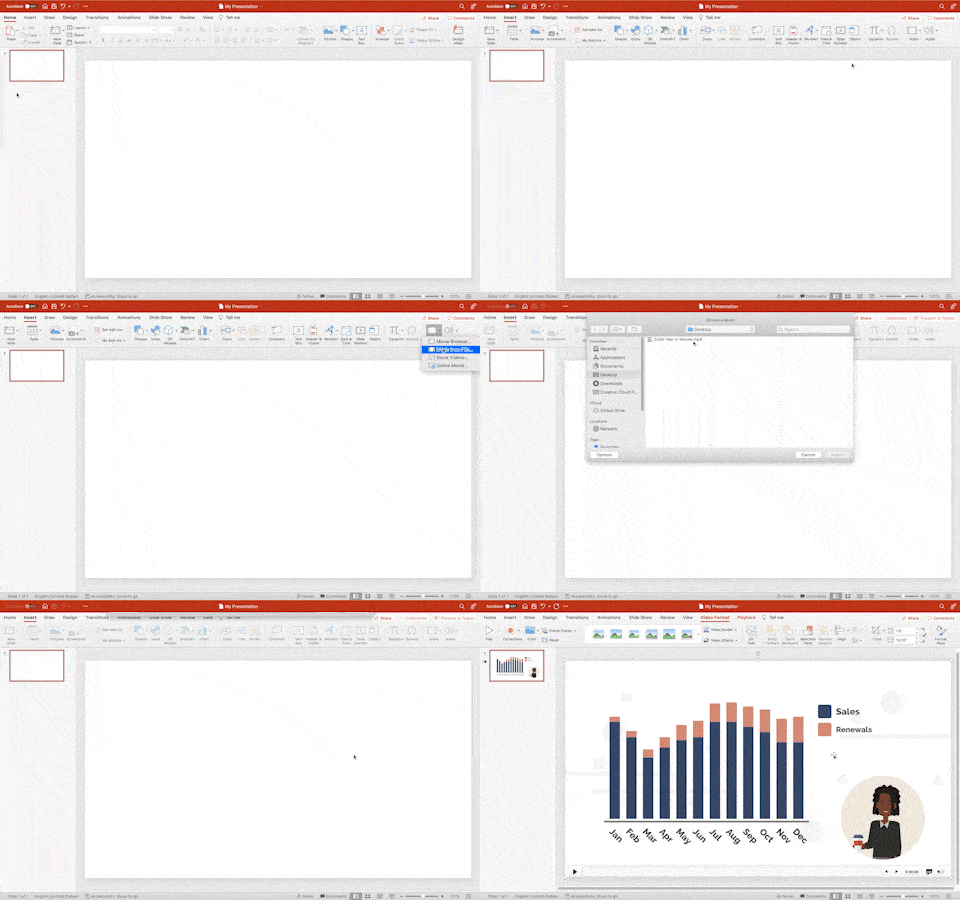
Se você estiver incorporando vídeos baixados, siga as três etapas a seguir:
- Clique na guia Inserir.
- Selecione “Este dispositivo” na opção Vídeo. Essa guia também oferece a chance de inserir vídeos de ações da galeria da Microsoft.
- Navegue até a pasta que contém seu vídeo.
- Insira o vídeo.
Uma alternativa mais simples para essas etapas é arrastar e soltar o arquivo de vídeo no slide onde você deseja que ele seja reproduzido.

3. Verifique se sua apresentação do PowerPoint é executada conforme planejado
Incorporar um vídeo em suas apresentações não significa que ele será reproduzido quando você o apresentar. A tela que você usará para mostrar os slides e sua conexão com a internet ditarão se seu público poderá ver seu vídeo.
Você pode seguir três dicas para garantir a reprodução de seus vídeos e manter a atenção do espectador.
Crie uma apresentação do PowerPoint antes de enviá-la para outras pessoas
Uma apresentação do PowerPoint (.ppsx) é uma versão não editável da sua apresentação que é aberta como uma apresentação de slides. Impede que os espectadores alterem os dados, preservando a mensagem do seu slide.

Você pode transformar sua apresentação em uma apresentação do PowerPoint usando a versão desktop do PowerPoint:
- Clique em Arquivo.
- Selecione Salvar como.
- Escreva um nome para o seu arquivo.
- Escolha “PowerPoint Show” no menu suspenso abaixo da caixa de nome.
Agora você pode enviar o arquivo por e-mail ou enviá-lo para um serviço de nuvem como o Google Drive para que seu público possa ver sua apresentação do PowerPoint.
Confirme se você tem uma conexão de internet estável
Uma conexão estável com a Internet garante que você possa reproduzir vídeos on-line incorporados quando precisar. Se sua conexão estiver instável, você corre o risco de perder a atenção do espectador enquanto conserta a internet.
Você pode visitar a área onde apresentará seus slides com antecedência para testar se a conexão está estável. Você pode testar isso reproduzindo vídeos do YouTube em diferentes resoluções. Se o vídeo parar ou armazenar em buffer continuamente, salve o vídeo em seu PC ou Mac para garantir que você possa apresentar sem uma conexão com a Internet.
Reproduza o vídeo antes da apresentação para ver como fica
Um vídeo que parece perfeito em seu computador pode parecer muito pequeno, brilhante ou pixelizado na tela em que você o apresentará. Se seu público não puder ver seu vídeo, é improvável que você atinja suas metas de apresentação.
Você pode reproduzir seu vídeo na tela onde o apresentará para verificar se o conteúdo dos slides está visível. Se não estiver visível, vá para a guia de tamanho e escolha um tamanho de vídeo que permita que os espectadores vejam o vídeo.
É útil seguir o princípio da hierarquia ao escolher uma posição e tamanho para seu vídeo. Este princípio de design afirma que os elementos visuais mais importantes devem ser os mais proeminentes. Por exemplo; imagine que o slide em que você incorporará o vídeo tenha título, corpo de texto e legenda. Aqui, o vídeo deve ser maior do que todo o resto, pois é o elemento visual no qual você deseja que os espectadores se concentrem.
Você também pode ajustar a aparência do vídeo na guia Formato de vídeo. O menu Correções permite tornar o vídeo mais claro ou mais escuro para garantir que cada frase, pessoa ou situação apresentada seja visível. Enquanto isso, a guia Cor permite alterar a tonalidade, o tom e a tonalidade do seu vídeo para obter uma estética visual específica.
Dê vida às suas apresentações com seus próprios vídeos animados.
Vyond é um software de animação intuitivo que qualquer pessoa sem experiência em animação pode usar. Você pode usá-lo para criar gráficos animados, metáforas e cenas e depois incorporá-los à sua apresentação para torná-la mais envolvente. Quando você é um cliente Vyond, você também tem acesso aos modelos do Vyond para criar slides cativantes. Pronto para dar vida às suas apresentações? Crie uma conta Vyond.
CRIE SEU PRIMEIRO VÍDEO