
วิธีการฝังวิดีโอใน PowerPoint จากแหล่งใด ๆ
เผยแพร่แล้ว: 2022-01-22ต้องการทราบวิธีการฝังวิดีโอใน PowerPoint?
Richard Mayer เป็นนักจิตวิทยาที่ศึกษาความเชื่อมโยงระหว่างการเรียนรู้และการเปิดรับมัลติมีเดียมานานหลายทศวรรษ “จะดีกว่า” เขากล่าว “การนำเสนอข้อมูลด้วยคำพูด รูปภาพ และวิดีโอ”
การวิจัยของ Mayer พบว่าผู้ฟังมีแนวโน้มที่จะจำข้อมูลได้นานกว่าและแม่นยำกว่าในสภาพแวดล้อมแบบหลายประสาทสัมผัส ดังนั้น การสร้างสไลด์แบบข้อความเท่านั้นทำให้มีโอกาสมากขึ้นที่ลูกค้า เพื่อนร่วมงาน หรือเจ้านายของคุณจะลืมสิ่งที่คุณพูดในเวลาเพียงไม่กี่นาที ในทางตรงกันข้าม การผสมข้อความกับวิดีโอสามารถเพิ่มโอกาสในการมีอิทธิพลเชิงบวกต่อทีมหรือผู้มีแนวโน้มจะเป็นลูกค้าของคุณ
คุณยังสามารถทำให้การนำเสนอของคุณเป็นแบบไดนามิกได้โดยใช้เทมเพลต PowerPoint แบบเคลื่อนไหวเช่นนี้
ไม่ว่าคุณจะใช้แอปบนเดสก์ท็อปหรือเวอร์ชันเว็บ คุณสามารถฝังวิดีโอลงในงานนำเสนอ PowerPoint ได้ด้วยบทช่วยสอนสามขั้นตอนของเรา
วิธีการฝังวิดีโอใน PowerPoint ใน 3 ขั้นตอน
1. ค้นหาวิดีโอของคุณ
ตำแหน่งที่ตั้งของวิดีโอของคุณจะกำหนดขั้นตอนที่คุณต้องดำเนินการเพื่อฝังวิดีโอใน PowerPoint และดูว่าคุณจำเป็นต้องเชื่อมต่ออินเทอร์เน็ตเพื่อดำเนินการดังกล่าวหรือไม่
คุณจะต้องเชื่อมต่ออินเทอร์เน็ตเพื่อฝังวิดีโอจากเว็บไซต์สตรีมมิ่งที่คุณไม่ได้ดาวน์โหลด PowerPoint รองรับวิดีโอที่โฮสต์บน YouTube, Vimeo, SlideShare, Stream และ Flipgrid ตั้งแต่ปี 2022 หากคุณพยายามฝังวิดีโอออนไลน์โดยไม่ต้องเชื่อมต่ออินเทอร์เน็ต PowerPoint จะขอให้คุณเข้าร่วมเครือข่ายหรือแทรกวิดีโอจากคอมพิวเตอร์ของคุณ

เพื่อเตรียมพร้อมที่จะฝังวิดีโอเหล่านี้ ไปที่วิดีโอที่คุณต้องการฝัง จากนั้นคุณสามารถคัดลอกลิงก์ของวิดีโอได้ ซึ่งโดยปกติแล้วจะอยู่ในตัวเลือกการแชร์หรือฝังของแต่ละแพลตฟอร์ม เมื่อคุณคัดลอกลิงก์แล้ว คุณก็พร้อมที่จะเพิ่มลงในงานนำเสนอ PowerPoint ของคุณ
คุณไม่จำเป็นต้องเชื่อมต่ออินเทอร์เน็ตเพื่อฝังวิดีโอที่ดาวน์โหลด แต่คุณจะต้องใช้แอป PowerPoint Mac หรือ Windows บนเดสก์ท็อป เนื่องจากคุณสามารถฝังได้เฉพาะวิดีโอออนไลน์ที่มีเวอร์ชันเว็บของ PowerPoint เท่านั้น
ต่างจากวิดีโอออนไลน์ตรงที่วิดีโอแบบฝังที่ดาวน์โหลดมาสามารถเล่นได้โดยไม่ต้องเชื่อมต่อ ดังนั้นจึงเหมาะอย่างยิ่งสำหรับการนำเสนอสไลด์ของคุณในห้องประชุมคณะกรรมการหรือเหตุการณ์ที่คุณไม่สามารถควบคุมความเร็วของอินเทอร์เน็ตได้
PowerPoint ช่วยให้คุณสามารถฝังวิดีโอแบบออฟไลน์ในไฟล์วิดีโอ .mp4, .m4v หรือ .mov แม้ว่าขั้นตอนจะแตกต่างกันไปตามแพลตฟอร์มการสตรีม แต่ส่วนใหญ่ให้คุณดาวน์โหลดวิดีโอที่มีส่วนขยายเหล่านี้ได้ในไม่กี่คลิก
ตัวอย่างเช่น; คุณสามารถดาวน์โหลดวิดีโอ Vimeo ได้โดยใช้ปุ่มดาวน์โหลดที่อยู่ใต้โปรแกรมเล่นวิดีโอ YouTube ไม่อนุญาตให้คุณดาวน์โหลดวิดีโอ อย่างไรก็ตาม คุณสามารถใช้เครื่องมือดาวน์โหลดวิดีโอของบริษัทอื่น เช่น VLC player เพื่อแทรกวิดีโอ YouTube ที่ดาวน์โหลดลงในงานนำเสนอ PowerPoint ของคุณ
2. วิธีการฝังวิดีโอในสไลด์ PowerPoint
ขั้นตอนในการเพิ่มวิดีโอลงในสไลด์จะแตกต่างกันไปขึ้นอยู่กับว่าคุณกำลังเพิ่มวิดีโอออนไลน์หรือดาวน์โหลดและซอฟต์แวร์ PowerPoint ที่คุณใช้อยู่

คุณสามารถฝังวิดีโอจากแพลตฟอร์มสตรีมมิ่ง เช่น YouTube และ Vimeo ได้โดยใช้ PowerPoint ทั้งสองเวอร์ชัน:
- คลิกแท็บ แทรก
- เลือกวิดีโอแล้วเลือกวิดีโอออนไลน์
- คัดลอกและวาง URL ของวิดีโอลงในช่องค้นหา
- คลิกแทรก
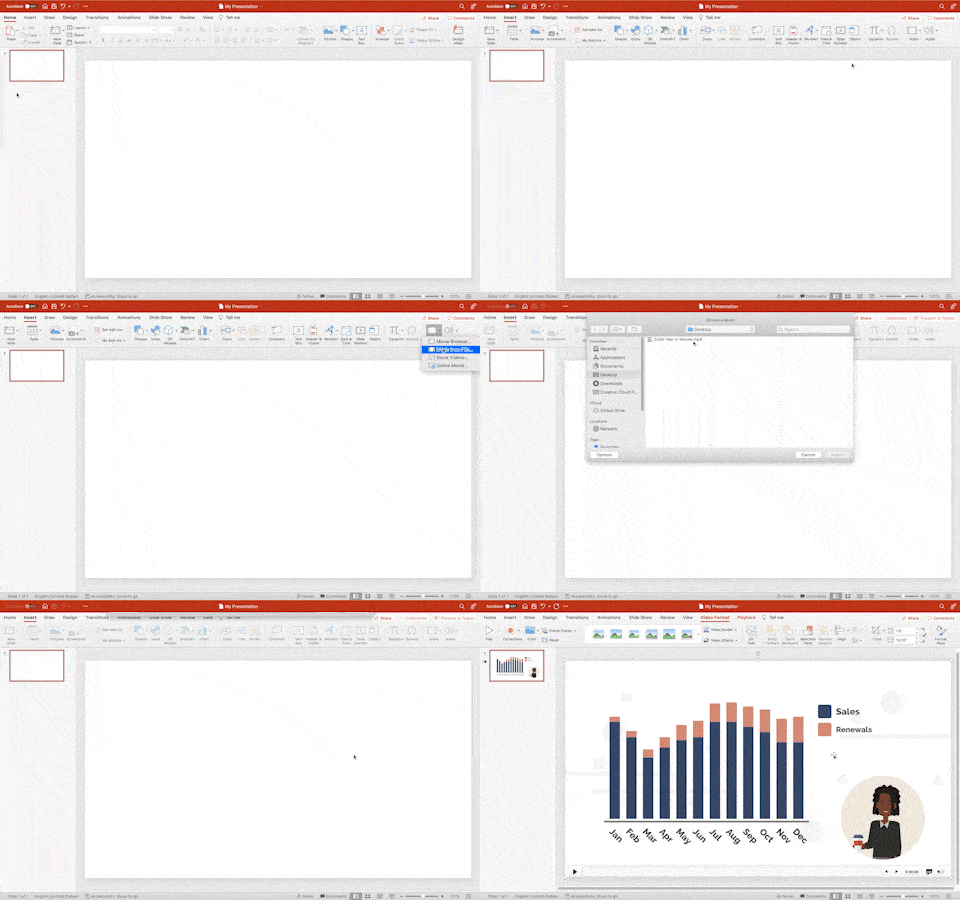
หากคุณกำลังฝังวิดีโอที่ดาวน์โหลด ให้ปฏิบัติตามสามขั้นตอนถัดไป:

- คลิกแท็บ แทรก
- เลือก "อุปกรณ์นี้" จากตัวเลือกวิดีโอ แท็บนี้ยังเปิดโอกาสให้คุณแทรกวิดีโอสต็อกจากแกลเลอรีของ Microsoft
- ไปที่โฟลเดอร์ที่มีวิดีโอของคุณ
- แทรกวิดีโอ
ทางเลือกที่ง่ายกว่าสำหรับขั้นตอนเหล่านี้คือการลากและวางไฟล์วิดีโอลงในสไลด์ที่คุณต้องการให้เล่น
3. ตรวจสอบว่างานนำเสนอ PowerPoint ของคุณเล่นตามที่วางแผนไว้
การฝังวิดีโอลงในงานนำเสนอของคุณไม่ได้หมายความว่าวิดีโอจะเล่นเมื่อคุณนำเสนอ หน้าจอที่คุณจะใช้เพื่อแสดงสไลด์และการเชื่อมต่ออินเทอร์เน็ตของคุณเป็นตัวกำหนดว่าผู้ชมจะดูวิดีโอของคุณได้หรือไม่
คุณสามารถทำตามเคล็ดลับสามข้อเพื่อรับประกันว่าคุณจะสามารถเล่นวิดีโอและดึงดูดความสนใจของผู้ดูได้
สร้าง PowerPoint Show ก่อนส่งอีเมลถึงผู้อื่น
การนำเสนอ PowerPoint (.ppsx) เป็นเวอร์ชันที่ไม่สามารถแก้ไขได้ของงานนำเสนอของคุณซึ่งเปิดขึ้นเป็นสไลด์โชว์ ป้องกันไม่ให้ผู้ดูเปลี่ยนข้อมูล รักษาข้อความในสไลด์ของคุณ

คุณสามารถเปลี่ยนงานนำเสนอของคุณเป็น PowerPoint Show ได้โดยใช้ PowerPoint เวอร์ชันเดสก์ท็อป:
- คลิกที่ไฟล์
- เลือกบันทึกเป็น
- เขียนชื่อสำหรับไฟล์ของคุณ
- เลือก “PowerPoint Show” จากเมนูดรอปดาวน์ใต้กล่องชื่อ
ตอนนี้คุณสามารถส่งอีเมลไฟล์หรืออัปโหลดไปยังบริการคลาวด์เช่น Google ไดรฟ์ เพื่อให้ผู้ชมของคุณสามารถดู PowerPoint Show ของคุณได้
ยืนยันว่าคุณมีการเชื่อมต่ออินเทอร์เน็ตที่เสถียร
การเชื่อมต่ออินเทอร์เน็ตที่เสถียรทำให้มั่นใจได้ว่าคุณสามารถเล่นวิดีโอออนไลน์แบบฝังเมื่อคุณต้องการ หากการเชื่อมต่อของคุณไม่เสถียร คุณอาจเสี่ยงที่จะสูญเสียความสนใจของผู้ดูขณะแก้ไขอินเทอร์เน็ต
คุณสามารถเยี่ยมชมพื้นที่ที่คุณจะนำเสนอสไลด์ของคุณล่วงหน้าเพื่อทดสอบว่าการเชื่อมต่อเสถียรหรือไม่ คุณสามารถทดสอบได้โดยเล่นวิดีโอ YouTube ที่ความละเอียดต่างกัน หากวิดีโอหยุดหรือบัฟเฟอร์อย่างต่อเนื่อง ให้บันทึกวิดีโอบนพีซีหรือ Mac เพื่อให้แน่ใจว่าคุณสามารถนำเสนอได้โดยไม่ต้องเชื่อมต่ออินเทอร์เน็ต
เล่นวิดีโอก่อนการนำเสนอของคุณเพื่อดูว่ามีลักษณะอย่างไร
วิดีโอที่ดูไร้ที่ติบนคอมพิวเตอร์ของคุณอาจดูเล็กเกินไป สว่างเกินไป หรือเป็นพิกเซลบนหน้าจอที่คุณจะนำเสนอ ถ้าผู้ชมของคุณไม่เห็นวิดีโอของคุณ ไม่น่าจะเป็นไปได้ที่คุณจะบรรลุเป้าหมายในการนำเสนอ
คุณสามารถเล่นวิดีโอของคุณบนหน้าจอที่คุณจะนำเสนอเพื่อตรวจสอบว่าเนื้อหาของสไลด์นั้นมองเห็นได้ หากมองไม่เห็น ให้ไปที่แท็บขนาดแล้วเลือกขนาดวิดีโอที่ช่วยให้ผู้ดูดูวิดีโอได้
การปฏิบัติตามหลักการลำดับชั้นเมื่อเลือกตำแหน่งและขนาดสำหรับวิดีโอของคุณจะเป็นประโยชน์ หลักการออกแบบนี้ระบุว่าองค์ประกอบภาพที่สำคัญที่สุดควรมีความโดดเด่นที่สุด ตัวอย่างเช่น; ลองนึกภาพว่าสไลด์ที่คุณจะฝังวิดีโอมีชื่อเรื่อง เนื้อหา และคำบรรยาย ในที่นี้ วิดีโอควรมีขนาดใหญ่กว่าอย่างอื่น เนื่องจากเป็นองค์ประกอบภาพที่คุณต้องการให้ผู้ดูมุ่งเน้น
คุณยังสามารถปรับลักษณะที่ปรากฏของวิดีโอได้ในแท็บรูปแบบวิดีโอ เมนูการแก้ไขช่วยให้คุณทำให้วิดีโอสว่างขึ้นหรือมืดลงเพื่อให้แน่ใจว่าทุกวลี บุคคล หรือสถานการณ์จะแสดงขึ้น ในขณะเดียวกัน แท็บสีจะให้คุณเปลี่ยนสี โทน และเงาของวิดีโอเพื่อให้ได้สุนทรียภาพทางภาพที่เฉพาะเจาะจง
ทำให้การนำเสนอของคุณมีชีวิตชีวาด้วยวิดีโอแอนิเมชั่นของคุณเอง
Vyond เป็นซอฟต์แวร์แอนิเมชั่นที่ใช้งานง่าย ใครๆ ก็ตามที่ไม่มีพื้นหลังแอนิเมชั่นก็สามารถใช้ได้ คุณสามารถใช้เพื่อสร้างแผนภูมิแบบเคลื่อนไหว คำอุปมา และฉาก แล้วฝังลงในงานนำเสนอของคุณในภายหลังเพื่อให้น่าสนใจยิ่งขึ้น เมื่อคุณเป็นลูกค้า Vyond คุณยังมีสิทธิ์เข้าถึงเทมเพลตของ Vyond เพื่อสร้างสไลด์ที่น่าดึงดูดใจ พร้อมที่จะทำให้การนำเสนอของคุณเป็นจริงแล้วหรือยัง? สร้างบัญชี Vyond
สร้างวิดีโอแรกของคุณ