
如何從任何來源在 PowerPoint 中嵌入視頻
已發表: 2022-01-22想知道如何在 PowerPoint 中嵌入視頻嗎?
Richard Mayer 是一位心理學家,幾十年來一直在研究學習與多媒體接觸之間的聯繫。 “最好,”他說,“以文字、圖片和視頻的形式呈現信息。”
Mayer 的研究發現,在多感官環境中,觀眾更有可能更長時間、更準確地回憶數據。 因此,創建純文本幻燈片會使您的客戶、同事或老闆更有可能在幾分鐘內忘記您所說的話。 相比之下,將文本與視頻混合可以提高對您的團隊或潛在客戶產生積極影響的機會。
您還可以使用此類動畫 PowerPoint 模板使您的演示文稿動態化。
無論您是在桌面還是網絡版本上使用該應用程序,您都可以通過我們的三步教程將視頻嵌入到您的 PowerPoint 演示文稿中。
如何通過 3 個步驟在 PowerPoint 中嵌入視頻
1. 找到您的視頻
視頻的位置決定了將其嵌入 PowerPoint 必須採取的步驟,以及是否需要 Internet 連接才能執行此操作。
您需要互聯網連接才能嵌入來自尚未下載的流媒體網站的視頻。 自 2022 年起,PowerPoint 支持在 YouTube、Vimeo、SlideShare、Stream 和 Flipgrid 上託管的視頻。如果您嘗試在沒有 Internet 連接的情況下嵌入在線視頻,PowerPoint 會要求您加入網絡或從您的計算機插入視頻。

要準備好嵌入這些視頻,請轉到您要嵌入的視頻。 然後,您可以復制視頻的鏈接——它通常位於每個平台的共享或嵌入選項中。 複製鏈接後,即可將其添加到 PowerPoint 演示文稿中。
您不需要互聯網連接即可嵌入下載的視頻。 但是您需要 PowerPoint Mac 或 Windows 桌面應用程序,因為您只能使用 PowerPoint 的網絡版本嵌入在線視頻。
與在線視頻不同,下載的嵌入式視頻無需連接即可播放。 因此,它們非常適合在您無法控制互聯網速度的會議室或現場活動中展示您的幻燈片。
PowerPoint 允許您在 .mp4、.m4v 或 .mov 視頻文件中嵌入離線視頻。 儘管流媒體平台的步驟有所不同,但大多數都可以讓您單擊幾下即可下載帶有這些擴展程序的視頻。
例如; 您可以使用視頻播放器下方的下載按鈕下載 Vimeo 視頻。 YouTube 不允許您下載視頻。 但是,您可以使用第三方視頻下載工具(如 VLC 播放器)將下載的 YouTube 視頻插入到您的 PowerPoint 演示文稿中。
2. 如何在 PowerPoint 幻燈片中嵌入視頻
根據您是添加在線視頻還是下載視頻以及您使用的 PowerPoint 軟件,將視頻添加到幻燈片的步驟會有所不同。

您可以使用兩種版本的 PowerPoint 嵌入來自 YouTube 和 Vimeo 等流媒體平台的視頻:。
- 單擊插入選項卡。
- 選擇視頻,然後選擇在線視頻。
- 將視頻的 URL 複製並粘貼到搜索框中。
- 單擊插入。
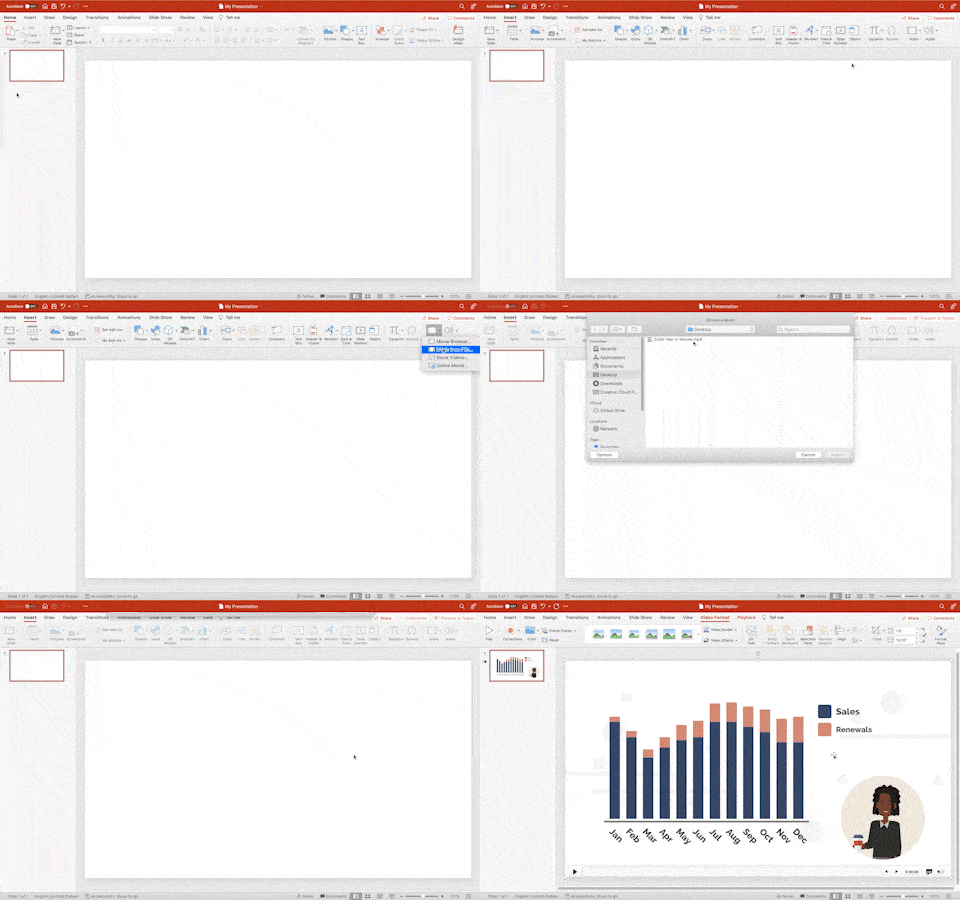

如果您要嵌入下載的視頻,請按照以下三個步驟操作:
- 單擊插入選項卡。
- 從視頻選項中選擇“此設備”。 此選項卡還使您有機會插入 Microsoft 庫中的庫存視頻。
- 導航到包含您的視頻的文件夾。
- 插入視頻。
這些步驟的一個更簡單的替代方法是將視頻文件拖放到要播放的幻燈片中。
3. 檢查您的 PowerPoint 演示文稿是否按計劃播放
將視頻嵌入到您的演示文稿中並不意味著它會在您演示時播放。 您將用於顯示幻燈片的屏幕和您的互聯網連接決定了您的觀眾是否可以看到您的視頻。
您可以遵循三個提示,以確保您可以播放視頻並吸引觀眾的注意力。
在通過電子郵件將其發送給其他人之前創建一個 PowerPoint 演示
PowerPoint 放映 (.ppsx) 是演示文稿的不可編輯版本,以幻燈片形式打開。 它可以防止觀眾更改數據,保留幻燈片的信息。

您可以使用桌面版 PowerPoint 將您的演示文稿變成 PowerPoint Show:
- 單擊文件。
- 選擇另存為。
- 為你的文件寫一個名字。
- 從名稱框下方的下拉菜單中選擇“PowerPoint Show”。
您現在可以通過電子郵件發送文件或將其上傳到 Google Drive 等雲服務,以便您的觀眾可以看到您的 PowerPoint Show。
確認您有穩定的互聯網連接
穩定的互聯網連接確保您可以在需要時播放嵌入式在線視頻。 如果您的連接不穩定,您在修復互聯網時可能會失去觀眾的注意力。
您可以事先訪問您將展示幻燈片的區域,以測試連接是否穩定。 您可以通過播放不同分辨率的 YouTube 視頻來測試這一點。 如果視頻連續停止或緩衝,請將視頻保存在您的 PC 或 Mac 上,以確保您可以在沒有互聯網連接的情況下進行演示。
在演示文稿之前播放視頻以查看其外觀
在您的計算機上看起來完美無瑕的視頻在您要展示的屏幕上可能看起來太小、太亮或像素化。 如果您的觀眾看不到您的視頻,那麼您就不太可能實現您的演示目標。
您可以在要展示的屏幕上播放視頻,以驗證幻燈片的內容是否可見。 如果看不到,請轉到尺寸選項卡並選擇一個視頻尺寸,讓觀眾看到視頻。
在為視頻選擇位置和大小時,遵循層級原則會很有幫助。 這個設計原則指出,最重要的視覺元素應該是最突出的。 例如; 假設您將嵌入視頻的幻燈片有標題、正文和副標題。 在這裡,視頻應該比其他所有內容都大,因為它是您希望觀眾關注的視覺元素。
您還可以在“視頻格式”選項卡中調整視頻的外觀。 更正菜單可讓您使視頻更亮或更暗,以確保每個短語、人物或情況都可見。 同時,顏色選項卡可讓您更改視頻的色調、色調和陰影,以實現特定的視覺美感。
使用您自己的動畫視頻讓您的演示文稿栩栩如生。
Vyond 是一款直觀的動畫軟件,任何沒有動畫背景的人都可以使用。 您可以使用它來創建動畫圖表、隱喻和場景,然後將它們嵌入到您的演示文稿中,使其更具吸引力。 當您是 Vyond 客戶時,您還可以訪問 Vyond 的模板來創建引人入勝的幻燈片。 準備好讓您的演示文稿栩栩如生了嗎? 創建一個 Vyond 帳戶。
創建您的第一個視頻