
كيفية تضمين مقطع فيديو في PowerPoint من أي مصدر
نشرت: 2022-01-22هل تريد معرفة كيفية تضمين مقطع فيديو في PowerPoint؟
ريتشارد ماير عالم نفس كان يدرس الصلة بين التعلم والتعرض للوسائط المتعددة منذ عقود. يقول: "من الأفضل تقديم المعلومات بالكلمات والصور والفيديو."
وجد بحث Mayer أن الجمهور من المرجح أن يتذكر البيانات لمزيد من الوقت وبدقة أكثر في البيئات متعددة الحواس. لذا ، فإن إنشاء شرائح نصية فقط يزيد من احتمال نسيان عملائك أو زملائك أو رئيسك لما قلته في بضع دقائق فقط. في المقابل ، يمكن أن يؤدي مزج النص مع مقاطع الفيديو إلى زيادة فرص التأثير الإيجابي على فريقك أو آفاقك.
يمكنك أيضًا جعل عروضك التقديمية ديناميكية باستخدام قوالب PowerPoint متحركة مثل هذه.
سواء كنت تستخدم التطبيق على سطح المكتب أو إصدار الويب ، يمكنك تضمين مقاطع الفيديو في عروض PowerPoint التقديمية من خلال برنامجنا التعليمي المكون من ثلاث خطوات.
كيفية تضمين الفيديو في PowerPoint في 3 خطوات
1. حدد موقع الفيديو الخاص بك
يحدد موقع الفيديو الخاص بك الخطوات التي يجب عليك اتخاذها لتضمينه في PowerPoint وما إذا كنت ستحتاج إلى اتصال بالإنترنت للقيام بذلك.
ستحتاج إلى اتصال بالإنترنت لتضمين مقاطع الفيديو من مواقع البث التي لم تقم بتنزيلها. يدعم PowerPoint مقاطع الفيديو المستضافة على YouTube و Vimeo و SlideShare و Stream و Flipgrid اعتبارًا من عام 2022. إذا حاولت تضمين مقطع فيديو عبر الإنترنت دون اتصال بالإنترنت ، فسيطلب منك PowerPoint الانضمام إلى شبكة أو إدراج مقطع فيديو من جهاز الكمبيوتر الخاص بك.

للاستعداد لتضمين مقاطع الفيديو هذه ، انتقل إلى الفيديو الذي تريد تضمينه. يمكنك بعد ذلك نسخ رابط الفيديو — يكون عادةً في خيارات المشاركة أو التضمين لكل نظام أساسي. بمجرد نسخ الارتباط ، تكون جاهزًا لإضافته إلى عرض PowerPoint التقديمي.
لا تحتاج إلى اتصال بالإنترنت لتضمين مقاطع الفيديو التي تم تنزيلها. لكنك ستحتاج إلى تطبيق PowerPoint Mac أو Windows لسطح المكتب ، حيث يمكنك فقط تضمين مقاطع الفيديو عبر الإنترنت باستخدام إصدار الويب من PowerPoint.
على عكس مقاطع الفيديو عبر الإنترنت ، يمكن تشغيل مقاطع الفيديو المضمنة التي تم تنزيلها دون اتصال. لذلك ، فهي مثالية لعرض الشرائح في غرف الاجتماعات أو الأحداث الشخصية حيث لا يمكنك التحكم في سرعة الإنترنت.
يسمح لك PowerPoint بتضمين مقاطع فيديو دون اتصال في ملف فيديو بتنسيق .mp4 أو .m4v أو .mov. على الرغم من اختلاف الخطوات بين منصات البث ، إلا أن معظمها يتيح لك تنزيل مقاطع الفيديو بهذه الإضافات ببضع نقرات.
فمثلا؛ يمكنك تنزيل مقاطع فيديو Vimeo باستخدام زر التنزيل أسفل مشغل الفيديو. لا يسمح لك YouTube بتنزيل مقاطع الفيديو. ومع ذلك ، يمكنك استخدام أدوات تنزيل الفيديو من جهات خارجية مثل مشغل VLC لإدراج مقاطع فيديو YouTube التي تم تنزيلها في عرض PowerPoint التقديمي.
2. كيفية تضمين مقطع فيديو في شرائح PowerPoint
تختلف خطوات إضافة مقطع فيديو إلى شريحة بناءً على ما إذا كنت تضيف مقطع فيديو عبر الإنترنت أو تم تنزيله وبرنامج PowerPoint الذي تستخدمه.

يمكنك تضمين مقاطع فيديو من منصات دفق مثل YouTube و Vimeo باستخدام كلا الإصدارين من PowerPoint :.
- انقر فوق علامة التبويب إدراج.
- حدد الفيديو ثم مقاطع الفيديو عبر الإنترنت.
- انسخ والصق عنوان URL للفيديو في مربع البحث.
- انقر فوق "إدراج".
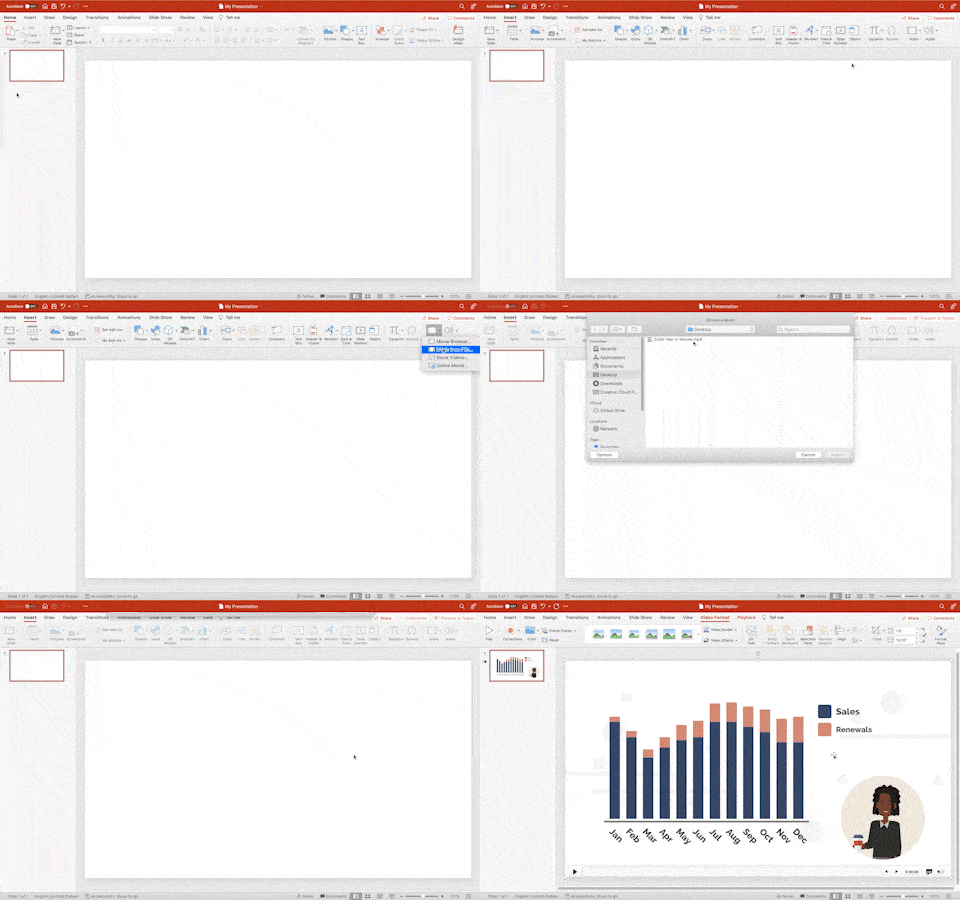
إذا كنت تقوم بتضمين مقاطع الفيديو التي تم تنزيلها ، فاتبع الخطوات الثلاث التالية:
- انقر فوق علامة التبويب إدراج.
- حدد "هذا الجهاز" من خيار الفيديو. تمنحك علامة التبويب هذه أيضًا فرصة لإدراج مقاطع فيديو مخزنة من معرض Microsoft.
- انتقل إلى المجلد الذي يحتوي على مقطع الفيديو الخاص بك.
- أدخل الفيديو.
البديل الأبسط لهذه الخطوات هو سحب ملف الفيديو وإفلاته في الشريحة حيث تريد تشغيله.

3. تأكد من تشغيل عرض PowerPoint التقديمي كما هو مخطط
لا يعني تضمين مقطع فيديو في عروضك التقديمية أنه سيتم تشغيله عند تقديمه. تحدد الشاشة التي ستستخدمها لعرض الشرائح واتصالك بالإنترنت ما إذا كان بإمكان جمهورك مشاهدة الفيديو الخاص بك.
يمكنك اتباع ثلاث نصائح لتضمن أنه يمكنك تشغيل مقاطع الفيديو الخاصة بك وجذب انتباه المشاهد.
قم بإنشاء عرض PowerPoint قبل إرساله بالبريد الإلكتروني إلى الآخرين
عرض PowerPoint (.ppsx) هو نسخة غير قابلة للتعديل من العرض التقديمي الخاص بك يفتح كعرض شرائح. يمنع المشاهدين من تغيير البيانات ، مع الحفاظ على رسالة الشريحة الخاصة بك.

يمكنك تحويل عرضك التقديمي إلى عرض PowerPoint باستخدام إصدار سطح المكتب من PowerPoint:
- انقر فوق ملف.
- حدد حفظ باسم.
- اكتب اسمًا لملفك.
- اختر "PowerPoint Show" من القائمة المنسدلة أسفل مربع الاسم.
يمكنك الآن إرسال الملف بالبريد الإلكتروني أو تحميله إلى خدمة سحابية مثل Google Drive حتى يتمكن جمهورك من مشاهدة عرض PowerPoint الخاص بك.
تأكد من أن لديك اتصال إنترنت مستقر
يضمن الاتصال الثابت بالإنترنت أنه يمكنك تشغيل مقاطع فيديو مضمنة عبر الإنترنت عندما تحتاج إلى ذلك. إذا كان اتصالك غير مستقر ، فإنك تخاطر بفقدان انتباه المشاهد أثناء إصلاح الإنترنت.
يمكنك زيارة المنطقة التي ستقدم فيها الشرائح مسبقًا لاختبار ما إذا كان الاتصال مستقرًا أم لا. يمكنك اختبار ذلك عن طريق تشغيل مقاطع فيديو YouTube بدقة مختلفة. إذا توقف الفيديو أو يتم تخزينه مؤقتًا بشكل مستمر ، فاحفظ الفيديو على الكمبيوتر الشخصي أو جهاز Mac للتأكد من أنه يمكنك التقديم دون اتصال بالإنترنت.
قم بتشغيل الفيديو قبل العرض التقديمي لترى كيف سيبدو
قد يبدو الفيديو الذي يبدو خاليًا من العيوب على جهاز الكمبيوتر الخاص بك صغيرًا جدًا أو ساطعًا أو منقسمًا على الشاشة التي ستعرضه عليها. إذا لم يتمكن جمهورك من مشاهدة الفيديو الخاص بك ، فمن غير المرجح أن تحقق أهداف العرض التقديمي الخاص بك.
يمكنك تشغيل الفيديو الخاص بك على الشاشة حيث ستقدمه للتحقق من أن محتوى الشرائح مرئي. إذا لم يكن مرئيًا ، فانتقل إلى علامة تبويب الحجم واختر حجم فيديو يتيح للمشاهدين مشاهدة الفيديو.
من المفيد اتباع مبدأ التسلسل الهرمي عند اختيار موضع وحجم لمقطع الفيديو الخاص بك. ينص مبدأ التصميم هذا على أن العناصر المرئية الأكثر أهمية يجب أن تكون الأبرز. فمثلا؛ تخيل أن الشريحة التي ستقوم بتضمين الفيديو بها تحتوي على عنوان ونص أساسي وعنوان فرعي. هنا ، يجب أن يكون الفيديو أكبر من أي شيء آخر ، لأنه العنصر المرئي الذي تريد أن يركز عليه المشاهدون.
يمكنك أيضًا ضبط مظهر الفيديو في علامة التبويب تنسيق الفيديو. تتيح لك قائمة التصحيحات جعل الفيديو أكثر إشراقًا أو قتامة للتأكد من أن كل عبارة أو شخص أو موقف مميز مرئي. وفي الوقت نفسه ، تتيح لك علامة التبويب "اللون" تغيير درجة لون الفيديو ودرجة لونه وظلاله لتحقيق جمالية بصرية محددة.
قم بإضفاء الحيوية على عروضك التقديمية باستخدام مقاطع الفيديو المتحركة الخاصة بك.
Vyond هو برنامج رسوم متحركة سهل الاستخدام يمكن لأي شخص بدون خلفية رسوم متحركة استخدامه. يمكنك استخدامه لإنشاء مخططات متحركة واستعارات ومشاهد ثم تضمينها لاحقًا في عرضك التقديمي لجعله أكثر جاذبية. عندما تكون أحد عملاء Vyond ، يمكنك أيضًا الوصول إلى قوالب Vyond لإنشاء شرائح جذابة. هل أنت جاهز لإضفاء الحيوية على عروضك التقديمية؟ قم بإنشاء حساب Vyond.
أنشئ مقطع الفيديو الأول الخاص بك