
So betten Sie ein Video aus einer beliebigen Quelle in PowerPoint ein
Veröffentlicht: 2022-01-22Möchten Sie wissen, wie Sie ein Video in PowerPoint einbetten?
Richard Mayer ist ein Psychologe, der seit Jahrzehnten den Zusammenhang zwischen Lernen und Multimedia-Exposition untersucht. „Es ist besser“, sagt er, „Informationen in Wort, Bild und Video zu präsentieren.“
Mayers Untersuchungen ergaben, dass sich das Publikum in multisensorischen Umgebungen eher länger und genauer an Daten erinnert. Wenn Sie also Nur-Text-Folien erstellen, ist es wahrscheinlicher, dass Ihre Kunden, Kollegen oder Ihr Chef das, was Sie gesagt haben, in nur wenigen Minuten vergessen. Im Gegensatz dazu kann das Mischen von Text mit Videos die Chancen erhöhen, Ihr Team oder potenzielle Kunden positiv zu beeinflussen.
Sie können Ihre Präsentationen auch mit animierten PowerPoint-Vorlagen wie diesen dynamisch gestalten.
Unabhängig davon, ob Sie die App auf Ihrem Desktop oder in der Webversion verwenden, können Sie mit unserem dreistufigen Tutorial Videos in Ihre PowerPoint-Präsentationen einbetten.
So betten Sie Videos in PowerPoint in 3 Schritten ein
1. Suchen Sie Ihr Video
Der Speicherort Ihres Videos bestimmt, welche Schritte Sie unternehmen müssen, um es in PowerPoint einzubetten, und ob Sie dafür eine Internetverbindung benötigen.
Sie benötigen eine Internetverbindung, um Videos von Streaming-Sites einzubetten, die Sie nicht heruntergeladen haben. PowerPoint unterstützt ab 2022 Videos, die auf YouTube, Vimeo, SlideShare, Stream und Flipgrid gehostet werden. Wenn Sie versuchen, ein Online-Video ohne Internetverbindung einzubetten, fordert PowerPoint Sie auf, einem Netzwerk beizutreten oder ein Video von Ihrem Computer einzufügen.

Um sich auf das Einbetten dieser Videos vorzubereiten, gehen Sie zu dem Video, das Sie einbetten möchten. Sie können dann den Link des Videos kopieren – er befindet sich normalerweise in den Freigabe- oder Einbettungsoptionen jeder Plattform. Nachdem Sie den Link kopiert haben, können Sie ihn Ihrer PowerPoint-Präsentation hinzufügen.
Sie benötigen keine Internetverbindung, um heruntergeladene Videos einzubetten. Sie benötigen jedoch die PowerPoint Mac- oder Windows-Desktop-App, da Sie Online-Videos nur mit der Webversion von PowerPoint einbetten können.
Im Gegensatz zu Online-Videos können heruntergeladene eingebettete Videos ohne Verbindung abgespielt werden. Daher sind sie ideal für die Präsentation Ihrer Folien in Sitzungssälen oder persönlichen Veranstaltungen, bei denen Sie die Geschwindigkeit des Internets nicht kontrollieren können.
Mit PowerPoint können Sie Offlinevideos in eine .mp4-, .m4v- oder .mov-Videodatei einbetten. Obwohl die Schritte zwischen den Streaming-Plattformen variieren, können Sie bei den meisten Videos mit diesen Erweiterungen mit wenigen Klicks herunterladen.
Zum Beispiel; Sie können Vimeo-Videos über die Download-Schaltfläche unterhalb des Videoplayers herunterladen. YouTube erlaubt Ihnen nicht, Videos herunterzuladen. Sie können jedoch Video-Download-Tools von Drittanbietern wie den VLC-Player verwenden, um heruntergeladene YouTube-Videos in Ihre PowerPoint-Präsentation einzufügen.
2. Einbetten eines Videos in PowerPoint-Folien
Die Schritte zum Hinzufügen eines Videos zu einer Folie unterscheiden sich je nachdem, ob Sie ein Online- oder heruntergeladenes Video hinzufügen und welche PowerPoint-Software Sie verwenden.

Sie können Videos von Streaming-Plattformen wie YouTube und Vimeo mit beiden PowerPoint-Versionen einbetten:.
- Klicken Sie auf die Registerkarte Einfügen.
- Wählen Sie Video und dann Online-Videos aus.
- Kopieren Sie die URL des Videos und fügen Sie sie in das Suchfeld ein.
- Klicken Sie auf Einfügen.
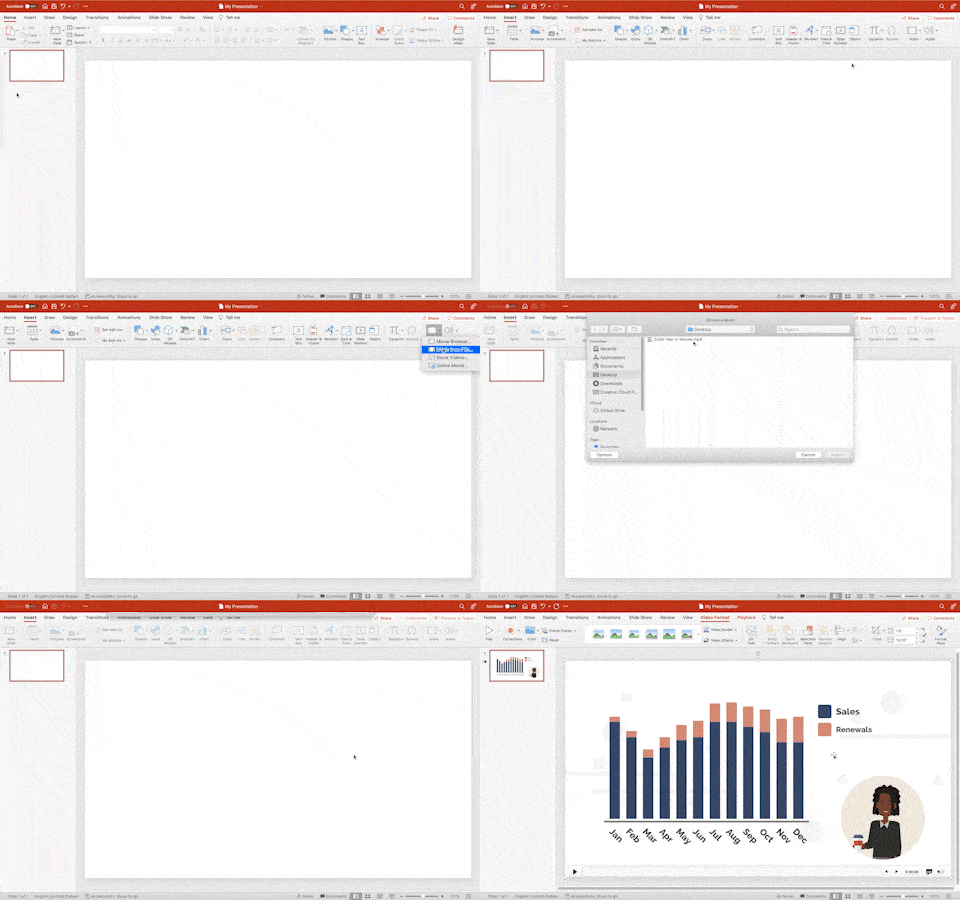
Wenn Sie heruntergeladene Videos einbetten, befolgen Sie die nächsten drei Schritte:
- Klicken Sie auf die Registerkarte Einfügen.
- Wählen Sie „Dieses Gerät“ aus der Videooption. Auf dieser Registerkarte haben Sie auch die Möglichkeit, Standardvideos aus der Microsoft-Galerie einzufügen.
- Navigieren Sie zu dem Ordner, der Ihr Video enthält.
- Fügen Sie das Video ein.
Eine einfachere Alternative zu diesen Schritten besteht darin, die Videodatei per Drag-and-Drop auf die Folie zu ziehen, wo sie abgespielt werden soll.

3. Überprüfen Sie, ob Ihre PowerPoint-Präsentation wie geplant abgespielt wird
Das Einbetten eines Videos in Ihre Präsentationen bedeutet nicht, dass es abgespielt wird, wenn Sie es präsentieren. Der Bildschirm, auf dem Sie die Folien zeigen, und Ihre Internetverbindung bestimmen, ob Ihr Publikum Ihr Video sehen kann.
Sie können drei Tipps befolgen, um sicherzustellen, dass Sie Ihre Videos abspielen und die Aufmerksamkeit des Zuschauers behalten können.
Erstellen Sie eine PowerPoint-Präsentation, bevor Sie sie per E-Mail an andere senden
Eine PowerPoint-Präsentation (.ppsx) ist eine nicht bearbeitbare Version Ihrer Präsentation, die als Diashow geöffnet wird. Es verhindert, dass Betrachter Daten ändern, und bewahrt die Botschaft Ihrer Folie.

Mit der Desktop-Version von PowerPoint können Sie Ihre Präsentation in eine PowerPoint-Show verwandeln:
- Klicken Sie auf Datei.
- Wählen Sie Speichern unter aus.
- Geben Sie einen Namen für Ihre Datei ein.
- Wählen Sie „PowerPoint Show“ aus dem Dropdown-Menü unter dem Namensfeld.
Sie können die Datei jetzt per E-Mail versenden oder auf einen Cloud-Dienst wie Google Drive hochladen, damit Ihr Publikum Ihre PowerPoint-Show sehen kann.
Bestätigen Sie, dass Sie über eine stabile Internetverbindung verfügen
Eine stabile Internetverbindung stellt sicher, dass Sie bei Bedarf eingebettete Online-Videos abspielen können. Wenn Ihre Verbindung instabil ist, riskieren Sie, die Aufmerksamkeit des Betrachters zu verlieren, während Sie das Internet reparieren.
Sie können den Bereich, in dem Sie Ihre Folien präsentieren, vorher besuchen, um zu testen, ob die Verbindung stabil ist. Sie können dies testen, indem Sie YouTube-Videos in verschiedenen Auflösungen abspielen. Wenn das Video anhält oder kontinuierlich puffert, speichern Sie das Video auf Ihrem PC oder Mac, um sicherzustellen, dass Sie ohne Internetverbindung präsentieren können.
Spielen Sie das Video vor Ihrer Präsentation ab, um zu sehen, wie es aussieht
Ein Video, das auf Ihrem Computer einwandfrei aussieht, kann auf dem Bildschirm, auf dem Sie es präsentieren, zu klein, hell oder verpixelt aussehen. Wenn Ihr Publikum Ihr Video nicht sehen kann, ist es unwahrscheinlich, dass Sie Ihre Präsentationsziele erreichen.
Sie können Ihr Video auf dem Bildschirm abspielen, auf dem Sie es präsentieren, um zu überprüfen, ob der Inhalt der Folien sichtbar ist. Wenn es nicht sichtbar ist, gehen Sie zur Registerkarte „Größe“ und wählen Sie eine Videogröße aus, mit der Zuschauer das Video sehen können.
Es ist hilfreich, bei der Auswahl einer Position und Größe für Ihr Video dem Hierarchieprinzip zu folgen. Dieses Gestaltungsprinzip besagt, dass die wichtigsten visuellen Elemente am prominentesten sein sollten. Zum Beispiel; Stellen Sie sich vor, dass die Folie, in die Sie das Video einbetten, einen Titel, einen Haupttext und einen Untertitel hat. Hier sollte das Video größer sein als alles andere, da es das visuelle Element ist, auf das sich die Zuschauer konzentrieren sollen.
Sie können das Erscheinungsbild des Videos auch auf der Registerkarte Videoformat anpassen. Mit dem Korrekturmenü können Sie das Video heller oder dunkler machen, um sicherzustellen, dass jeder Satz, jede Person oder jede Situation sichtbar ist. In der Zwischenzeit können Sie auf der Registerkarte Farbe den Farbton, den Ton und die Schattierung Ihres Videos ändern, um eine bestimmte visuelle Ästhetik zu erreichen.
Erwecken Sie Ihre Präsentationen mit Ihren eigenen animierten Videos zum Leben.
Vyond ist eine intuitive Animationssoftware, die jeder ohne Animationshintergrund verwenden kann. Sie können damit animierte Diagramme, Metaphern und Szenen erstellen und diese später in Ihre Präsentation einbetten, um sie ansprechender zu gestalten. Wenn Sie ein Vyond-Kunde sind, haben Sie auch Zugriff auf die Vorlagen von Vyond, um fesselnde Folien zu erstellen. Sind Sie bereit, Ihre Präsentationen zum Leben zu erwecken? Erstellen Sie ein Vyond-Konto.
ERSTELLEN SIE IHR ERSTES VIDEO