
Comment intégrer une vidéo dans PowerPoint à partir de n'importe quelle source
Publié: 2022-01-22Vous voulez savoir comment intégrer une vidéo dans PowerPoint ?
Richard Mayer est un psychologue qui étudie le lien entre l'apprentissage et l'exposition multimédia depuis des décennies. « Il est préférable, dit-il, de présenter les informations sous forme de mots, d'images et de vidéos. »
Les recherches de Mayer ont révélé que le public est plus susceptible de se souvenir des données pendant plus de temps et avec plus de précision dans des environnements multisensoriels. Ainsi, la création de diapositives contenant uniquement du texte augmente la probabilité que vos clients, collègues ou patron oublient ce que vous avez dit en quelques minutes seulement. En revanche, mélanger du texte avec des vidéos peut augmenter les chances d'influencer positivement votre équipe ou vos prospects.
Vous pouvez également rendre vos présentations dynamiques en utilisant des modèles PowerPoint animés comme ceux-ci.
Que vous utilisiez l'application sur votre bureau ou la version Web, vous pouvez intégrer des vidéos dans vos présentations PowerPoint grâce à notre didacticiel en trois étapes.
Comment intégrer une vidéo dans PowerPoint en 3 étapes
1. Localisez votre vidéo
L'emplacement de votre vidéo détermine les étapes à suivre pour l'intégrer dans PowerPoint et si vous aurez besoin d'une connexion Internet pour le faire.
Vous aurez besoin d'une connexion Internet pour intégrer des vidéos à partir de sites de streaming que vous n'avez pas téléchargés. PowerPoint prend en charge les vidéos hébergées sur YouTube, Vimeo, SlideShare, Stream et Flipgrid à partir de 2022. Si vous essayez d'intégrer une vidéo en ligne sans connexion Internet, PowerPoint vous demandera de rejoindre un réseau ou d'insérer une vidéo depuis votre ordinateur.

Pour vous préparer à intégrer ces vidéos, accédez à la vidéo que vous souhaitez intégrer. Vous pouvez ensuite copier le lien de la vidéo. Il se trouve généralement dans les options de partage ou d'intégration de chaque plate-forme. Une fois que vous avez copié le lien, vous êtes prêt à l'ajouter à votre présentation PowerPoint.
Vous n'avez pas besoin d'une connexion Internet pour intégrer des vidéos téléchargées. Mais vous aurez besoin de l'application de bureau PowerPoint Mac ou Windows, car vous ne pouvez intégrer des vidéos en ligne qu'avec la version Web de PowerPoint.
Contrairement aux vidéos en ligne, les vidéos intégrées téléchargées peuvent être lues sans connexion. Ils sont donc idéaux pour présenter vos diapositives dans des salles de réunion ou des événements en personne où vous ne pouvez pas contrôler la vitesse d'Internet.
PowerPoint vous permet d'intégrer des vidéos hors ligne dans un fichier vidéo .mp4, .m4v ou .mov. Bien que les étapes varient selon les plateformes de streaming, la plupart vous permettent de télécharger des vidéos avec ces extensions en quelques clics.
Par exemple; vous pouvez télécharger des vidéos Vimeo en utilisant le bouton de téléchargement sous le lecteur vidéo. YouTube ne vous permet pas de télécharger des vidéos. Cependant, vous pouvez utiliser des outils de téléchargement de vidéos tiers comme le lecteur VLC pour insérer des vidéos YouTube téléchargées dans votre présentation PowerPoint.
2. Comment intégrer une vidéo dans des diapositives PowerPoint
Les étapes pour ajouter une vidéo à une diapositive diffèrent selon que vous ajoutez une vidéo en ligne ou téléchargée et le logiciel PowerPoint que vous utilisez.

Vous pouvez intégrer des vidéos à partir de plateformes de streaming telles que YouTube et Vimeo en utilisant les deux versions de PowerPoint :.
- Cliquez sur l'onglet Insertion.
- Sélectionnez Vidéo, puis Vidéos en ligne.
- Copiez et collez l'URL de la vidéo dans le champ de recherche.
- Cliquez sur Insérer.
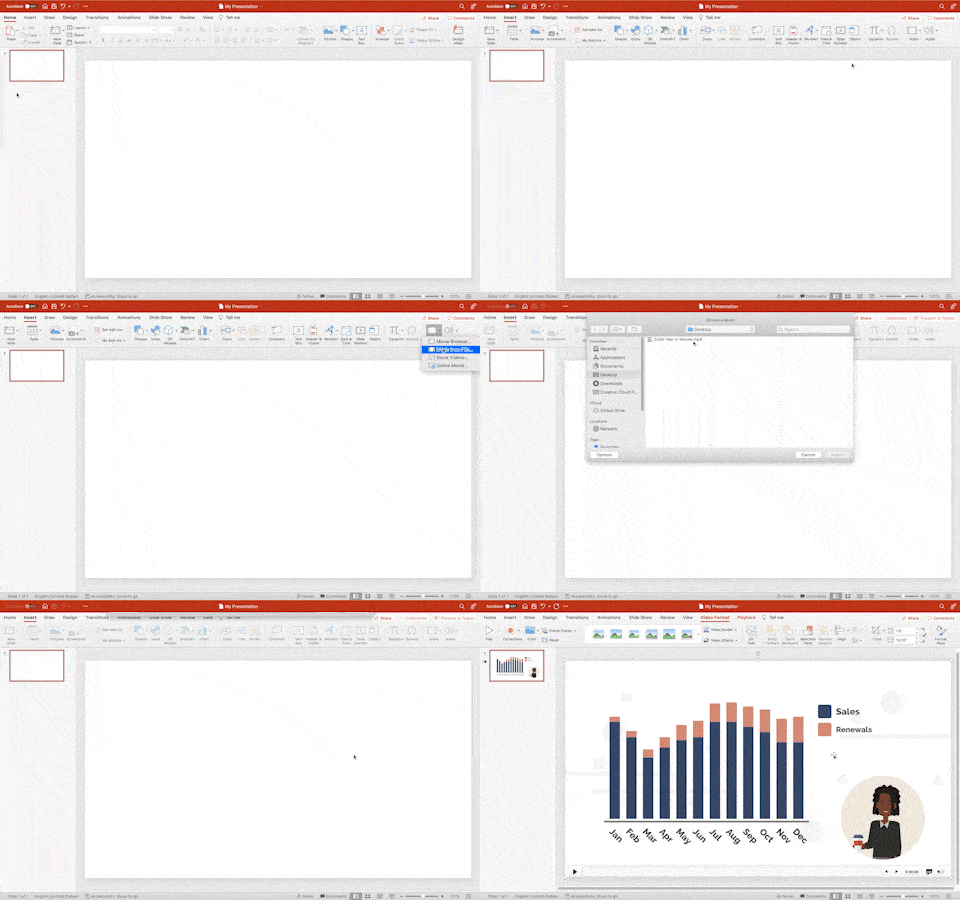
Si vous intégrez des vidéos téléchargées, suivez les trois étapes suivantes :
- Cliquez sur l'onglet Insertion.
- Sélectionnez "Cet appareil" dans l'option Vidéo. Cet onglet vous donne également la possibilité d'insérer des vidéos d'archives de la galerie de Microsoft.
- Accédez au dossier contenant votre vidéo.
- Insérez la vidéo.
Une alternative plus simple à ces étapes consiste à faire glisser et déposer le fichier vidéo dans la diapositive où vous souhaitez qu'il soit lu.

3. Vérifiez que votre présentation PowerPoint est lue comme prévu
L'intégration d'une vidéo dans vos présentations ne signifie pas qu'elle sera lue lorsque vous la présenterez. L'écran que vous utiliserez pour afficher les diapositives et votre connexion Internet détermineront si votre public peut voir votre vidéo.
Vous pouvez suivre trois conseils pour garantir que vous pouvez lire vos vidéos et garder l'attention du spectateur.
Créer un diaporama PowerPoint avant de l'envoyer par e-mail à d'autres
Un diaporama PowerPoint (.ppsx) est une version non modifiable de votre présentation qui s'ouvre sous forme de diaporama. Il empêche les spectateurs de modifier les données, préservant ainsi le message de votre diapositive.

Vous pouvez transformer votre présentation en diaporama PowerPoint à l'aide de la version de bureau de PowerPoint :
- Cliquez sur Fichier.
- Sélectionnez Enregistrer sous.
- Écrivez un nom pour votre fichier.
- Choisissez "PowerPoint Show" dans le menu déroulant sous la zone de nom.
Vous pouvez maintenant envoyer le fichier par e-mail ou le télécharger sur un service cloud tel que Google Drive afin que votre public puisse voir votre diaporama PowerPoint.
Confirmez que vous disposez d'une connexion Internet stable
Une connexion Internet stable vous permet de lire des vidéos en ligne intégrées lorsque vous en avez besoin. Si votre connexion est instable, vous risquez de perdre l'attention du téléspectateur lors de la réparation d'Internet.
Vous pouvez visiter la zone où vous présenterez vos diapositives au préalable pour tester si la connexion est stable. Vous pouvez tester cela en lisant des vidéos YouTube à différentes résolutions. Si la vidéo s'arrête ou se met en mémoire tampon en continu, enregistrez la vidéo sur votre PC ou Mac pour vous assurer de pouvoir présenter sans connexion Internet.
Lancez la vidéo avant votre présentation pour voir à quoi elle ressemble
Une vidéo qui semble impeccable sur votre ordinateur peut sembler trop petite, lumineuse ou pixélisée sur l'écran sur lequel vous la présenterez. Si votre public ne peut pas voir votre vidéo, il est peu probable que vous atteigniez vos objectifs de présentation.
Vous pouvez lire votre vidéo sur l'écran où vous la présenterez pour vérifier que le contenu des diapositives est visible. S'il n'est pas visible, accédez à l'onglet Taille et choisissez une taille de vidéo qui permet aux téléspectateurs de voir la vidéo.
Il est utile de suivre le principe de la hiérarchie lors du choix d'une position et d'une taille pour votre vidéo. Ce principe de conception stipule que les éléments visuels les plus importants doivent être les plus importants. Par exemple; imaginez que la diapositive dans laquelle vous allez intégrer la vidéo comporte un titre, un corps de texte et un sous-titre. Ici, la vidéo doit être plus grande que tout le reste, car c'est l'élément visuel sur lequel vous voulez que les téléspectateurs se concentrent.
Vous pouvez également ajuster l'apparence de la vidéo dans l'onglet Format vidéo. Le menu Corrections vous permet d'éclaircir ou d'assombrir la vidéo pour vous assurer que chaque phrase, personne ou situation présentée est visible. Pendant ce temps, l'onglet Couleur vous permet de modifier la teinte, le ton et l'ombre de votre vidéo pour obtenir une esthétique visuelle spécifique.
Donnez vie à vos présentations avec vos propres vidéos animées.
Vyond est un logiciel d'animation intuitif que toute personne sans expérience en animation peut utiliser. Vous pouvez l'utiliser pour créer des graphiques animés, des métaphores et des scènes, puis les intégrer ultérieurement dans votre présentation pour la rendre plus attrayante. Lorsque vous êtes un client Vyond, vous avez également accès aux modèles de Vyond pour créer des diapositives captivantes. Prêt à donner vie à vos présentations ? Créez un compte Vyond.
CRÉEZ VOTRE PREMIÈRE VIDÉO