
Cum să încorporați un videoclip în PowerPoint din orice sursă
Publicat: 2022-01-22Vrei să știi cum să încorporezi un videoclip în PowerPoint?
Richard Mayer este un psiholog care studiază de zeci de ani legătura dintre învățare și expunerea la multimedia. „Este mai bine”, spune el, „să prezinți informațiile în cuvinte, imagini și videoclipuri.”
Cercetarea lui Mayer a constatat că publicul are mai multe șanse să-și amintească datele pentru mai mult timp și mai precis în medii multisenzoriale. Prin urmare, crearea de diapozitive numai text face ca clienții, colegii sau șeful dvs. să uite ceea ce ați spus în doar câteva minute. În schimb, amestecarea textului cu videoclipuri poate crește șansele de a influența pozitiv echipa sau potențialii dvs.
De asemenea, vă puteți face prezentările dinamice folosind șabloane animate PowerPoint ca acestea.
Indiferent dacă utilizați aplicația pe desktop sau pe versiunea web, puteți încorpora videoclipuri în prezentările PowerPoint cu ajutorul tutorialului nostru în trei pași.
Cum să încorporați videoclipuri în PowerPoint în 3 pași
1. Găsiți videoclipul dvs
Locația videoclipului dvs. determină ce pași trebuie să faceți pentru a-l încorpora în PowerPoint și dacă veți avea nevoie de o conexiune la internet pentru a face acest lucru.
Veți avea nevoie de o conexiune la internet pentru a încorpora videoclipuri de pe site-uri de streaming pe care nu le-ați descărcat. PowerPoint acceptă videoclipuri găzduite pe YouTube, Vimeo, SlideShare, Stream și Flipgrid începând cu 2022. Dacă încercați să încorporați un videoclip online fără o conexiune la internet, PowerPoint vă va cere să vă conectați la o rețea sau să inserați un videoclip de pe computer.

Pentru a vă pregăti să încorporați aceste videoclipuri, accesați videoclipul pe care doriți să îl încorporați. Apoi puteți copia linkul videoclipului - de obicei se află în opțiunile de partajare sau încorporare ale fiecărei platforme. După ce ați copiat linkul, sunteți gata să îl adăugați la prezentarea PowerPoint.
Nu aveți nevoie de o conexiune la internet pentru a încorpora videoclipurile descărcate. Dar veți avea nevoie de aplicația desktop PowerPoint pentru Mac sau Windows, deoarece puteți încorpora doar videoclipuri online cu versiunea web a PowerPoint.
Spre deosebire de videoclipurile online, videoclipurile încorporate descărcate pot fi redate fără conexiune. Așadar, sunt ideale pentru a vă prezenta diapozitivele în sălile de consiliu sau evenimentele în persoană în care nu puteți controla viteza internetului.
PowerPoint vă permite să încorporați videoclipuri offline într-un fișier video .mp4, .m4v sau .mov. Deși pașii variază între platformele de streaming, majoritatea vă permit să descărcați videoclipuri cu aceste extensii în câteva clicuri.
De exemplu; puteți descărca videoclipuri Vimeo folosind butonul de descărcare de sub playerul video. YouTube nu vă permite să descărcați videoclipuri. Cu toate acestea, puteți utiliza instrumente de descărcare video terță parte, cum ar fi VLC player, pentru a insera videoclipurile YouTube descărcate în prezentarea PowerPoint.
2. Cum să încorporați un videoclip în diapozitive PowerPoint
Pașii pentru adăugarea unui videoclip la un diapozitiv diferă în funcție de faptul dacă adăugați un videoclip online sau descărcat și de software-ul PowerPoint pe care îl utilizați.

Puteți încorpora videoclipuri de pe platforme de streaming precum YouTube și Vimeo folosind ambele versiuni de PowerPoint:.
- Faceți clic pe fila Inserare.
- Selectați Video și apoi Videoclipuri online.
- Copiați și inserați adresa URL a videoclipului în caseta de căutare.
- Faceți clic pe Inserare.
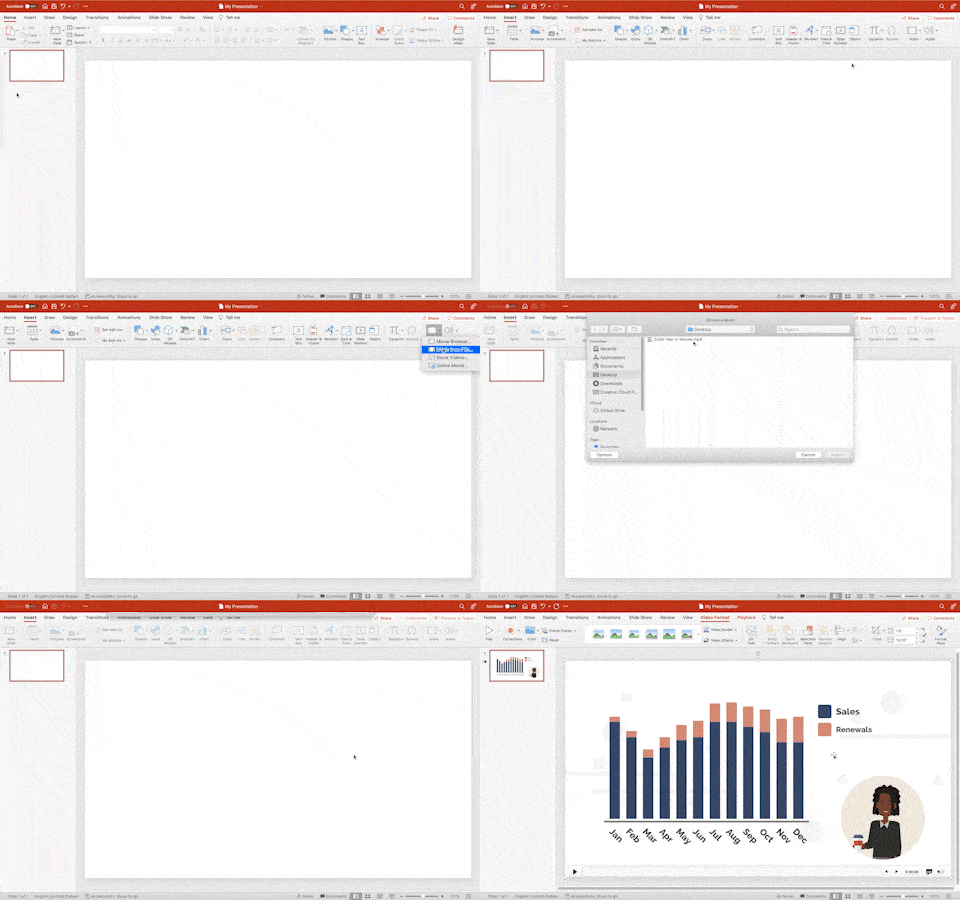
Dacă încorporați videoclipuri descărcate, urmați următorii trei pași:
- Faceți clic pe fila Inserare.
- Selectați „Acest dispozitiv” din opțiunea Video. Această filă vă oferă, de asemenea, șansa de a insera videoclipuri stoc din galeria Microsoft.
- Navigați la folderul care conține videoclipul dvs.
- Introduceți videoclipul.
O alternativă mai simplă la acești pași este să trageți și să plasați fișierul video în diapozitiv unde doriți să fie redat.

3. Verificați dacă prezentarea dvs. PowerPoint este redată conform planului
Încorporarea unui videoclip în prezentările tale nu înseamnă că va fi redat atunci când îl prezinți. Ecranul pe care îl veți folosi pentru a afișa diapozitivele și conexiunea la internet dictează dacă publicul vă poate vedea videoclipul.
Puteți urma trei sfaturi pentru a vă garanta că vă puteți reda videoclipurile și că puteți păstra atenția spectatorului.
Creați o emisiune PowerPoint înainte de a o trimite prin e-mail altora
O prezentare PowerPoint (.ppsx) este o versiune needitabilă a prezentării dvs. care se deschide ca o prezentare de diapozitive. Împiedică spectatorii să modifice datele, păstrând mesajul diapozitivului.

Puteți transforma prezentarea într-o emisiune PowerPoint folosind versiunea pentru desktop a PowerPoint:
- Faceți clic pe File.
- Selectați Salvare ca.
- Scrieți un nume pentru fișierul dvs.
- Alegeți „PowerPoint Show” din meniul derulant de sub caseta de nume.
Acum puteți trimite fișierul prin e-mail sau îl puteți încărca într-un serviciu cloud cum ar fi Google Drive, astfel încât publicul să vă poată vedea Emisiunea PowerPoint.
Confirmați că aveți o conexiune stabilă la internet
O conexiune la internet stabilă vă asigură că puteți reda videoclipuri online încorporate atunci când aveți nevoie. Dacă conexiunea dvs. este instabilă, riscați să pierdeți atenția spectatorului în timp ce remediați internetul.
Puteți vizita în prealabil zona în care vă veți prezenta diapozitivele pentru a testa dacă conexiunea este stabilă. Puteți testa acest lucru redând videoclipuri YouTube la diferite rezoluții. Dacă videoclipul se oprește sau se tamponează continuu, salvați videoclipul pe PC sau Mac pentru a vă asigura că puteți prezenta fără o conexiune la internet.
Redați videoclipul înainte de prezentare pentru a vedea cum arată
Un videoclip care arată impecabil pe computerul dvs. poate părea prea mic, luminos sau pixelat pe ecranul pe care îl veți prezenta. Dacă publicul dvs. nu vă poate vedea videoclipul, este puțin probabil să vă atingeți obiectivele de prezentare.
Puteți reda videoclipul pe ecran unde îl veți prezenta pentru a verifica dacă conținutul diapozitivelor este vizibil. Dacă nu este vizibil, accesați fila dimensiune și alegeți o dimensiune video care să permită spectatorilor să vadă videoclipul.
Este util să urmați principiul ierarhiei atunci când alegeți o poziție și o dimensiune pentru videoclipul dvs. Acest principiu de proiectare prevede că cele mai importante elemente vizuale ar trebui să fie cele mai proeminente. De exemplu; imaginați-vă că diapozitivul în care veți încorpora videoclipul are un titlu, text și subtitrare. Aici, videoclipul ar trebui să fie mai mare decât orice altceva, deoarece este elementul vizual pe care doriți să se concentreze spectatorii.
De asemenea, puteți ajusta aspectul videoclipului în fila Format video. Meniul Corecții vă permite să faceți videoclipul mai luminos sau mai întunecat pentru a vă asigura că fiecare frază, persoană sau situație prezentată este vizibilă. Între timp, fila Culoare vă permite să schimbați nuanța, tonul și nuanța videoclipului pentru a realiza o estetică vizuală specifică.
Dați viață prezentărilor dvs. cu propriile videoclipuri animate.
Vyond este un software de animație intuitiv pe care îl poate folosi oricine fără fundal de animație. Puteți să-l utilizați pentru a crea diagrame animate, metafore și scene și ulterior să le încorporați în prezentarea dvs. pentru a o face mai captivantă. Când sunteți client Vyond, aveți acces și la șabloanele Vyond pentru a crea diapozitive captivante. Ești gata să dai viață prezentărilor tale? Creați un cont Vyond.
CREAȚI-vă PRIMUL VIDEO