
任意のソースからPowerPointにビデオを埋め込む方法
公開: 2022-01-22PowerPointにビデオを埋め込む方法を知りたいですか?
リチャード・メイヤーは、何十年にもわたって学習とマルチメディア露出の関係を研究してきた心理学者です。 「言葉、写真、ビデオで情報を提示する方が良いです」と彼は言います。
Mayerの調査によると、聴衆は多感覚環境でより多くの時間、より正確にデータを思い出す可能性が高いことがわかりました。 したがって、テキストのみのスライドを作成すると、クライアント、同僚、または上司がほんの数分であなたの言ったことを忘れてしまう可能性が高くなります。 対照的に、テキストとビデオを混在させると、チームや見込み客にプラスの影響を与える可能性が高まります。
このようなアニメーションのPowerPointテンプレートを使用して、プレゼンテーションを動的にすることもできます。
デスクトップまたはWebバージョンのどちらでアプリを使用している場合でも、3ステップのチュートリアルを使用してPowerPointプレゼンテーションにビデオを埋め込むことができます。
3つのステップでPowerPointにビデオを埋め込む方法
1.ビデオを見つけます
ビデオの場所によって、PowerPointにビデオを埋め込むために必要な手順と、そのためにインターネット接続が必要かどうかが決まります。
ダウンロードしていないストリーミングサイトからのビデオを埋め込むには、インターネット接続が必要です。 PowerPointは、2022年以降、YouTube、Vimeo、SlideShare、Stream、およびFlipgridでホストされているビデオをサポートしています。インターネットに接続せずにオンラインビデオを埋め込もうとすると、PowerPointはネットワークに参加するか、コンピューターからビデオを挿入するように求めます。

これらのビデオを埋め込む準備をするには、埋め込みたいビデオに移動します。 次に、ビデオのリンクをコピーできます。これは通常、各プラットフォームの共有または埋め込みオプションにあります。 リンクをコピーしたら、PowerPointプレゼンテーションに追加する準備ができています。
ダウンロードしたビデオを埋め込むためにインターネット接続は必要ありません。 ただし、PowerPointのWebバージョンでのみオンラインビデオを埋め込むことができるため、PowerPointMacまたはWindowsデスクトップアプリが必要になります。
オンラインビデオとは異なり、ダウンロードされた埋め込みビデオは接続なしで再生できます。 そのため、インターネットの速度を制御できない会議室や対面式のイベントでスライドを提示するのに理想的です。
PowerPointを使用すると、オフラインビデオを.mp4、.m4v、または.movビデオファイルに埋め込むことができます。 手順はストリーミングプラットフォームによって異なりますが、ほとんどの場合、数回クリックするだけでこれらの拡張機能を備えたビデオをダウンロードできます。
例えば; ビデオプレーヤーの下にあるダウンロードボタンを使用して、Vimeoビデオをダウンロードできます。 YouTubeでは動画のダウンロードは許可されていません。 ただし、VLCプレーヤーなどのサードパーティのビデオダウンロードツールを使用して、ダウンロードしたYouTubeビデオをPowerPointプレゼンテーションに挿入できます。
2.PowerPointスライドにビデオを埋め込む方法
スライドにビデオを追加する手順は、オンラインまたはダウンロードしたビデオを追加するかどうか、および使用しているPowerPointソフトウェアによって異なります。

両方のバージョンのPowerPointを使用して、YouTubeやVimeoなどのストリーミングプラットフォームからビデオを埋め込むことができます。
- [挿入]タブをクリックします。
- [ビデオ]、[オンラインビデオ]の順に選択します。
- 動画のURLをコピーして検索ボックスに貼り付けます。
- [挿入]をクリックします。
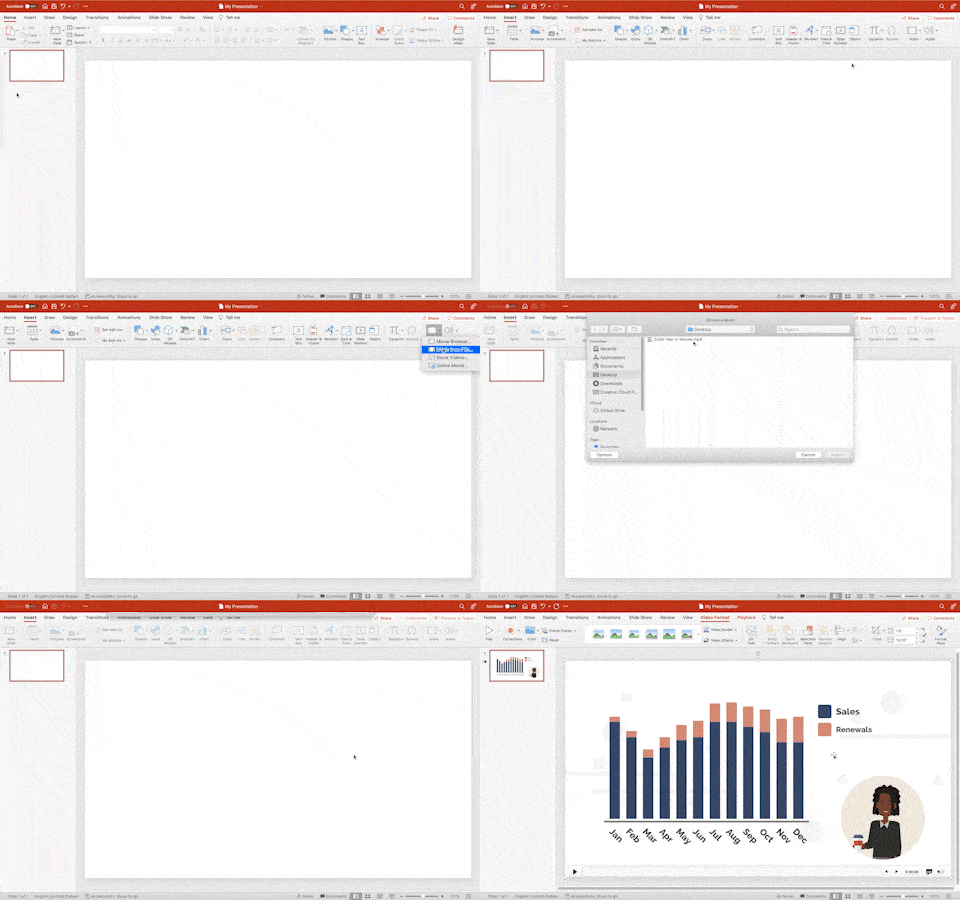

ダウンロードしたビデオを埋め込む場合は、次の3つの手順に従います。
- [挿入]タブをクリックします。
- ビデオオプションから「このデバイス」を選択します。 このタブでは、Microsoftのギャラリーからストックビデオを挿入することもできます。
- ビデオがあるフォルダーに移動します。
- ビデオを挿入します。
これらの手順のより簡単な代替方法は、ビデオファイルを再生するスライドにドラッグアンドドロップすることです。
3.PowerPointプレゼンテーションが計画どおりに再生されることを確認します
ビデオをプレゼンテーションに埋め込むことは、プレゼンテーション時にビデオが再生されることを意味するわけではありません。 スライドを表示するために使用する画面とインターネット接続によって、視聴者があなたのビデオを見ることができるかどうかが決まります。
3つのヒントに従って、動画を再生し、視聴者の注意を引くことができることを保証できます。
他の人に電子メールで送信する前に、PowerPointショーを作成します
PowerPointショー(.ppsx)は、スライドショーとして開く編集不可能なバージョンのプレゼンテーションです。 視聴者がデータを変更するのを防ぎ、スライドのメッセージを保持します。

デスクトップバージョンのPowerPointを使用して、プレゼンテーションをPowerPointショーに変えることができます。
- [ファイル]をクリックします。
- [名前を付けて保存]を選択します。
- ファイルの名前を書きます。
- 名前ボックスの下のドロップダウンメニューから「PowerPointShow」を選択します。
これで、ファイルを電子メールで送信するか、Googleドライブなどのクラウドサービスにアップロードして、視聴者がPowerPointショーを見ることができるようになります。
安定したインターネット接続があることを確認します
安定したインターネット接続により、必要なときに埋め込みオンラインビデオを再生できます。 接続が不安定な場合、インターネットを修正しているときに視聴者の注意を失うリスクがあります。
事前にスライドを提示するエリアにアクセスして、接続が安定しているかどうかをテストできます。 さまざまな解像度でYouTubeビデオを再生することにより、これをテストできます。 ビデオが停止またはバッファリングを継続する場合は、ビデオをPCまたはMacに保存して、インターネットに接続せずにビデオを表示できるようにします。
プレゼンテーションの前にビデオを再生して、どのように見えるかを確認してください
コンピュータ上で完璧に見えるビデオは、表示する画面上で小さすぎる、明るい、またはピクセル化されているように見える場合があります。 視聴者があなたのビデオを見ることができない場合、あなたがプレゼンテーションの目標を達成する可能性は低いです。
スライドのコンテンツが表示されていることを確認するために、ビデオを表示する画面でビデオを再生できます。 表示されていない場合は、[サイズ]タブに移動し、視聴者がビデオを見ることができるビデオサイズを選択します。
ビデオの位置とサイズを選択するときは、階層の原則に従うと役立ちます。 この設計原則は、最も重要な視覚的要素が最も目立つべきであると述べています。 例えば; ビデオを埋め込むスライドに、タイトル、本文、字幕が含まれていると想像してください。 ここでは、視聴者に注目してもらいたい視覚要素であるため、動画は他のすべてよりも大きくする必要があります。
[ビデオフォーマット]タブでビデオの外観を調整することもできます。 [修正]メニューを使用すると、ビデオを明るくしたり暗くしたりして、取り上げられているすべてのフレーズ、人物、または状況が確実に表示されるようにすることができます。 一方、[色]タブでは、ビデオの色相、色調、色合いを変更して、特定の視覚的美学を実現できます。
独自のアニメーションビデオでプレゼンテーションに命を吹き込みましょう。
Vyondは、アニメーションのバックグラウンドがなくても誰でも使用できる直感的なアニメーションソフトウェアです。 これを使用して、アニメーションチャート、メタファー、シーンを作成し、後でそれらをプレゼンテーションに埋め込んで、より魅力的なものにすることができます。 Vyondをご利用の場合は、Vyondのテンプレートにアクセスして魅力的なスライドを作成することもできます。 プレゼンテーションに命を吹き込む準備はできましたか? Vyondアカウントを作成します。
最初の動画を作成する