
Cara Menyematkan Video Di PowerPoint Dari Sumber Apa Pun
Diterbitkan: 2022-01-22Ingin tahu cara menyematkan video di PowerPoint?
Richard Mayer adalah seorang psikolog yang telah mempelajari hubungan antara pembelajaran dan paparan multimedia selama beberapa dekade. “Lebih baik,” katanya, “menyajikan informasi dalam kata-kata, gambar, dan video.”
Penelitian Mayer menemukan bahwa audiens lebih mungkin mengingat data lebih lama dan lebih akurat dalam lingkungan multisensor. Jadi, membuat slide hanya teks membuat kemungkinan besar klien, kolega, atau bos Anda akan melupakan apa yang Anda katakan hanya dalam beberapa menit. Sebaliknya, mencampur teks dengan video dapat meningkatkan peluang untuk memengaruhi tim atau prospek Anda secara positif.
Anda juga dapat membuat presentasi Anda dinamis menggunakan template PowerPoint animasi seperti ini.
Baik Anda menggunakan aplikasi di desktop atau versi web, Anda dapat menyematkan video ke dalam presentasi PowerPoint Anda dengan tutorial tiga langkah kami.
Cara Menyematkan Video di PowerPoint dalam 3 Langkah
1. Temukan video Anda
Lokasi video Anda menentukan langkah apa yang harus Anda ambil untuk menyematkannya di PowerPoint dan apakah Anda memerlukan koneksi internet untuk melakukannya.
Anda memerlukan koneksi internet untuk menyematkan video dari situs streaming yang belum Anda unduh. PowerPoint mendukung video yang dihosting di YouTube, Vimeo, SlideShare, Stream, dan Flipgrid mulai tahun 2022. Jika Anda mencoba menyematkan video online tanpa koneksi internet, PowerPoint akan meminta Anda untuk bergabung dengan jaringan atau menyisipkan video dari komputer Anda.

Untuk bersiap menyematkan video ini, buka video yang ingin Anda sematkan. Anda kemudian dapat menyalin tautan video—biasanya ada di setiap opsi berbagi atau menyematkan platform. Setelah Anda menyalin tautan, Anda siap untuk menambahkannya ke presentasi PowerPoint Anda.
Anda tidak memerlukan koneksi internet untuk menyematkan video yang diunduh. Tetapi Anda memerlukan aplikasi desktop PowerPoint Mac atau Windows, karena Anda hanya dapat menyematkan video online dengan versi web PowerPoint.
Tidak seperti video online, video tersemat yang diunduh dapat diputar tanpa koneksi. Jadi, mereka ideal untuk menyajikan slide Anda di ruang rapat atau acara tatap muka di mana Anda tidak dapat mengontrol kecepatan internet.
PowerPoint memungkinkan Anda menyematkan video offline dalam file video .mp4, .m4v, atau .mov. Meskipun langkah-langkahnya berbeda di antara platform streaming, sebagian besar memungkinkan Anda mengunduh video dengan ekstensi ini dalam beberapa klik.
Sebagai contoh; Anda dapat mengunduh video Vimeo menggunakan tombol unduh di bawah pemutar video. YouTube tidak mengizinkan Anda mengunduh video. Namun, Anda dapat menggunakan alat pengunduhan video pihak ketiga seperti pemutar VLC untuk memasukkan video YouTube yang diunduh ke dalam presentasi PowerPoint Anda.
2. Bagaimana cara menyematkan video di slide PowerPoint
Langkah-langkah untuk menambahkan video ke slide berbeda berdasarkan apakah Anda menambahkan video online atau yang diunduh dan perangkat lunak PowerPoint yang Anda gunakan.

Anda dapat menyematkan video dari platform streaming seperti YouTube dan Vimeo menggunakan kedua versi PowerPoint:.
- Klik tab Sisipkan.
- Pilih Video dan kemudian Video Online.
- Salin dan tempel URL video ke dalam kotak pencarian.
- Klik Sisipkan.
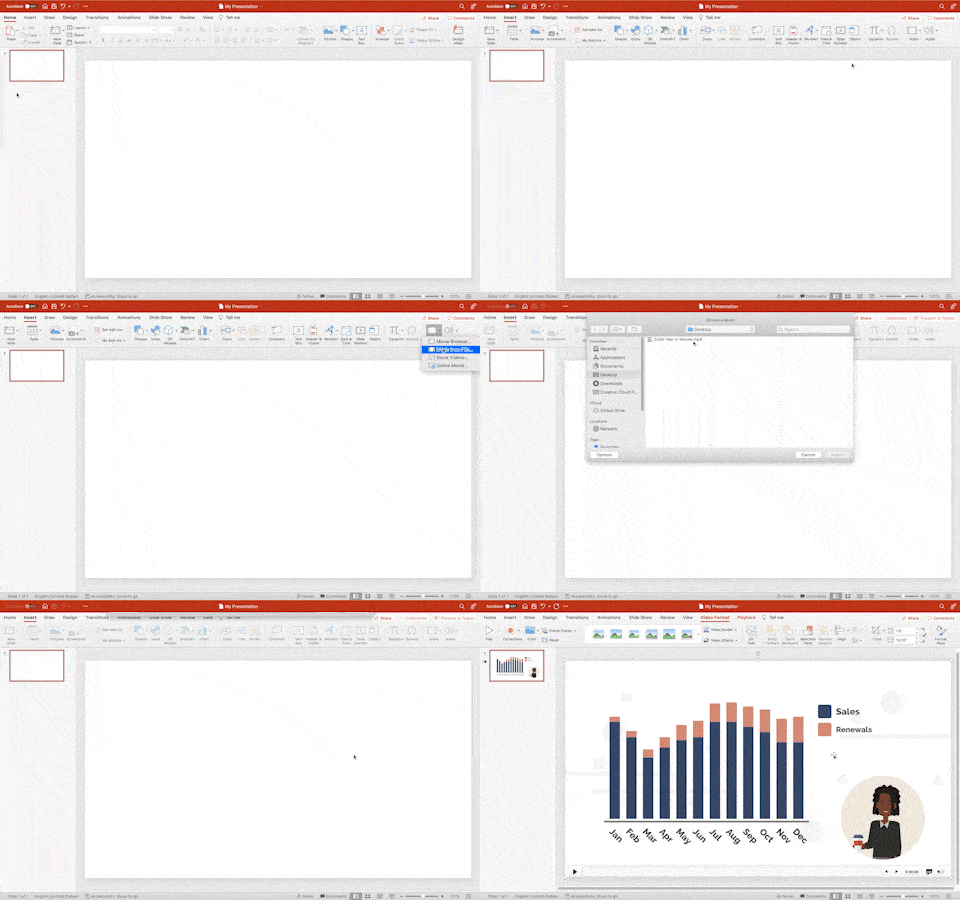
Jika Anda menyematkan video yang diunduh, ikuti tiga langkah berikutnya:
- Klik tab Sisipkan.
- Pilih "Perangkat Ini" dari opsi Video. Tab ini juga memberi Anda kesempatan untuk memasukkan video stok dari galeri Microsoft.
- Arahkan ke folder yang memiliki video Anda.
- Masukkan videonya.
Alternatif yang lebih sederhana untuk langkah-langkah ini adalah dengan menyeret dan melepaskan file video ke slide tempat Anda ingin memutarnya.

3. Periksa apakah presentasi PowerPoint Anda berjalan sesuai rencana
Menyematkan video ke dalam presentasi Anda tidak berarti video itu akan diputar saat Anda mempresentasikannya. Layar yang akan Anda gunakan untuk menampilkan slide dan koneksi internet Anda menentukan apakah audiens Anda dapat melihat video Anda.
Anda dapat mengikuti tiga tips untuk menjamin Anda dapat memutar video Anda dan menjaga perhatian pemirsa.
Buat Pertunjukan PowerPoint sebelum mengirimkannya melalui email ke orang lain
Peragaan PowerPoint (.ppsx) adalah versi presentasi Anda yang tidak dapat diedit dan dibuka sebagai pertunjukan slide. Ini mencegah pemirsa mengubah data, mempertahankan pesan slide Anda.

Anda dapat mengubah presentasi Anda menjadi Peragaan PowerPoint menggunakan PowerPoint versi desktop:
- Klik File.
- Pilih Simpan Sebagai.
- Tulis nama untuk file Anda.
- Pilih "PowerPoint Show" dari menu tarik-turun di bawah kotak nama.
Sekarang Anda dapat mengirim file melalui email atau mengunggahnya ke layanan cloud seperti Google Drive sehingga audiens Anda dapat melihat Pertunjukan PowerPoint Anda.
Konfirmasikan bahwa Anda memiliki koneksi internet yang stabil
Koneksi internet yang stabil memastikan Anda dapat memutar video online yang disematkan saat diperlukan. Jika koneksi Anda tidak stabil, Anda berisiko kehilangan perhatian pemirsa saat memperbaiki internet.
Anda dapat mengunjungi area di mana Anda akan mempresentasikan slide Anda sebelumnya untuk menguji apakah koneksi stabil. Anda dapat menguji ini dengan memutar video YouTube pada resolusi yang berbeda. Jika video berhenti atau buffer terus menerus, simpan video di PC atau Mac Anda untuk memastikan Anda dapat menyajikannya tanpa koneksi internet.
Putar video sebelum presentasi Anda untuk melihat tampilannya
Video yang terlihat sempurna di komputer Anda mungkin terlihat terlalu kecil, terang, atau berpiksel di layar tempat Anda menampilkannya. Jika audiens Anda tidak dapat melihat video Anda, kecil kemungkinan Anda akan mencapai tujuan presentasi Anda.
Anda dapat memutar video Anda di layar tempat Anda akan menyajikannya untuk memverifikasi bahwa konten slide terlihat. Jika tidak terlihat, buka tab ukuran dan pilih ukuran video yang memungkinkan pemirsa melihat video.
Sebaiknya ikuti prinsip hierarki saat memilih posisi dan ukuran untuk video Anda. Prinsip desain ini menyatakan bahwa elemen visual yang paling penting harus yang paling menonjol. Sebagai contoh; bayangkan bahwa slide tempat Anda akan menyematkan video memiliki judul, teks isi, dan subjudul. Di sini, video harus lebih besar dari yang lainnya, karena ini adalah elemen visual yang Anda ingin pemirsa fokuskan.
Anda juga dapat menyesuaikan tampilan video di tab Format Video. Menu Koreksi memungkinkan Anda membuat video lebih terang atau lebih gelap untuk memastikan bahwa setiap frasa, orang, atau situasi yang ditampilkan terlihat. Sementara itu, tab Color memungkinkan Anda mengubah hue, tone, dan shade video Anda untuk mencapai estetika visual tertentu.
Hidupkan presentasi Anda dengan video animasi Anda sendiri.
Vyond adalah perangkat lunak animasi intuitif yang dapat digunakan siapa saja tanpa latar belakang animasi. Anda dapat menggunakannya untuk membuat bagan animasi, metafora, dan adegan dan kemudian menyematkannya ke dalam presentasi Anda agar lebih menarik. Saat Anda adalah pelanggan Vyond, Anda juga memiliki akses ke template Vyond untuk membuat slide yang menawan. Siap menghidupkan presentasi Anda? Buat akun Vyond.
BUAT VIDEO PERTAMA ANDA