
Herhangi Bir Kaynaktan PowerPoint'te Bir Video Nasıl Gömülür
Yayınlanan: 2022-01-22Bir videoyu PowerPoint'e nasıl yerleştireceğinizi bilmek ister misiniz?
Richard Mayer, öğrenme ve multimedyaya maruz kalma arasındaki bağlantıyı on yıllardır araştıran bir psikolog. “Bilgiyi kelimeler, resimler ve videolarla sunmak daha iyi” diyor.
Mayer'in araştırması, izleyicilerin çok-duyulu ortamlarda verileri daha uzun süre ve daha doğru bir şekilde hatırlama olasılığının daha yüksek olduğunu buldu. Bu nedenle, salt metin slaytları oluşturmak, müşterilerinizin, meslektaşlarınızın veya patronunuzun birkaç dakika içinde söylediklerinizi unutmasını daha olası hale getirir. Buna karşılık, metinleri videolarla karıştırmak, ekibinizi veya potansiyel müşterilerinizi olumlu yönde etkileme şansınızı artırabilir.
Bunun gibi animasyonlu PowerPoint şablonlarını kullanarak sunumlarınızı dinamik hale getirebilirsiniz.
Uygulamayı masaüstünüzde veya web sürümünde kullanıyor olsanız da, üç adımlı öğreticimizle videoları PowerPoint sunumlarınıza gömebilirsiniz.
3 Adımda PowerPoint'e Video Nasıl Gömülür
1. Videonuzu bulun
Videonuzun konumu, onu PowerPoint'e gömmek için hangi adımları atmanız gerektiğini ve bunun için internet bağlantısına ihtiyacınız olup olmayacağını belirler.
İndirmediğiniz akış sitelerinden videoları gömmek için bir internet bağlantınızın olması gerekir. PowerPoint, 2022'den itibaren YouTube, Vimeo, SlideShare, Stream ve Flipgrid'de barındırılan videoları destekler. İnternet bağlantısı olmadan çevrimiçi bir video yerleştirmeye çalışırsanız, PowerPoint bir ağa katılmanızı veya bilgisayarınızdan bir video eklemenizi ister.

Bu videoları yerleştirmeye hazırlanmak için yerleştirmek istediğiniz videoya gidin. Ardından videonun bağlantısını kopyalayabilirsiniz; bu genellikle her platformun paylaşım veya gömme seçeneklerinde bulunur. Bağlantıyı kopyaladıktan sonra PowerPoint sununuza eklemeye hazırsınız.
İndirilen videoları gömmek için internet bağlantınızın olması gerekmez. Ancak yalnızca PowerPoint'in web sürümüyle çevrimiçi videoları gömebildiğiniz için PowerPoint Mac veya Windows masaüstü uygulamasına ihtiyacınız olacak.
Çevrimiçi videoların aksine, indirilen gömülü videolar bağlantı olmadan oynatılabilir. Bu nedenle, internet hızını kontrol edemediğiniz toplantı odalarında veya yüz yüze etkinliklerde slaytlarınızı sunmak için idealdirler.
PowerPoint, çevrimdışı videoları bir .mp4, .m4v veya .mov video dosyasına gömmenize olanak tanır. Adımlar akış platformları arasında farklılık gösterse de çoğu, bu uzantılara sahip videoları birkaç tıklamayla indirmenize izin verir.
Örneğin; Video oynatıcının altındaki indirme düğmesini kullanarak Vimeo videolarını indirebilirsiniz. YouTube video indirmenize izin vermiyor. Ancak indirilen YouTube videolarını PowerPoint sunumunuza eklemek için VLC oynatıcı gibi üçüncü taraf video indirme araçlarını kullanabilirsiniz.
2. PowerPoint slaytlarına video nasıl gömülür
Slayta video ekleme adımları, çevrimiçi veya indirilmiş bir video eklemenize ve kullandığınız PowerPoint yazılımına göre farklılık gösterir.

PowerPoint'in her iki sürümünü kullanarak YouTube ve Vimeo gibi akış platformlarından videolar gömebilirsiniz:.
- Ekle sekmesini tıklayın.
- Video'yu ve ardından Çevrimiçi Videolar'ı seçin.
- Videonun URL'sini kopyalayıp arama kutusuna yapıştırın.
- Ekle'yi tıklayın.
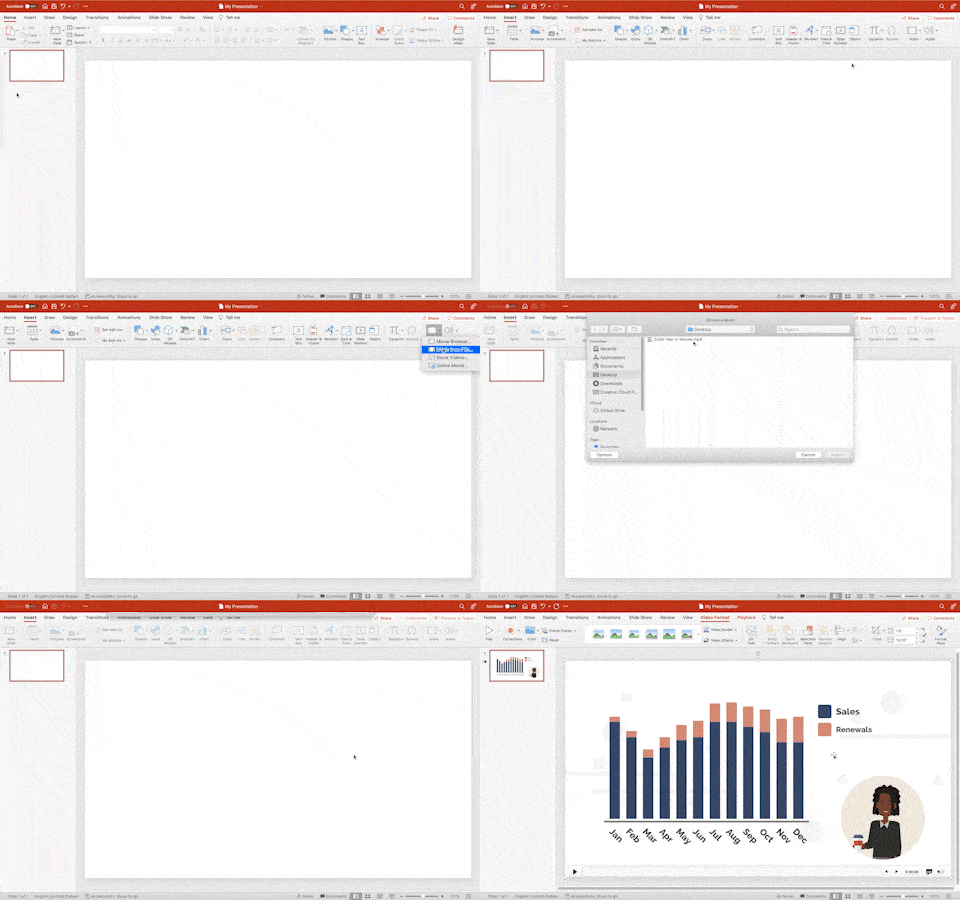
İndirilen videoları yerleştiriyorsanız sonraki üç adımı izleyin:
- Ekle sekmesini tıklayın.
- Video seçeneğinden “Bu Cihaz”ı seçin. Bu sekme ayrıca size Microsoft'un galerisinden stok videoları ekleme şansı verir.
- Videonuzun bulunduğu klasöre gidin.
- Videoyu yerleştirin.
Bu adımlara daha basit bir alternatif, video dosyasını oynatmasını istediğiniz slayta sürükleyip bırakmaktır.

3. PowerPoint sununuzun planlandığı gibi çalışıp çalışmadığını kontrol edin
Sunumlarınıza bir video gömmek, onu sunduğunuz zaman oynatılacağı anlamına gelmez. Slaytları göstermek için kullanacağınız ekran ve internet bağlantınız, izleyicilerinizin videonuzu görüp göremeyeceğini belirler.
Videolarınızı oynatabilmenizi ve izleyicinin dikkatini çekmenizi garanti altına almak için üç ipucunu takip edebilirsiniz.
Başkalarına e-posta ile göndermeden önce bir PowerPoint Gösterisi oluşturun
PowerPoint Gösterisi (.ppsx), sununuzun slayt gösterisi olarak açılan düzenlenemez bir sürümüdür. Slaytınızın mesajını koruyarak izleyicilerin verileri değiştirmesini engeller.

PowerPoint'in masaüstü sürümünü kullanarak sununuzu bir PowerPoint Gösterisine dönüştürebilirsiniz:
- Dosya'ya tıklayın.
- Farklı Kaydet'i seçin.
- Dosyanız için bir ad yazın.
- Ad kutusunun altındaki açılır menüden “PowerPoint Gösterisi”ni seçin.
Artık dosyayı e-postayla gönderebilir veya kitlenizin PowerPoint Gösterinizi görebilmesi için Google Drive gibi bir bulut hizmetine yükleyebilirsiniz.
Sabit bir internet bağlantınız olduğunu onaylayın
İstikrarlı bir internet bağlantısı, gerektiğinde gömülü çevrimiçi videoları oynatabilmenizi sağlar. Bağlantınız kararsızsa, interneti düzeltirken izleyicinin dikkatini kaybetme riskiyle karşı karşıya kalırsınız.
Bağlantının sağlam olup olmadığını test etmek için slaytlarınızı sunacağınız alanı önceden ziyaret edebilirsiniz. Bunu YouTube videolarını farklı çözünürlüklerde oynatarak test edebilirsiniz. Video sürekli olarak durur veya arabelleğe alınırsa, internet bağlantısı olmadan sunum yapabilmek için videoyu PC veya Mac'inize kaydedin.
Nasıl göründüğünü görmek için videoyu sununuzdan önce oynatın
Bilgisayarınızda kusursuz görünen bir video, sunacağınız ekranda çok küçük, parlak veya pikselli görünebilir. İzleyicileriniz videonuzu göremiyorsa, sunum hedeflerinize ulaşmanız pek olası değildir.
Slaytların içeriğinin görünür olduğunu doğrulamak için videonuzu sunacağınız ekranda oynatabilirsiniz. Görünmüyorsa, boyut sekmesine gidin ve görüntüleyenlerin videoyu görmesini sağlayan bir video boyutu seçin.
Videonuz için bir konum ve boyut seçerken hiyerarşi ilkesini takip etmek yararlıdır. Bu tasarım ilkesi, en önemli görsel öğelerin en belirgin olması gerektiğini belirtir. Örneğin; videoyu gömeceğiniz slaydın bir başlığı, gövde metni ve alt başlığı olduğunu hayal edin. Burada, görüntüleyenlerin odaklanmasını istediğiniz görsel öğe olduğu için video her şeyden daha büyük olmalıdır.
Videonun görünümünü Video Formatı sekmesinde de ayarlayabilirsiniz. Düzeltmeler menüsü, öne çıkan her ifadenin, kişinin veya durumun görünür olmasını sağlamak için videoyu daha parlak veya daha koyu yapmanıza olanak tanır. Bu arada, Renk sekmesi, belirli bir görsel estetiği gerçekleştirmek için videonuzun tonunu, tonunu ve gölgesini değiştirmenize olanak tanır.
Kendi animasyonlu videolarınızla sunumlarınıza hayat verin.
Vyond, animasyon geçmişi olmayan herkesin kullanabileceği sezgisel bir animasyon yazılımıdır. Animasyonlu grafikler, metaforlar ve sahneler oluşturmak için kullanabilir ve daha sonra daha ilgi çekici hale getirmek için bunları sunumunuza gömebilirsiniz. Bir Vyond müşterisi olduğunuzda, büyüleyici slaytlar oluşturmak için Vyond'un şablonlarına da erişebilirsiniz. Sunumlarınızı hayata geçirmeye hazır mısınız? Bir Vyond hesabı oluşturun.
İLK VİDEONUZU OLUŞTURUN